Utilizarea proiectelor bază de date SQL
Extensia SQL Database Projects este un instrument pentru dezvoltatori care poate fi instalat în Visual Studio Code. Această extensie este concepută pentru a facilita dezvoltarea și gestionarea bazelor de date SQL într-un mediu bazat pe proiecte. Este compatibil cu mai multe platforme SQL, inclusiv SQL Server, Azure SQL Database, Azure SQL Managed Instance și Azure Synapse SQL.
Schemele bazei de date pot fi create sau modificate, iar modificările sunt salvate într-un format de fișier .dacpac . Puteți publica proiectul SQL Database fie utilizând extensia SQL Database Projects, fie publicând .dacpac cu interfața de linie de comandă SqlPackage.
Cu extensia SQL Database Projects puteți fie să creați un nou proiect gol, fie să creați un proiect nou dintr-o bază de date conectată. Apoi puteți adăuga, modifica sau elimina obiecte precum tabele, vizualizări, proceduri stocate, funcții și scripturi particularizate.
Instalarea extensiei Proiecte de baze de date
Extensia SQL Database Projects este instalată ca parte a extensiei mssql. Extensia mssql pentru Visual Studio Code vă permite să vă conectați la un SQL Server, să interogați baze de date cu T-SQL și să vizualizați rezultatele.
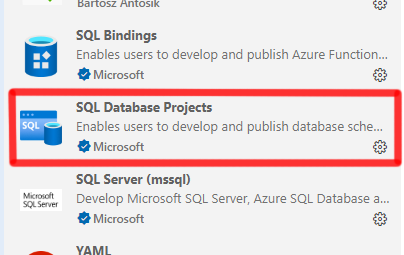
Este o condiție prealabilă să aveți instalat cel mai recent SDK .NET . Dacă nu, vi se va solicita să îl instalați.
Importul și modificarea unei scheme
Acum că ați instalat extensia SQL Database Projects, sunteți gata să creați un proiect de bază de date. În acest exemplu, ne conectăm la o bază de date SQL Azure existentă.
Crearea unui proiect de bază de date
Proiectul bazei de date este punctul de plecare pentru proiectarea, dezvoltarea și gestionarea schemei bazei de date. Oferă un mediu structurat în care puteți defini tabele, vizualizări, proceduri stocate și alte obiecte de bază de date.
- În meniul din stânga Visual Studio Code, selectați Proiecte de baze de date , apoi Creare nou.
- Selectați Azure SQL Database începând de la un proiect gol sub Selectați tipul de proiect de bază de date.
- Selectați sau introduceți un nume pentru proiect sub Nume proiect.
- Selectați sau răsfoiți la un folder de pe computerul local în care proiectul va fi salvat sub Locație.
- Când vi se solicită, selectați Da pentru proiect în stil SDK. Se creează proiectul de date.
Adăugarea unei conexiuni
Înainte de a începe să lucrați cu baza de date în Visual Studio Code, trebuie să stabiliți o conexiune la baza de date SQL Azure. Această conexiune vă permite să interacționați cu baza de date direct din IDE, permițându-vă să rulați interogări, să gestionați obiecte de bază de date și să efectuați alte activități legate de baza de date. Urmați pașii pentru a adăuga o conexiune la baza de date SQL Azure.
- Din meniul din stânga, selectați SQL Server.
- Selectați Adăugați conexiune.
- Introduceți numele SQL Server sub Nume server. Puteți copia și lipi numele serverului din portalul Azure.
- Introduceți numele bazei de date.
- Selectați tipul de autentificare, numele de utilizator și parola.
- Introduceți un nume pentru profilul de conexiune sub Nume profil. Acest pas este opțional.
- Conexiunea la baza de date apare sub nodul Conexiuni .
Crearea unui nou proiect SQL Database dintr-o bază de date existentă
Crearea unui nou proiect SQL Database dintr-o bază de date existentă vă permite să importați schema curentă a bazei de date într-un format de proiect structurat. Urmați acești pași pentru a crea un nou proiect SQL Database dintr-o bază de date existentă.
- Faceți clic dreapta pe baza de date și selectați Creare proiect din baza de date.
- Selectați baza de date sub Selectați baza de date.
- Selectați proiectul sub Introduceți numele proiectului.
- Navigați la folder sub Selectați locația sau creați un proiect.
- Selectați Schema/Tip obiect sub Selectați structura folderelor.
- Selectați Nu (implicit) sub Includere permisiuni în proiect.
- Selectați Da (recomandat) sub Proiect în stil SDK (Previzualizare).
- Când vi se solicită, selectați Da pentru a avea încredere în autorii fișierelor.
- Extindeți arborele obiectelor bazei de date pentru a vedea tabelele și alte obiecte.
- Pentru a modifica schema, selectați un obiect.
- Selectați Salvare fișier>, apoi închideți fila.
Implementarea modificărilor schemei
Pentru a implementa modificările în baza de date SQL Azure după modificarea schemei bazei de date (cum ar fi adăugarea de tabele noi, actualizarea coloanelor existente sau crearea de proceduri stocate noi), efectuați pașii următori.
- În bara de activități, selectați Proiecte de baze de date.
- Selectați Construiți făcând clic dreapta pe proiect.
- Apoi selectați Publicare făcând clic dreapta pe proiect.
- Selectați Publicare pe un server logic Azure SQL existent sub Selectați unde să publicați proiectul.
- Selectați Nu utilizați profilul sub Selectați profilul de publicare de încărcat.
- Selectați baza de date sub Alegeți un profil de conexiune din lista de mai jos.
- Selectați Publicare sub Alegeți acțiunea.
- Reîmprospătați vizualizarea bazei de date pentru a verifica dacă au fost făcute modificările schemei.
