Exercițiul: Analizarea datelor
Puneți câteva dintre principiile și tehnicile de analiză a datelor pe care le-ați învățat în acțiune. În acest laborator, utilizați Excel pentru web pentru a analiza și a vizualiza date.
În acest laborator, analizați vânzările de limonade ale lui Rosie și creați vizualizări pentru a vă ajuta să obțineți detalii din date.
Înainte de a începe
Notă
Dacă ați finalizat modulul anterior în această cale de învățare, puteți omite această secțiune Înainte de a începe secțiunea și mergeți direct la Exerciții 1: Analizați datele cu un raport PivotTable.
Dacă nu ai deja un cont Microsoft (de exemplu un cont hotmail.com, live.com sau outlook.com), înscrie-te la unul la https://signup.live.com.
Încărcarea registrului de lucru în OneDrive
În browserul web, navigați la https://onedrive.live.comși conectați-vă utilizând acreditările contului Microsoft. Ar trebui să vedeți fișierele și folderele în OneDrive, astfel:
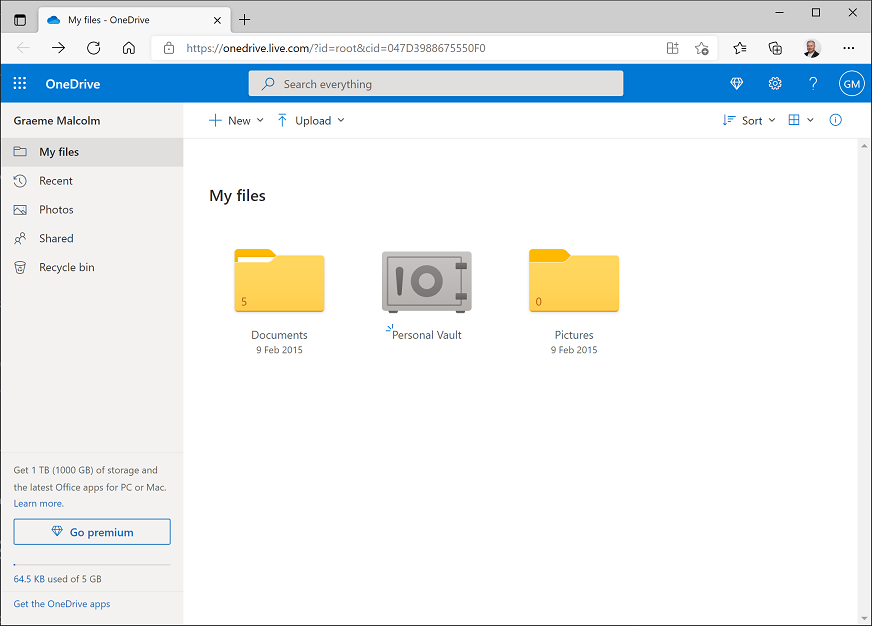
În meniul + Nou , selectați Folder pentru a crea un folder nou. Puteți denumi orice doriți, de exemplu DAT101. Atunci când apare noul folder, selectați-l pentru a-l deschide.
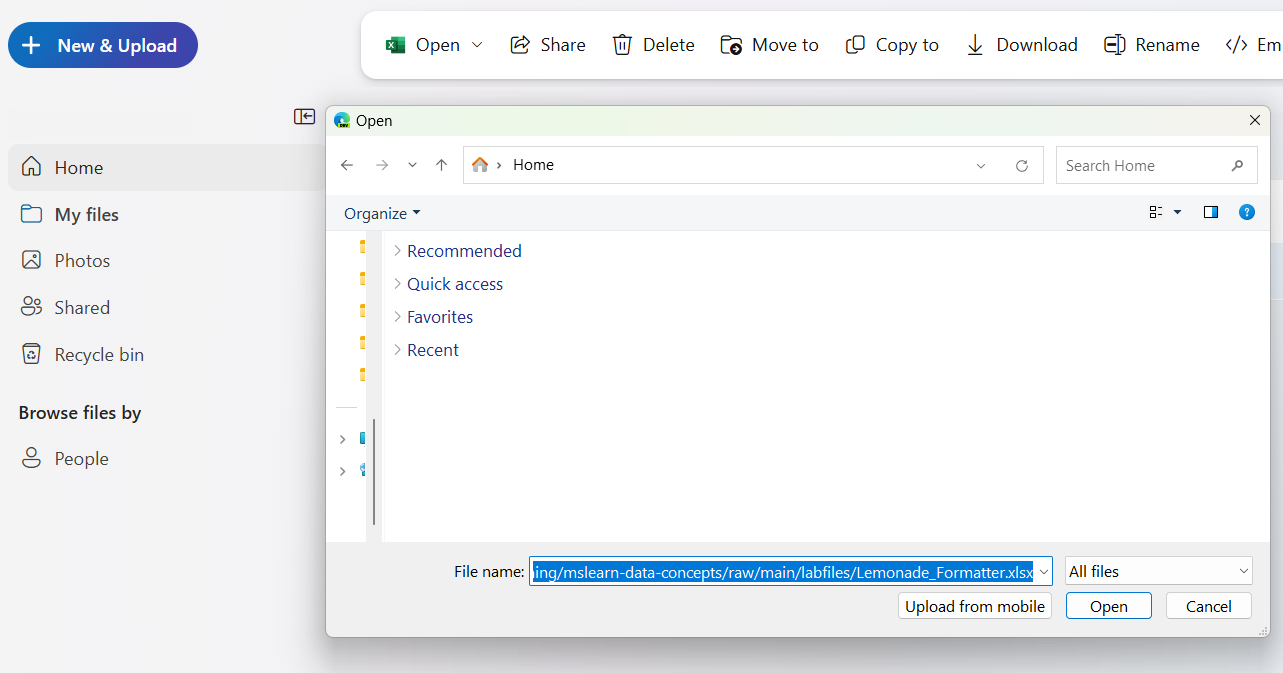
În noul folder gol, în meniul ⤒ Încărcare , faceți clic pe Fișiere. Apoi, când vi se solicită, în caseta Nume fișier , introduceți următoarea adresă în câmpul Nume fișier (puteți să o copiați și să o lipiți de aici!):
https://github.com/MicrosoftLearning/mslearn-data-concepts/raw/main/labfiles/Lemonade_formatted.xlsxApoi faceți clic pe Deschidere pentru a încărca fișierul Excel care conține datele de limonadă rosie, așa cum se arată aici:
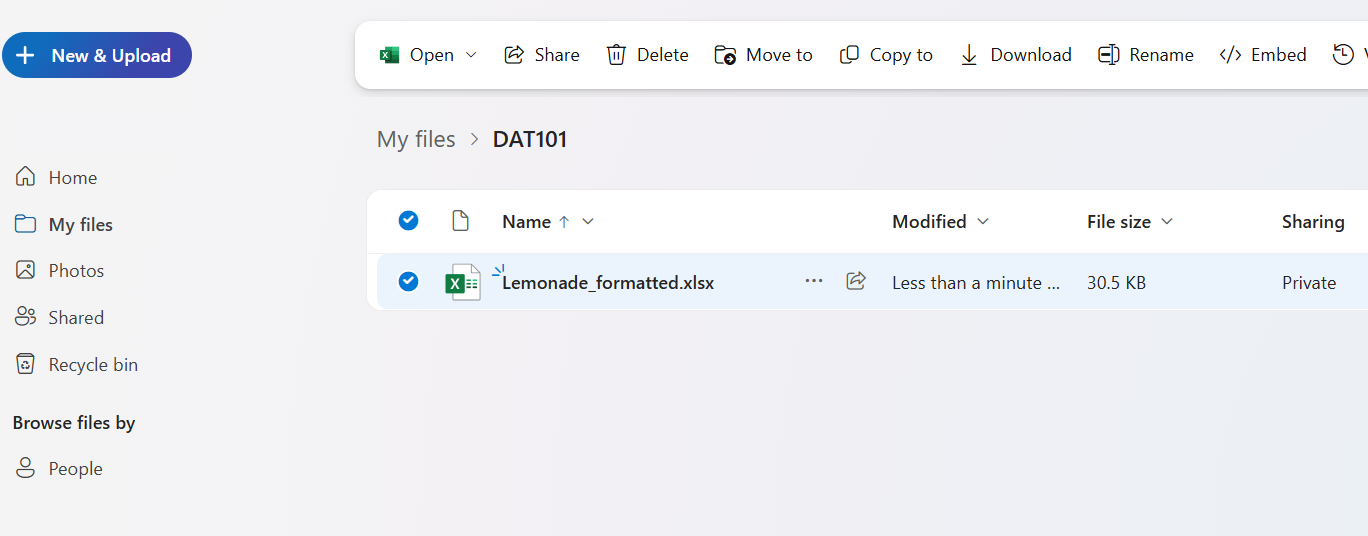
După câteva secunde, fișierul Lemonade_formatted.xlsx ar trebui să apară în folderul tău astfel:
Exercițiul 1: Analizarea datelor cu un raport PivotTable
Rapoartele PivotTable sunt o modalitate excelentă de a împărți și date de zaruri , rezumând măsuri numerice după una sau mai multe dimensiuni. În acest exercițiu, utilizați un raport PivotTable pentru a vizualiza datele de limonadă, agregate în diverse moduri.
Crearea unui raport PivotTable
Dacă nu ați făcut deja acest lucru, în browserul web, navigați la https://onedrive.live.comși conectați-vă utilizând acreditările contului Microsoft. Dacă ați finalizat modulul anterior în această cale de învățare, deschideți registrul de lucru Lemonade.xlsx , altfel deschideți Lemonade_formatted.xlsx în folderul în care l-ați încărcat în secțiunea Înainte de a începe . Registrul de lucru ar trebui să arate astfel:
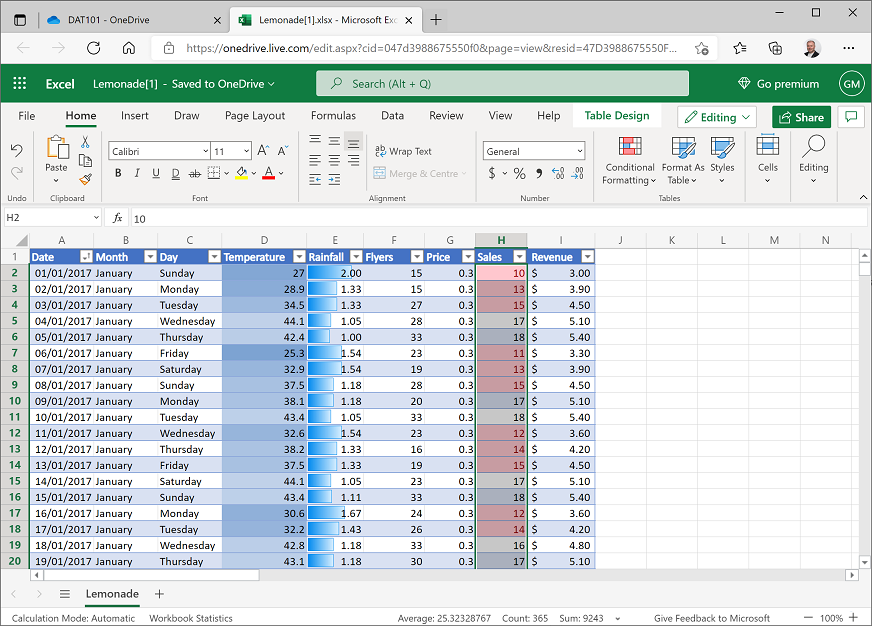
Selectați orice celulă din tabelul de date și, pe fila Inserare din panglică, faceți clic pe PivotTable și creați un Raport PivotTable din tabelul de date într-o foaie de lucru nouă. Excel adaugă o foaie de lucru nouă cu un raport PivotTable care arată astfel:
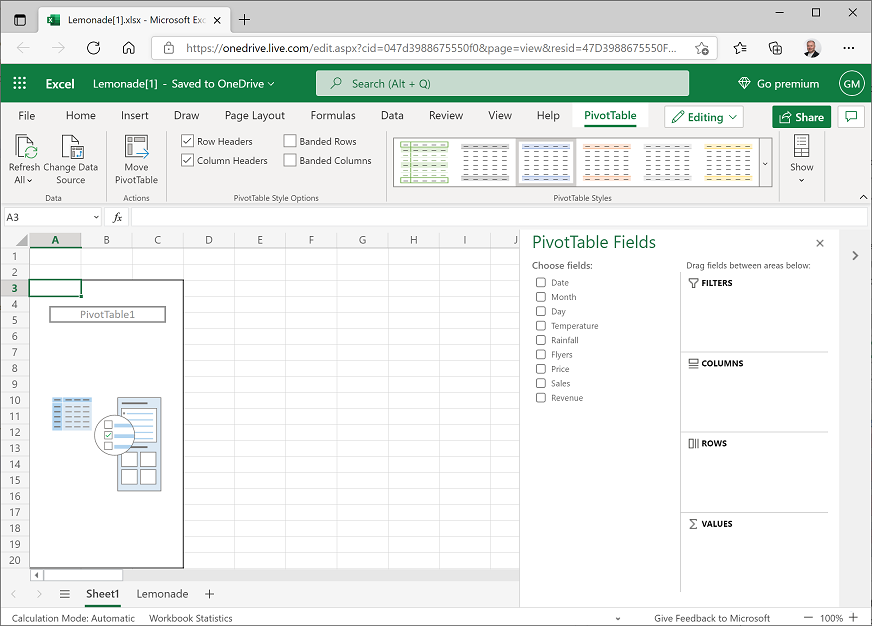
În panoul Câmpuri PivotTable , selectați Lună. Excel adaugă automat Lună în zona Rânduri din raportul PivotTable și afișează numele lunilor în ordine cronologică.
În panoul Câmpuri PivotTable , selectați Vânzări. Excel adună automat Suma vânzărilor în zona Valori din raportul PivotTable și afișează numărul total (suma) vânzărilor de limonadă pentru fiecare lună, astfel:
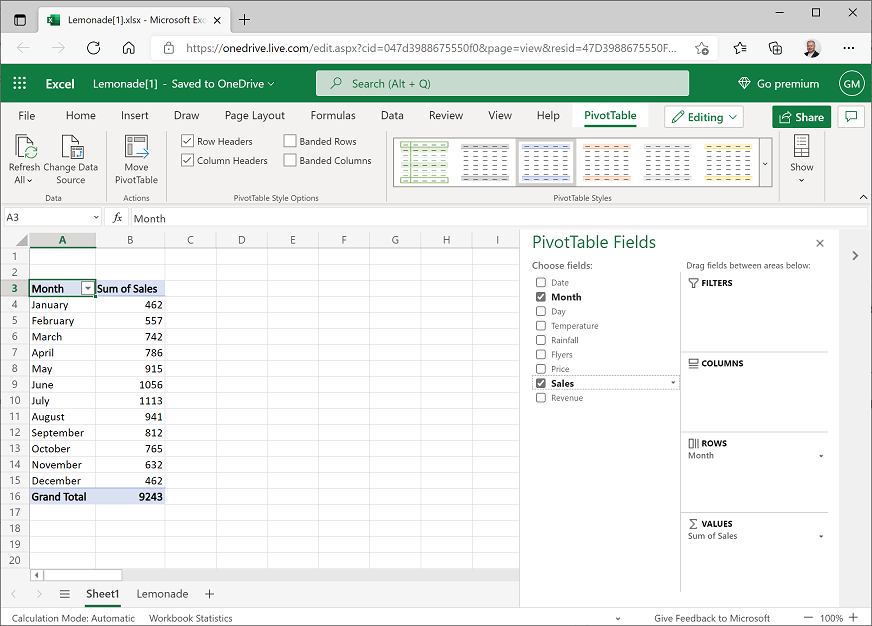
Acum puteți vedea vânzările agregate după lună, deci, de exemplu, au existat 1.056 de vânzări în iunie.
Adăugarea unei a doua dimensiuni
În panoul Câmpuri PivotTable , selectați Zi. Excel adaugă automat Zi în zona Rânduri din pivotTable și afișează numărul total (suma) vânzărilor de limonadă pentru fiecare zi lucrătoare din fiecare lună, astfel:
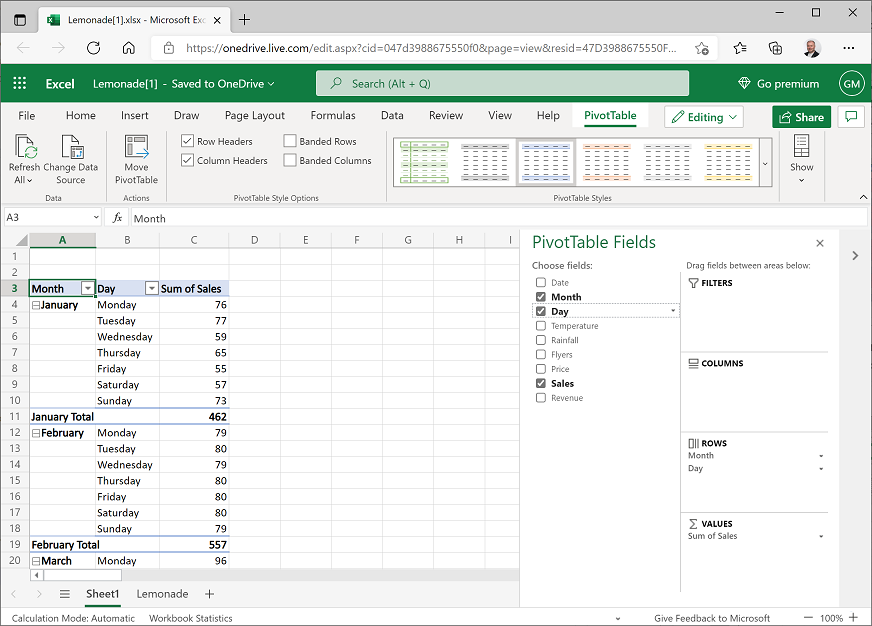
Acum puteți vedea vânzările lunare agregate după ziua lucrătoare. De exemplu, 57 din vânzările din ianuarie au fost efectuate sâmbătă. De asemenea, puteți extinde/restrânge luni pentru a cumula/ nivelurile ierarhiei.
În panoul Câmpuri PivotTable , glisați Zi din zona Rânduri în zona Coloane . Excel afișează acum vânzările totale pentru fiecare lună pe rânduri, împărțite după zi lucrătoare în coloane; aşa:
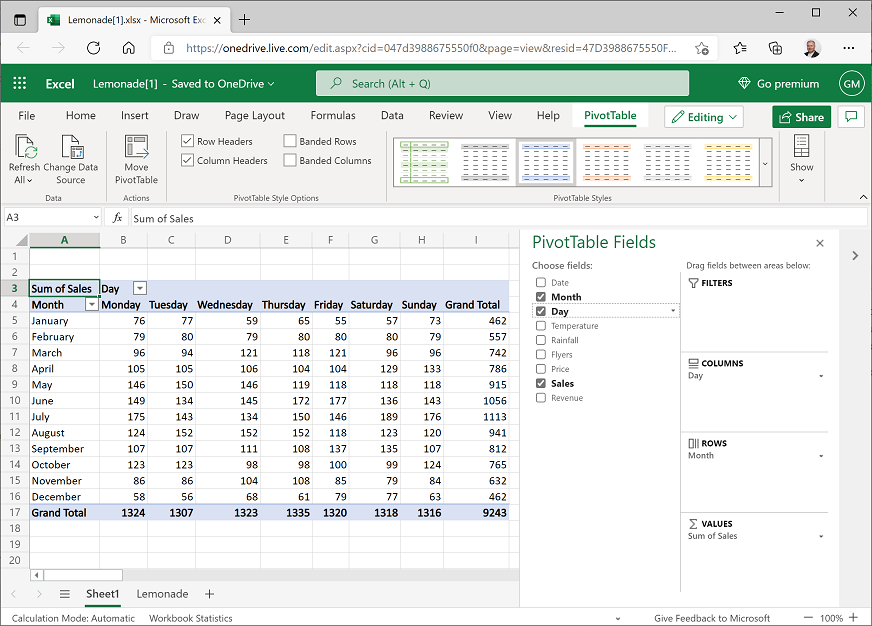
Puteți vedea în continuare vânzările lunare împărțite în funcție de ziua lucrătoare, dar puteți vedea (în rândul de jos) totalurile pentru fiecare zi din săptămână din tot anul. De exemplu, un total de 1.324 de vânzări au fost efectuate luni.
Modificarea agregării
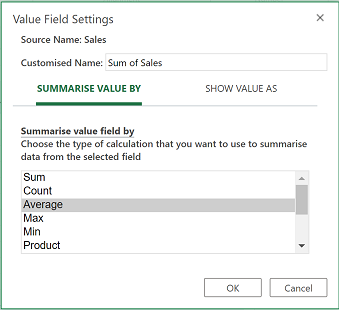
În panoul Câmpuri PivotTable , în zona Valori , faceți clic pe săgeata verticală de lângă Sumă vânzări, apoi faceți clic pe Setări câmp valoare.
În caseta de dialog Setări câmp valoare , selectați Medie așa cum se arată aici:
Tabelul de date afișează acum numărul mediu de vânzări pentru fiecare lună și zi lucrătoare, așa cum se arată aici:
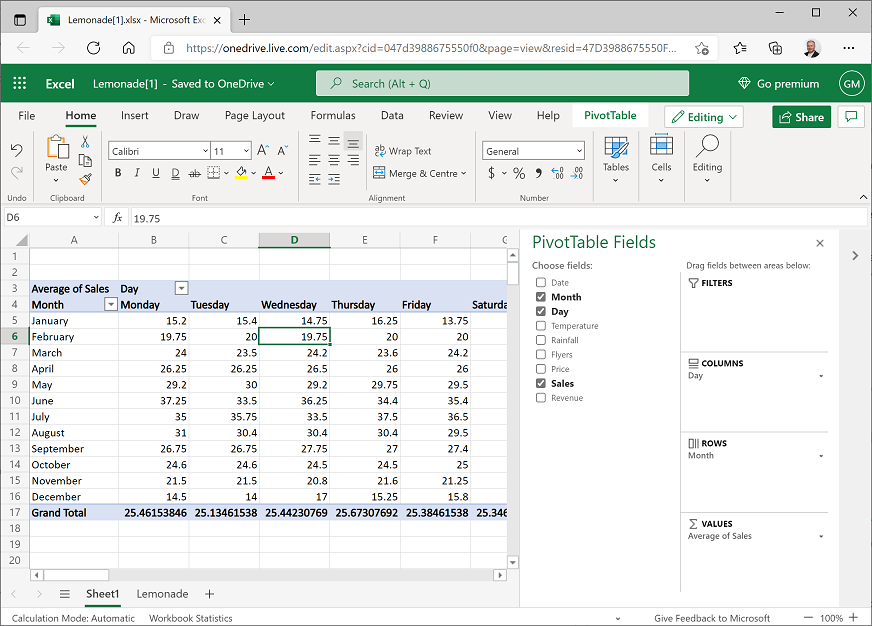
Acum puteți vedea numărul mediu de vânzări pentru fiecare zi lucrătoare după lună. De exemplu, numărul mediu de vânzări de miercuri din februarie este 19,75.
Provocare: Analiza PivotTable
- Modificați câmpurile din Raportul PivotTable pentru a găsi următoarele informații:
- Suma totală a veniturilor pentru august.
- Temperatura la cea mai calda sambata din iulie.
- Cel mai mic număr de fluturași distribuiți într-o zi în noiembrie.
Exercițiul 2: Vizualizarea datelor cu ajutorul diagramelor
De obicei, poate fi mai ușor să identificați tendințele și relațiile din date, creând vizualizări de date, cum ar fi diagramele.
Vizualizați tendința de vânzări pentru an
Modificați raportul PivotTable pe care l-ați creat în exercițiul anterior, astfel încât să a afișa Data în zona Rânduri și suma Vânzărilor și a sumei temperaturii (în această ordine) în zona Valori , astfel:
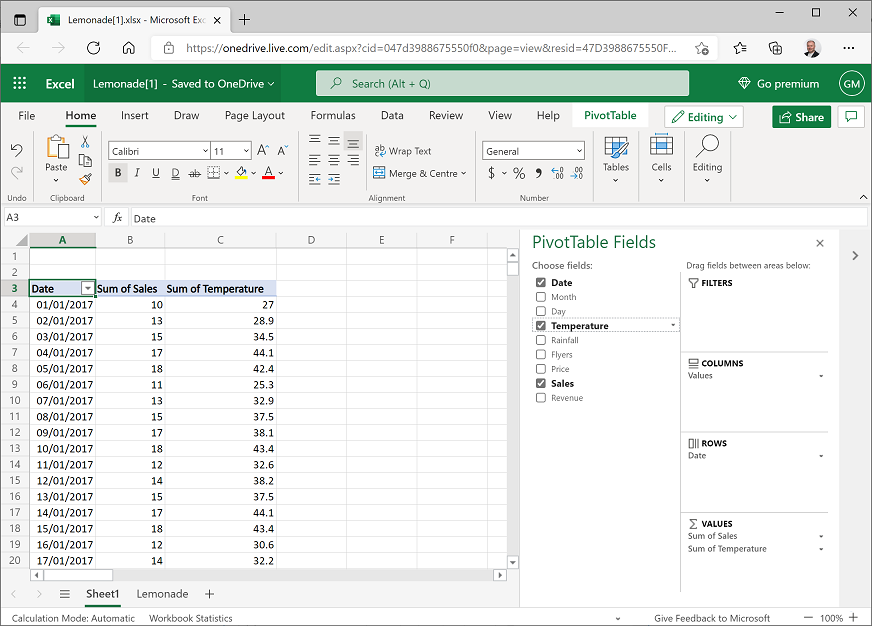
Asigurați-vă că tabelul arată ca cel afișat, înainte de a continua (rețineți că data poate fi formatată diferit pentru locația dvs.).
Utilizând următoarele instrucțiuni, selectați celulele care conțin numai valorile de dată, vânzări zilnice și temperatură, dar nu și celulele antet Dată, Sumă vânzări și Sumă de temperatură sau celulele subsol total general :
- Faceți clic pe celula A4, care ar trebui să conțină valoarea de dată pentru 1 ianuarie 2017.
- Apoi apăsați SHIFT + CTRL + ⇨ (SHIFT + ⌘ + ⇨ pe macOS) pentru a extinde selecția pentru a include valorile de vânzări și temperatură.
- Apoi apăsați SHIFT + CTRL + ⇩ (SHIFT + ⌘ + ⇩ pe macOS) pentru a selecta rândurile de sub selecția curentă.
- În sfârșit, apăsați SHIFT + ⇧ pentru a anula selectarea totalurilor generale.
Pe fila Pornire din panglică, faceți clic pe butonul Copiere (🗐) pentru a copia celulele selectate în clipboard.
Sub foaia de lucru, faceți clic pe butonul Foaie nouă (+) pentru a adăuga o foaie de lucru nouă la registrul de lucru.
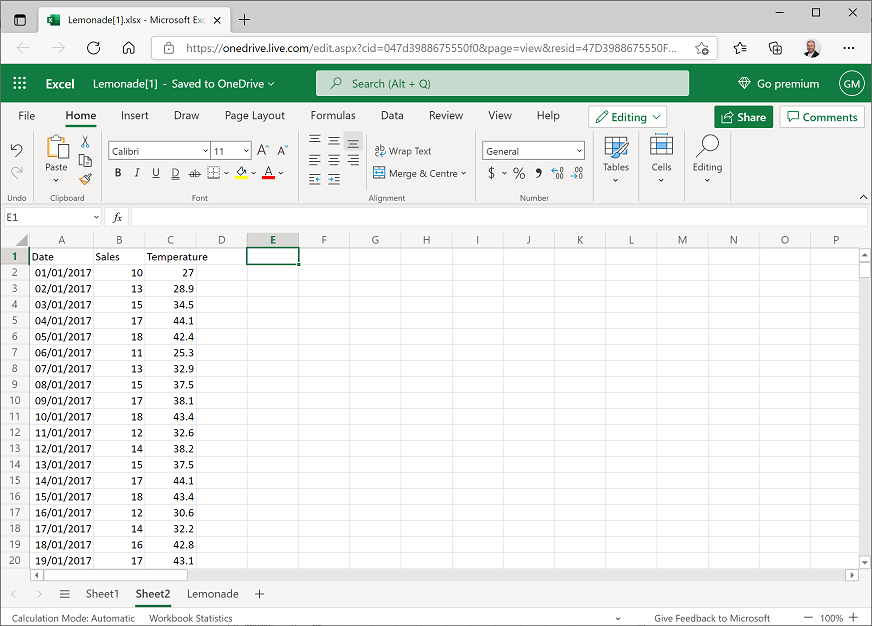
În foaia nouă, selectați celula A2, apoi, pe fila Pornire , faceți clic pe butonul Lipire (📋) pentru a lipi celulele copiate în foaia de lucru nouă. Poate fi necesar să lărgiți coloana A pentru a vedea datele.
În celulele A1-C1, adăugați anteturile de coloane Date, Vânzări și Temperatură. Noua foaie de lucru ar trebui să arate astfel:
Selectați datele Dată și Vânzări , inclusiv anteturile (dar nu și datele despre temperatură). Apoi, pe filele Inserare din panglică, în lista verticală Linie, faceți clic pe primul format de diagramă linie. Excel inserează o diagramă cu linii astfel:
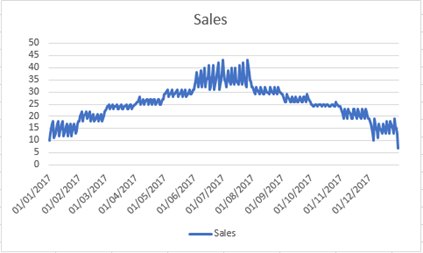
Rețineți că diagrama linie afișează fluctuațiile zilnice ale vânzărilor, dar tendința generală pare să indice că vânzările sunt mai mari în lunile de vară și mai mici la începutul și sfârșitul anului.
Ștergeți diagrama, apoi selectați toate datele și anteturile, inclusiv Temperatura și inserați o diagramă linie nouă. Aceasta inserează o diagramă astfel:
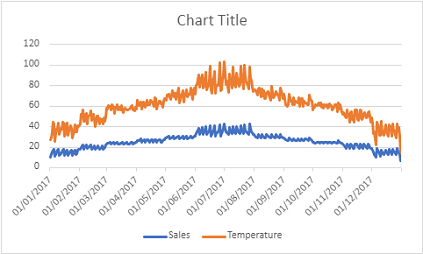
De data aceasta, diagrama include serii separate pentru Vânzări și Temperatură. Ambele serii afișează un model similar; se pare că vânzările și temperatura crește atât pe parcursul lunilor de vară.
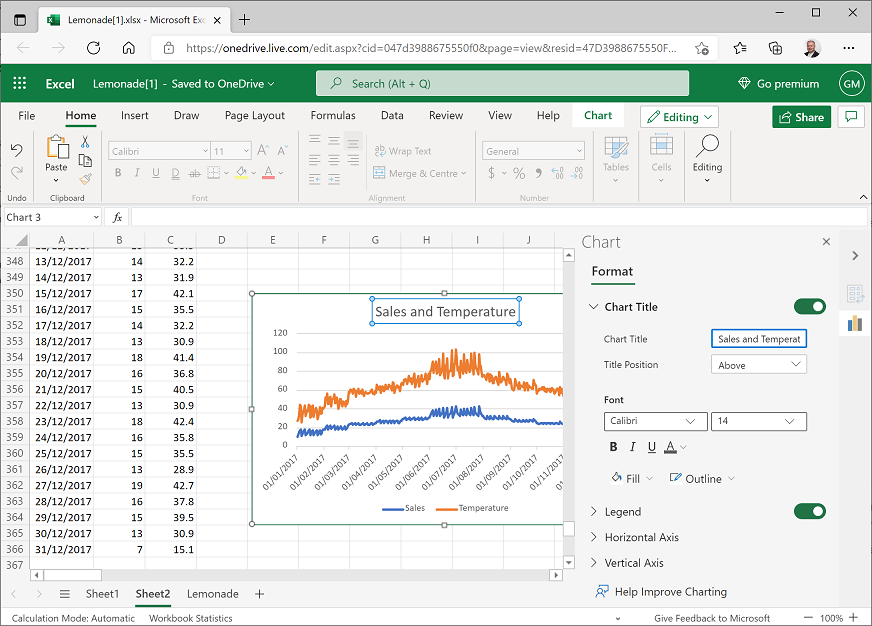
Selectați diagrama și faceți dublu clic pe titlul diagramei. Apoi, în panoul Diagramă de pe fila Format , extindeți Titlu diagramă și modificați titlul diagramei la Vânzări și temperatură:
Închideți panoul Diagramă .
Vizualizați veniturile după zi lucrătoare
Reveniți la foaia de lucru care conține raportul PivotTable și modificați-o pentru a afișa Ziua pe rânduri cu mediaveniturilor. Rezultatul ar trebui să arate astfel, deși este posibil ca zilele săptămânii să nu fie comandate:
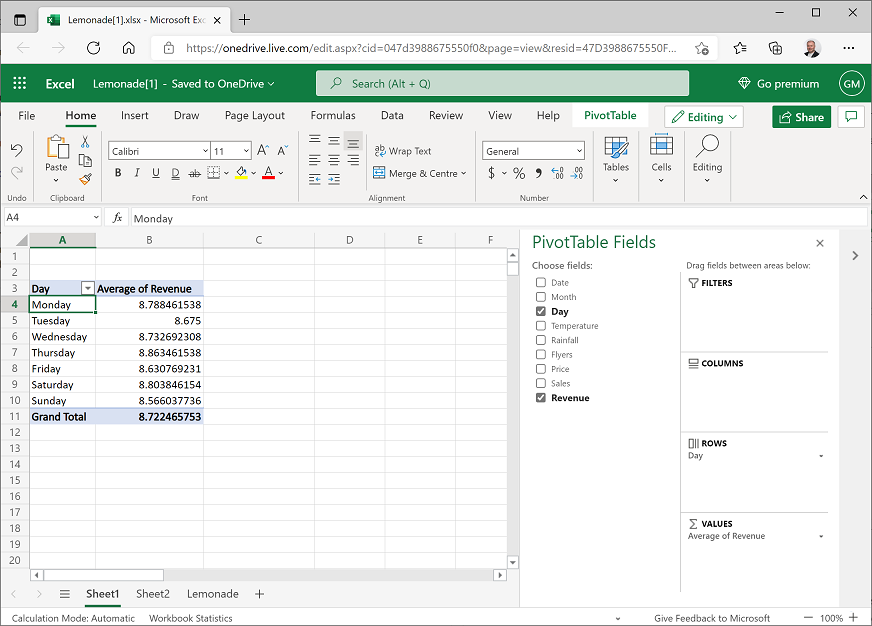
Copiați valorile pentru ziua și venitul mediu (dar nu și anteturile sau totalul) în clipboard, apoi adăugați o foaie de lucru nouă, lipiți datele copiate în celula A2 și adăugați anteturi Zi și MedieRevenue astfel:
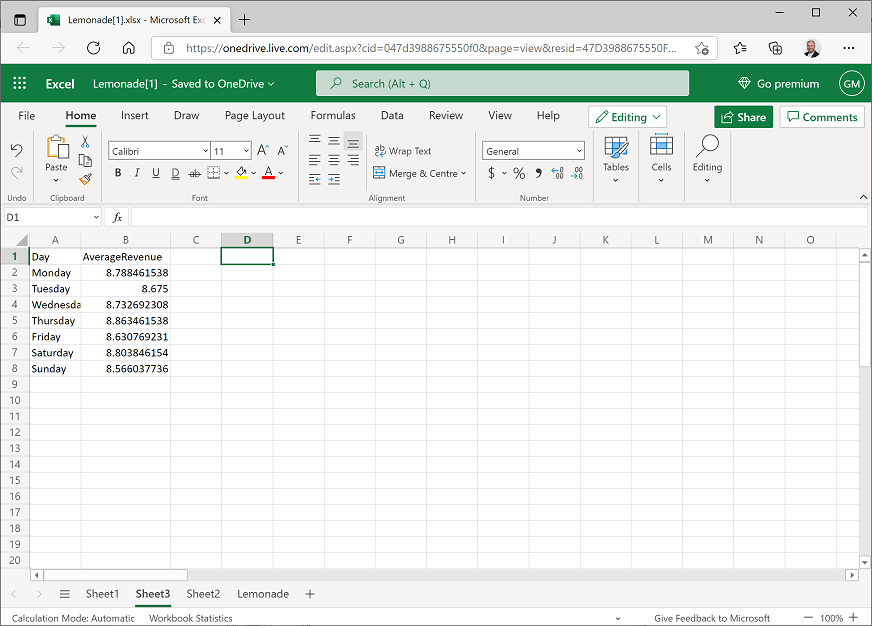
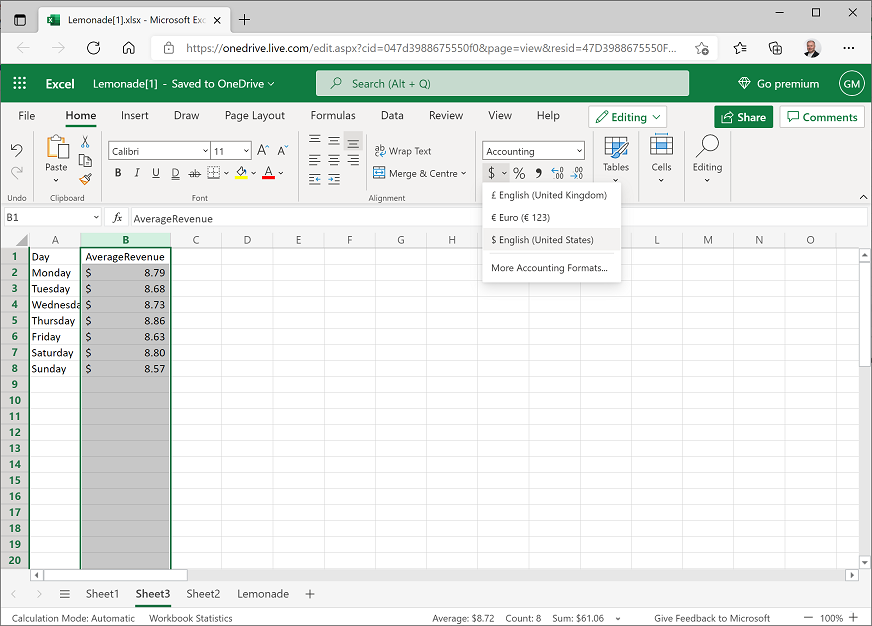
Selectați antetul de coloană B și, pe fila Pornire din panglică, utilizați $ meniul pentru a formata datele despre venituri ca $ English (Statele Unite), astfel:
Selectați toate datele, inclusiv anteturile Zi și MedieRevenue și, pe fila Inserare din panglică, în lista verticală Coloană , selectați primul format de diagramă coloană. Se creează o diagramă ca aceasta:
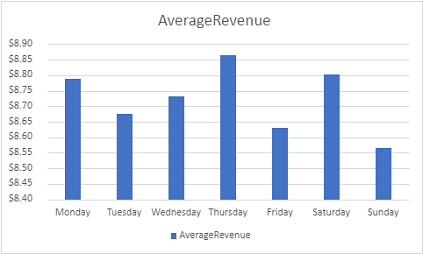
La prima vedere, această diagramă pare să afișeze o variație semnificativă între venitul mediu din zile diferite ale săptămânii; cu venituri joi mult mai mari decât duminica. Cu toate acestea, uitați-vă mai atent la scara axei verticale (Y) – diferența este mai mică de 30 de cenți.
Selectați diagrama coloană și, pe fila Diagramă din panglică, în lista verticală Structură radială, selectați formatul diagramei radiale 2D . Diagrama se modifică într-o diagramă radială astfel:
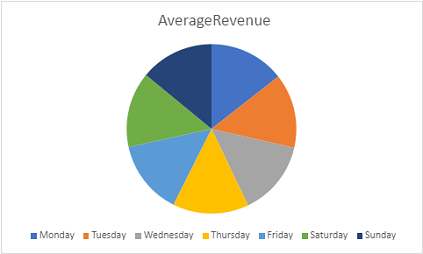
Rețineți că segmentele radiale au o dimensiune mai mare sau mai mică pentru fiecare zi.
Selectați diagrama cu structură radială și, pe fila Diagramă , în lista verticală Etichete de date , selectați Sfârșit interior. Astfel se afișează cantitățile reale de date din diagramă, astfel:
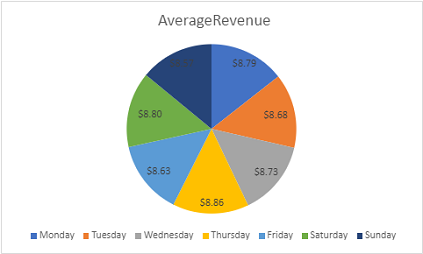
Acum este mai clar că există puțină variație evidentă a veniturilor medii pentru diferite zile ale săptămânii.
Vizualizați vânzările după fluturași
Reveniți la foaia de lucru care conține raportul PivotTable și modificați-l pentru a afișa Data pe rânduri, cu suma fluturașilor și suma vânzărilor, astfel:
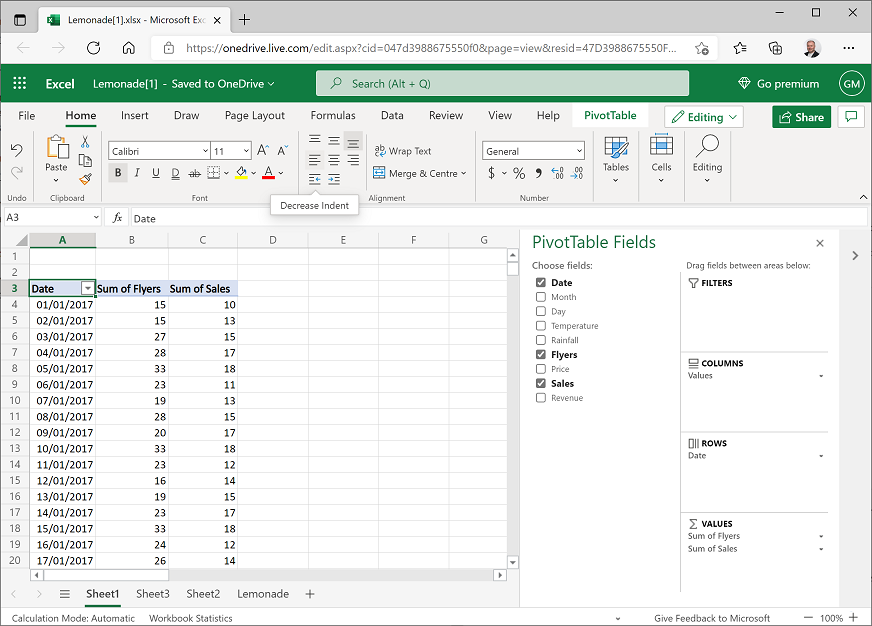
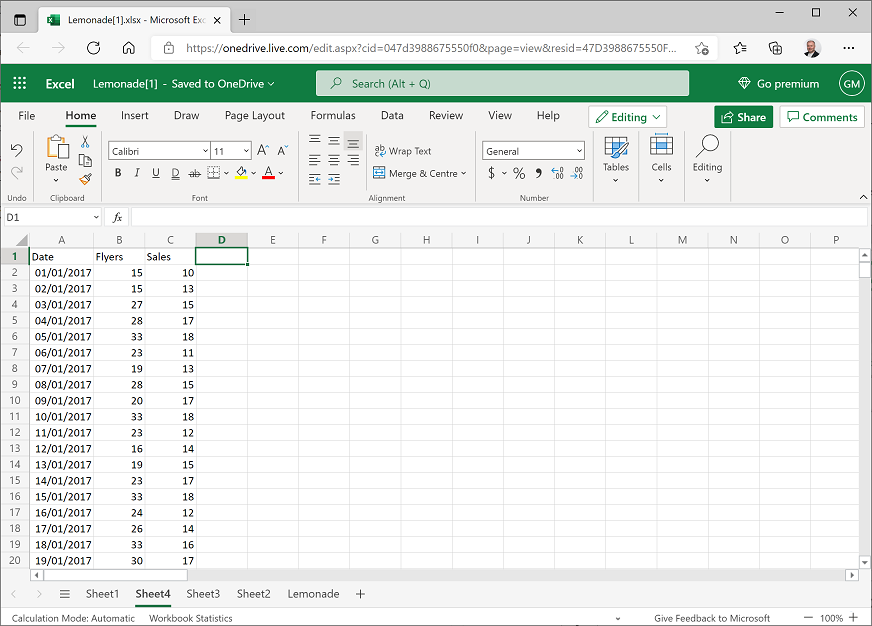
Copiați data, fluturașii și valorile de vânzări (dar nu și anteturile sau totalurile) într-o foaie de lucru nouă și adăugați anteturi Dată, Fluturași și Vânzări , astfel:
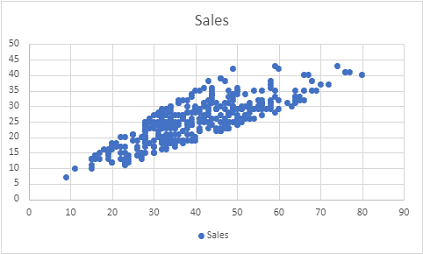
Selectați datele și anteturile Fluturași și Vânzări (dar nu și datele). Apoi, pe fila Inserare , în lista verticală Prin puncte , selectați primul format de reprezentare prin puncte. Aceasta creează o diagramă reprezentată grafic prin puncte astfel:
Notă
Diagrama afișează numărul de fluturași distribuiți în fiecare zi pe axa orizontală (X) și numărul de vânzări din fiecare zi pe axa verticală (Y). Reprezentarea grafică formează o linie diagonală aproximativ diagonală (cu unele varianțe), indicând o tendință generală în care numărul de vânzări tinde să crească în linie cu numărul de fluturași distribuiți.
Vedeți vânzările după precipitații
Reveniți la foaia de lucru care conține raportul PivotTable și modificați-l pentru a afișa Data pe rânduri, cu suma Precipitațiilor și suma Vânzări ca valori, astfel:
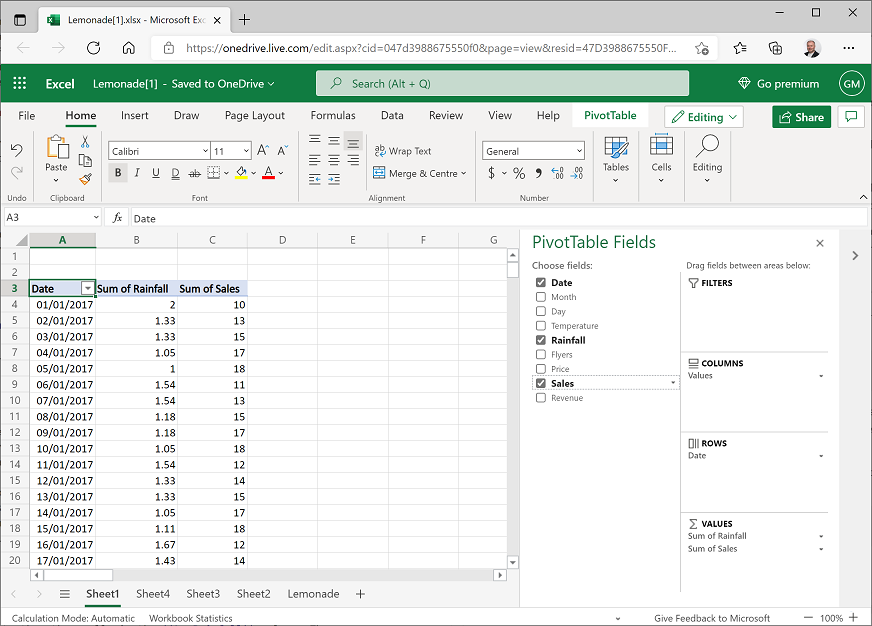
Copiați data, precipitațiile și valorile de vânzări (dar nu și anteturile sau totalurile) într-o foaie de lucru nouă și adăugați anteturi Dată, Precipitații și Vânzări , astfel:
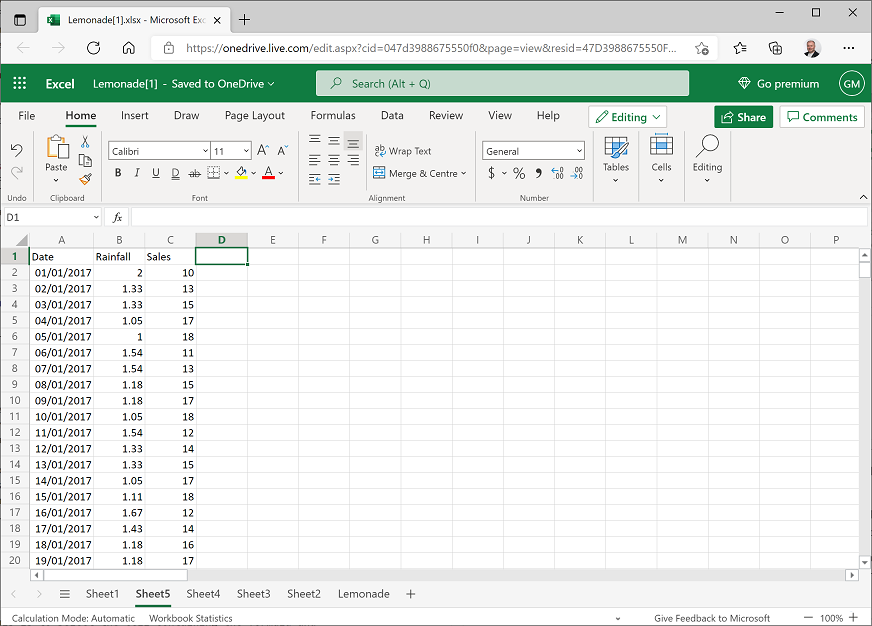
Selectați datele și anteturile Precipitații și Vânzări (dar nu și datele). Apoi, pe fila Inserare , în lista verticală Prin puncte , selectați primul format de reprezentare prin puncte. Aceasta creează o diagramă reprezentată grafic prin puncte astfel:
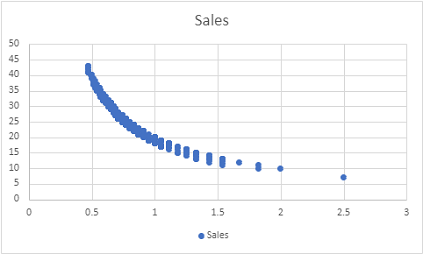
Această reprezentare grafică pare să indice un fel de relație între precipitații și vânzări, iar vânzările se încadrează pe măsură ce crește precipitațiile. Cu toate acestea, linia formată de parcele este curbată. Acest lucru înseamnă adesea că există o relație non-liniară, posibil logaritmică.
Ștergeți diagrama pentru a vedea coloanele D și E goale după datele zilnice despre precipitații și vânzări.
În D1, adăugați antetul coloanei LogRainfall, apoi selectați celula D2 și introduceți următoarea formulă în caseta fx de deasupra foii de lucru pentru a calcula jurnalul de bază 10 al valorii precipitațiilor:
=log(B2)Copiați formula în celelalte celule din coloana LogRainfall . Cea mai simplă modalitate de a face acest lucru este să selectați celula care conține formula și să faceți dublu clic pe micul "ghidaj" pătrat (▪) din partea din dreapta jos a celulei selectate.
În E1, adăugați antetul de coloană LogSales, apoi selectați celula E2 și introduceți următoarea formulă în caseta fx de deasupra foii de lucru pentru a calcula jurnalul de bază 10 al valorii vânzărilor:
=log(C2)Copiați formula în celelalte celule din coloana LogSales .
Selectați datele și anteturile LogRainfall și LogSales . Apoi, pe fila Inserare , în lista verticală Prin puncte , selectați primul format de reprezentare prin puncte. Aceasta creează o diagramă reprezentată grafic prin puncte astfel:
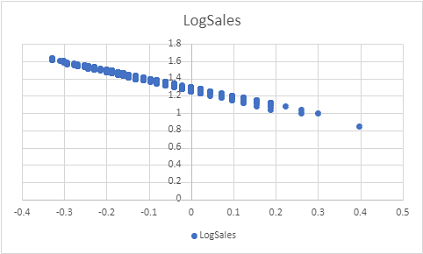
Rețineți că această reprezentare grafică afișează o relație liniară între jurnalul de precipitații și jurnalul de vânzări. Acest lucru este posibil util pe măsură ce explorăm relațiile din date, deoarece este mai simplu să calculați o ecuație liniară care se referă la vânzări decât să definiți o ecuație logaritmică pentru a face același lucru.
Provocare: Vizualizarea datelor
- Creați o diagramă coloană care afișează suma fluturașilor distribuiți în fiecare zi a săptămânii și notați zilele în care au fost distribuite cel mai mare și cel mai mic număr de fluturași.
- Creați o reprezentare prin puncte afișând temperatura zilnică și precipitațiile și examinați relația aparentă dintre aceste câmpuri.