Examinați interfața de depanare Visual Studio Code
- 8 minute
Interfața utilizator Visual Studio Code oferă mai multe modalități de a configura opțiunile de depanare și de a lansa sesiuni de depanare.
Caracteristici depanare în interfața utilizator Visual Studio Code
Visual Studio Code include mai multe caracteristici de interfață de utilizator care vă vor ajuta să configurați, să porniți și să gestionați sesiuni de depanare:
- Configurați și lansați depanatorul: Meniul Rulare și vizualizarea RULARE ȘI DEPANARE pot fi utilizate pentru a configura și a lansa sesiuni de depanare.
- Examinați starea aplicației: Vizualizarea RULARE ȘI DEPANARE include o interfață robustă care expune diverse aspecte ale stării aplicației în timpul unei sesiuni de depanare.
- Controlul execuției runtime: Bara de instrumente Depanare oferă controale runtime de nivel înalt în timpul executării codului.
Notă
Această unitate vă prezintă o mulțime de instrumente de depanare și terminologie. Rețineți că aceasta este prima dvs. privire la aceste instrumente, nu la ultima dvs. Veți avea ocazia de a finaliza activitățile practice cu majoritatea acestor instrumente în timpul acestui modul. Încercați să nu vă simțiți copleșit de volumul de informații prezentate.
Opțiuni de meniu Rulare
Meniul Rulare din Visual Studio Code oferă acces ușor la unele comenzi uzuale de rulare și depanare.
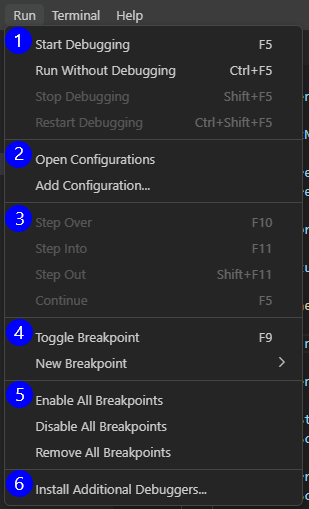
Meniul Rulare oferă opțiuni de meniu grupate în șase secțiuni.
Porniți și opriți aplicațiile. Această secțiune a meniului include opțiuni pentru pornirea și oprirea executării codului, cu și fără depanatorul atașat.
Lansați configurațiile. Această secțiune a meniului oferă acces pentru a examina sau a crea configurații de lansare.
Controlul Runtime. Această secțiune a meniului permite dezvoltatorului să controleze modul în care doresc să avanseze prin cod. Controalele sunt activate atunci când executarea s-a oprit în pauză în timpul unei sesiuni de depanare.
Setare puncte de întrerupere. Această secțiune a meniului permite dezvoltatorului să seteze puncte de întrerupere în liniile de cod. Executarea codului se întrerupe asupra punctelor de întrerupere în timpul unei sesiuni de depanare.
Gestionați punctele de întrerupere. Această secțiune a meniului permite dezvoltatorului să gestioneze punctele de întrerupere în bloc, nu individual.
Instalați Depanatoare. Această secțiune a meniului deschide vizualizarea Visual Studio Code EXTENSIONS filtrată pentru depanatoarele de cod.
Interfața de utilizare a vizualizării Run și Debug
Vizualizarea RULARE ȘI DEPANARE oferă acces la instrumentele runtime care pot fi neprețuite în timpul procesului de depanare.
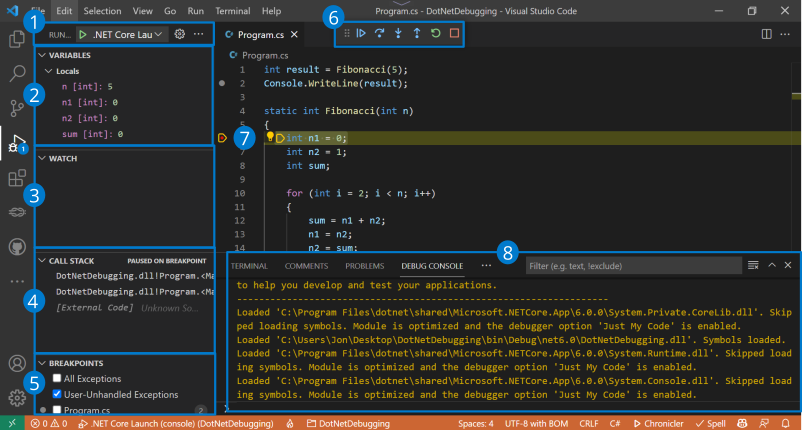
Rulați și depanați panoul de controale. Utilizat pentru a configura și a porni o sesiune de depanare.
SECȚIUNEA VARIABILE. Utilizat pentru a vizualiza și a gestiona starea variabilelor în timpul unei sesiuni de depanare.
SECȚIUNEA SUPRAVEGHERE. Utilizat pentru a monitoriza variabilele sau expresiile. De exemplu, puteți să configurați o expresie utilizând una sau mai multe variabile și să o urmăriți pentru a vedea când este îndeplinită o anumită condiție.
SECȚIUNEA CALL STACK. Utilizat pentru a urmări punctul curent de execuție din aplicația curentă, începând cu punctul inițial de intrare în aplicație. Stiva de apeluri afișează metoda care este în curs de execuție, precum și metoda sau metodele din calea de execuție care a condus la punctul curent de execuție (linia curentă de cod).
SECȚIUNEA BREAKPOINTS. Afișează setările curente ale punctului de întrerupere.
Depanator bară de instrumente. Utilizat pentru a controla executarea codului în timpul procesului de depanare. Această bară de instrumente se afișează doar în timp ce rulează aplicația.
Pasul curent de execuție. Utilizat pentru a identifica pasul curent de execuție, evidențiind-l în Editor. În acest caz, pasul de execuție curent este un punct de întrerupere (punctele de întrerupere sunt marcate cu un punct roșu spre stânga numărului liniei).
CONSOLĂ DEPANARE. Utilizat pentru afișarea mesajelor de la depanator. Panoul CONSOLĂ DEBUG este consola implicită pentru aplicațiile consolă și poate afișa ieșirea de la
Console.WriteLine()și metodele de ieșire asociateConsole.
Panou de controale pentru vizualizarea Rulare și depanare
În partea de sus a vizualizării RULARE ȘI DEPANARE, puteți găsi controalele de lansare:
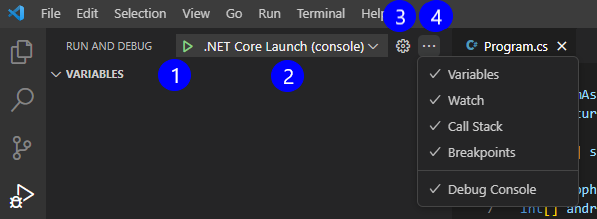
Începeți depanarea. Acest buton (o săgeată verde) este utilizat pentru a începe o sesiune de depanare.
Lansați configurațiile. Acest meniu vertical oferă acces la configurarea lansării. Se afișează opțiunea selectată.
Deschideți 'launch.json'. Acest buton (o formă roată dințată) poate fi utilizat pentru a deschide
launch.jsonfișierul, unde puteți edita configurația de lansare, dacă este necesar.Vizualizări și mai multe acțiuni. Acest buton (puncte de suspensie) vă permite să afișați/să ascundeți secțiuni ale panoului de depanare, precum și panoul CONSOLĂ DEBUG.
Depanator bară de instrumente
Bara de instrumente Depanare oferă controale de executare în timp ce rulează aplicația.
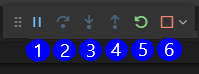
Pauză/Continuare. Acest buton poate fi utilizat pentru a pune în pauză executarea codului atunci când rulează codul și Continuați atunci când executarea codului a fost pusă în pauză.
Treci mai departe. Acest buton poate fi utilizat pentru a executa următoarea metodă ca comandă unică, fără a inspecta sau a urma pașii săi de componentă.
Intrați în. Acest buton poate fi utilizat pentru a introduce următoarea metodă sau linie de cod și pentru a observa pașii de execuție linie-cu-linie.
Ieși afară. Când se află într-o metodă, acest buton poate fi utilizat pentru a reveni la contextul de execuție anterior, completând toate liniile rămase ale metodei curente ca și cum ar fi o singură comandă.
Reîncepe. Acest buton poate fi utilizat pentru a închide executarea programului curent și a începe depanarea din nou utilizând configurația curentă.
Opreşte-te. Acest buton poate fi utilizat pentru a închide executarea programului curent.
În plus față de șase controale de executare, bara de instrumente Depanare oferă un "handle" în partea stângă care permite dezvoltatorului să repoziționeze bara de instrumente și o listă verticală "Mai multe" în partea dreaptă care permite dezvoltatorului să deconecteze depanatorul.
Notă
Puteți utiliza setarea debug.toolBarLocation pentru a controla locația barei de instrumente depanare. Aceasta poate fi flotantă (setarea implicită), andocată la vizualizarea RULARE ȘI DEPANARE sau ascunsă. O bară de instrumente de depanare flotantă poate fi glisată orizontal și în jos în zona Editor.
Recapitula
Iată câteva lucruri importante de reținut din această unitate:
- Interfața de utilizator Visual Studio Code poate fi utilizată pentru a configura, a porni și a gestiona sesiuni de depanare. Fișierul
launch.jsonconține configurațiile de lansare pentru aplicația dvs. - Meniul Executare oferă acces ușor la comenzile comune de rulare și depanare grupate în șase secțiuni.
- Vizualizarea RULARE ȘI DEPANARE oferă acces la instrumentele runtime, inclusiv la panoul de controale Rulare și depanare. Secțiunile vizualizării RUN AND DEBUG sunt VARIABLES, WATCH, CALL STACK și BREAKPOINTS.
- Bara de instrumente Depanare oferă controale de executare în timp ce aplicația rulează, cum ar fi pauză/continuare, detaliere, de pas cu pas, de ieșire, de repornire și oprire.
- CONSOLA DEBUG este utilizată pentru a afișa mesajele de la depanator. CONSOLA DEBUG poate afișa, de asemenea, ieșirea consolei din aplicație.
Verificați-vă cunoștințele
Feedback
Această pagină a fost utilă?
Nu
Aveți nevoie de ajutor cu acest subiect?
Doriți să încercați să utilizați Întrebați Microsoft Learn pentru a clarifica sau primi îndrumări privind acest subiect?