Examinați opțiunile de configurare a punctului de întrerupere
- 6 minute
Depanatoarele sunt utilizate pentru a vă ajuta să analizați codul și pot fi utilizate pentru a controla execuția runtime a programului. Atunci când porniți depanatorul Visual Studio Code, acesta începe imediat să execute codul. Deoarece codul se execută în micro-secunde, depanarea efectivă a codului depinde de capacitatea dvs. de a pune în pauză programul pe orice instrucțiune din cod. Punctele de întrerupere sunt utilizate pentru a specifica unde se întrerupe executarea codului.
Setarea punctelor de întrerupere
Visual Studio Code oferă mai multe modalități de a configura punctele de întrerupere din cod. De exemplu:
- Editor de cod: Puteți seta un punct de întrerupere în Visual Studio Code Editor făcând clic în coloana din partea stângă a unui număr de linie.
- Meniul Executare: Puteți activa/dezactiva un punct de întrerupere din meniul Rulare . Linia de cod curentă din Editor specifică unde se aplică acțiunea Comutare întrerupere .
Atunci când este setat un punct de întrerupere, se afișează un cerc roșu în partea stângă a numărului de linie din Editor. Atunci când rulați codul în depanator, executarea se întrerupe la punctul de întrerupere.
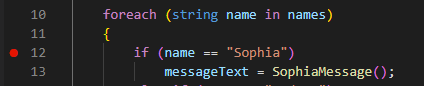
Eliminarea, dezactivarea și activarea punctelor de întrerupere
După setarea punctelor de întrerupere din aplicație și utilizarea acestora pentru a izola o problemă, se recomandă să eliminați sau să dezactivați punctele de întrerupere.
Pentru a elimina un punct de întrerupere, repetați acțiunea utilizată pentru a seta un punct de întrerupere. De exemplu, faceți clic pe cercul roșu din partea stângă a numărului liniei sau utilizați opțiunea de comutare a punctului de întrerupere din meniul Rulare .
Ce se întâmplă dacă doriți să păstrați o locație punct de întrerupere, dar nu doriți să se declanșeze în timpul următoarei sesiuni de depanare? Visual Studio Code vă permite să "dezactivați" un punct de întrerupere în loc să îl eliminați cu totul. Pentru a dezactiva un punct de întrerupere activ, faceți clic dreapta pe punctul roșu din partea stângă a numărului liniei, apoi selectați Dezactivare punct întrerupere din meniul contextual.
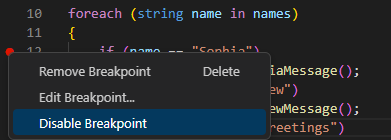
Atunci când dezactivați un punct de întrerupere, punctul roșu din partea stângă a numărului liniei se modifică într-un punct gri.
Notă
Meniul contextual care apare atunci când faceți clic dreapta pe un punct de întrerupere include, de asemenea, opțiunile eliminare punct de întrerupere (Ștergere) și Editare punct de întrerupere. Opțiunea Editare punct de întrerupere este examinată în secțiunea Sfârșituri condiționale și Puncte de jurnal ulterior în această unitate.
În plus față de gestionarea punctelor de întrerupere individuale în Editor, meniul Rulare oferă opțiuni pentru efectuarea de operațiuni în bloc care acționează asupra tuturor punctelor de întrerupere:
- Activare toate punctele de întrerupere: Utilizați această opțiune pentru a activa toate punctele de întrerupere dezactivate.
- Dezactivare toate punctele de întrerupere: Utilizați această opțiune pentru a dezactiva toate punctele de întrerupere.
- Eliminare toate punctele de întrerupere: Utilizați această opțiune pentru a elimina toate punctele de întrerupere (ambele puncte de întrerupere activate și dezactivate sunt eliminate).
Puncte de întrerupere condițională
Un punct de întrerupere condițional este un tip special de punct de întrerupere care se declanșează doar atunci când este îndeplinită o condiție specificată. De exemplu, puteți crea un punct de întrerupere condițional care întrerupe execuția atunci când o variabilă numită numItems este mai mare decât 5.
Ați observat deja că, dacă faceți clic dreapta pe un punct de întrerupere, se deschide un meniu contextual care include opțiunea Editare punct de întrerupere . Selectarea Editare punct de întrerupere vă permite să modificați un punct de întrerupere standard într-un punct de întrerupere condițional.
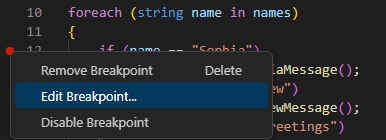
Pe lângă editarea unui punct de întrerupere existent, puteți seta și un punct de întrerupere condițional direct. Dacă faceți clic dreapta (în loc să faceți clic stânga) pentru a seta un nou punct de întrerupere, puteți alege să creați un punct de întrerupere condițional.
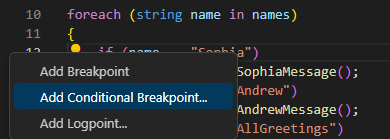
Atunci când creați un punct de întrerupere condițională, trebuie să specificați o expresie care reprezintă condiția.
De fiecare dată când depanatorul întâlnește punctul de întrerupere condițională, evaluează expresia. Dacă expresia se evaluează ca true, punctul de întrerupere este declanșat și se întrerupe execuția. Dacă expresia se evaluează ca false, executarea continuă ca și cum nu a existat niciun punct de întrerupere.
De exemplu, să presupunem că trebuie să depanați un cod care se află în interiorul blocului de cod al unei for bucle. Ați observat că problema pe care o depanați apare doar după ce bucla a finalizat mai multe iterații. Decideți că doriți ca punctul de întrerupere să se declanșeze după ce variabila de control iterație a buclei, i, este mai mare decât trei. Creați un punct de întrerupere condiționată și specificați expresia i > 3.
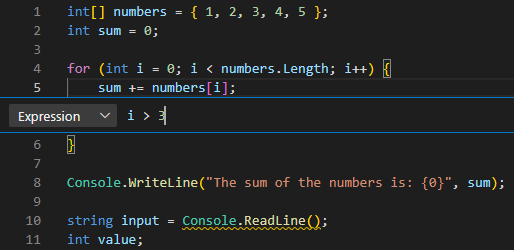
Atunci când rulați codul în depanator, acesta trece peste punctul de întrerupere până când se i > 3 evaluează ca true. Atunci când i = 4, executarea se întrerupe asupra punctului de întrerupere condiționată.
Asistență pentru Hit Count puncte de întrerupere și Logpoints
Depanatorul C# pentru Visual Studio Code acceptă Hit Count , de asemenea, puncte de întrerupere și Logpoints.
Un punct de întrerupere "număr de accesări" poate fi utilizat pentru a specifica de câte ori trebuie întâlnit un punct de întrerupere înainte de a se "întrerupe" execuția. Puteți specifica o valoare contor de accesări la crearea unui nou punct de întrerupere (cu acțiunea Adăugare punct de întrerupere condițională) sau la modificarea uneia existente (cu acțiunea Editare condiție). În ambele cazuri, se deschide o casetă text în linie cu un meniu vertical, unde puteți introduce valoarea contor de accesări.
Un "Logpoint" este o variantă a unui punct de întrerupere care nu "sparge" în depanator, dar în schimb înregistrează un mesaj la consolă. Punctele de jurnal sunt utile mai ales pentru injectarea înregistrării în jurnal în timp ce depanați mediile de producție care nu pot fi întrerupte sau oprite. Un Logpoint este reprezentat printr-o pictogramă în formă de romb, nu de un cerc plin. Mesajele jurnal sunt text simplu, dar pot include expresii de evaluat între acolade ('{}').
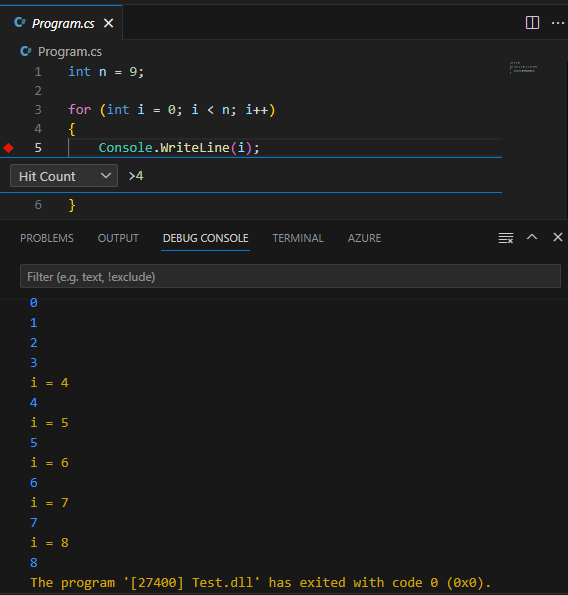
Jurnalele pot include o "expresie" condițională și/sau "contor de accesări" pentru a controla mai mult momentul când sunt generate mesajele de înregistrare în jurnal. De exemplu, puteți combina un mesaj Logpoint cu i = {i} condiția >4Contor de accesări pentru a genera mesaje jurnal după cum urmează:
Recapitula
Iată câteva lucruri importante de reținut din această unitate:
- Visual Studio Code activează setarea punctelor de întrerupere în editorul de cod sau în meniul Rulare . Liniile de cod întrerupere sunt marcate cu un punct roșu în partea stângă a numărului de linie.
- Punctele de întrerupere pot fi eliminate sau dezactivate utilizând aceleași opțiuni utilizate pentru a le seta. Operațiunile în bloc care afectează toate punctele de întrerupere sunt disponibile în meniul Rulare .
- Punctele de întrerupere condițională pot fi utilizate pentru a pune în pauză execuția atunci când este îndeplinită o condiție specificată sau când este atins un "contor de accesări".
- Punctele de jurnal pot fi utilizate pentru a înregistra informațiile în jurnal la terminal fără a întrerupe executarea sau a insera codul.
Verificați-vă cunoștințele
Feedback
Această pagină a fost utilă?
Nu
Aveți nevoie de ajutor cu acest subiect?
Doriți să încercați să utilizați Întrebați Microsoft Learn pentru a clarifica sau primi îndrumări privind acest subiect?