Exercise - Descărcați și instalați Visual Studio Code
Visual Studio Code este un editor de cod sursă ușor, dar puternic, care rulează pe desktop și este disponibil pentru Windows, macOS și Linux. Este livrat cu suport încorporat pentru JavaScript, TypeScript și Node.js și are un ecosistem bogat de extensii pentru alte limbi și programe runtimes (cum ar fi C++, C#, Java, Python, PHP, Go, .NET).
Descărcați Visual Studio Code
Lucrul cu Visual Studio Code este rapid și ușor. Este o mică descărcare, astfel încât să o puteți instala în câteva minute.
Deschideți o fereastră de browser nouă, apoi navigați la: https://code.visualstudio.com.
Puteți utiliza orice browser, cum ar fi browserul Microsoft Edge sau browserul Chrome.
În fereastra browserului, selectați Descărcare pentru Windows.
Notă
Pagina Descărcare pentru Visual Studio Code detectează automat sistemul de operare. Afișează versiunea de descărcat pentru sistemul de operare, cum ar fi Linux, macOS sau Windows.
Așteptați descărcarea fișierului de instalare.
Numele fișierului de instalare va fi similar cu următorul (pentru un PC Windows): VSCodeUserSetup-x64-1.81.0.exe.
Notă
Numele de fișier depinde de versiunea curentă de Visual Studio Code și de sistemul de operare al computerului.
Închideți fereastra browserului.
Instalați Visual Studio Code
Visual Studio Code este simplu și ar trebui să ruleze pe majoritatea versiunilor de hardware și platformă disponibile. Puteți revizui Cerințele de sistem pentru a verifica dacă este acceptată configurația computerului.
Pe PC, deschideți o aplicație Explorer, apoi navigați la folderul de descărcări al computerului.
În aplicația explorer, selectați și rulați fișierul de instalare Visual Studio Code.
Pe un PC Windows, puteți face dublu clic pe fișierul de instalare pentru a începe procesul de instalare. De exemplu, faceți dublu clic pe VSCodeUserSetup-x64-1.81.0
Notă
Puteți instala Visual Studio Code utilizând User Installer sau System Installer. User Installer instalează Visual Studio Code doar pentru utilizatorul curent, în timp ce System Installer instalează Visual Studio Code pentru toți utilizatorii. Programul de instalare utilizator este opțiunea recomandată pentru majoritatea utilizatorilor.
După un moment, va apărea fereastra de dialog Configurare - Cod Microsoft Visual Studio .
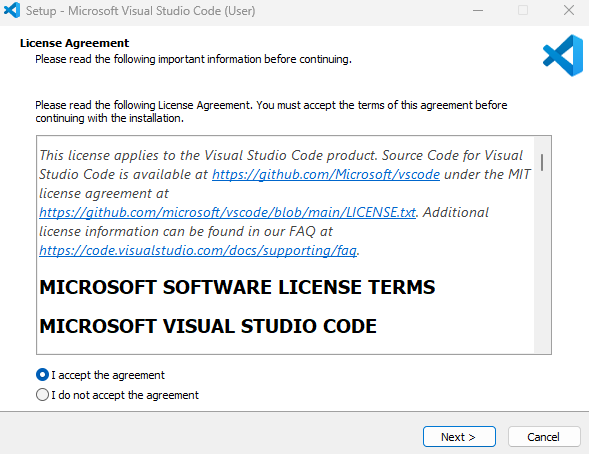
Selectați Accept acordul de licență, apoi continuați să urmați instrucțiunile online pentru a finaliza instalarea.
Acceptați opțiunile implicite în timpul restului instalării.
Pentru instrucțiuni detaliate de instalare, consultați următoarea pagină de documentație a codului Visual Studio: https://code.visualstudio.com/docs/setup/windows.
Dacă Visual Studio Code deschis la sfârșitul instalării, închideți-l acum.
Veți examina visual Studio Code puțin mai târziu în acest modul.
Felicitări, ați instalat Visual Studio Code, mediul de dezvoltare integrat pe care îl veți utiliza pentru a scrie aplicații C#. Următorul pas este să instalați modulul runtime .NET, biblioteca de cod necesară pentru a rula aplicațiile C#.