Exercise - Explorați interfața utilizator Visual Studio Code
Visual Studio Code oferă instrumente dezvoltatorilor care tocmai încep, dar este, de asemenea, extensibil și suficient de avansat pentru dezvoltatori profesioniști.
În acest exercițiu, deschideți Visual Studio Code și finalizați un tur rapid al interfeței de utilizator.
Deschideți Visual Studio Code și examinați pagina De întâmpinare
Utilizați meniul Start Din Windows pentru a deschide Visual Studio Code.
Dacă deschideți meniul Start din Windows, ar trebui să vedeți Visual Studio Code listat ca aplicație adăugată recent. De asemenea, puteți defila în jos pentru a găsi Visual Studio Code.
O altă opțiune este să tastați Cod Visual Studio în caseta Windows Search din bara de lansare din partea de jos a ecranului.
Observați că Visual Studio Code se deschide la o pagină "Bun venit", care include câteva linkuri și alte informații.
Prima dată când deschideți Visual Studio Code, pagina Bun venit afișează câteva prezentări utile, cum ar fi conținutul Introducere în codul VS . Puteți examina aceste informații în altă perioadă de timp liber.
Pentru a închide pagina Bun venit, selectați butonul Închidere (afișat ca X în interfață).
Fiecare pagină deschisă în Editor include un buton Închidere (X) aflat în partea dreaptă a titlului de pagină. Fila Pagină de întâmpinare se afișează în porțiunea din stânga sus a ferestrei Visual Studio Code, sub meniul principal. Dacă treceți cu indicatorul mouse-ului peste X, apare cuvântul Închidere .
Examinați bara Activitate și bara laterală
Observați că bara laterală din partea dreaptă a barei Activitate este restrânsă.
Este posibil să rețineți că bara Activitate este lista verticală de pictograme din extremitatea stângă a ferestrei Visual Studio Code. Conținutul barei Laterale este dependent de ceea ce este selectat în prezent din bara Activitate.
Poziționați indicatorul mouse-ului peste bara Activitate, apoi treceți cu indicatorul mouse-ului peste fiecare dintre pictograme pentru a afișa etichete.
Apare o etichetă atunci când treceți cu mouse-ul peste pictograme. Ar trebui să vedeți butoanele din bara Activitate afișate în imaginea următoare:
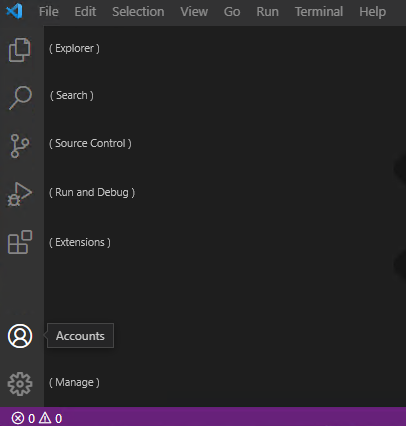
De sus în jos, pictogramele din bara Activitate sunt: Explorer, Căutare, Control sursă, Executare și Depanare, Extensii, Conturi și Gestionare.
Pe bara Activitate, selectați Explorer.
Bara laterală ar trebui să se deschidă și să afișeze informații contextuale.
Observați că bara Laterală este etichetată acum EXPLORER.
Vizualizarea EXPLORER este utilizată pentru a accesa/explora folderele de proiect și fișierele de cod.
Visual Studio Code va reține istoricul de lucru și va deschide cele mai recente fișiere de proiect atunci când se deschide. Deoarece este prima dată când ați deschis Visual Studio Code, nu este deschis niciun folder de proiect.
Pe bara Activitate, selectați Extensii.
Observați că bara laterală este etichetată acum EXTENSII.
Examinați informațiile afișate în vizualizarea EXTENSII .
Extensiile Visual Studio Code vă permit să adăugați limbi de codare, depanatoare și alte instrumente la mediu în sprijinul fluxului de lucru de dezvoltare. Veți instala o extensie C# mai târziu în acest modul.
Pe bara Activitate, pentru a închide bara laterală EXTENSII , selectați Extensii.
Examinați opțiunile meniului din partea de sus
Pentru a vizualiza opțiunile din meniul Fișier, selectați Fișier.
Observați opțiunile Nou, Deschidere, Salvare și Închidere listate în meniul Fișier .
Examinați opțiunile meniului Editare , apoi fiecare dintre celelalte elemente de meniu de nivel superior.
Observați că mai multe dintre meniuri includ opțiuni pentru interacțiunea cu codul dvs.
De exemplu:
- Meniul Editare include opțiuni pentru găsirea, înlocuirea și comutarea comentariilor de cod, precum și decuparea, copierea, lipirea, anularea și refacerea standard.
- Meniul Selecție include opțiuni pentru selectarea și manipularea liniilor de cod.
- Meniul Rulare include opțiuni pentru a rula și a depana aplicația.
În meniul terminal, selectați Terminal nou .
Examinați conținutul panoului Terminal.
Puteți să comutați între file (PROBLEME, IEȘIRE, CONSOLĂ DE DEPANARE și TERMINAL) și să treceți cu indicatorul mouse-ului peste butoane (colțul din dreapta sus) pentru a afișa etichetele butoanelor.
Observați că panoul Terminal include o linie de comandă.
Panoul Terminal poate fi utilizat pentru a rula comenzile din linia de comandă (CLI). Veți utiliza comenzile .NET CLI mai târziu în acest modul.
În colțul din dreapta sus al panoului Terminal, selectați X (Panou închidere).
În meniul Vizualizare , selectați Paletă de comenzi
Paleta de comenzi poate fi utilizată pentru a găsi și rula tot felul de comenzi utile. Nu aveți timp (sau necesitatea) să le examinați în detaliu acum, dar este bine să știți unde să găsiți paleta de comenzi.
În linia de paletă de comenzi, tastați extensii
Observați că lista de comenzi este filtrată pe baza intrării.
Pentru a actualiza lista filtrată de comenzi, modificați extensiile pentru ajutor
Din lista de opțiuni de comandă, selectați Ajutor: Loc de joacă editor interactiv.
Documentul Editor loc de joacă care se deschide în Editor include o listă de activități interactive.
Din lista cu marcatori de activități interactive, selectați Formatare.
Citiți câteva minute despre opțiunile de formatare.
Veți utiliza comenzile de formatare a codului în timpul activităților, pe măsură ce aflați mai multe despre programarea C#.
Închideți documentul Editor loc de redare.
Acest lucru finalizează turul interfeței de utilizator Visual Studio Code. După ce începeți să codați, materialele de instruire continuă să sublinieze modalități prin care Visual Studio Code vă poate ajuta să vă creșteți productivitatea.