Exerciții - Creați, construiți și rulați aplicația
Kitul de dezvoltare software .NET (SDK) include o interfață cu linii de comandă (CLI) care poate fi accesată din Terminalul integrat Visual Studio Code. În timpul acestei instruiri, utilizați comenzile .NET CLI pentru a crea noi aplicații de consolă, a construi codul proiectului și a rula aplicațiile.
De exemplu, următoarea comandă .NET CLI va crea o nouă aplicație consolă în locația folderului specificat:
dotnet new console -o ./CsharpProjects/TestProject
Structura unei comenzi CLI constă din următoarele trei părți:
- Driverul:
dotnetîn acest exemplu. - Comanda:
new consoleîn acest exemplu. - Argumentele comenzii:
-o ./CsharpProjects/TestProjectîn acest exemplu.
Notă
Argumentele comenzii sunt parametri opționali care pot fi utilizați pentru a furniza informații suplimentare. Comanda anterioară poate rula fără a specifica locația folderului opțional. De exemplu: dotnet new console. În acest caz, noua aplicație consolă ar fi creată în locația folderului curent.
În acest exercițiu, utilizați Visual Studio Code pentru a crea un folder nou de proiect, creați o nouă aplicație consolă utilizând o comandă CLI, particularizați aplicația în Visual Studio Code Editor, apoi creați și rulați aplicația.
Crearea unei aplicații consolă C# într-un folder specificat
Pentru a începe, creați o aplicație consolă într-o locație de folder ușor de găsit și de reutilizat.
Asigurați-vă că aveți visual Studio Code deschis.
Puteți utiliza meniul Start Din Windows pentru a găsi și a deschide Visual Studio Code.
În meniul Fișier Visual Studio Code, selectați Deschidere folder.
Se va afișa o casetă de dialog Deschidere folder. Puteți utiliza caseta de dialog Deschidere folder pentru a crea un folder nou pentru proiectul C#.
Notă
Dacă lucrați pe computerul personal și aveți o locație de folder pe care o utilizați pentru proiectele de codare, puteți utiliza caseta de dialog Deschidere folder pentru a naviga la o locație de folder dorită.
În caseta de dialog Deschidere folder, navigați la folderul Desktop Windows.
Dacă aveți o altă locație de folder în care păstrați proiectele de cod, puteți utiliza acea locație de folder în schimb. Pentru această instruire, lucrul important este să aveți o locație ușor de găsit și de reținut.
În caseta de dialog Deschidere folder, selectați Selectare folder.
Dacă vedeți o casetă de dialog de securitate care vă întreabă dacă aveți încredere în autori, selectați Da.
În meniul Terminal Visual Studio Code, selectați Terminal nou .
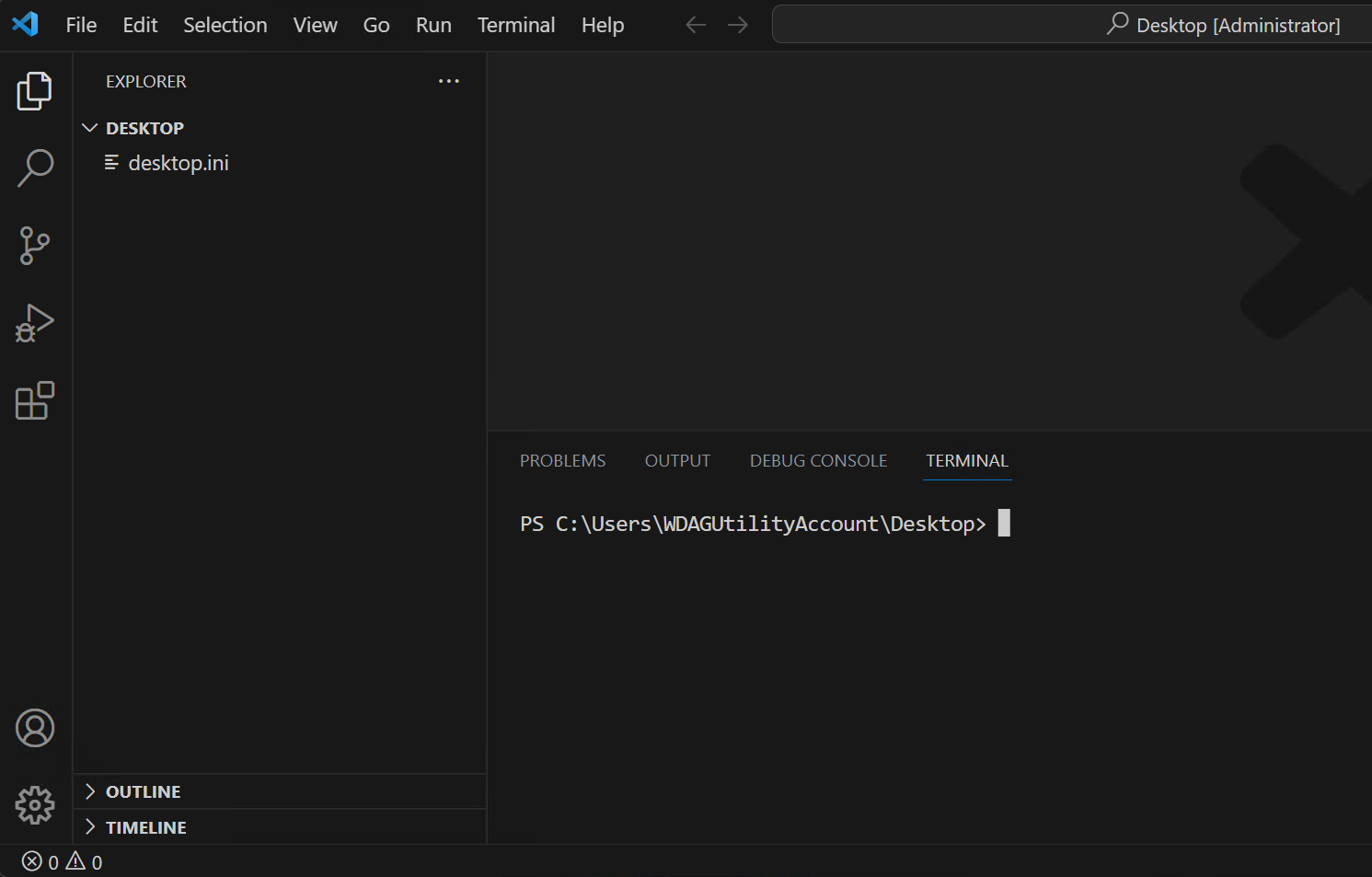
Observați că o linie de comandă din panoul Terminal afișează calea folderului pentru folderul curent. De exemplu:
C:\Users\someuser\Desktop>În linia de comandă Terminal, pentru a crea o aplicație consolă nouă într-un folder specificat, introduceți următoarea comandă:
dotnet new console -o ./CsharpProjects/TestProject
Această comandă .NET CLI utilizează un șablon de program .NET pentru a crea un nou proiect de aplicație consolă C# în locația de folder specificată. Comanda creează folderele CsharpProjects și TestProject pentru dvs. și utilizează TestProject ca nume al fișierului
.csproj.În vizualizarea EXPLORER, extindeți folderul CsharpProjects .
Ar trebui să vedeți folderul TestProject și două fișiere, un fișier program C# denumit Program.cs și un fișier proiect C# numit TestProject.csproj. Comanda CLI utilizează numele folderului atunci când creează fișierul de proiect (TestProject.csproj). Fișierul Program.cs este fișierul care conține codul C#.
În vizualizarea EXPLORER, pentru a vizualiza codul C# în panoul Editor, selectați Program.cs.
După cum puteți vedea, aplicația consolă implicită este pictograma "Hello World!" aplicație.
// See https://aka.ms/new-console-template for more information
Console.WriteLine("Hello, World!");
Această aplicație utilizează metoda pentru a
Console.WriteLine()afișa "Hello, World!" în fereastra consolei.
Actualizarea, compilarea și rularea aplicației
În această activitate, utilizați vizualizarea EXPLORER pentru a deschide folderul de proiect de cod, a particulariza mesajul "Salut", apoi a rula aplicația.
În vizualizarea Visual Studio Code EXPLORER, faceți clic dreapta pe folderul TestProject , apoi selectați Deschidere în terminal integrat.
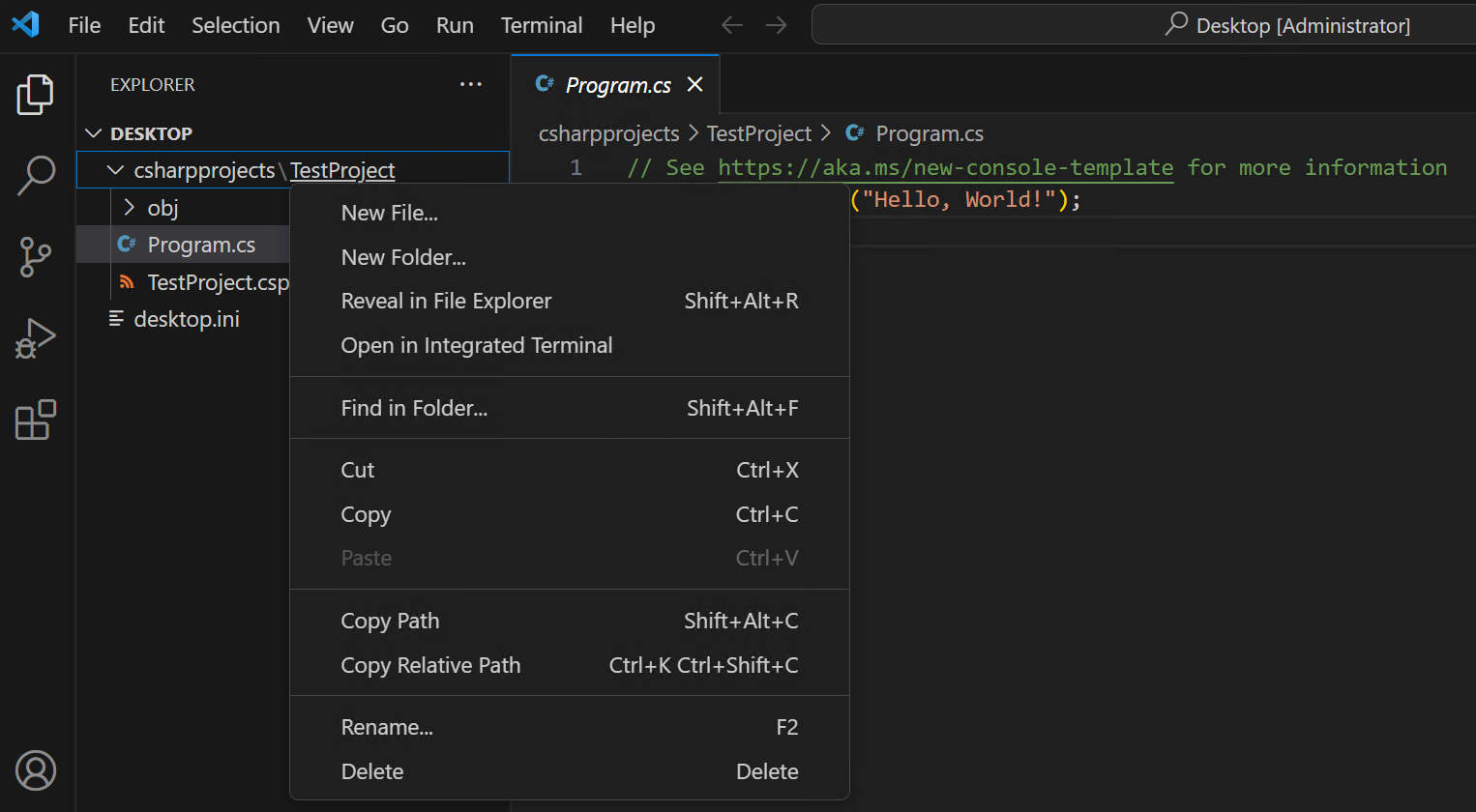
Importantă
Linia de comandă din panoul Terminal integrat afișează locația folderului unde va rula comanda. Înainte de a rula un sau
buildoruncomandă, trebuie să vă asigurați că Terminal este deschis în folderul de proiect.Verificați dacă linia de comandă din panoul Terminal afișează următoarea cale de folder:
C:\Users\someuser\Desktop\CsharpProjects\TestProject>În Visual Studio Code Editor, actualizați
Console.WriteLine()metoda după cum urmează:Console.WriteLine("Hello C#!");Prima dată când editați un fișier .cs, Visual Studio Code vă poate solicita să adăugați activele lipsă pentru a crea și a depana aplicația. Dacă vedeți solicitarea, puteți selecta Da.
În meniul fișier, selectați Salvare.
Trebuie întotdeauna să salvați modificările de cod în fișier. Modificările de cod pe care le-ați efectuat în Editor nu vor fi recunoscute de compilatorul de cod decât după salvarea codului.
Pentru a compila o versiune a aplicației, introduceți următoarea comandă în linia de comandă Terminal:
dotnet build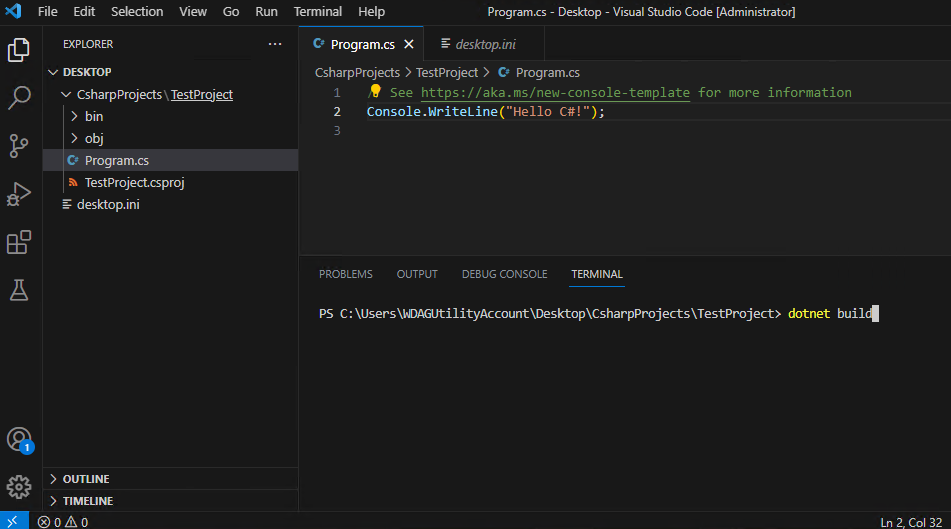
Comanda
dotnet buildconstruiește proiectul și dependențele sale într-un set de fișiere binare. Fișierele binare includ codul proiectului în fișierele De limbă intermediară (IL) cu o extensie de .dll. În funcție de tipul și setările proiectului, pot fi incluse și alte fișiere. Dacă sunteți curios, puteți găsi fișierul TestProject.dll în vizualizarea EXPLORER într-o locație de folder asemănătoare cu următoarea cale:C:\Users\someuser\Desktop\CsharpProjects\TestProject\bin\Debug\net10.0\Notă
Calea folderului va reflecta contul și calea folderului la folderul TestProject.
Pentru a rula aplicația, introduceți următoarea comandă în linia de comandă Terminal:
dotnet runComanda
dotnet runrulează codul sursă fără comenzi explicite de compilare sau lansare. Oferă o opțiune convenabilă de a rula aplicația din codul sursă cu o comandă. Este util pentru dezvoltarea iterativă rapidă din linia de comandă. Comanda depinde de comanda de compilare dotnet pentru a construi codul.Observați că Salut C# este afișat în panoul Terminal din linia de
dotnet runsub comandă.Dacă vedeți afișat "Salut, Lume!", asigurați-vă că ați salvat modificările de cod.
Felicitări, ați terminat configurarea Visual Studio Code și construirea și rularea unei linii simple de cod!