Ce este GitHub?
În această unitate, revizuim următoarele obiective de învățare:
- Prezentare generală succintă a platformei Enterprise GitHub
- Cum se creează un depozit
- Adăugarea de fișiere la un depozit
- Cum să căutați depozite
- Introducere în gists și wiki-uri
GitHub
Înainte de a explora platforma GitHub în detaliu, este important să înțelegem pe ce este construită: Git.
Git este un sistem distribuit de control al versiunilor care permite dezvoltatorilor să urmărească modificările, să colaboreze la cod și să gestioneze revizuirile în timp. GitHub se bazează pe Git adăugând instrumente de colaborare, funcții de automatizare și o interfață web ușor de utilizat. Înțelegerea noțelor de bază Git, cum ar fi comiterile, ramurile și îmbinarea, vă va ajuta să utilizați GitHub mai eficient.
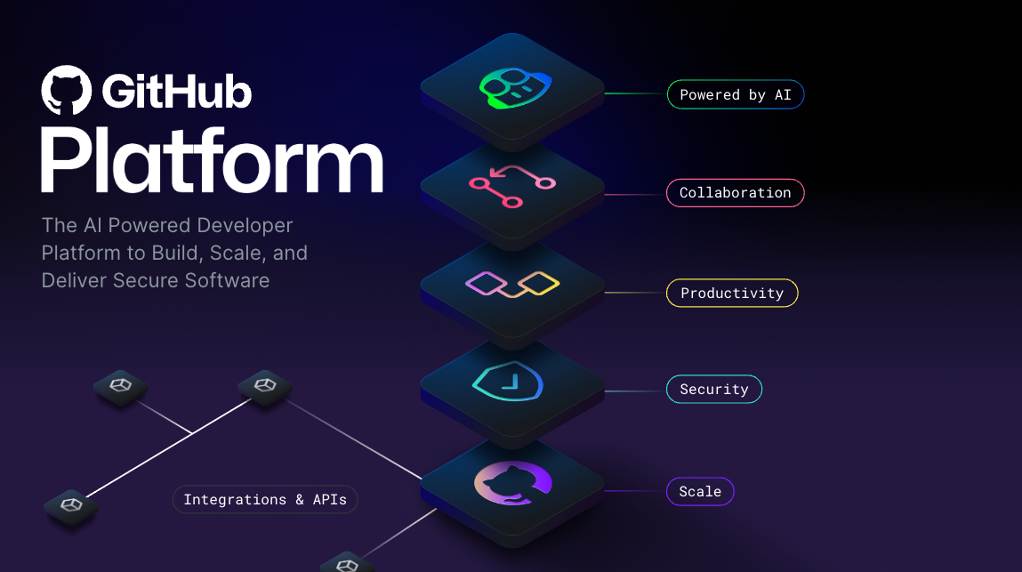
GitHub este o platformă bazată pe cloud care utilizează Git, un sistem de control al versiunilor distribuite, la bază. Platforma GitHub simplifică procesul de colaborare la proiecte și oferă un site web, instrumente în linia de comandă și un flux general care le permite dezvoltatorilor și utilizatorilor să lucreze împreună.
După cum am învățat mai devreme, GitHub oferă o platformă de dezvoltatori pe platformă de inteligență artificială pentru a construi, a scala și a livra software securizat. Să împărțim fiecare dintre pilonii de bază ai platformei GitHub Enterprise, AI, Colaborare, Productivitate, Securitate și Scară.
AI
Inteligența artificială generativă transformă dramatic dezvoltarea software. Platforma GitHub Enterprise îmbunătățește colaborarea prin solicitări și probleme bazate pe inteligență artificială, productivitatea prin Copilot, Copilot Chat și Copilot Agents și securitatea oferind feedback mai rapid pentru a îmbunătăți securitatea.
Colaborare
Colaborarea este la baza tuturor lucrurilor pe care le face GitHub. GitHub oferă instrumente care ajută echipele să lucreze împreună în mod eficient, reducând întârzierile și eficientizând fluxurile de lucru.
Depozitele, problemele, solicitările de extragere și alte instrumente ajută la susținerea unei colaborări mai rapide între roluri, la scurtarea ciclurilor de aprobare și la îmbunătățirea vitezei de livrare.
Productivitate
Productivitatea este accelerată cu automatizare pe care o oferă platforma GitHub Enterprise. Cu instrumente CI/CD (Continuous Integration and Continuous Delivery) integrate direct în procesul de dezvoltare, platforma permite utilizatorilor să automatizeze sarcinile repetitive și să accelereze munca zilnică. Acest lucru permite dezvoltatorilor să se concentreze mai mult pe codificare și rezolvarea problemelor.
Securitate
GitHub integrează securitatea direct în procesul de dezvoltare de la bun început și în fiecare etapă. GitHub Enterprise include caracteristici native, primare, cum ar fi CodeQL,scanare secretă, Dependabot și prezentare generală a securității pentru a minimiza riscurile. Codul rămâne privat, beneficiind în același timp de controale de securitate integrate.
GitHub continuă să investească în securitate și conformitate la nivel de întreprindere. De încredere pentru Microsoft și organizații din industrii foarte reglementate, GitHub aderă la standardele globale de conformitate, ceea ce îl face o alegere de încredere pentru dezvoltarea securizată la scară.
Cântar
GitHub este cea mai mare comunitate de dezvoltatori de acest gen, cu date în timp real de la peste 100 de milioane de dezvoltatori, 420 de milioane de depozite și nenumărate implementări. GitHub învață și își dezvoltă continuu produsele. Baza sa mare de utilizatori oferă o perspectivă diversă asupra nevoilor dezvoltatorilor, stimulând inovația continuă pentru a satisface aceste nevoi. În același timp, GitHub este o platformă extensibilă - dezvoltatorii open source din întreaga lume contribuie și îmbunătățesc caracteristicile care fac GitHub excepțional.
Acest lucru a tradus într-o scară incredibilă, care este necorespondență și neegalat de orice altă companie de pe planetă. Informațiile din această bază mare de dezvoltatori ajută GitHub să evolueze continuu platforma.
În esență, platforma enterprise GitHub se concentrează pe experiența dezvoltatorului. Oferă instrumente de colaborare, automatizare și funcții bazate pe inteligență artificială care susțin productivitatea, securitatea și scalabilitatea într-o experiență unificată a dezvoltatorului.
Acum să intrăm în coloana vertebrală a GitHub, depozite.
Introducere în depozite
Să examinăm mai întâi:
- Ce este un depozit?
- Cum se creează un depozit
- Adăugarea de fișiere la un depozit
- Cum să căutați depozite
- Introducere în paginile gists, wiki și GitHub
Ce este un depozit?
Un depozit conține toate fișierele proiectului și istoricul de revizuire al fiecărui fișier. Este una dintre părțile esențiale care vă ajută să colaborați cu alte persoane. Puteți utiliza depozite pentru a vă gestiona lucrul, a urmări modificările, a stoca istoricul revizuirilor și a lucra cu alte persoane. Înainte să ne scufundăm prea adânc, să începem mai întâi cu cum să creăm un depozit.
Cum se creează un depozit
Puteți crea un depozit nou în contul personal sau în orice organizație în care aveți permisiuni suficiente.
Să vedem cum să creați un depozit din github.com.
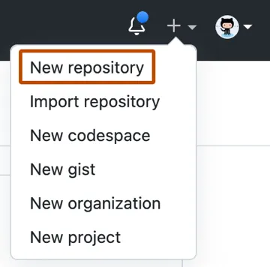
În colțul din dreapta sus al oricărei pagini, utilizați meniul vertical și selectați Depozit nou.
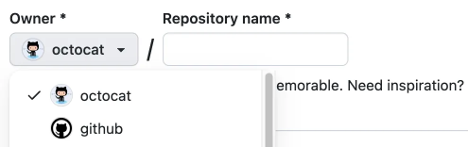
Utilizați meniul vertical Proprietar pentru a selecta contul pe care doriți să-l dețineți în depozit.
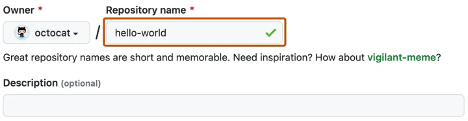
Tastați un nume pentru depozit și o descriere opțională.
Alegeți o vizibilitate a depozitului.
depozite publice sunt accesibile tuturor persoanelor de pe internet.
depozite private sunt accesibile numai pentru dvs., persoanele cu care partajați în mod explicit accesul și, pentru depozitele de organizații, anumiți membri ai organizației.
Selectați Creați depozit și felicitări! Tocmai ai creat un depozit!
Cum să clonați un depozit
Clonarea unui depozit vă permite să creați o copie locală a unui depozit pe computer. Acest lucru este util pentru a face modificări la nivel local și pentru a le sincroniza înapoi în depozitul la distanță.
În GitHub.com, navigați la pagina principală a depozitului pe care doriți să-l clonați.
Deasupra listei de fișiere, faceți clic pe butonul Cod .
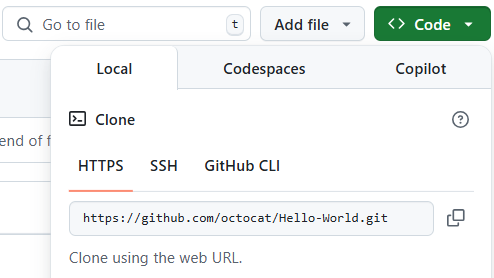
Copiați adresa URL pentru depozit utilizând opțiunea HTTPS, SSH sau GitHub CLI.
Deschideți terminalul și navigați la directorul în care doriți să clonați depozitul.
Rulați următoarea comandă, înlocuind
<repository-url>cu URL-ul pe care l-ați copiat:git clone <repository-url>Odată ce procesul de clonare este finalizat, navigați în folderul depozitului:
cd <repository-name>
Congratulations! Acum aveți o copie locală a depozitului.
În continuare, să revizuim modul de adăugare a fișierelor în depozit.
Cum se adaugă un fișier la depozit
Fișierele din GitHub pot face o mână de lucruri, dar scopul principal al fișierelor este să stocheze date și informații despre proiect. Pentru a adăuga un fișier într-un depozit, aveți nevoie de cel puțin acces la scriere .
Să examinăm modul de adăugare a unui fișier în depozit.
Pe GitHub.com, navigați la pagina principală a depozitului.
În depozit, navigați la folderul în care doriți să creați un fișier, selectând creând un fișier nou link sau încărca un fișier existent.
După adăugare, deasupra listei de fișiere, selectați meniul vertical Adăugare fișier ᐁ. Apoi selectați Creați un fișier nou.

În câmpul nume de fișier, tastați numele și extensia fișierului. Pentru a crea subdirectori, tastați separatorul de director /.
În caseta text conținut fișier, tastați conținut pentru fișier.
Pentru a revizui conținutul nou, deasupra conținutului fișierului, selectați Previzualizare.
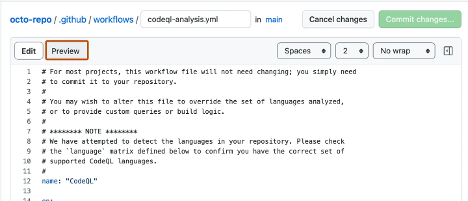
Selectați comiterii modificărilor.
În câmpul mesaj comitere, tastați un mesaj de comitere scurt și semnificativ care descrie modificarea efectuată în fișier. Puteți atribui comiterea mai multor autore în mesajul de comitere.
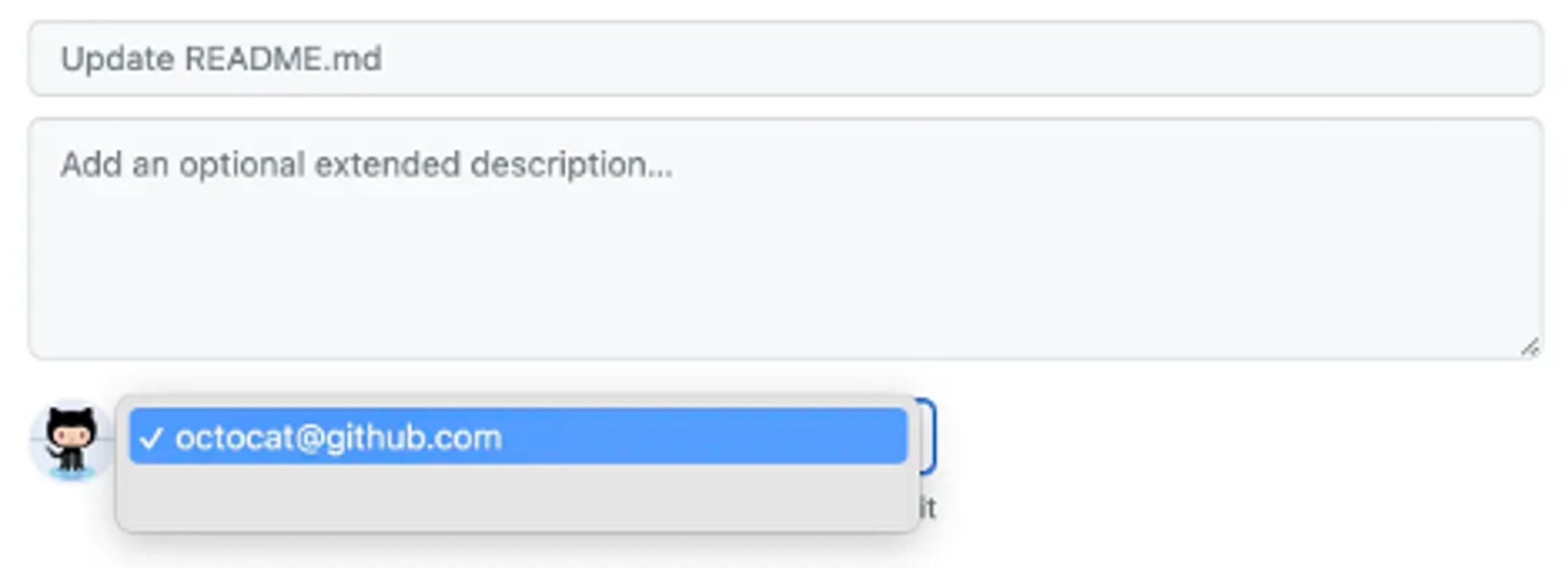
Dacă aveți mai multe adrese de e-mail asociate contului dvs. GitHub.com, selectați meniul vertical cu adresa de e-mail. Apoi selectați adresa de e-mail de utilizat ca adresă de e-mail Git author. Doar adresele de e-mail verificate apar în acest meniu vertical. Dacă ați activat confidențialitatea adresei de e-mail, atunci [username]@users.noreply.github.com este adresa de e-mail implicită a autorului de comitere.
Sub mesajul Comitere câmpuri, decideți dacă doriți să adăugați comiterea la ramura curentă sau la o ramură nouă. Dacă ramura curentă este ramura implicită, ar trebui să alegeți să creați o ramură nouă pentru comitere, apoi să creați o solicitare de extragere.
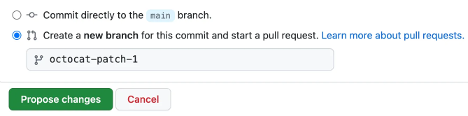
Selectați comiterea modificărilor sau Propuneți modificări.
Felicitări, tocmai ați creat un fișier nou în depozit! De asemenea, ați creat o ramură nouă și ați făcut o comitere.
Înainte de a revizui ramurile și comite în următoarea unitate, să revizuim rapid gists, wiki-uri și pagini GitHub, deoarece sunt similare cu depozitele.
Ce sunt Gists?
Gists sunt o caracteristică a GitHub care permite utilizatorilor să partajeze fragmente de cod, note sau alte informații mici într-un mod ușor și convenabil. Sunt în esență mini depozite Git, ceea ce înseamnă că le puteți bifurca, clona și controla versiunile la fel ca un depozit complet. Gists sunt deosebit de utile pentru partajarea soluțiilor rapide, a fișierelor de configurare sau a exemplelor, fără a fi nevoie să creați un depozit complet.
Caracteristici cheie ale Gists:
Esențe publice și secrete:
- Gists publice: Acestea sunt vizibile pentru toată lumea și pot fi descoperite prin funcționalitatea de căutare GitHub. Acestea sunt ideale pentru partajarea fragmentelor de cod sau a soluțiilor pe care doriți să le puneți la dispoziția comunității mai largi.
- Esticuri secrete: Acestea nu pot fi căutate sau listate public, dar nu sunt în întregime private. Oricine are adresa URL le poate accesa. Sunt utile pentru partajarea codului cu un public limitat, cum ar fi colaboratori sau prieteni.
Controlul versiunii:
- Fiecare modificare făcută la o esență este urmărită, permițându-vă să vizualizați istoricul modificărilor. Acest lucru facilitează revenirea la o versiune anterioară sau vizualizarea modului în care fragmentul a evoluat în timp.
de clonare și scriere în cerneală:
- La fel ca depozitele, gists pot fi bifurcate și clonate. Acest lucru le permite altora să se bazeze pe munca ta sau să o adapteze la nevoile lor.
Încorporare:
- Gists pot fi încorporate în site-uri web sau bloguri, făcându-le un instrument excelent pentru partajarea exemplelor de cod în tutoriale sau documentație.
Suport Markdown:
- Gists acceptă formatarea Markdown, ceea ce înseamnă că puteți include text îmbogățit, titluri, linkuri și chiar imagini alături de codul dvs. Acest lucru este deosebit de util pentru a adăuga context sau explicații la fragmentele dvs.
Colaborare:
- În timp ce gists sunt de obicei folosite pentru fragmente individuale, ele pot fi, de asemenea, partajate și colaborate de mai mulți utilizatori. Bifurcarea și comentarea esențelor permit o colaborare ușoară.
Cazuri de utilizare pentru Gists:
- Partajarea exemplelor sau soluțiilor rapide de cod.
- Stocarea fișierelor de configurare sau a scripturilor pentru uz personal.
- Crearea de șabloane pentru modele de cod utilizate în mod obișnuit.
- Partajarea jurnalelor de erori sau a informațiilor de depanare cu alte persoane.
- Încorporarea fragmentelor de cod în bloguri, forumuri sau documentație.
[! IMPORTANTE]
Nu utilizați niciodată gists pentru a stoca date sensibile sau confidențiale, cum ar fi parole, secrete sau chei API, chiar și în scripturi sau fișiere de configurare.
Gist-urile nu sunt complet private: chiar și gists-urile secrete pot fi accesate de oricine are link-ul. Revizuiți întotdeauna conținutul cu atenție înainte de a partaja.
Limitări ale esențelor:
- Esențele nu sunt în întregime private, chiar dacă sunt marcate ca secrete. Oricine are adresa URL le poate accesa, deci nu ar trebui folosite pentru informații sensibile sau confidențiale.
- Sunt cele mai potrivite pentru fragmente mici sau fișiere unice. Pentru proiecte mai mari sau structuri cu mai multe fișiere, un depozit complet este mai potrivit.
Pentru a afla mai multe despre cum să creați și să gestionați gists, consultați documentația GitHub din secțiunea Resurse a acestui modul sau vizitați documentația GitHub Gists.
Bifurcarea și clonarea Gists
Puteți bifurca o esență pentru a crea o copie a essiei altcuiva în contul dvs.
- Navigați la esența pe care doriți să o bifurcați.
- Selectați Bifurcație în partea dreaptă sus a paginii de esență.
Pentru a clona o esență local:
git clone https://gist.github.com/your-gist-id.git
Pentru a afla mai multe despre gists, consultați articolul legat din secțiunea Resurse de la sfârșitul acestui modul intitulat Crearea de gists.
Ce sunt wiki-urile?
Fiecare depozit de pe GitHub.com este echipat cu o secțiune pentru găzduirea documentației, numită wiki. Puteți utiliza wiki-ul depozitului pentru a partaja conținut în format lung despre proiect, cum ar fi cum să îl utilizați, modul în care l-ați proiectat sau principiile sale de bază. În timp ce un fișier README spune rapid ce poate face proiectul dvs., puteți utiliza un wiki pentru a furniza documentații suplimentare.
Merită să vă reamintim că, dacă depozitul dvs. este privat, doar persoanele care au cel puțin acces de citire la depozit vor avea acces la wiki- ul dvs.
Crearea, editarea și ștergerea paginilor wiki
Puteți utiliza wiki-ul GitHub pentru a crea și gestiona documentația pentru proiectul dvs.
Pentru a crea o pagină wiki:
- Navigați la depozit.
- Selectați fila Wiki .
- Selectați Creați prima pagină dacă nu există pagini sau Pagină nouă pentru a adăuga o pagină.
- Introduceți un titlu și un conținut, apoi selectați Salvare pagină.
Pentru a edita o pagină wiki:
- Navigați la pagina wiki pe care doriți să o editați.
- Selectați Editați în dreapta sus.
- Faceți modificări și selectați Salvare pagină.
Pentru a șterge o pagină wiki:
- Ștergerea unei pagini wiki necesită utilizarea Git. Clonați depozitul wiki, eliminați fișierul și împingeți modificarea.
Aflați mai multe despre gestionarea wiki-urilor în GitHub Docs - Adăugarea sau editarea paginilor wiki.
Ce sunt previzualizările caracteristicilor?
Previzualizările caracteristicilor vă permit să încercați funcții experimentale pe GitHub înainte de a fi lansate oficial. Aceste previzualizări vă oferă acces timpuriu la noile funcționalități și vă permit să oferiți feedback pentru a ajuta la modelarea produsului final.
Pentru a activa sau dezactiva o previzualizare a caracteristicilor:
- Navigați la contul GitHub selectând fotografia de profil în colțul din dreapta sus al GitHub.com.
- Selectați Previzualizare caracteristică din meniul vertical.
- Răsfoiți lista de previzualizări disponibile și comutați caracteristicile pe care doriți să le încercați.
Previzualizările caracteristicilor sunt o modalitate excelentă de a rămâne cu un pas înaintea curbei și de a explora noi instrumente care vă pot îmbunătăți experiența GitHub.
Sfat
GitHub adaugă frecvent noi funcții experimentale pe care utilizatorii le pot explora, așa că urmăriți revizuirea caracteristicilor pentru a descoperi noi instrumente și îmbunătățiri.