GitHub este o platformă de colaborare
Colaborarea este la baza tuturor lucrurilor pe care le face GitHub. Am trecut prin depozite în prima unitate a modulului și am învățat că depozitele vă ajută să organizați proiectul și fișierele sale. În ultima unitate, am aflat despre solicitările de tragere, care este o modalitate de a urmări modificările aduse proiectului dvs.
În această unitate, învățăm despre probleme și discuții. Acestea sunt caracteristici care contribuie la natura colaborativă a platformei GitHub Enterprise.
Probleme
Problemele GitHub sunt folosite pentru a urmări ideile, feedback-ul, sarcinile sau erorile pentru lucrul pe GitHub. Problemele pot fi create în diverse moduri, astfel încât să puteți alege cea mai convenabilă metodă pentru fluxul de lucru.
Această prezentare explică cum să creați o problemă dintr-un depozit. Problemele pot fi create și din:
- Un element dintr-o listă de activități.
- O notă într-un proiect.
- Un comentariu dintr-o problemă sau o solicitare de extragere.
- O anumită linie de cod.
- O interogare URL.
Crearea unei probleme dintr-un depozit
Pe GitHub.com, navigați la pagina principală a depozitului.
Sub numele depozitului, selectați Probleme.

Selectați Problemă nouă.
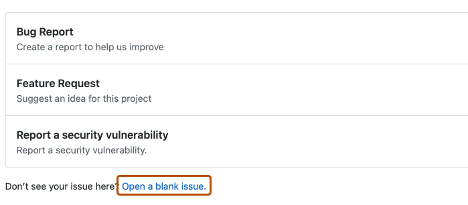
Dacă depozitul dvs. utilizează șabloane de problemă, lângă tipul de problemă pe care doriți să îl deschideți selectați Începeți.
Dacă tipul de problemă pe care doriți să o deschideți nu este inclus în opțiunile disponibile, selectați Deschideți o problemă necompletată. Dacă nu utilizați șabloane, treceți la Pasul 5.
Dacă depozitul folosește formulare de probleme, veți vedea un formular structurat de completat în loc de un șablon de problemă gol. Formularele de emisiune permit întreținătorilor să colecteze informații specifice într-un format standardizat.
În câmpul Adăugați un titlu, introduceți un titlu pentru problema dvs.
În câmpul Adăugați o descriere, tastați o descriere a problemei.
Dacă sunteți întreținut de proiect, puteți să atribuiți problema unei persoane, să o adăugați la un panou de proiect, să o asociați cu un jalon sau să aplicați o etichetă.
După ce ați terminat, selectați Remiteți noua problemă.
Utilizați etichete, mențiuni și reacții pentru a gestiona eficient colaborarea și pentru a crește vizibilitatea problemei. Șabloanele de probleme ajută la menținerea unei structuri și așteptări consecvente pentru colaboratori.
Unele conversații pot fi mai potrivite pentru discuțiile GitHub. Utilizați GitHub Discussions pentru a pune și a răspunde la întrebări, a partaja informații, a face anunțuri și a desfășura sau a participa la conversații despre un proiect.
În secțiunea următoare, vom revizui Discuții și cum să utilizăm cel mai bine caracteristica.
Discuţii
Discuțiile sunt concepute pentru conversații care nu sunt neapărat legate de cod, cum ar fi întrebări și răspunsuri, idei sau feedback general. Acestea susțin comunicarea deschisă și continuă într-un forum partajat și pot fi publice sau private, în funcție de vizibilitatea depozitului.
În această secțiune, veți afla cum să:
- Activarea unei discuții în depozit.
- Crearea unei discuții noi și a mai multor categorii de discuții.
Să ne scufundăm în activarea unei discuții în depozitul dvs.
Activarea unei discuții în depozit
Proprietarii de depozite și cei cu acces la scriere pot activa GitHub Discussions pentru o comunitate în depozitele lor publice și private. Vizibilitatea unei discuții moștenește vizibilitatea din depozitul în care este creată.
Când activați pentru prima dată GitHub Discussions, vi se solicită să configurați o postare de bun venit.
Pe GitHub.com, navigați la pagina principală a depozitului.
Sub numele depozitului, selectați Setări.

Defilați în jos la secțiunea Caracteristici și, sub Discuții, selectați Configurare discuții.
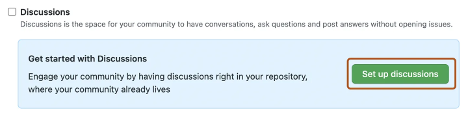
Sub Începeți o discuție nouă, editați șablonul pentru a se potrivi cu tonul și resursele comunității dvs.
Selectați Începeți discuția.
Acum sunteți gata să creați o discuție nouă.
Crearea unei discuții noi
Orice utilizator autentificat care poate vizualiza depozitul poate crea o discuție în depozitul respectiv. Pentru discuțiile la nivel de organizație, orice utilizator care poate vizualiza depozitul sursă poate crea și o discuție.
În GitHub.com, navigați la pagina principală a depozitului sau organizației în care doriți să începeți o discuție.
Sub numele depozitului sau al organizației, selectați Discuții.

În partea dreaptă a paginii, selectați Discuție nouă.
Selectați o categorie de discuții alegând Începeți. Toate discuțiile trebuie să fie plasate într-o categorie. Întreținătorii depozitului definesc aceste categorii.
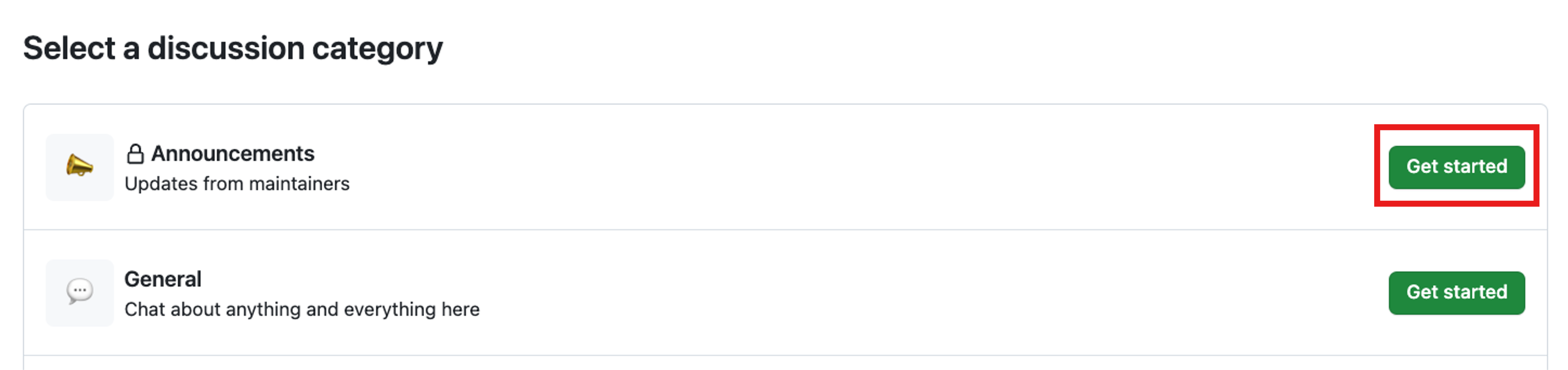
Fiecare categorie de discuții include un nume unic, emoji și descriere pentru a-și clarifica scopul. Categoriile ajută întreținetorii să organizeze modul în care sunt îndosariate conversațiile. Acestea pot fi particularizabile pentru a distinge categoriile care sunt conversații Q&A sau mai deschise. Următorul tabel afișează categoriile implicite pentru discuții și scopul lor.
| categorie | scop | format |
|---|---|---|
| 📣 anunțuri | Actualizări și știri de la întreținetorii de proiect | Anunț |
| #️⃣ Generalități | Orice lucru și tot ce este relevant pentru proiect | Discuție deschisă |
| 💡 Idei | Idei pentru modificarea sau îmbunătățirea proiectului | Discuție deschisă |
| ️ 🗳sondaje | Sondaje cu mai multe opțiuni pentru comunitate pentru a vota și a discuta | Sondaje |
| 🙏 Întrebări și răspunsuri | Întrebări la care comunitatea să răspundă, cu un format de întrebare/răspuns | Întrebare și răspuns |
| 🙌 Afișați și spuneți | Creații, experimente sau teste relevante pentru proiect | Discuție deschisă |
Întreținerea depozitului poate fixa discuții importante în partea de sus a filei Discuții pentru o mai bună vizibilitate.
Sub titlul discuției introduceți un titlu pentru discuție, iar sub Scriere introduceți corpul discuției.
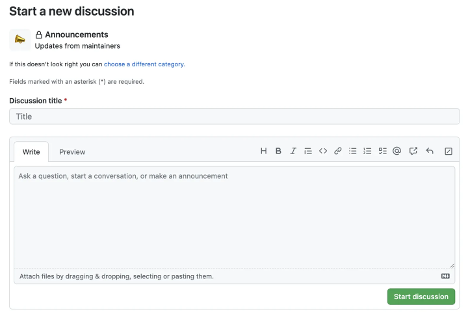
Selectați Începeți discuția.
Aceasta acoperă modul în care GitHub sprijină colaborarea prin probleme și discuții. Acum, să trecem la modul în care puteți să gestionați notificările, să vă abonați la fire și să începeți lucrul cu paginile GitHub.
Marcarea unui comentariu ca răspuns
Într-o discuție în stilul întrebări și răspunsuri, puteți marca un comentariu ca răspuns acceptat la întrebarea inițială.
- Navigați la discuție.
- Găsiți comentariul care răspunde cel mai bine la întrebarea inițială.
- Selectați Marcare ca răspuns sub comentariu.
Comentariul va fi evidențiat, facilitând găsirea rapidă a soluției. De asemenea, puteți anula marcarea unui răspuns dacă este necesar.
Transformarea unei discuții într-o problemă
Dacă o discuție duce la o muncă care trebuie urmărită, puteți transforma discuția într-o problemă.
- Navigați la discuția pe care doriți să o convertiți.
- Selectați
...meniul (trei puncte) din partea dreaptă sus a discuției. - Selectați Convertiți în problemă.
- Confirmați conversia și selectați un depozit în care să creați noua problemă.
Acest lucru ține evidența muncii acționabile care provine din conversațiile comunității.
Fixarea unei discuții
Puteți fixa discuții importante în partea de sus a paginii Discuții pentru o mai bună vizibilitate.
- Navigați la discuția pe care doriți să o fixați.
- Selectați
...meniul (trei puncte) din partea dreaptă sus a discuției. - Selectați Fixați discuția.
Discuțiile fixate sunt utile pentru a evidenția anunțurile, întrebările importante sau subiectele în curs de desfășurare pe care comunitatea ar trebui să le observe.