Încărcarea și transformarea datelor cu Dataflow Gen2
Fluxul de date Gen2 este noua generație de fluxuri de date. Oferă o experiență Power Query cuprinzătoare, ghidându-vă în fiecare pas al importului datelor în fluxul de date. Procesul de creare a fluxurilor de date a fost simplificat, reducând numărul de pași implicați.
Puteți utiliza fluxuri de date în canale de date pentru a ingera date într-un lac sau într-un depozit sau pentru a defini un set de date pentru un raport Power BI.
Crearea unui flux de date
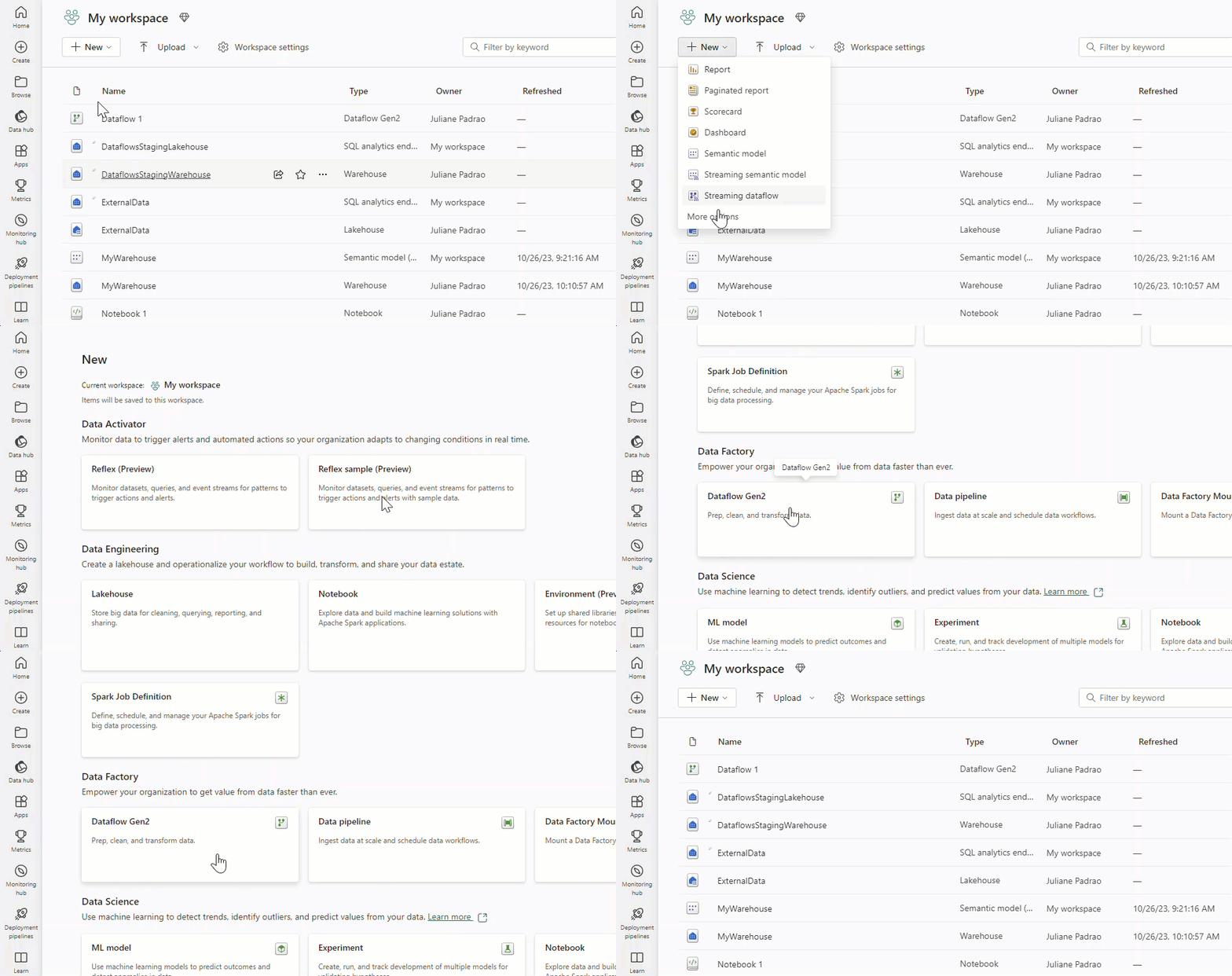
Pentru a crea un flux de date nou, navigați la spațiul de lucru, apoi selectați + Nou. Dacă Fluxul de date Gen2 nu este vizibil în listă, selectați Mai multe opțiuni, apoi găsiți Flux de date Gen2 sub secțiunea Fabrică de date .
Importul datelor
După ce se lansează Fluxul de date Gen2, există multe opțiuni pentru a încărca datele disponibile.
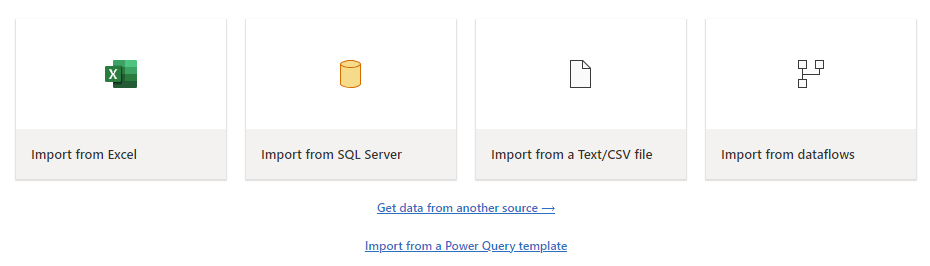
Puteți încărca tipuri diferite de fișiere cu doar câțiva pași. De exemplu, pentru a încărca un text sau un fișier CSV de pe computerul local.
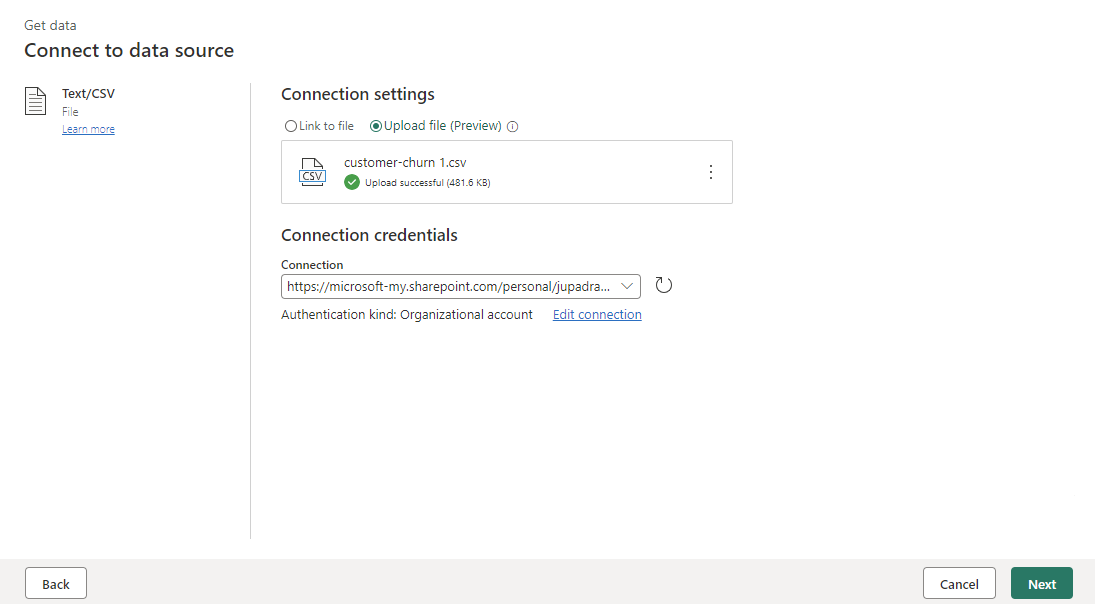
După ce datele sunt importate, puteți începe crearea fluxului de date, este posibil să decideți să curățați datele, să reformulați, să eliminați coloane și să creați unele noi. Toți pașii pe care îi efectuați sunt salvați.
Transformarea datelor cu Copilot
Copilot poate fi un instrument valoros pentru asistarea transformărilor fluxului de date. Să presupunem că avem o coloană de gen care conține "Masculin" și "Feminină" și dorim să o transformăm.
Primul pas este să activați Copilot în fluxul de date. După ce ați terminat, puteți furniza instrucțiuni specifice despre transformarea pe care doriți să o efectuați.
De exemplu, puteți introduce următoarea comandă: "Transformați coloana Gen. Dacă masculin 0, dacă femeie 1. Apoi convertiți-l în întreg."
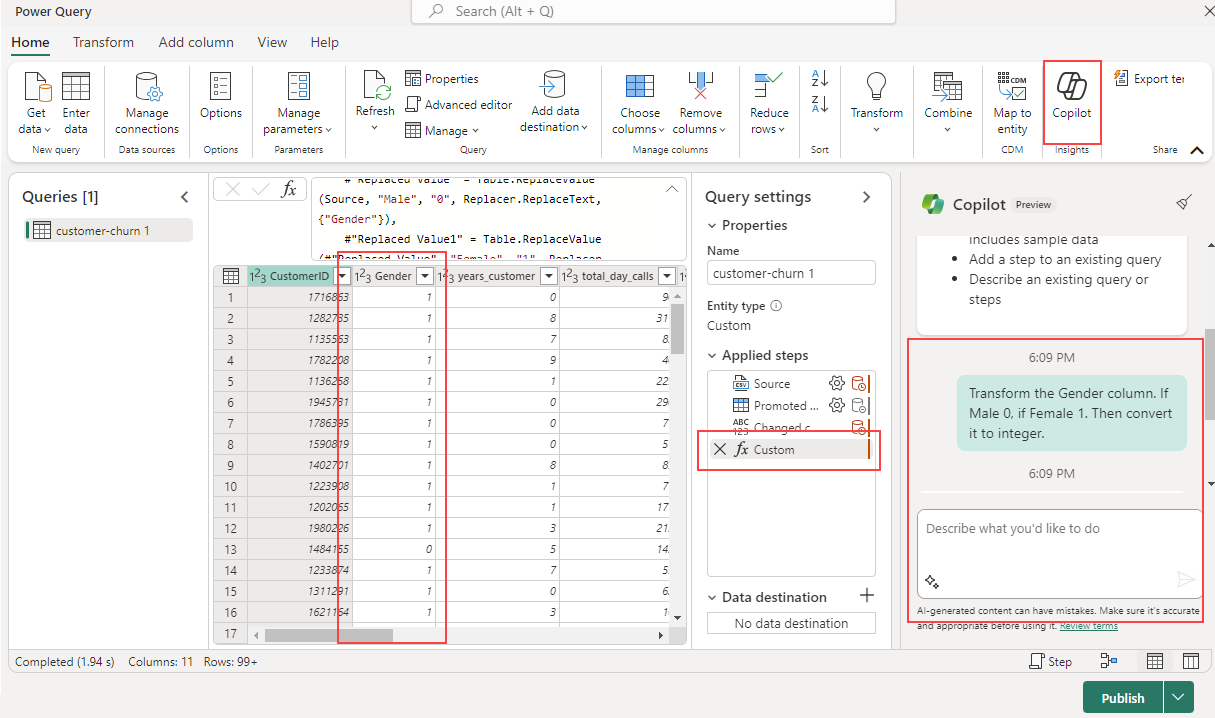
Copilot adaugă automat un pas nou și îl puteți readuce oricând la starea dorită sau puteți continua să îl construiți pentru transformări ulterioare.
Adăugarea unei destinații de date
Cu caracteristica Adăugați destinația datelor , puteți separa logica ETL și spațiul de stocare de destinație. Această separare poate duce la cod mai curat, mai întreținut și poate facilita modificarea procesului ETL sau a configurației de stocare fără a-l afecta pe celălalt.
După transformarea datelor, următorul pas este să adăugați un pas de destinație. Pe fila Setări interogare , selectați + pentru a adăuga un pas de destinație în fluxul de date.
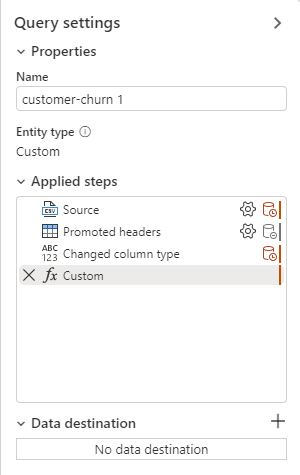
Sunt disponibile următoarele opțiuni de destinație.
- Bază de date SQL Azure
- Lakehouse
- Azure Data Explorer (Kusto)
- Azure Synapse Analytics (SQL DW)
- Depozitul
Datele care sunt încărcate într-o destinație, cum ar fi un depozit, pot fi accesate și analizate cu ușurință utilizând diverse instrumente. Acest lucru îmbunătățește accesibilitatea datelor dvs. și permite analize de date mai flexibile și mai cuprinzătoare.
Atunci când selectați un depozit ca destinație, puteți alege următoarele metode de actualizare.
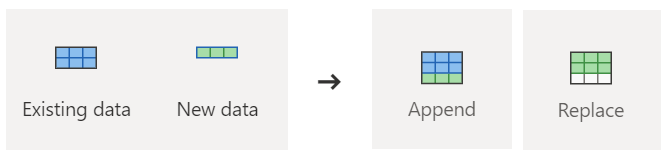
- Adăugaţi: Adăugați rânduri noi la un tabel existent.
- Înlocui: Înlocuiți întregul conținut al unui tabel cu un set nou de date.
Publicarea unui flux de date
După ce alegeți metoda de actualizare, ultimul pas este să publicați fluxul de date.
Publicarea face live transformările și operațiunile de încărcare a datelor, permițând ca fluxul de date să fie executat fie manual, fie într-un program. Acest proces încadrează operațiunile ETL într-o singură unitate și reutilizabilă, simplificând fluxul de lucru de gestionare a datelor.
Orice modificări efectuate în fluxul de date au efect atunci când sunt publicate. Așadar, asigurați-vă întotdeauna că publicați fluxul de date după efectuarea oricăror modificări relevante.