Colaborarea în OneNote și Microsoft Teams pe Surface
Echipa ta face brainstorming pentru un plan de proiect. Notițele sunt împrăștiate pe post-it-uri, emailuri și schițe. Vrei să le organizezi eficient folosind Copilot, Surface Slim Pen 2 și Studio Microphone.
Înainte să începi, adună toate materialele brute, astfel încât Copilot să aibă imaginea completă.
Pasul 1: Adună notițe
- Adună-ți notițele: Adună emailuri, procese-verbale ale ședințelor, capturi de ecran, notițe lipicioase și schițe brute pe care le-ai adunat pe toate dispozitivele. Le poți lipi direct în OneNote sau să le atașezi folosind meniul Insert.
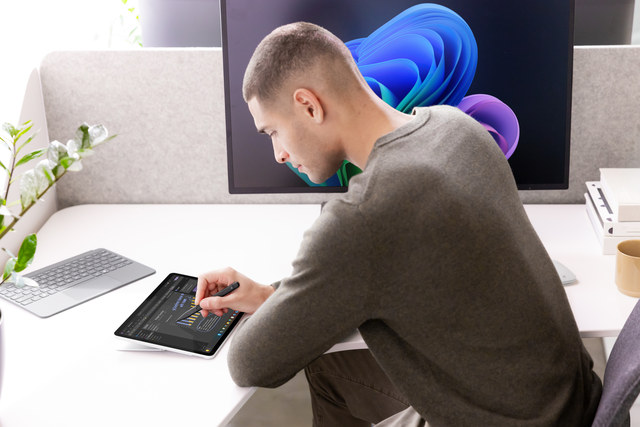
- Adaugă idei scrise de mână: Folosește Surface Slim Pen 2 pentru a nota memento-uri, a face schițe sau pentru a adăuga întrebări în margini. Copilot te poate ajuta să citești și să interpretezi scrisul tău la fel de ușor ca notițele tastate.
- Capturează gândurile dictate: Dacă gândești mai repede decât tastezi, poți folosi microfonul Surface Studio pentru a-ți dicta gândurile direct în OneNote. Claritatea vocii poate ajuta la asigurarea faptului că vorbirea ta este transcrisă corect pentru ca Copilot să o poată folosi ulterior.
Pasul 2: Deschide OneNote și lansează Copilot
- Conectează-te la Microsoft 365 de pe dispozitivul tău Surface.
- Deschide OneNote și navighează către secțiunea de lucru sau creează o pagină nouă.
- Selectează pictograma Copilot din meniul de sus pentru a deschide panoul Copilot.
- Începe să interacționezi:
- Tastează promptul tău
- Folosește-ți vocea cu microfoanele de studio pentru input hands-free
- Scrie un prompt cu Slim Pen 2, pe care OneNote îl convertește automat în text
- Invită colaboratorii: Distribuie pagina OneNote sau caietul cu colegii de echipă, astfel încât aceștia să poată co-edita în timp real pe măsură ce începi să modelezi conținutul.
Tip
Surface este construit pentru a suporta comutarea de intrare a fluidelor — începe să scrii cu stiloul, apoi să sari la voce sau atingere.
Pasul 3: Generează un plan structurat
- Introduceți un prompt, cum ar fi:
"Transformă aceste notițe într-un plan structurat al proiectului. Grupați obiecte similare, eliminați duplicatele și etichetați clar secțiunile." - Copilot te poate ajuta să analizezi notițele lipite, scrisul de mână și textul dictat pentru a crea următoarele:
- Secțiuni logice
- Idei grupate
- Titluri și subtitluri curate
- O structură reorganizată, ușor de citit
- Revizuiți producția Copilot și:
- Folosește Surface Slim Pen 2 pentru a înconjura zonele de păstrat sau pentru a tăia obiectele pe care vrei să le elimini.
- Adaugă note de marjă care indică ce ar trebui să ajusteze Copilot.
- Atinge și trage secțiuni cu tactilul pentru a reordona obiectele.
Pasul 4: Extrage acțiunile și cronologia
- Solicită Copilot cu ceva de genul:
"Identificați sarcinile, proprietarii și termenele limită din aceste notițe. Creează un calendar simplu sau o listă de verificare." - Copilot poate ajuta:
- Scoate sarcinile ascunse în notițele tale
- Sugerează termene limită
- Creează o cronologie vizuală sau cu puncte
- Convertiți obiectele împrăștiate în pași acționabili
- Folosește Touch sau Surface Slim Pen 2 pentru:
- Redistribuie sarcini
- Adaugă termenele limită lipsă
- Marcați elementele ca prioritate ridicată
Tip
Cu input cu pixul, poți desena săgeți între sarcini sau poți schița idei de cronologie pe care Copilot le poate ajuta să le transforme într-un format curat, digital.
Pasul 5: Rafinează și finalizează
Folosește Copilot pentru a-ți rafina schița în conținut gata de distribuit. Roagă-l să:
- Simplificarea limbajului
- Eliminarea punctelor redundante
- Puneți accent pe elementele prioritare
- Adaugă o secțiune de rezumat
- Formatare folosind titluri, puncte sau tabele
Pasul 6: Colaborați la un apel Microsoft Teams
Tip
Dacă creezi întâlnirea, asigură-te că activezi Facilitatorul. Facilitator este un asistent de ședințe în Microsoft Teams care poate ajuta ședințele să fie mai organizate și mai productive. Administratorul Teams trebuie să permită aplicația Facilitator în Centrul de Administrare Teams. Experiențele de tip loop trebuie de asemenea activate în organizația ta. Ține cont că Facilitator lucrează doar în ședințe programate, nu în ședințe de canal sau apeluri ad-hoc.
- Începe apelul
- Deschide Microsoft Teams pe dispozitivul tău Surface.
- Selectează Întâlnește-te acum sau participă la o întâlnire programată cu echipa ta.
Tip
Înainte de a intra în apel, deschide setările Dispozitivului și activează Windows Studio Effects, cum ar fi:
- Cadru automat pentru a te ajuta să rămâi centrat chiar și atunci când te miști.
- Estompare de fundal pentru a ajuta la eliminarea distragerilor vizuale.
- Focalizare vocală/suprimare a zgomotului pentru a elimina sunetele ambientale precum tastatul, zgomotul din cameră sau ecou.
Începe revizuirea colaborativă
Odată ajuns în ședință, salută echipa și stabilește pe scurt așteptările pentru sesiunea de evaluare (de exemplu, "Vom parcurge schița și cronologia și vom confirma responsabilitatea pentru fiecare sarcină").
Asigură-te că Surface Slim Pen 2 și comenzile tactile sunt pregătite dacă vrei să adnotezi pagina live în timpul discuției.

Distribuie spațiul tău de lucru OneNote
- Selectează Share in Teams. Alege fereastra OneNote sau întregul desktop.
- Navighează la pagina OneNote care conține schița, cronologia și acțiunile tale.
- Încurajează colegii să urmărească direct în caietul comun dacă au deja acces.
Revizuiți și editați conținutul împreună, parcurgând fiecare secțiune a schiței.
Tip
Faceți o pauză pentru a aduna păreri sau a confirma deciziile. Fă editări live folosind touch sau Surface Slim Pen 2, astfel încât toată lumea să poată vedea schimbările în timp real. Permiteți colaboratorilor să adauge comentarii sau să actualizeze sarcini simultan în OneNote atunci când coautorarea este activată.
Rezultatele finale
- Rezumă deciziile luate în timpul apelului — de exemplu, termene confirmate, proprietari actualizați sau secțiuni care necesită urmărire.
- Salvează și sincronizează pagina OneNote astfel încât toți participanții să poată avea cea mai recentă versiune.
- Închide apelul. Acum toată lumea ar trebui să fie aliniată în jurul planului final al proiectului și a următorilor pași.
Tip
Dacă Facilitator a fost activat, poți reveni la rezumatul întâlnirii generat de AI și la sarcinile atribuite în timpul apelului.
Reflecție: Folosirea inputului multimodal a făcut organizarea proiectului mai rapidă? AI-ul a ajutat ca ședința Teams să decurgă fără probleme? Cum ar putea aceste instrumente să îmbunătățească colaborarea în propriile tale proiecte?