Asigurarea accesibilității cu instrumentele pentru dezvoltatori
Testarea paginii web în diverși clienți și vizualizări este la fel de importantă ca testarea în diverse browsere. Această testare poate să nu fie practică în toate scenariile și poate pierde situațiile în care utilizatorii utilizează un browser, dar pot avea o altă dizabilitate. Din fericire, există instrumente pe care le puteți utiliza ca dezvoltator pentru a evalua accesibilitatea paginii.
Verificatoare contrast
Este posibil ca o persoană care este daltonă să nu poată diferenția între culori sau să îngreuneze lucrul cu culori similare. World Wide Web Consortium (W3C), organizația de standarde pentru web, a stabilit un sistem de evaluare a pentru contrastul culorilor.
Alegerea culorilor potrivite pentru a vă asigura că pagina dvs. este accesibilă pentru toate poate fi dificil de făcut manual. Puteți utiliza următoarele instrumente atât pentru a genera culorile corespunzătoare, cât și pentru a testa site-ul pentru a asigura conformitatea:
- Instrumente de generare paletă:
- Adobe Color, un instrument interactiv pentru testarea combinațiilor de culori
- Color Safe, un instrument pentru generarea culorilor textului pe baza unei culori de fundal selectate
- Verificatori de conformitate:
- Extensii de browser pentru a testa o pagină:
- Aplicaţii:
Far
Farul este un instrument creat de Google pentru analiza site-urilor web. A devenit atât de popular încât este inclus în multe instrumente de dezvoltator ale browserelor. Farul poate examina optimizarea motorului de căutare (SEO), performanța de încărcare și alte bune practici. Farul poate, de asemenea, să analizeze o pagină și să furnizeze un scor pentru accesibilitatea curentă.
Notă
La fel ca în ceea ce privește orice instrument automatizat, nu vă puteți baza pe scorul pe care Farul îl oferă ca unic indiciu al accesibilității unei pagini. Dar oferă un punct de plecare bun pentru identificarea și remedierea problemelor.
Exercițiul: Generați scorul de accesibilitate al unei pagini Lighthouse
Testați Farul în browser. Următoarele capturi de ecran utilizează Edge, dar puteți urma aceiași pași în Chrome și multe alte browsere.
Deschideți browserul și accesați pagina web principală Microsoft .
Selectați tasta F12 pentru a deschide instrumentele pentru dezvoltatori.
În partea de sus, selectați zigzagul (>>) pentru a deschide lista de file ascunse.

Selectați Far din listă.
Sub Categorii, debifați toate elementele, cu excepția de accesibilitate.
Sub Dispozitiv, selectați desktop .
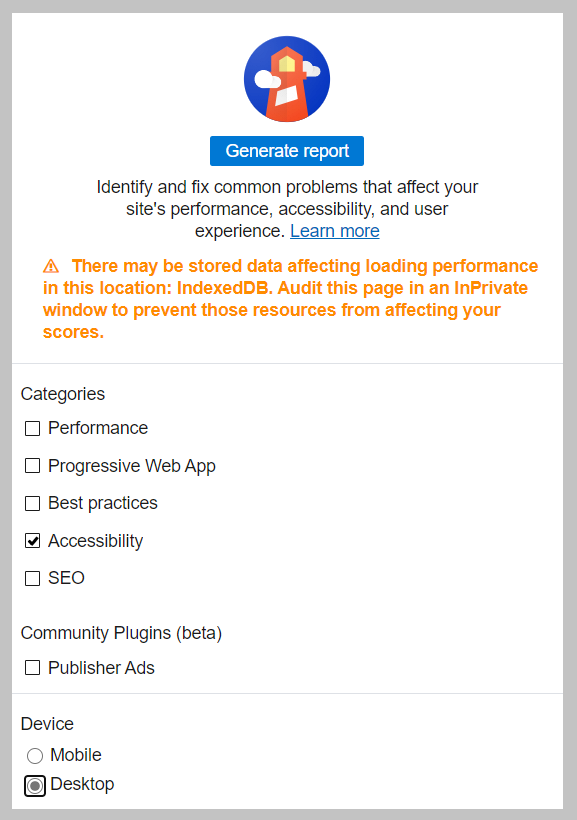
Selectați Generare raport.
Observați punctajul și informațiile asociate despre pagină.
Puteți testa alte pagini selectând Goliți tot în Far, mergând la o altă pagină, apoi selectând Generați raportul.

Acum ați văzut cum să utilizați Farul, împreună cu informațiile de accesibilitate pe care le poate furniza instrumentul.