Notă
Accesul la această pagină necesită autorizare. Puteți încerca să vă conectați sau să modificați directoarele.
Accesul la această pagină necesită autorizare. Puteți încerca să modificați directoarele.
Despre profilul Microsoft Learn
Deși este posibil să accesați multe dintre experiențele site-ului Microsoft Learn fără a crea un profil Learn, este necesar un profil pentru a accesa multe caracteristici cheie ale platformei, inclusiv:
- Access pentru experiențele noastre susținute de inteligența artificială
- Recomandări personalizate
- Urmărirea progresului pentru activitățile de învățare
- Înregistrarea pentru examene de certificare
- Partajarea progresului instruirii și acreditărilor cu angajatorii sau școlile
- Câștigarea exp și realizări
- Acces la resurse și laboratoare Azure gratuite
- Participarea la provocări și întrebări și întrebări
Crearea unui profil Microsoft Learn
Înainte de a crea un profil Microsoft Learn, verificați dacă aveți deja unul sub o altă conectare, cum ar fi un cont Microsoft de la locul de muncă, de la școală sau de la alt cont Microsoft personal. Pentru a verifica, căutați în e-mail mesajele anterioare de la Microsoft Learn.
Aveți nevoie de un cont Microsoft pentru a crea un profil. Puteți utiliza oricare dintre următoarele:
- Un cont personal de conectare Microsoft (recomandat): Păstrează progresul învățării și acreditările, chiar dacă modificați locurile de muncă sau școlile. Puteți utiliza un singur cont personal.
- Un cont de conectare de la locul de muncă sau de la școală: Permite organizației să urmărească progresul învățării și vă permite să accesați reducerile organizației. Puteți adăuga până la cinci dintre acestea.
Vă recomandăm să începeți cu contul personal de conectare Microsoft. După ce vă creați profilul, puteți adăuga conturi de conectare de la locul de muncă sau de la școală în orice moment.
Pentru a vă crea profilul
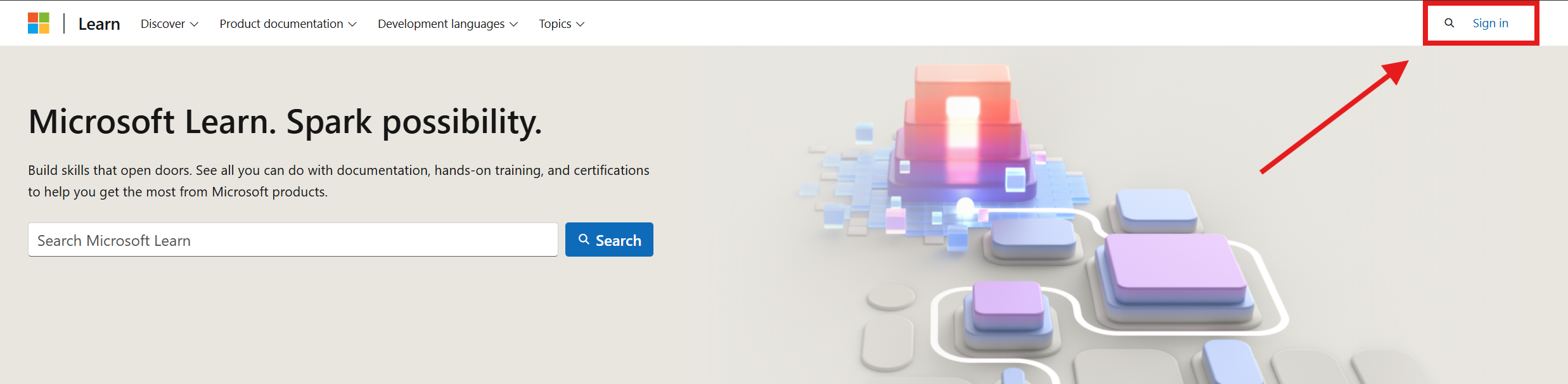
- Accesați orice pagină Microsoft Learn.
- Faceți clic pe Conectare (dreapta sus).
- Conectați-vă cu contul Microsoft.
- Dacă este prima dată, vi se va solicita să configurați un profil. Dacă nu, veți fi conectat automat.
Despre setările Învățați
Familiarizați-vă cu următoarele setări importante de învățare:
- Nume de utilizator Learn: Acesta este ID-ul dvs. unic pe Microsoft Learn și apare la sfârșitul ADRESEi URL a profilului public (utilizat pentru a partaja realizările). O puteți modifica oricând, în setările de profil. Asistența vă va solicita acest lucru dacă aveți probleme cu profilul dvs.
- Nume legal: Acesta este utilizat pentru verificarea identității atunci când efectuați un examen de certificare Microsoft. Numele dvs. legal trebuie să corespundă numelui de identificare emis de guvern pe care îl veți prezenta la rezervarea examenului. Dacă v-ați înregistrat deja pentru un examen, modificarea acesteia necesită aprobarea asistenței Microsoft.
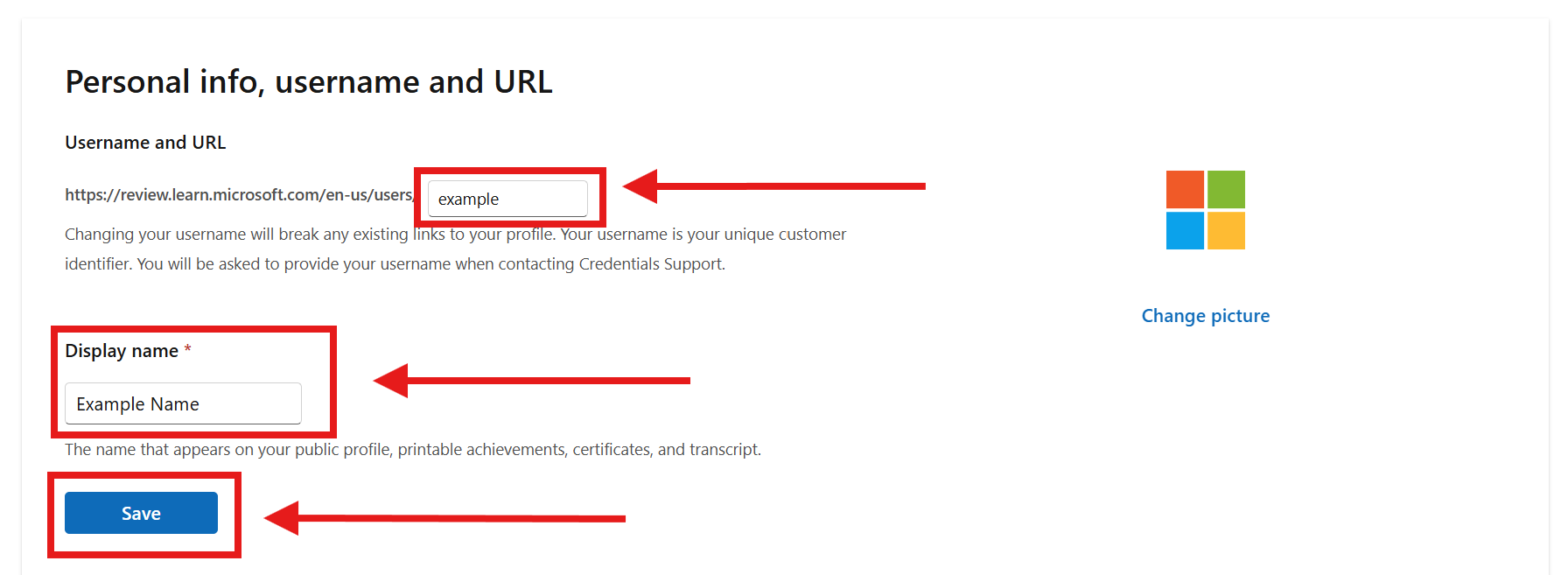
- Nume afișat: acesta este numele afișat în profilul public, certificate și transcrieri. Puteți să utilizați un nume preferat aici și să îl modificați oricând.
- Adresă de e-mail de contact: Acesta este locul în care veți primi notificări de la Microsoft Learn, inclusiv mementouri de reînnoire a certificării pentru examene, răspunsuri întrebări și actualizări ale provocărilor. Asigurați-vă că este un e-mail pe care îl verificați în mod regulat și puteți primi e-mailuri de la Microsoft.
Actualizați numele afișat sau URL-ul profilului public
Pentru a modifica numele afișat:
- Selectați pictograma de profil din colțul din dreapta sus
- Selectați Setări
- Sub Informații personale, nume de utilizator și URL, actualizați numele afișat
- Selectați Salvare
Pentru a modifica URL-ul profilului public:
- Selectați pictograma de profil din colțul din dreapta sus
- Selectați Setări
- Sub Informații personale, nume de utilizator și URL, actualizați URL-ul
- Selectați Salvare
Adăugarea conturilor de conectare la profilul Learn
După ce vă creați profilul Learn, puteți adăuga alte conturi de conectare.
Disponibilitatea acreditărilor și realizărilor din Profilul de învățare depinde de accesul continuu la cel puțin unul dintre conturile de conectare desemnate.
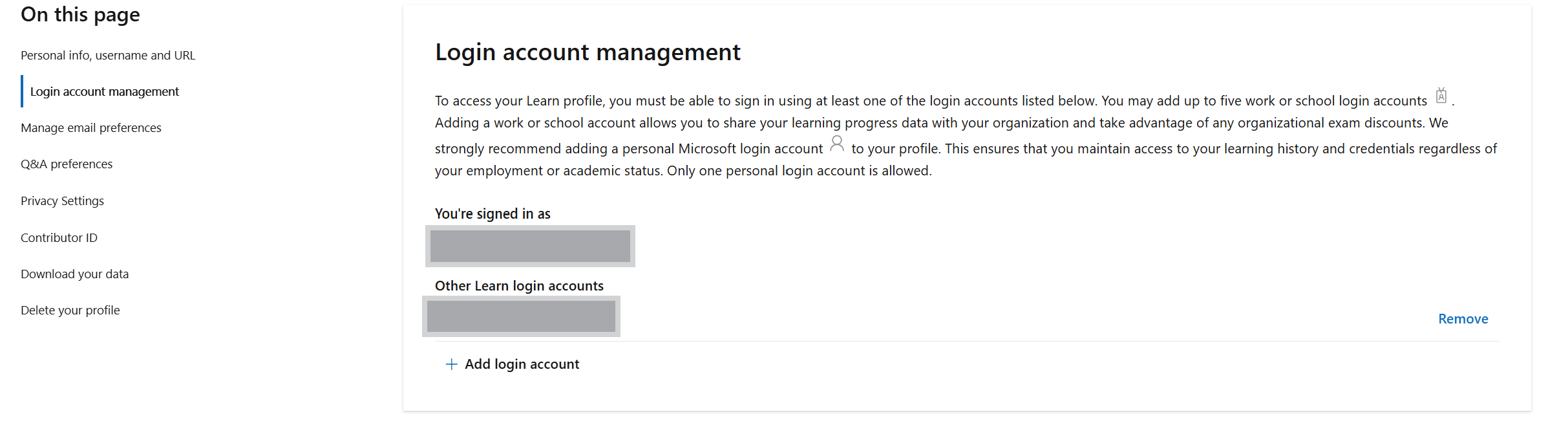
- Dacă ați creat profilul Learn utilizând un cont personal de conectare, puteți adăuga până la cinci (5) conturi organizaționale (de la locul de muncă sau de la școală). Acest lucru vă permite să oferiți organizației dvs. profesionale sau academice acces la datele despre progresul învățării și să profitați de reducerile organizaționale.
- Dacă v-ați creat profilul Learn utilizând un cont de la locul de muncă sau de la școală, adăugarea unui cont Microsoft personal este recomandată ferm. Acest lucru vă asigură că păstrați accesul la istoricul de învățare și acreditările dvs., indiferent de locul de muncă sau de statutul academic. Este permis un singur cont de conectare personal.
Pentru a adăuga un alt cont de conectare la profilul Dvs. Learn:
- Selectați pictograma de profil din colțul din dreapta sus
- Selectați Setări
- Sub Gestionare cont, selectați Adăugare cont de conectare
- Conectați-vă la contul de conectare pe care doriți să-l adăugați
- Adăugarea unui cont de conectare asociat deja cu un alt profil Learn va avea ca rezultat o Îmbinare profil.
Îmbinare profil învățați
Dacă ați creat mai multe profiluri Learn, este posibil să le puteți îmbina.
Îmbinarea reunește toate progresul de învățare, acreditările și transcrieri din ambele profiluri.
- Datele dvs. vor fi îmbinate într-un singur profil
- Veți putea în continuare să vă conectați cu toate conturile de conectare de pe ambele profiluri.
- Informațiile editabile, cum ar fi numele afișat și interesele, pot fi modificate în continuare mai târziu.
- Toate progresul dvs. de învățare va fi combinat într-un singur loc.
Îmbinarea datelor de profil nu poate fi anulată.
Pentru mai multe informații despre îmbinarea profilurilor Learn, consultați Întrebări frecvente despre Învățare.
Gestionați-vă preferințele de e-mail
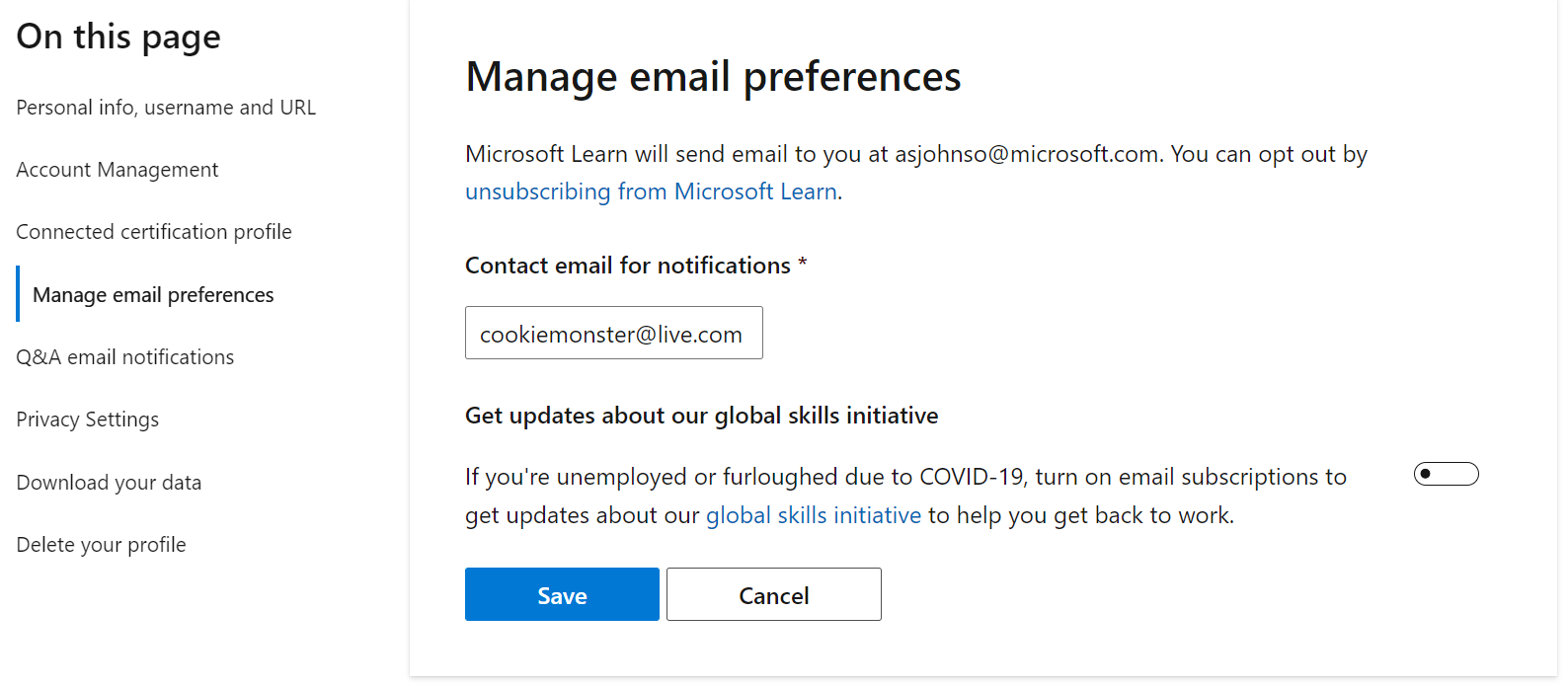
Actualizați e-mailul de contact pentru notificări de la Microsoft Learn sau renunțați, dezabonându-vă:
E-mailul de contact Microsoft Learn este utilizat pentru a furniza mementouri importante despre termenele limită de reînnoire a certificării.
Dacă alegeți să vă dezabonați, nu veți mai primi mementouri de reînnoire a certificării. Este responsabilitatea dvs. să vă luați evaluarea gratuită de reînnoire înainte de data de expirare, pentru a evita retestarea.
- Selectați pictograma de profil din colțul din dreapta sus
- Selectați Setări
- Sub Gestionați preferințele de e-mail, actualizați e-mailul de contact pentru notificări
- Selectați Salvare
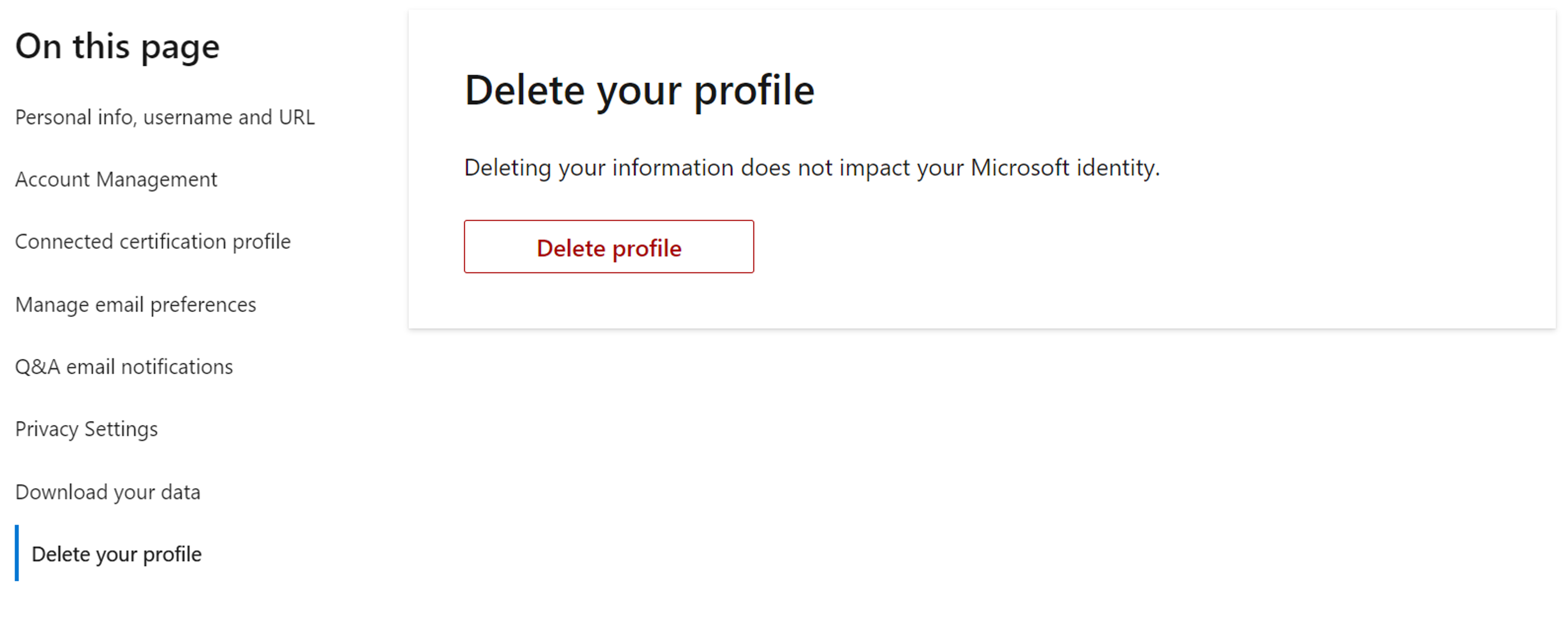
Ștergerea profilului Microsoft Learn
Dacă nu mai doriți să aveți un profil în Microsoft Learn, vă puteți șterge profilul și toate datele de utilizator Learn. După ștergere, nu mai este recuperabil.
Pentru a șterge profilul Learn:
- Selectați pictograma de profil din colțul din dreapta sus
- Selectați Setări
- Sub Ștergeți-vă profilul, selectați Ștergeți profilul
- Urmați solicitările
Gestionați-vă setările de confidențialitate ale profilului
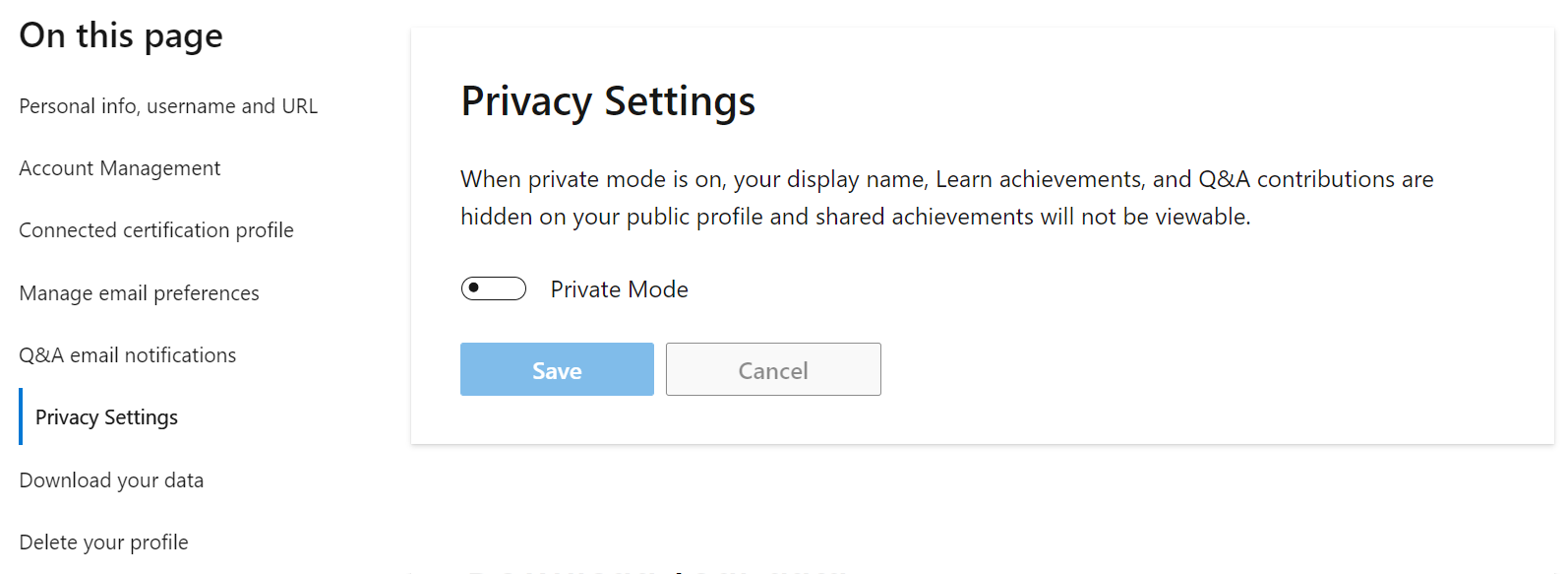
Profilul Dvs. Learn este disponibil public persoanelor care cunosc ADRESA URL și afișează numele afișat, Realizările, Colecțiile și Q&Contribuții.
Pentru a ascunde aceste informații din vizualizarea publică, puteți activa Modul privat pentru profilul dvs.:
- Selectați pictograma de profil din colțul din dreapta sus
- Selectați Setări
- Sub Setări de confidențialitate, comutați opțiunea Mod privat la ACTIVAT
- Selectați Salvare
Descărcați-vă datele
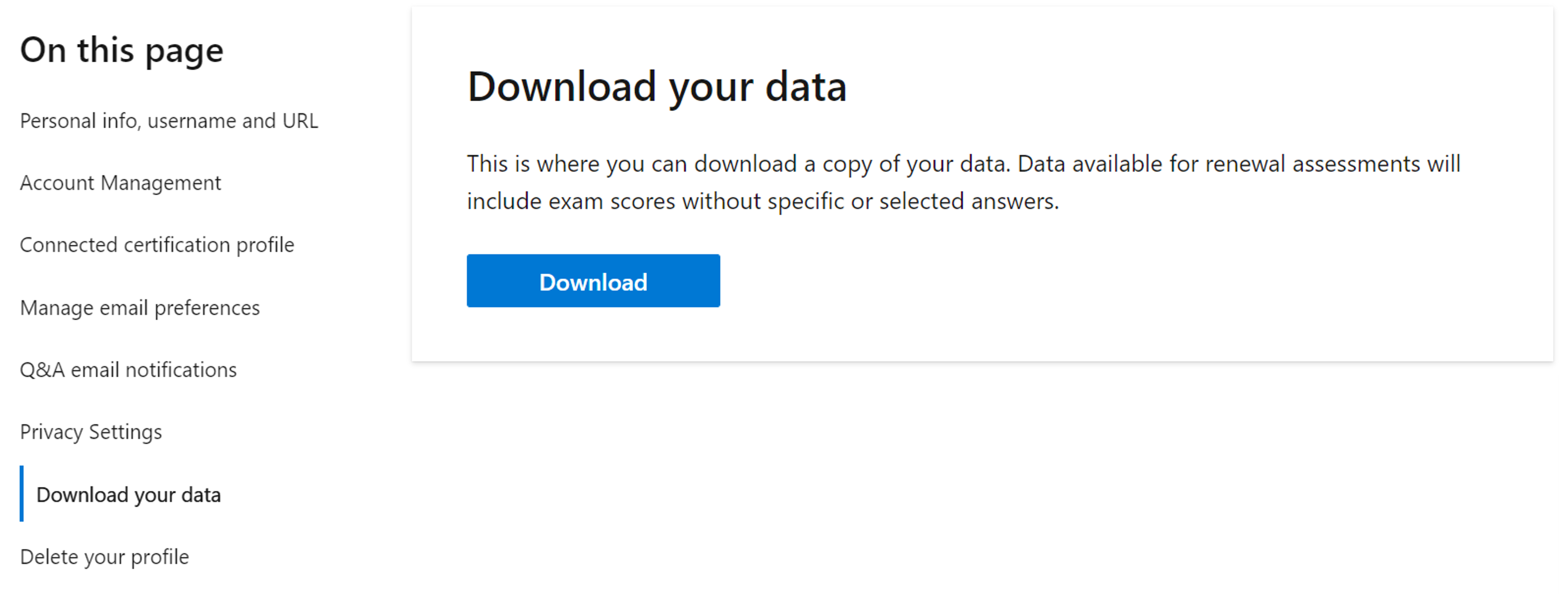
Puteți descărca o copie a datelor de profil Microsoft Learn, care se vor exporta în format JSON:
- Selectați pictograma de profil din colțul din dreapta sus
- Selectați Setări
- Sub Descărcați datele, selectați Descărcare
Pașii următori
Pentru mai multe informații despre profilul Learn, consultați Aflați întrebări frecvente.