Примечание.
Для доступа к этой странице требуется авторизация. Вы можете попробовать войти или изменить каталоги.
Для доступа к этой странице требуется авторизация. Вы можете попробовать изменить каталоги.
В этом руководстве описывается, как использовать агент Служб восстановления Microsoft Azure (MARS) для восстановления файлов из Azure в Windows Server.
Azure Backup позволяет восстанавливать отдельные элементы из резервных копий Windows Server. Вы можете быстро восстановить случайно удаленные файлы.
Перед началом работы
Убедитесь, что вы создали резервную копию Windows Server в Azure и имеете по крайней мере одну точку восстановления файлов Windows Server в Azure.
Инициирование восстановления отдельных элементов
Полезный мастер пользовательского интерфейса с именем Microsoft Azure Backup устанавливается с агентом Служб восстановления Microsoft Azure (MARS). Мастер резервного копирования Microsoft Azure работает с агентом Служб восстановления Microsoft Azure (MARS) для получения резервных копий из точек восстановления, хранящихся в Azure. Используйте мастер архивации Microsoft Azure для идентификации файлов или папок, которые требуется восстановить в Windows Server.
Чтобы начать восстановление отдельных элементов, выполните следующие действия.
Откройте оснастку Microsoft Azure Backup. Его можно найти, выполнив поиск строки Microsoft Azure Backup на компьютере.
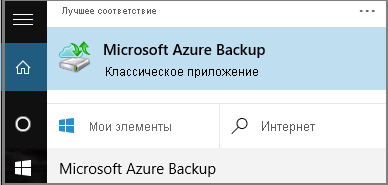
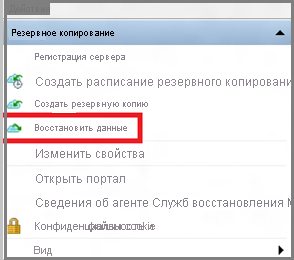
В мастере выберите "Восстановить данные " в области действий консоли агента, чтобы запустить мастер восстановления данных .
На странице "Начало работы " выберите этот сервер (имя сервера) и нажмите кнопку "Далее".
На странице "Выбор режима восстановления" выберите отдельные файлы и папки , а затем нажмите кнопку "Далее ", чтобы начать процесс выбора точки восстановления.
На странице Выбора тома и даты выберите том, содержащий файлы или папки, которые требуется восстановить, и нажмите Подключить. Выберите дату и выберите время в раскрывающемся меню, соответствующее точке восстановления. Даты в полужирном шрифте указывают доступность по крайней мере одной точки восстановления в этот день.
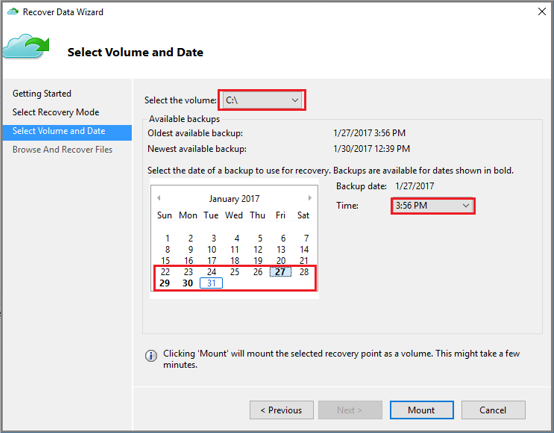
При выборе Монтирование служба Azure Backup делает точку восстановления доступной в виде диска. Просмотр и восстановление файлов с диска.
Восстановление элементов из точки восстановления
Чтобы восстановить элементы из точки восстановления, выполните следующие действия.
После подключения тома восстановления нажмите кнопку "Обзор" , чтобы открыть проводник Windows и найти файлы и папки, которые вы хотите восстановить.
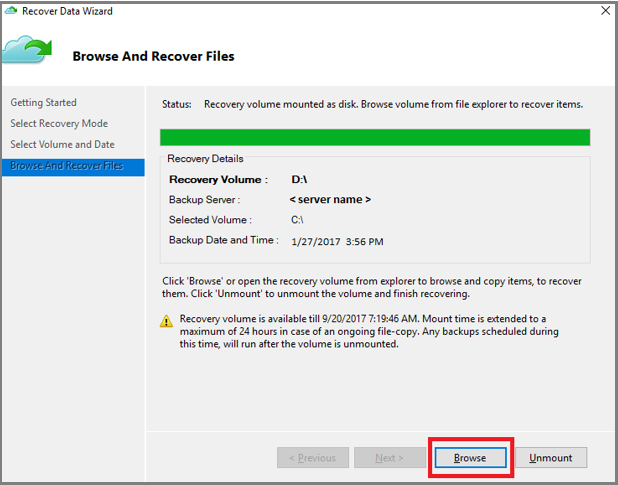
Файлы можно открыть непосредственно из тома восстановления и проверить файлы.
В проводнике Windows скопируйте файлы и папки, которые вы хотите восстановить и вставить в любое нужное расположение на сервере.
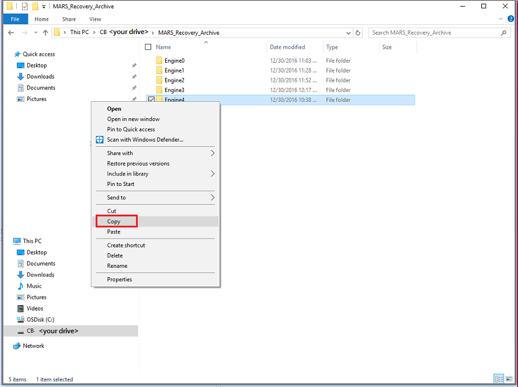
Когда вы завершите восстановление файлов и папок, на странице Обзор и восстановление файлов мастера восстановления данных, выберите Отсоединить.
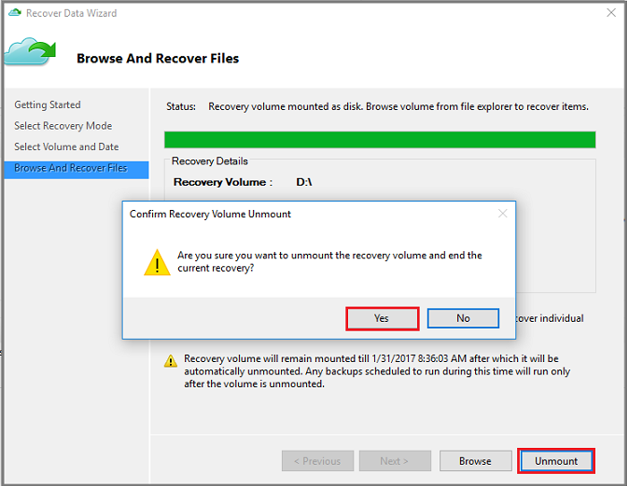
Нажмите кнопку "Да" , чтобы убедиться, что вы хотите отключить том.
После отключения моментального снимка в области заданий консоли агента появляется сообщение Задание завершено.
Дальнейшие действия
В этом руководстве приведены руководства по резервному копированию и восстановлению данных Windows Server в Azure. Дополнительные сведения об Azure Backup см. в примере PowerShell для резервного копирования зашифрованных виртуальных машин.