Примечание.
Для доступа к этой странице требуется авторизация. Вы можете попробовать войти или изменить каталоги.
Для доступа к этой странице требуется авторизация. Вы можете попробовать изменить каталоги.
В этом руководстве по быстрому старту вы создадите задачу Stream Analytics в портале Azure. Вы определяете задание Stream Analytics, которое считывает данные потоковой передачи в режиме реального времени и фильтрует сообщения с температурой больше 27. Задание Stream Analytics считывает данные из IoT Hub, преобразует данные и записывает выходные данные в контейнер в хранилище BLOB Azure. Входные данные, используемые в этом кратком руководстве, создаются с помощью симулятора Raspberry Pi в Интернете.
Предварительные требования
Если у вас еще нет подписки Azure, создайте бесплатную учетную запись.
Подготовка входных данных
Перед определением задания Stream Analytics подготовьте входные данные. Решение отправляет данные датчика в режиме реального времени в Центр Интернета вещей, который позже настраивается в качестве входных данных задания. Чтобы подготовить входные данные, необходимые для задания, выполните следующие действия:
Войдите на портал Azure.
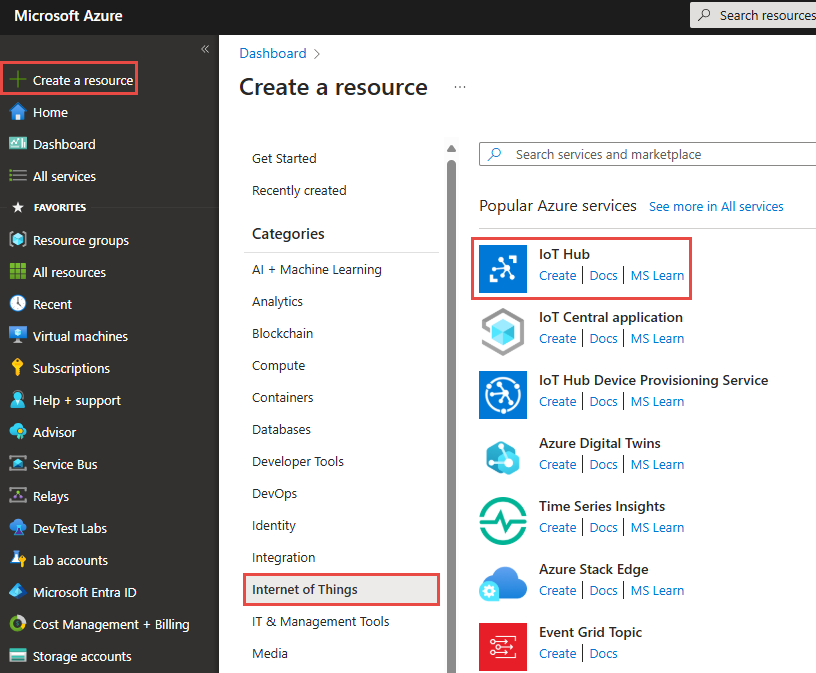
Выберите Создать ресурс. На странице Создание ресурса выберите Интернет вещей>Центр Интернета вещей.
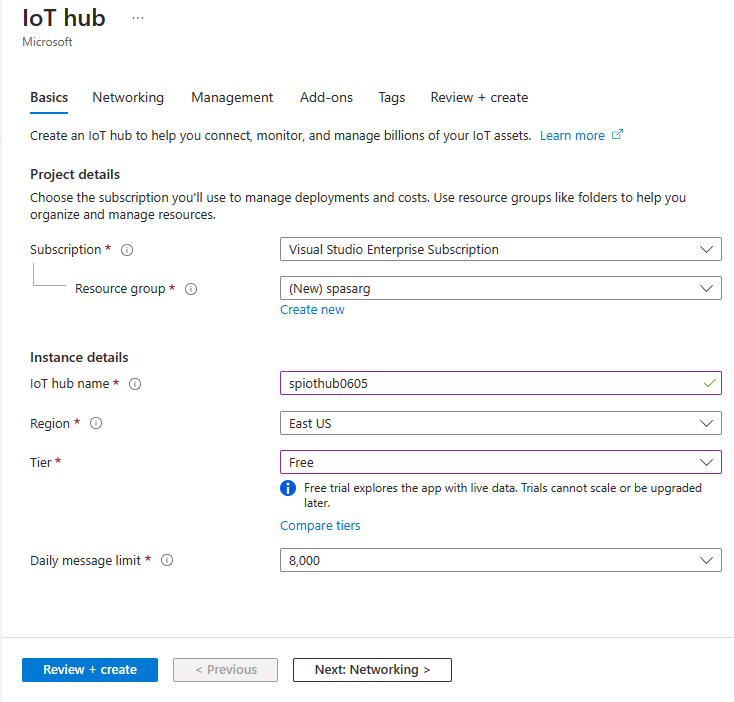
На странице Центр Интернета вещей сделайте следующее:
- Подписка — выберите подписку Azure.
- В качестве группы ресурсов выберите существующую группу ресурсов или создайте новую.
- В качестве имени центра Интернета вещей введите имя своего центра Интернета вещей.
- В качестве региона выберите ближайший к вам регион.
- Для уровня выберите "Бесплатный", если он по-прежнему доступен в вашей подписке. Дополнительную информацию см. в разделе ценообразование для IoT Hub.
- Для ограничения ежедневного сообщения сохраните значение по умолчанию.
- В нижней части страницы нажмите кнопку Далее: сети.
Выберите Review + create (Просмотреть + создать). Просмотрите сведения о Центре Интернета вещей и затем нажмите кнопку Создать. Создание Центра Интернета вещей может занять несколько минут. Вы можете отслеживать прогресс на панели Уведомления.
После создания ресурса (центра Интернета вещей) выберите Перейти к ресурсу, чтобы перейти на страницу "Центр Интернета вещей".
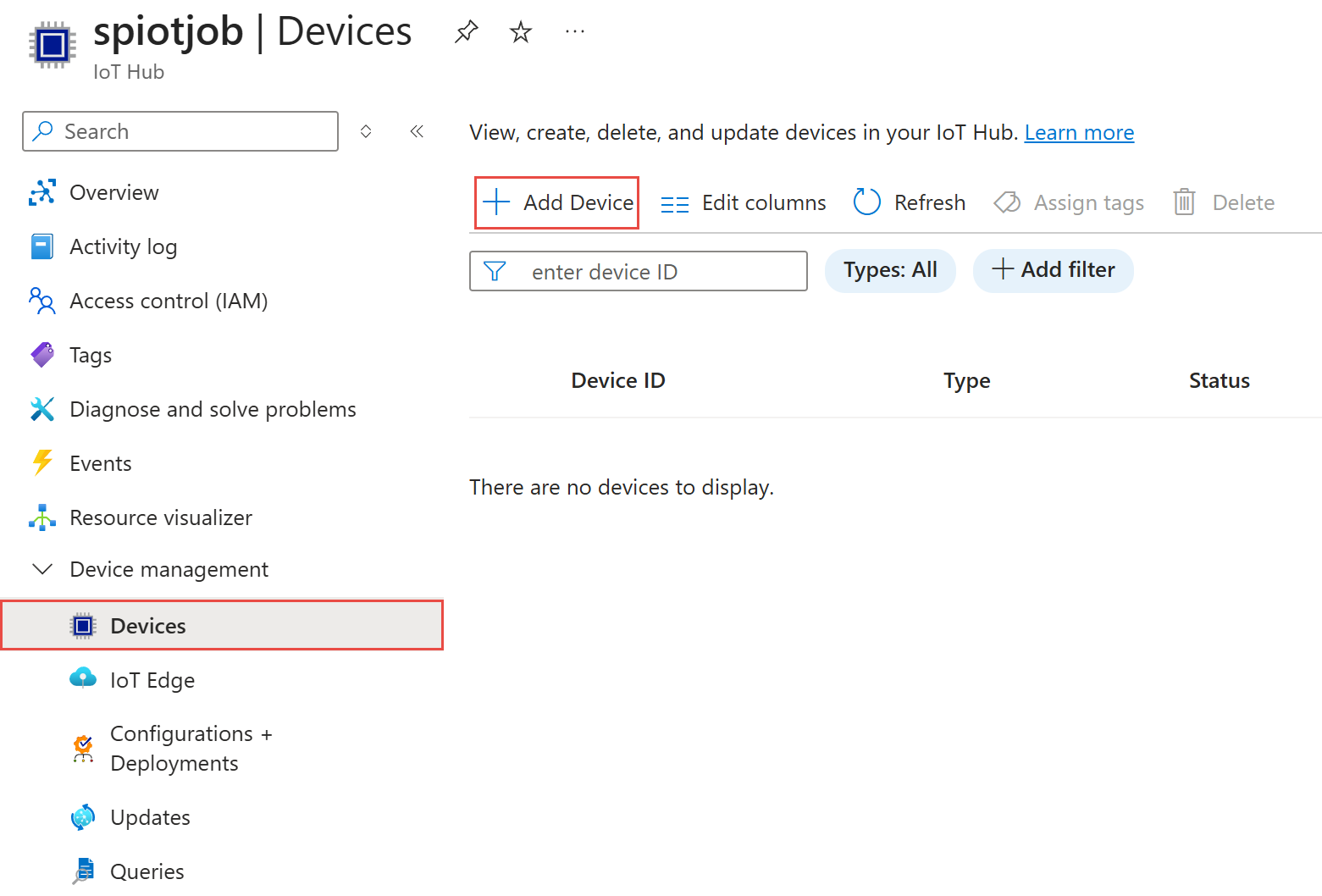
На странице Центр Интернета вещей выберите Устройства в меню слева и нажмите кнопку + Добавить устройство.
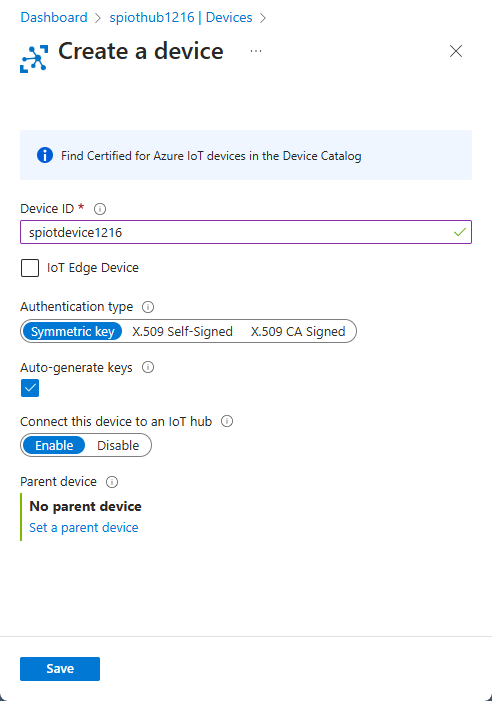
Введите идентификатор устройства и нажмите кнопку "Сохранить".
После создания устройства вы увидите устройство в списке устройств Интернета вещей . Нажмите кнопку Обновить на странице, если оно не отображается.
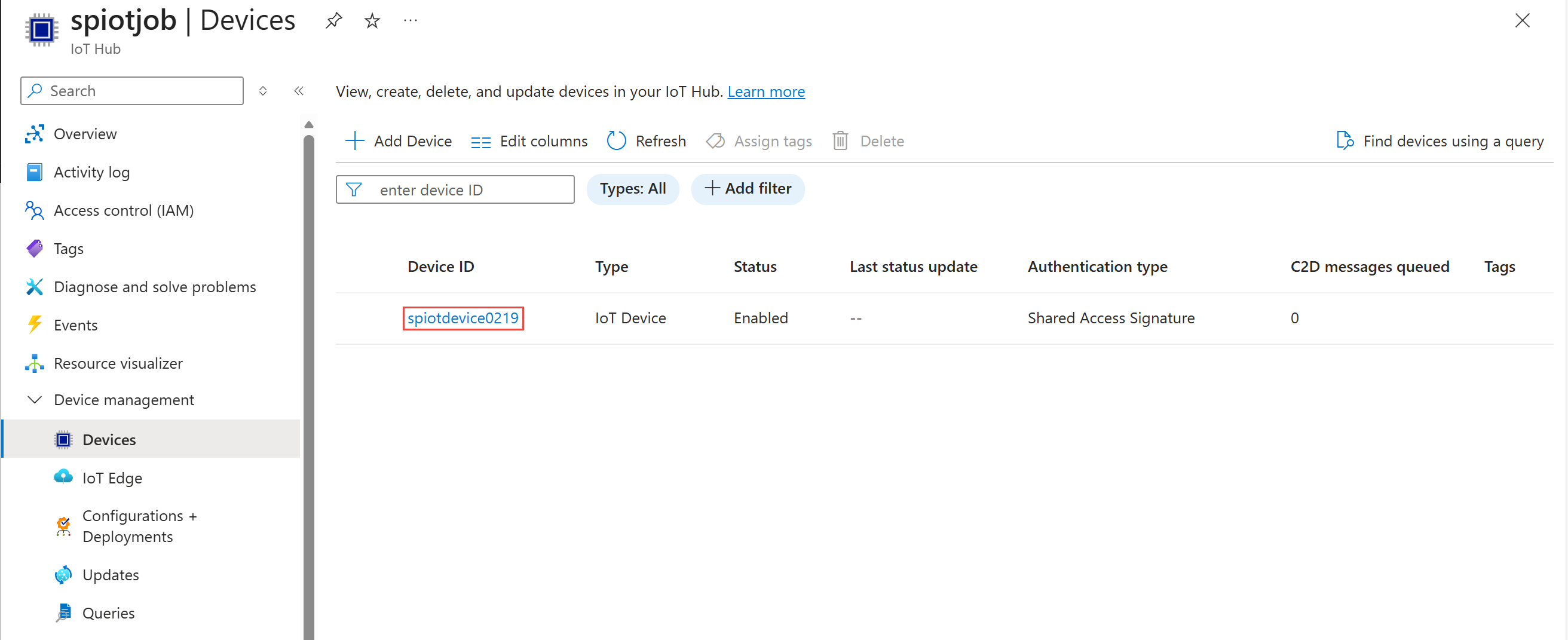
Выберите устройство из списка.
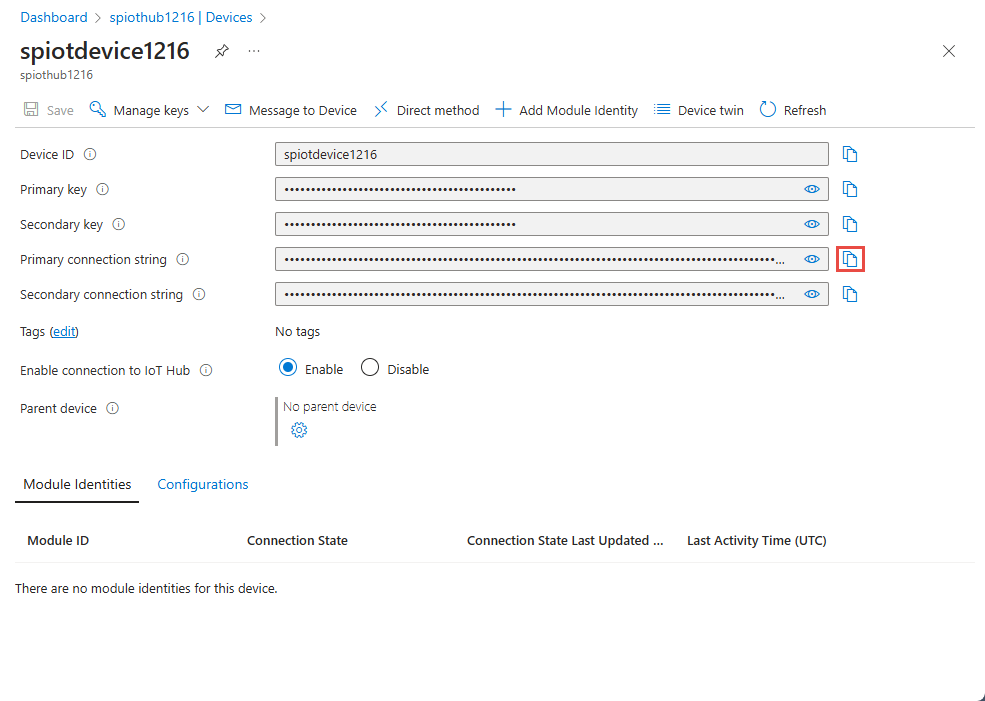
На странице устройства нажмите кнопку копирования рядом с Основной строкой подключения и сохраните в текстовом редакторе, чтобы использовать позже.
Запуск IoT-симулятора
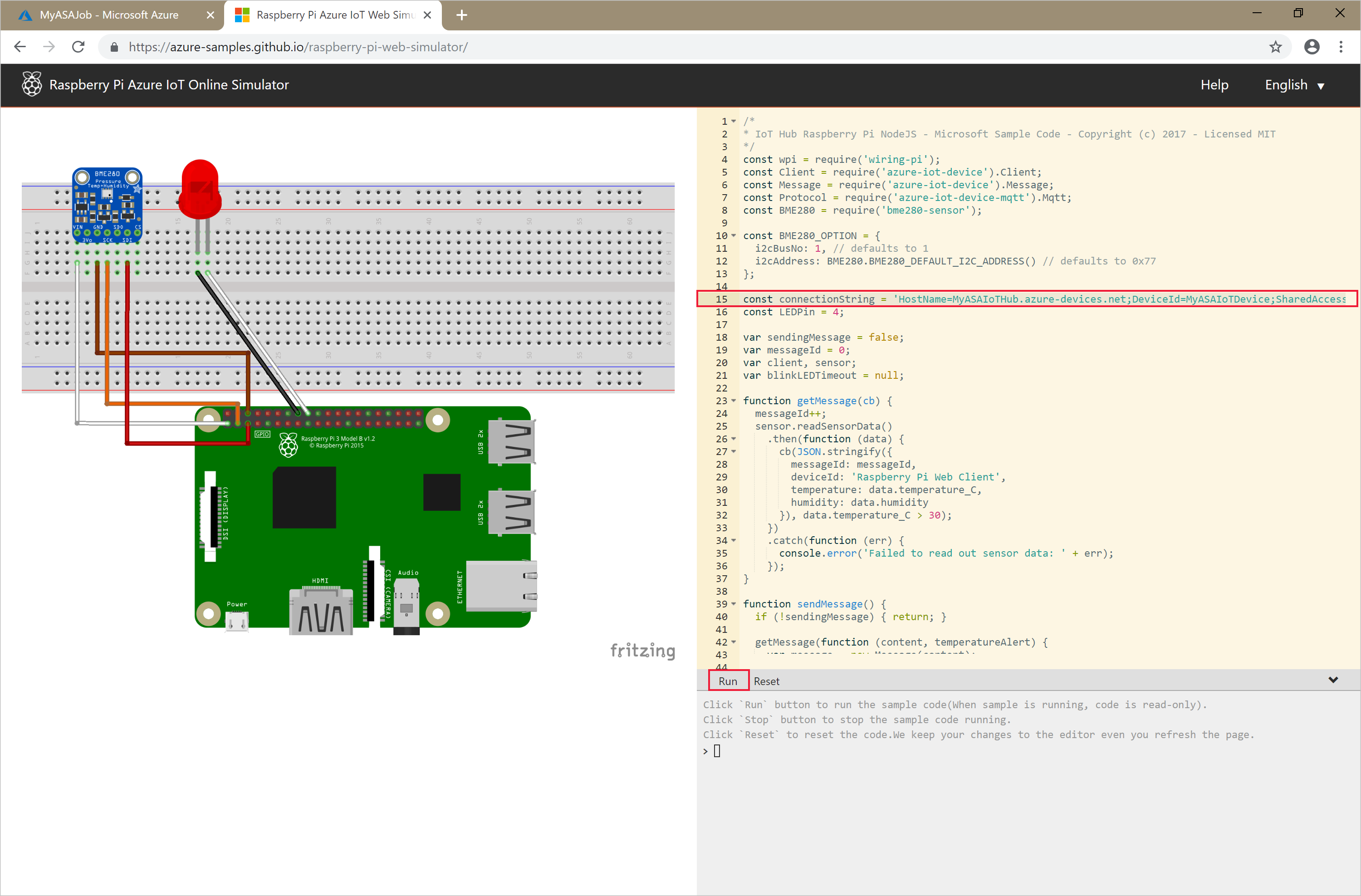
Откройте онлайн-симулятор Raspberry Pi для Интернета вещей Azure.
Замените заполнитель в строке 15 строкой подключения устройства Центра Интернета вещей Azure, сохраненной в предыдущем разделе.
Выберите Выполнить. В выходных данных отображаются данные датчика и сообщения, отправляемые в Центр Интернета вещей.
Создание хранилища BLOB-объектов
В левом верхнем углу портал Azure выберите "Создать ресурс". Выберите хранилище в разделе "Категории " в меню слева и выберите учетную запись хранения.
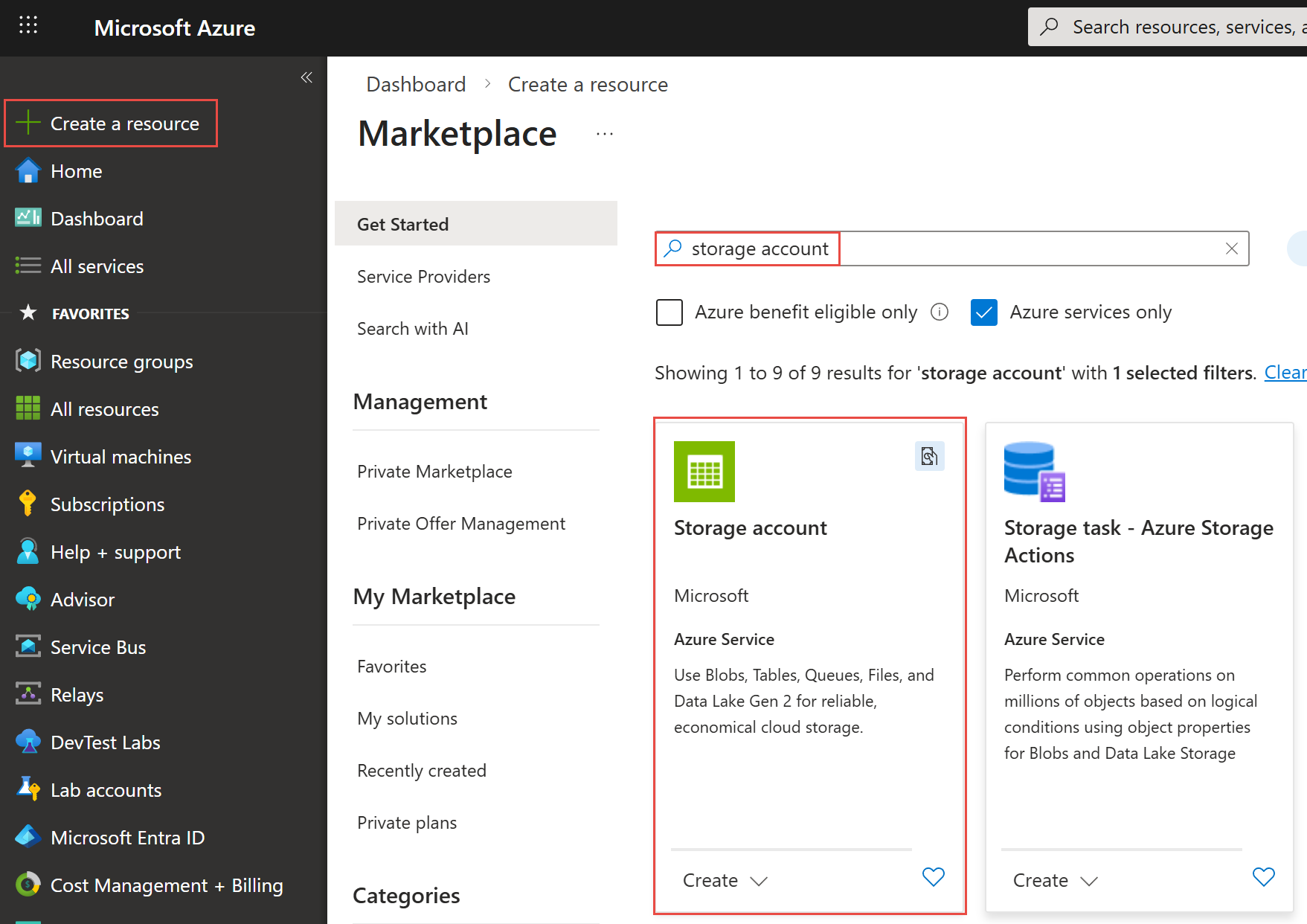
На странице учетной записи хранения нажмите кнопку "Создать ", чтобы начать создание учетной записи хранения.
На странице "Создание учетной записи хранения " выполните следующие действия.
- Введите имя учетной записи хранения, расположение и группу ресурсов. Выберите такое же расположение и группу ресурсов, как и для созданного Центра Интернета вещей. Затем выберите "Рецензирование " в нижней части страницы.
- Для предпочтительного типа хранилища выберите хранилище BLOB-объектов Azure или Azure Data Lake Storage 2-го поколения. Этот параметр позволяет использовать учетную запись облачного хранилища для результатов выполнения задания в Stream Analytics.
- В нижней части страницы выберите Review + create (Проверить и создать). Проверьте настройки.
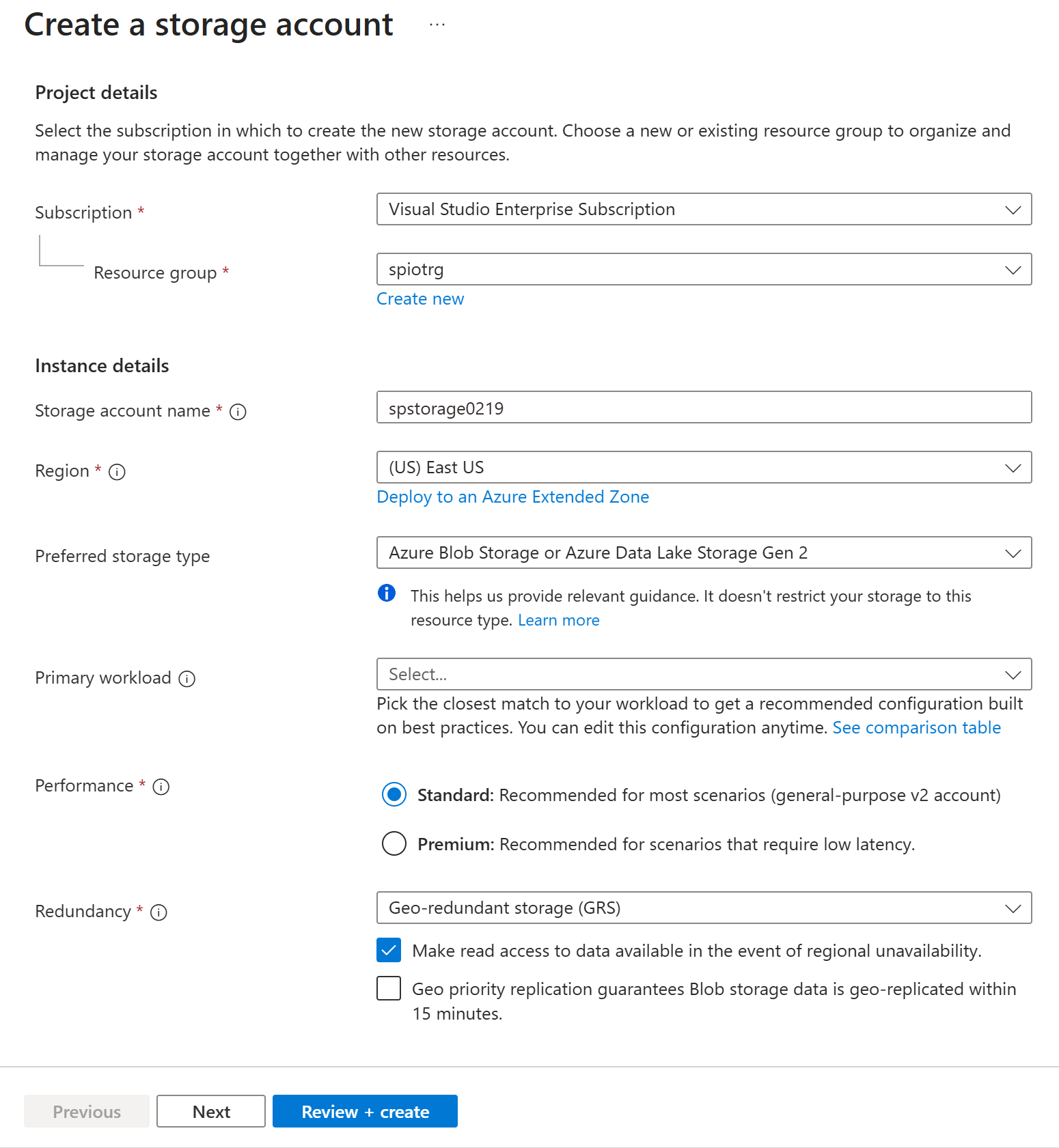
На странице "Просмотр и создание" просмотрите параметры и нажмите кнопку "Создать ", чтобы создать учетную запись.
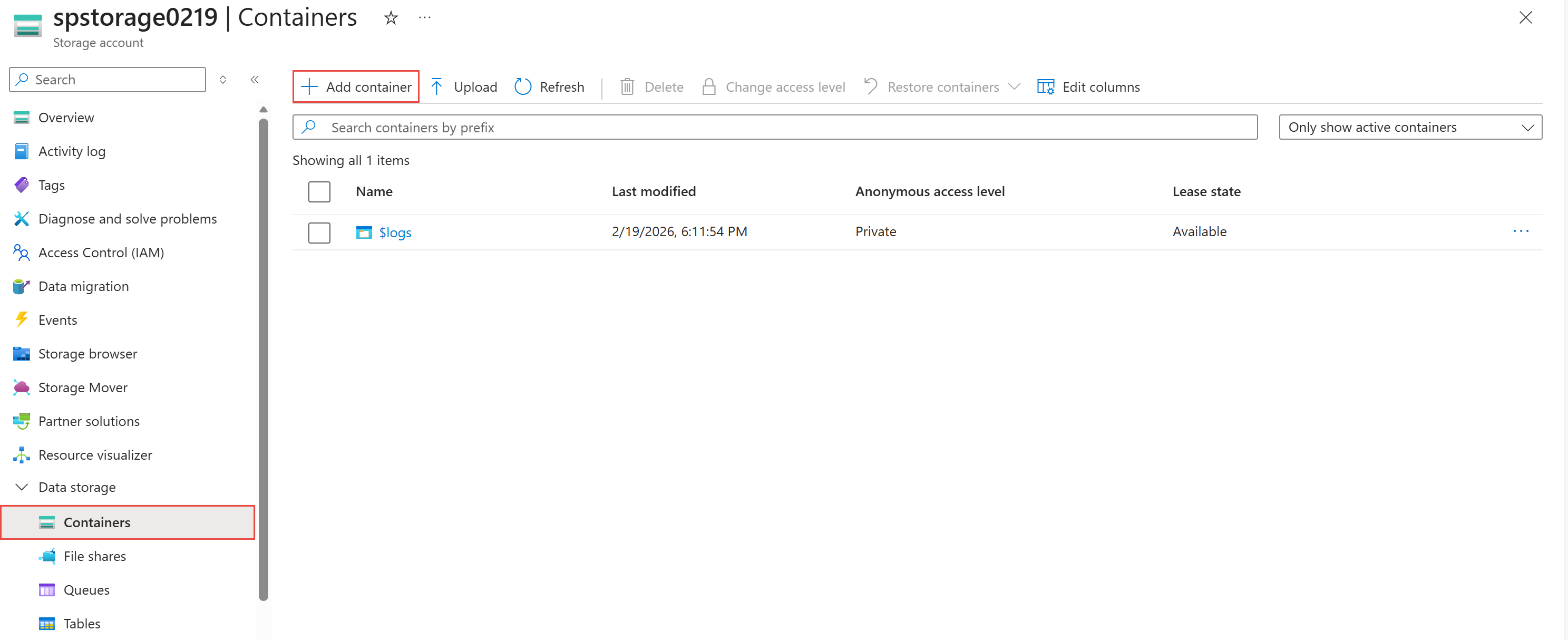
После создания ресурса выберите Перейти к ресурсу, чтобы перейти на страницу Учетная запись хранения.
На странице учетной записи хранения выберите "Контейнеры " в меню слева и нажмите кнопку "Добавить контейнер".
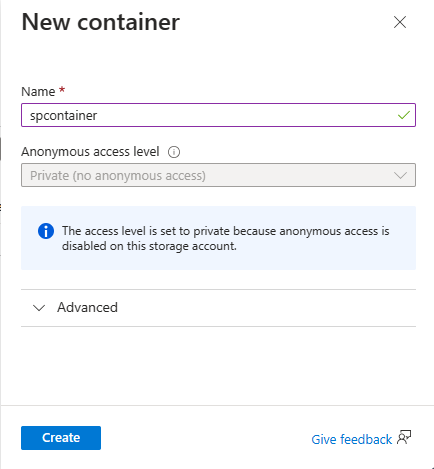
На странице Новый контейнер укажите имя контейнера, например container1, и нажмите кнопку Создать.
Создание задания для Stream Analytics
На отдельной вкладке того же окна браузера или в отдельном окне браузера войдите на портал Azure.
В меню слева выберите Все службы. Выберите "Аналитика" в разделе "Категории". Наведите указатель мыши на задания Stream Analytics и выберите + или нажмите кнопку + Создать во всплывающем окне.
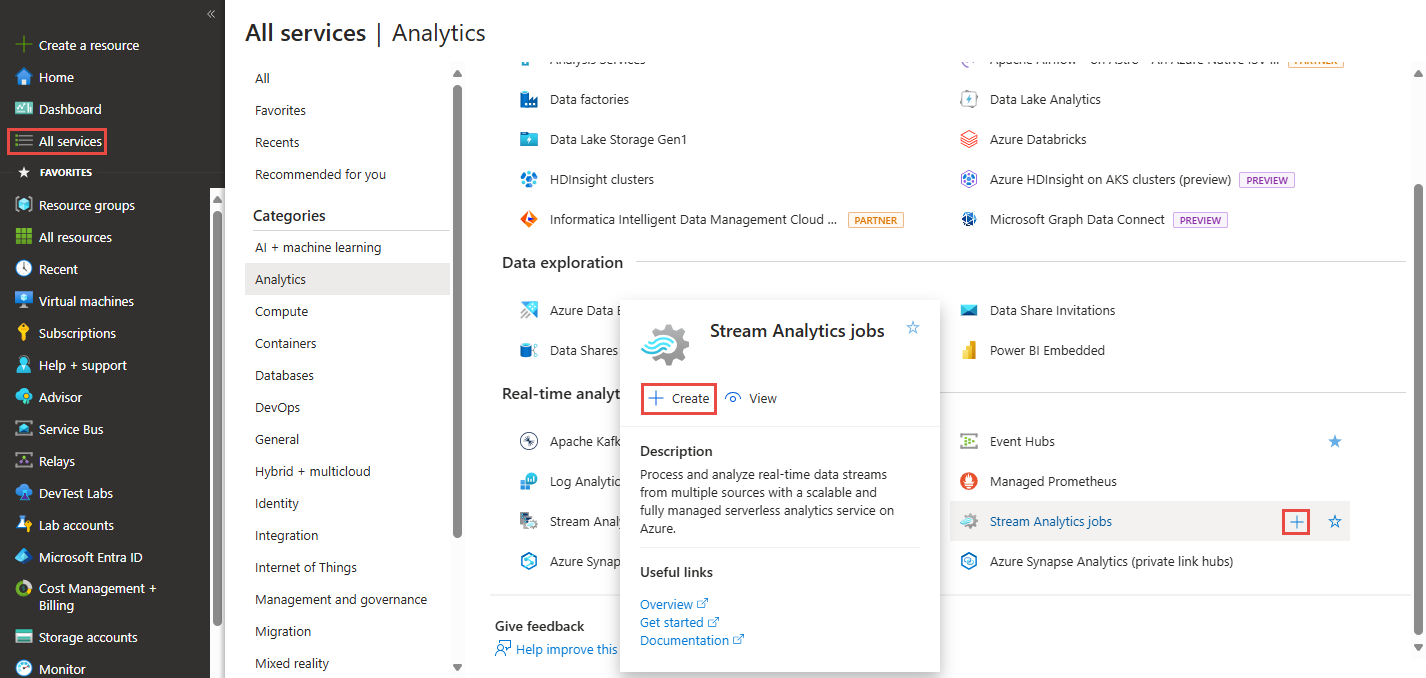
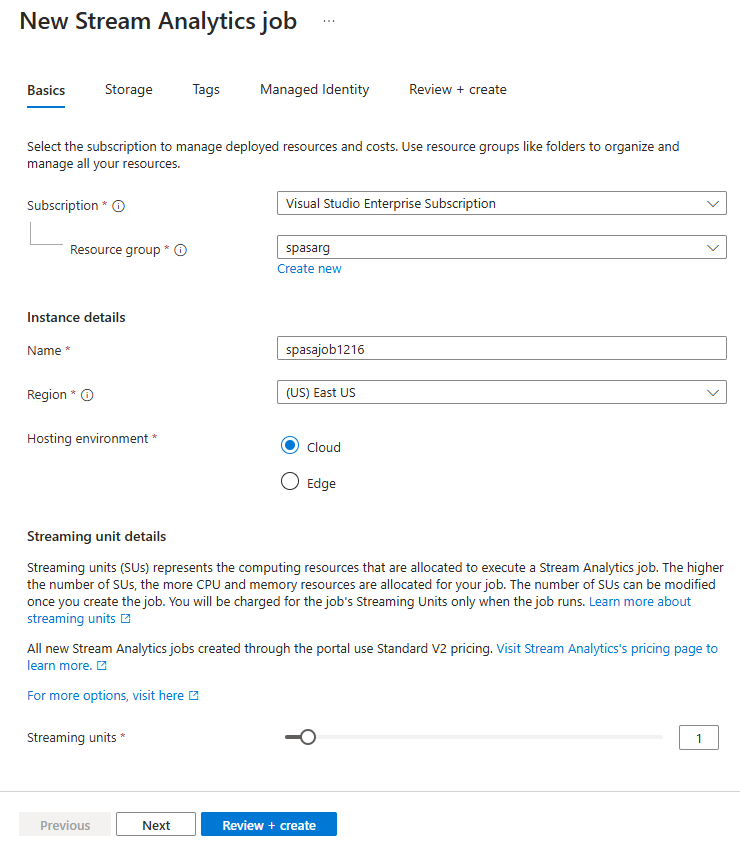
В новом задании Stream Analytics выполните следующие действия.
Подписка — выберите подписку Azure.
В качестве группы ресурсов выберите тот же ресурс, который использовался ранее в этом кратком руководстве.
В поле Имя введите имя задания. Имя задания Stream Analytics может содержать только буквенно-цифровые символы, дефисы и знаки подчеркивания. Длина должна составлять от 3 до 63 символов.
В качестве среды размещения выберите значение Облако. Задания Stream Analytics можно развернуть в облаке или на граничных устройствах. Опция "Облако" позволяет развертывать в облаке Azure, а опция Edge — на устройстве IoT Edge.
В качестве единиц потоковой передачи выберите 1. Единица потоковой передачи предоставляет вычислительные ресурсы, которые необходимы для выполнения задания. Чтобы узнать о масштабировании единиц потоковой передачи, ознакомьтесь со статьей Обзор и настройка единиц потоковой передачи.
В нижней части страницы выберите Review + create (Проверить и создать).
На странице "Просмотр + создание" ознакомьтесь с параметрами и нажмите "Создать", чтобы создать страницу Stream Analytics.
На странице развертывания выберите Перейти к ресурсу, чтобы перейти на страницу Задание Stream Analytics.
Настройка входных данных для задания
В этом разделе вы настраиваете входное устройство Центра Интернета вещей для задачи Stream Analytics. Используйте Центр Интернета вещей, созданный в предыдущем разделе краткого руководства.
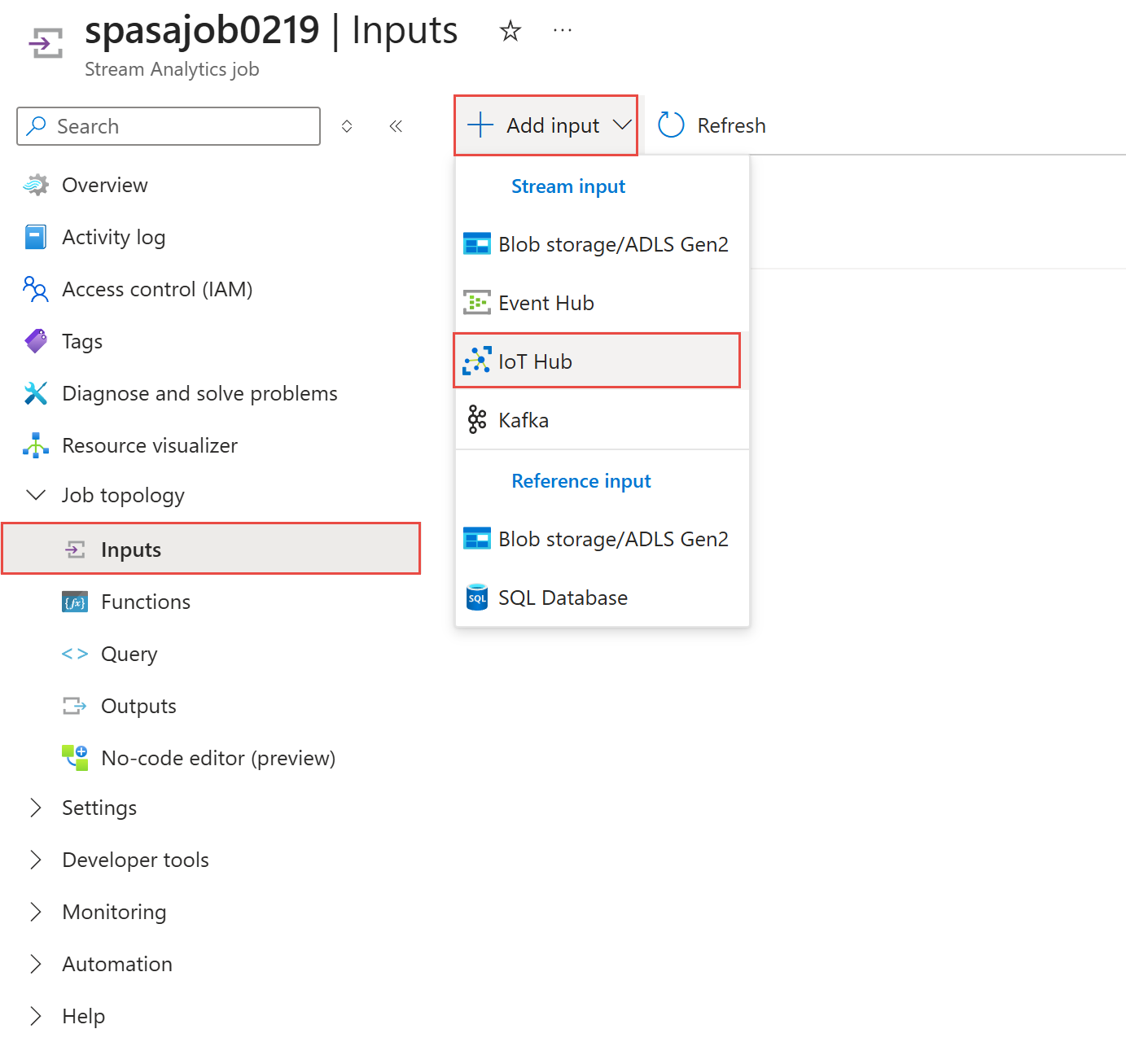
На странице задания Stream Analytics выберите входные данные в разделе топологии задания в меню слева.
На странице "Входные данные" выберите "Добавить входные данные> Центр Интернета вещей".
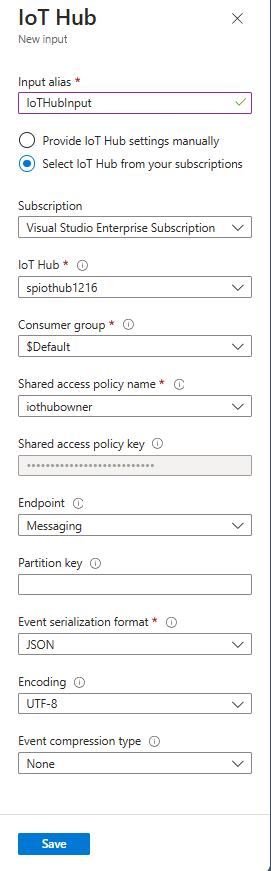
На странице Центр Интернета вещей сделайте следующее:
В качестве псевдонима ввода введите IoTHubInput.
В качестве подписки выберите подписку с созданным ранее центром Интернета вещей. В этом кратком руководстве предполагается, что вы создаете Центр Интернета вещей в той же подписке.
В качестве Центра Интернета вещей выберите свой центр Интернета вещей.
Нажмите кнопку Сохранить, чтобы сохранить входные параметры для задания Stream Analytics.
Настройка выходных данных для задания
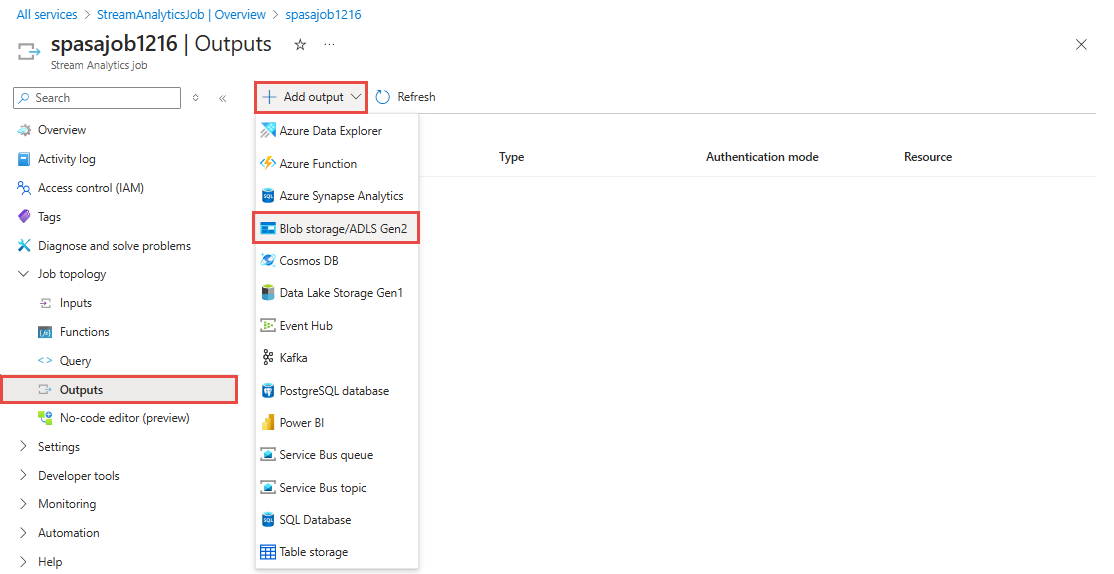
Выберите выходные данные в разделе топологии задания в меню слева.
На странице "Выходные данные" выберите "Добавить выходные данные">для хранилища BLOB-объектов/ADLS Gen2.
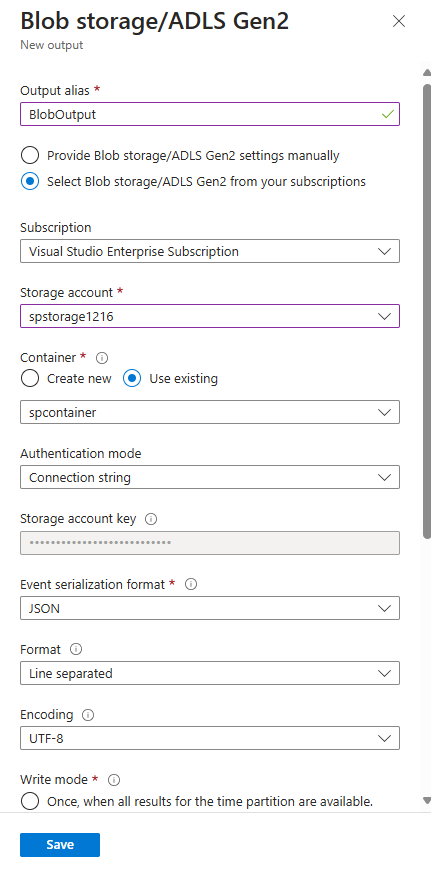
На странице Новые выходные данные для хранилища объектов Blob/ADLS Gen2 сделайте следующее:
В качестве псевдонима выходных данных введите BlobOutput.
В качестве подписки выберите подписку с созданной ранее учетной записью хранения Azure. В этом кратком руководстве предполагается, что вы создали учетную запись хранения в той же подписке.
Для учетной записи хранилища выберите вашу учетную запись.
Для контейнера выберите контейнер для BLOB-данных, если он еще не выбран.
В качестве режима аутентификации выберите вариант Строка подключения.
Выберите Сохранить в нижней части страницы, чтобы сохранить параметры выходных данных.
Определение запроса преобразования
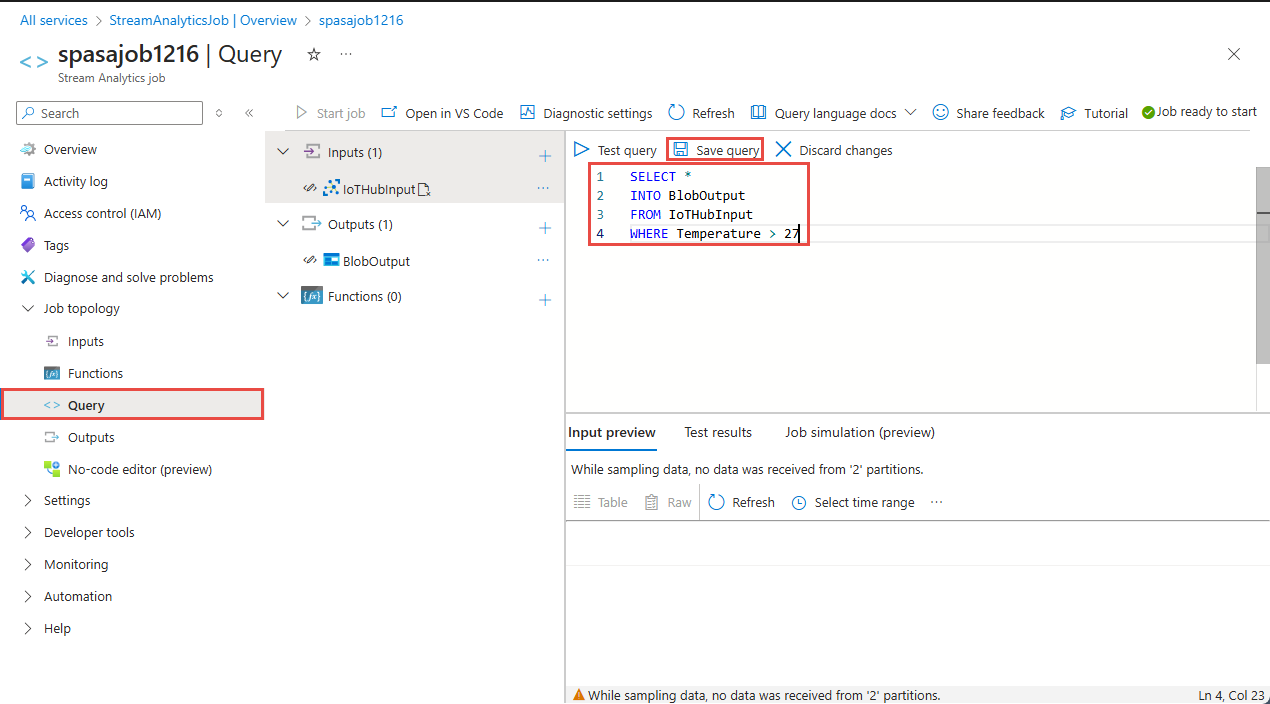
Выберите запрос в области топологии задания в меню слева.
Введите следующий запрос в окно запроса. В этом примере выполняется запрос на считывание данных из Центра Интернета вещей. Затем данные копируются в новый файл в BLOB-объекте.
SELECT *
INTO BlobOutput
FROM IoTHubInput
WHERE Temperature > 27
На панели инструментов выберите Сохранить запрос.
Запуск задания Stream Analytics и просмотр выходных данных
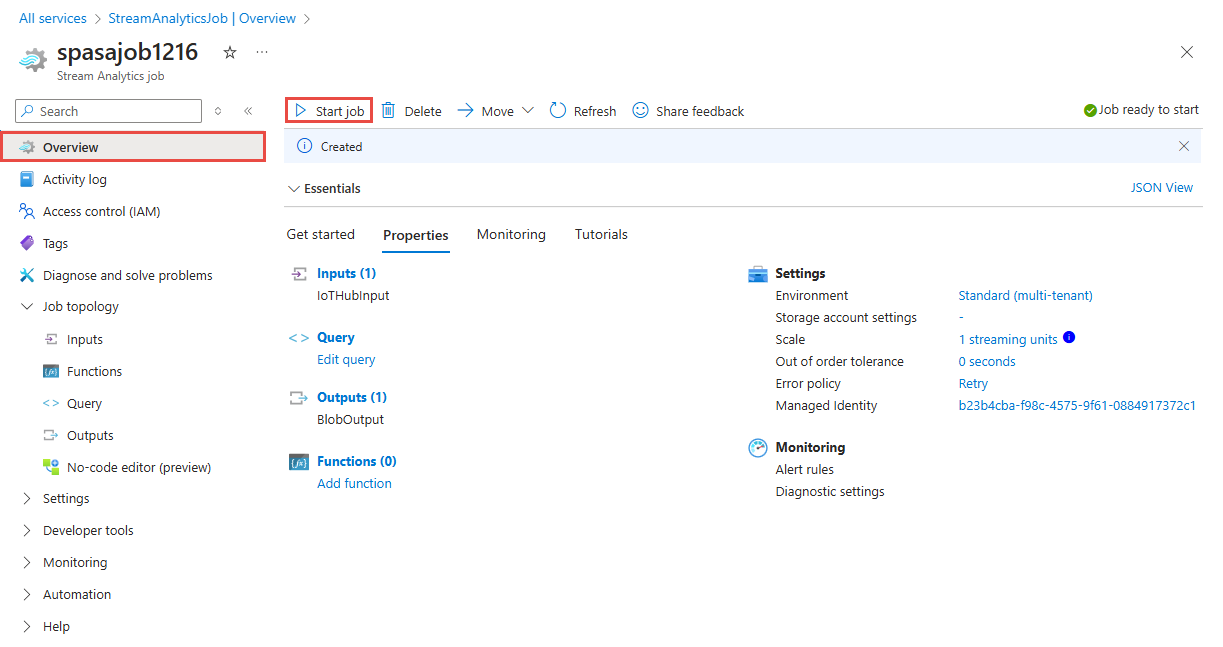
Вернитесь на страницу обзора задания в портал Azure и нажмите кнопку "Пуск задания".
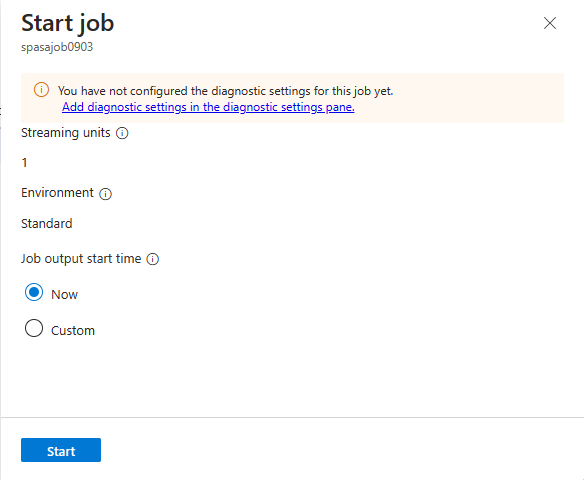
На странице Запуск задания убедитесь, что выбрано значение Сейчас для параметра Время запуска создания выходных данных задания, а затем нажмите кнопку Запустить в нижней части страницы.
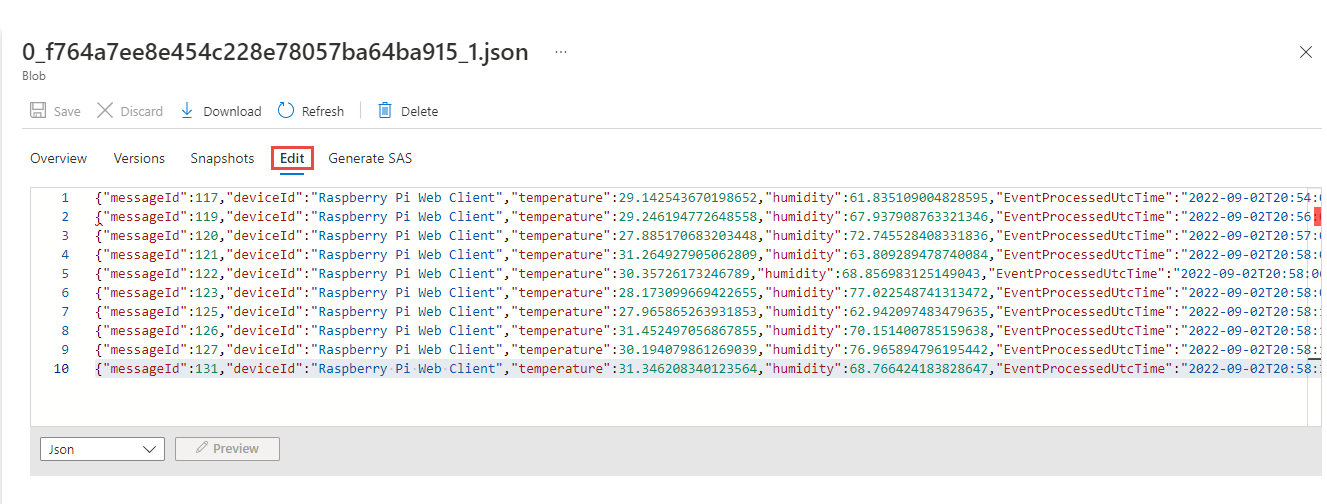
Через несколько минут на портале найдите учетную запись хранения и контейнер, настроенный в качестве выходных данных для задания. Теперь вы можете увидеть выходной файл в контейнере. Задание занимает несколько минут, чтобы запуститься в первый раз. После запуска он продолжает работать по мере поступления данных.
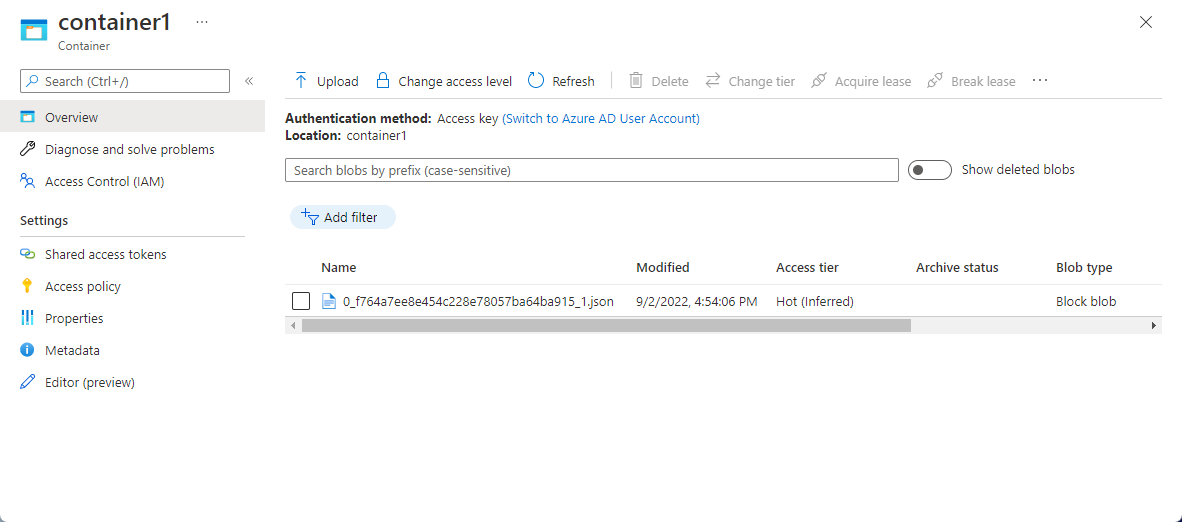
Выберите файл, а затем на странице BLOB-объект нажмите кнопку Изменить, чтобы просмотреть содержимое файла.
Очистка ресурсов
Если ресурсы больше не нужны, удалите группу ресурсов, задание Stream Analytics и все связанные ресурсы. Удаление задания прекращает начисление платы за единицы потоковой передачи, которые использует задание. Если вы планируете использовать задание в будущем, его можно остановить и перезапустить позже, когда вам потребуется. Если вы не собираетесь дальше использовать эту задачу, удалите все ресурсы, созданные с помощью этого быстрого старта, выполнив следующие шаги:
- В меню слева на портале Azure выберите Группы ресурсов, а затем выберите имя созданного ресурса.
- На странице группы ресурсов выберите Удалить, в текстовом поле введите имя ресурса для удаления и щелкните Удалить.
- В приложении Симулятора Raspberry Pi Azure IoT Online нажмите кнопку "Сброс" рядом с кнопкой "Запустить" в нижней области справа.
Следующий шаг
Дополнительные сведения о настройке других источников входных данных и обнаружении в режиме реального времени см. в следующей статье: