Примечание.
Для доступа к этой странице требуется авторизация. Вы можете попробовать войти или изменить каталоги.
Для доступа к этой странице требуется авторизация. Вы можете попробовать изменить каталоги.
Сервисы Azure DevOps | Azure DevOps Server | Azure DevOps Server 2022
Azure Artifacts позволяет разработчикам публиковать и скачивать пакеты npm из веб-каналов или общедоступных реестров.
В этой статье описано, как создать веб-канал, настроить проект и опубликовать и скачать пакеты npm.
Необходимые компоненты
- Организация Azure DevOps.
- проект Azure DevOps.
- Скачайте и установите Node.js и npm.
Создание веб-канала
Войдите в организацию Azure DevOps и перейдите к проекту.
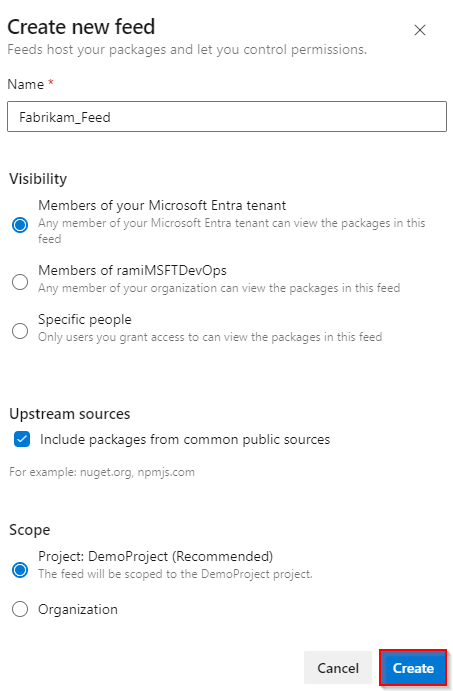
Выберите артефакты и нажмите кнопку "Создать веб-канал".
Введите имя для вашего веб-канала.
Выберите настройку Видимость, чтобы управлять тем, кто может просматривать пакеты в ленте.
Выберите Включить пакеты из общих публичных источников, если вы хотите, чтобы ваш канал использовал вышестоящие пакеты из таких источников, как nuget.org или npmjs.com.
Для Области выберите, относится ли канал к текущему проекту или ко всей организации.
После завершения работы выберите Создать.
Войдите на сервер Azure DevOps и перейдите в проект.
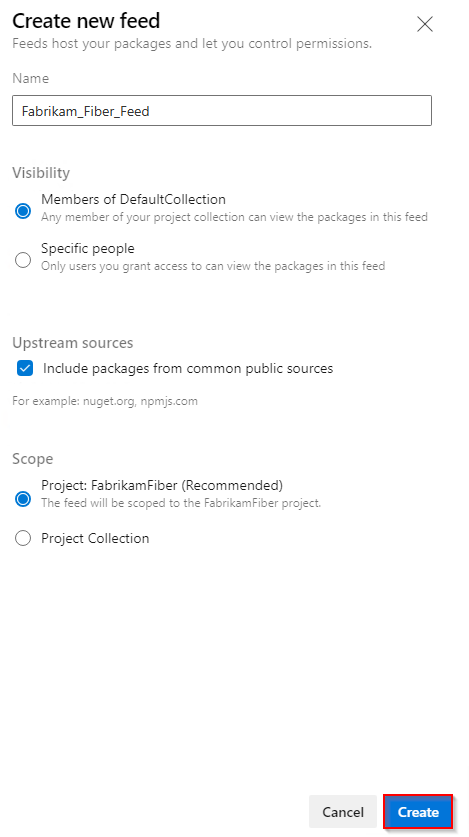
Выберите артефакты и нажмите кнопку "Создать веб-канал".
Введите имя для вашего веб-канала.
Выберите настройку Видимость, чтобы управлять тем, кто может просматривать пакеты в ленте.
Выберите Включить пакеты из общих публичных источников, если вы хотите, чтобы ваш канал использовал вышестоящие пакеты из таких источников, как nuget.org или npmjs.com.
Для Области выберите, относится ли канал к текущему проекту или ко всей организации.
После завершения работы выберите Создать.
Примечание.
При создании канала учетной записи проекта Build Service, например projectName Build Service (orgName), по умолчанию назначается роль читателя канала и вышестоящих источников (участник).
Настройка проверки подлинности npm
Перед подключением к каналу настройте аутентификацию для клиента npm на вашем компьютере. Действия различаются в зависимости от операционной системы:
Windows
Установите vsts-npm-auth, который создает и обновляет учетные данные, используемые npm для подключения к каналу Azure Artifacts.
npm install -g vsts-npm-auth --registry https://registry.npmjs.com
macOS и Linux
vsts-npm-auth не поддерживается в macOS или Linux. Вместо этого создайте личный маркер доступа (PAT) с Пакеты> областью действия. Используйте этот PAT при настройке NPMRC-файла на уровне пользователя в следующем разделе.
Подключение к веб-каналу
Azure Artifacts рекомендует использовать два отдельных файла конфигурации. Первое должно храниться локально в каталоге $HOME (Linux/macOS) или $env. HOME (Windows) для безопасного хранения учетных данных. Это позволяет клиенту npm получить доступ к учетным данным для проверки подлинности.
При такой настройке вы можете делиться конфигурацией проекта с командой, не раскрывая учетные данные в системе контроля версий. Дополнительные сведения см. в разделе "Подключение к каналу Azure Artifacts - npm".
Войдите в организацию Azure DevOps и перейдите к проекту.
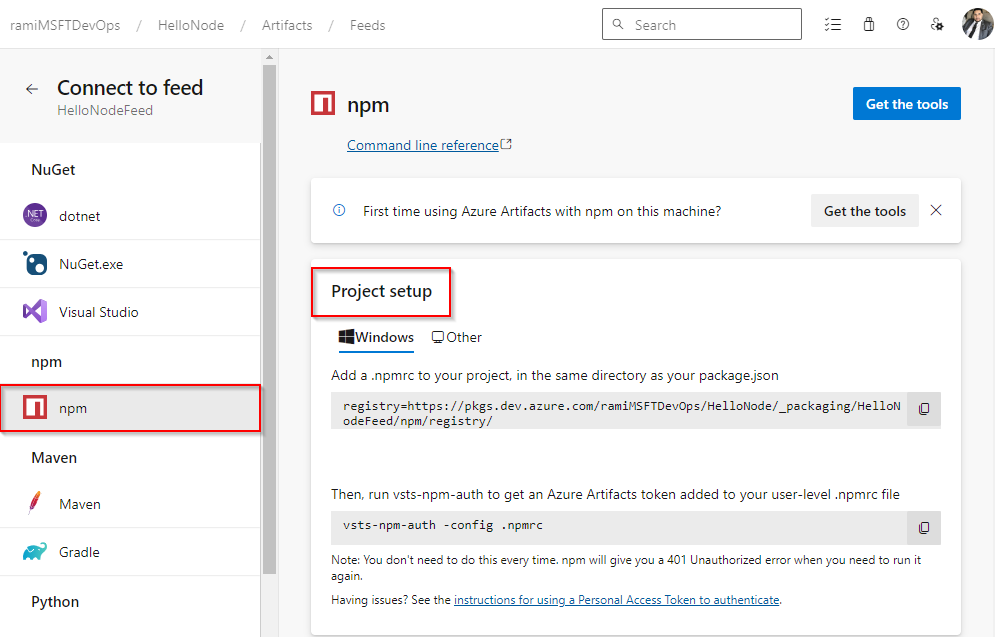
Выберите артефактов, выберите свой веб-канал в раскрывающемся меню, а затем выберите Подключиться к каналу.
Выберите npm в области навигации слева.
В разделе Настройка проекта выберите Windows или Другое в качестве операционной системы, а затем следуйте приведённым инструкциям по обновлению файлов .npmrc на уровне пользователя и проекта.
Примечание.
В Azure DevOps Server не поддерживается vsts-npm-auth.
Войдите в коллекцию Azure DevOps и перейдите к проекту.
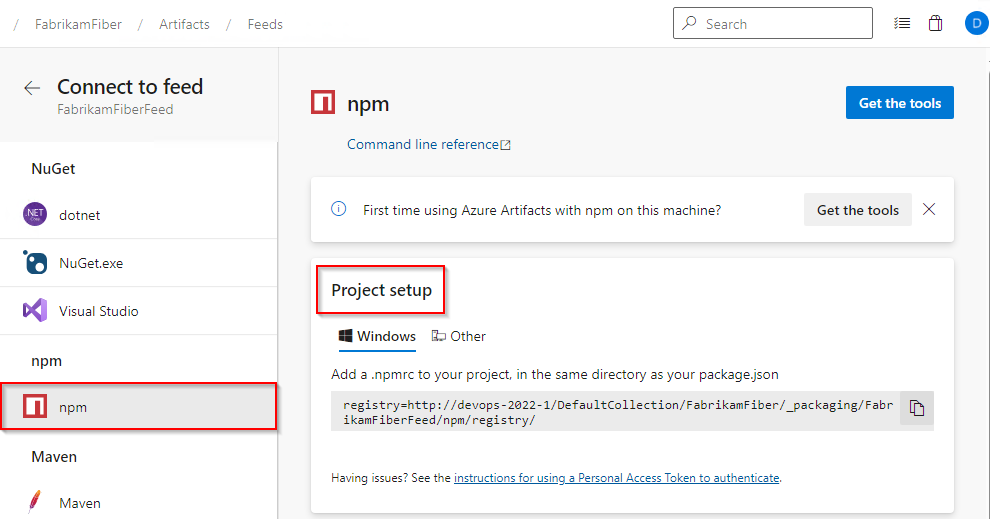
Выберите артефактов, выберите свой веб-канал в раскрывающемся меню, а затем выберите Подключиться к каналу.
Выберите npm в области навигации слева.
В разделе Настройка проекта выберите Windows или Другое в качестве своей операционной системы, а затем следуйте приведённым инструкциям, чтобы обновить файлы .npmrc пользовательского уровня и уровня проекта.
Внимание
npm поддерживает только один registry параметр в NPMRC-файле . Если вам нужны пакеты из нескольких источников, используйте вышестоящие источники или области видимости вместо добавления нескольких записей registry.
Публикация пакетов в веб-канале
Примечание.
Чтобы опубликовать пакеты в канале, необходимо быть издателем канала (контрибьютором) или выше. Дополнительные сведения см. в статье "Управление разрешениями ".
Перед публикацией пакетов убедитесь, что вы прошли аутентификацию в своем канале. Если вы еще этого не сделали, выполните действия, описанные в разделе "Подключение к веб-каналу ", а затем перейдите к инструкциям в следующем разделе.
В каталоге проекта выполните следующую команду, чтобы опубликовать пакет, определённый в файле
package.json, в ваш канал:npm publish
Внимание
publishConfig Использование свойства для переопределения конфигурации реестра во время публикации не поддерживается.
Восстановите пакеты из канала
Перед восстановлением пакетов убедитесь, что вы авторизовались в своем канале и обновили файлы .npmrc для вашего проекта. Если вы еще этого не сделали, выполните действия, описанные в разделе Подключение к каналу, а затем продолжите.
В каталоге проекта выполните следующую команду, чтобы восстановить все пакеты, перечисленные в
package.jsonфайле:npm installЧтобы установить конкретный пакет из источника и добавить его как зависимость в файл
package.json, выполните следующую команду:npm install --save <PACKAGE_NAME>