Примечание.
Для доступа к этой странице требуется авторизация. Вы можете попробовать войти или изменить каталоги.
Для доступа к этой странице требуется авторизация. Вы можете попробовать изменить каталоги.
Сервисы Azure DevOps | Azure DevOps Server | Azure DevOps Server 2022
Просмотр завершенных сеансов исследовательского тестирования и получение значимых аналитических сведений на уровне команды или отдельного уровня и в течение определенного периода.
Предварительные требования
| Категория | Требования |
|---|---|
| Доступ к проекту | член проекта. |
| Уровни доступа | Необходим, по крайней мере, базовый доступ . Дополнительные сведения см. в разделе Доступ и разрешения для ручного тестирования. |
Открыть сведения о сеансе
Откройте страницу аналитики сеансов с помощью любого из следующих методов:
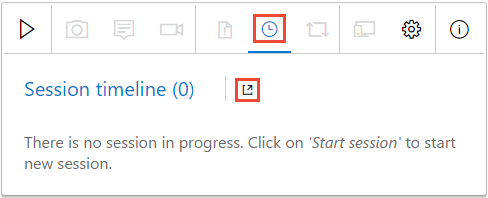
В расширении "Тест и обратная связь" на странице "Хронология сеанса" выберите значок "Просмотр".
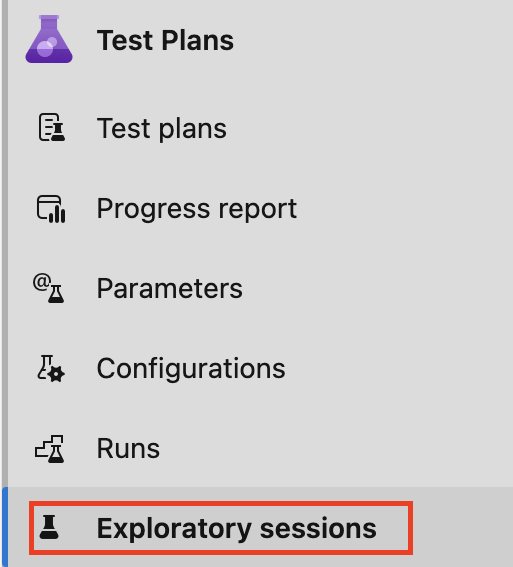
В проекте Azure DevOps выберите сеансы Test Plans>Exploratory.
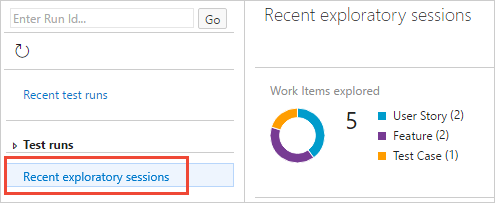
В проекте Azure DevOps выберите Тестовые планы>Прогоны>Последние сеансы исследовательского тестирования.
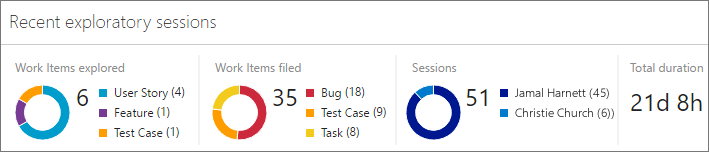
Страница аналитики сеансов содержит следующие три основных раздела:
- Сводное представление — показывает графическое описание исследуемых рабочих элементов, созданных рабочих элементов, владельцев сеансов и общего времени для этих сеансов.
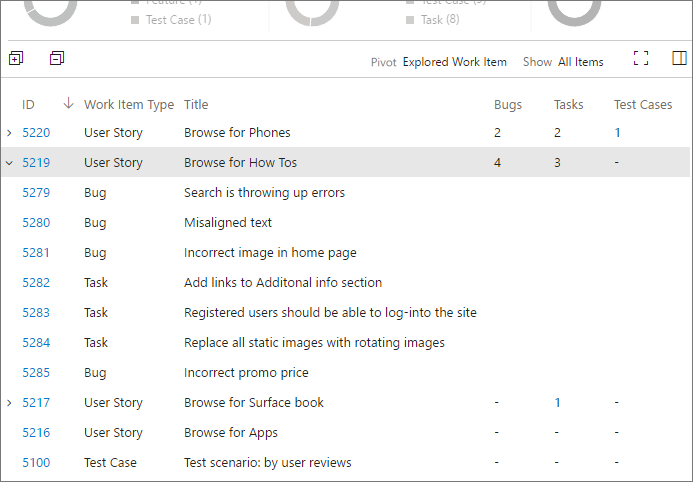
- Сводное представление — отображает сворачиваемый, вложенный и сортируемый список элементов, сгруппированных различными способами.
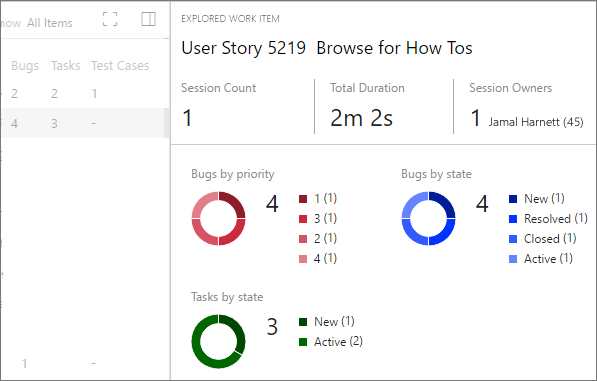
- Подробное представление — отображает рабочий элемент, выбранный в представлении Pivot, или сводную информацию о выбранных элементах.
Получение аналитических сведений из сеансов исследовательского тестирования
Используйте страницу аналитики сеансов, чтобы получить аналитические сведения о приложении из сведений, собранных во время сеансов исследовательского тестирования.
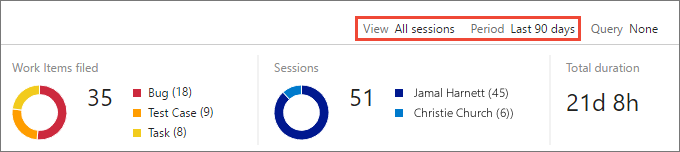
Задайте область для данных. Сводное представление предоставляет максимальное представление результатов теста. Используйте его для получения аналитических сведений о общих усилиях и результатах исследовательских тестов.
- Используйте фильтр View, чтобы ограничить сводное представление всеми сеансами или только вашими сеансами.
- Используйте фильтр "Период", чтобы ограничить представление сводки сеансами за последние 7 до последних 90 дней.
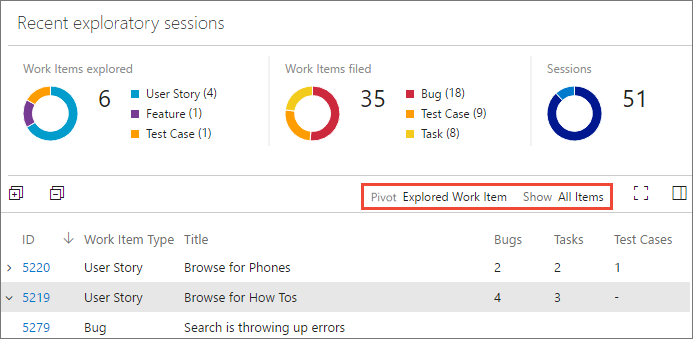
Сгруппируйте данные по типу рабочего элемента. Представление сводной таблицы позволяет сосредоточиться на всех рабочих элементах, созданных в сеансах исследовательского тестирования, или только на ошибках, задачах или тестовых случаях; и группировать результаты по-разному.
- Используйте фильтр Pivot, чтобы сгруппировать элементы работы в виде вложенного списка по признаку «изученные» и «неизученные» (требуется запрос), по сеансу, в котором они были созданы, или по владельцу сеанса.
- Используйте фильтр Show для отображения всех элементов или только ошибок, задач или тестовых вариантов.
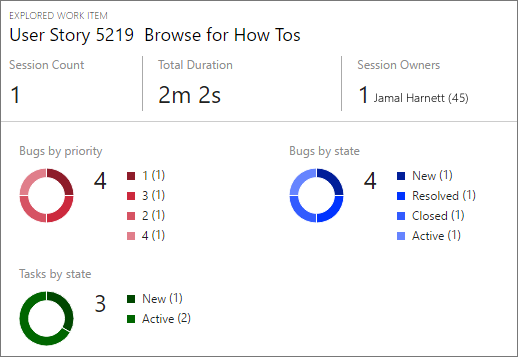
Получайте ценную информацию из представления «Сведения». Представление "Сведения" позволяет получить сведения об элементах, выбранных в представлении Pivot. В зависимости от типа выбранного элемента вы увидите рабочий элемент как редактируемую форму или ряд диаграмм.
- Выберите строку в сводном представлении, чтобы просмотреть сводку всей связанной информации в представлении сведений. Например, если вы сгруппировали список по сеансам, выберите сеанс, чтобы просмотреть сводку всей информации по рабочим элементам, относящимся только к этому сеансу.
- Выберите дочернюю строку в режиме сводной таблицы, чтобы отобразить форму рабочего элемента для этого элемента. Например, если вы сгруппировали список на основе исследованных рабочих элементов, разверните рабочий элемент и выберите дочернюю ошибку, задачу или тест, чтобы открыть форму рабочего элемента только для него.
Обнаружение рабочих элементов, которые еще не изучены
Используйте запрос для обнаружения неисследованных рабочих элементов.
Создайте общий запрос, который выбирает рабочие элементы с использованием расширения «Тест — обратная связь», например рабочие элементы в категории эпиков, категории функций, категории требований, наборы, основанные на требованиях, или тестовые сценарии.
Необходимо использовать общий запрос. Если этот запрос возвращает сочетание поддерживаемых и неподдерживаемых рабочих элементов, отображаются только поддерживаемые категории.
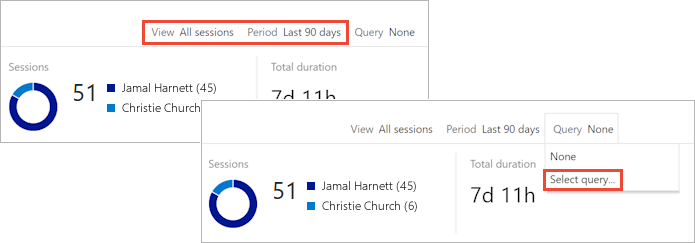
Используйте фильтры представления и периода, чтобы ограничить представление типом сеанса (все сеансы или только собственные сеансы) и интервал времени (от последних 7 до последних 90 дней). Откройте список запросов и выберите "Выбрать запрос".
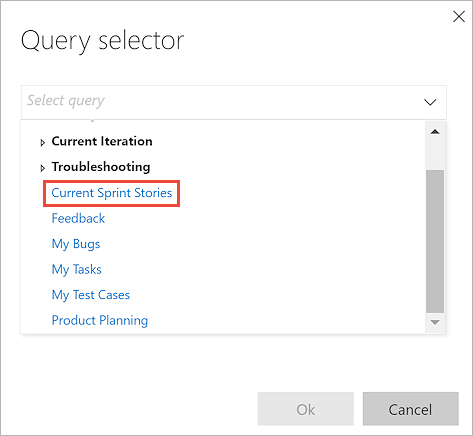
В диалоговом окне селектора запросов выберите созданный ранее общий запрос.
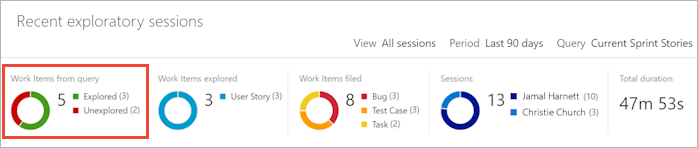
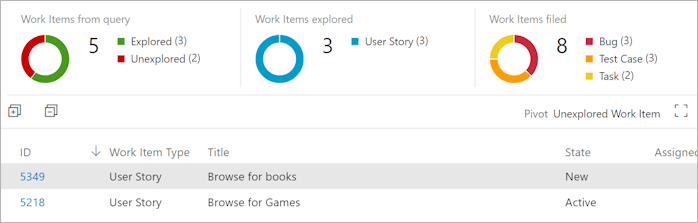
Просмотрите в представлении Summary все рабочие элементы, возвращённые запросом. Вы увидите разбивку обработанных и необработанных рабочих элементов, зарегистрированных рабочих элементов, сеансов и общей продолжительности сеансов.
Откройте список сводной таблицы и выберите неисследованный рабочий элемент.
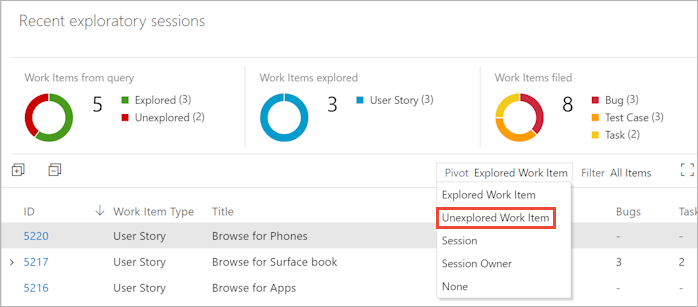
В представлении отображаются только неисследованные рабочие элементы.
Связанный контент
- Использование расширения тестирования и обратной связи в подключенном режиме
- Изучение рабочих элементов с помощью исследовательского тестирования
- Использование расширения "Тест и обратная связь" в автономном режиме
- Изучение тестирования с помощью Microsoft Test Manager
- Обзор ручного и исследовательского тестирования