Примечание.
Для доступа к этой странице требуется авторизация. Вы можете попробовать войти или изменить каталоги.
Для доступа к этой странице требуется авторизация. Вы можете попробовать изменить каталоги.
Службы Azure DevOps
Используйте Центр запуска тестов для отслеживания выполнения тестов, анализа результатов и поддержания качества в циклах разработки.
Тестовый запуск записывает выполнение одного или нескольких тестовых случаев — фиксируя результат, длительность и среду. Система автоматически создает тестовые запуски при выполнении тестовых случаев из тестового плана или конвейера.
Тестовые запуски помогают командам:
- Отслеживайте тенденции качества— отслеживайте частоту прохождения и ход тестирования с течением времени.
- Быстро определите проблемы — обнаружение регрессий, сбоев и заблокированных тестов.
- Обслуживание журнала тестов — аудит и анализ данных об их выполнении.
Запуски тестов доступа
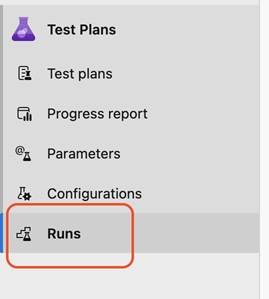
В проекте Azure DevOps выберите Тестовые планы>Запуски.
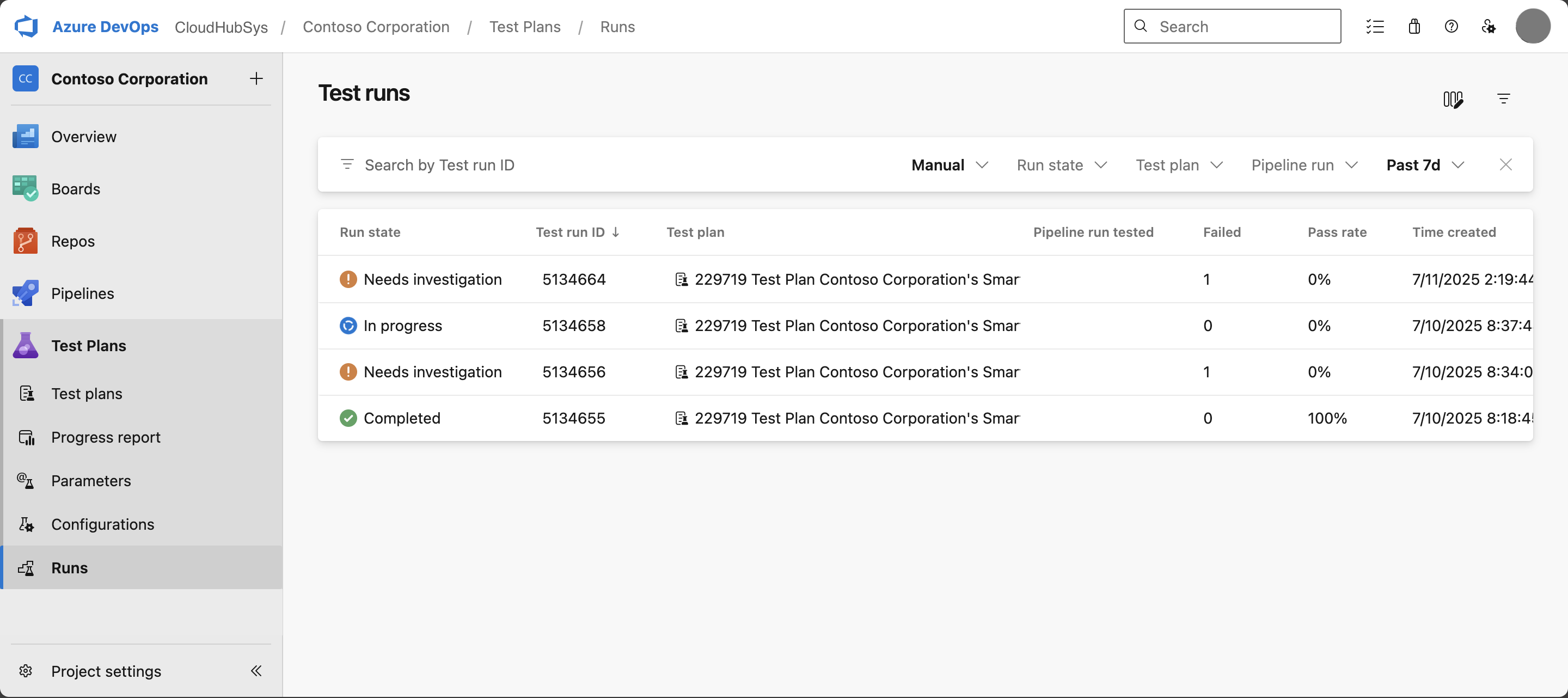
На странице тестового запуска перечислены все вручную и автоматизированные запуски с возможностями фильтрации и поиска.
Tip
Вы можете использовать ИИ, чтобы помочь с этой задачей далее в этой статье или см. включение ИИ-помощи с помощью Azure DevOps MCP Server, чтобы приступить к работе.
Запуски тестов поиска и фильтрации
Центр тестового запуска по умолчанию отображает ручные запуски за последние семь дней. Используйте фильтры раскрывающегося списка, чтобы сузить результаты по временной шкале, типу выполнения и другим атрибутам.
Центр запуска тестов поддерживает следующие возможности поиска и фильтрации:
- Поиск идентификатора тестового прогона — введите точный идентификатор тестового прогона, чтобы перейти непосредственно к этому прогону. Поиск по идентификатору переопределяет все остальные активные фильтры.
- Выполните поиск заголовка— поиск по заголовку запуска. Поиск совпадает с названиями процессов, начинающимися с вашего поискового термина.
- Диапазон времени — поиск по временному интервалу до 90 дней с любого момента времени.
- Постоянные фильтры— выборы фильтров и ширины столбцов сохраняются в сеансах, пока не снимите их.
Фильтры работают аддитивно. В Test Run Hub отображается не более 5 000 результатов. Вы можете выбрать и скопировать текст на любом экране для общего доступа или документации.
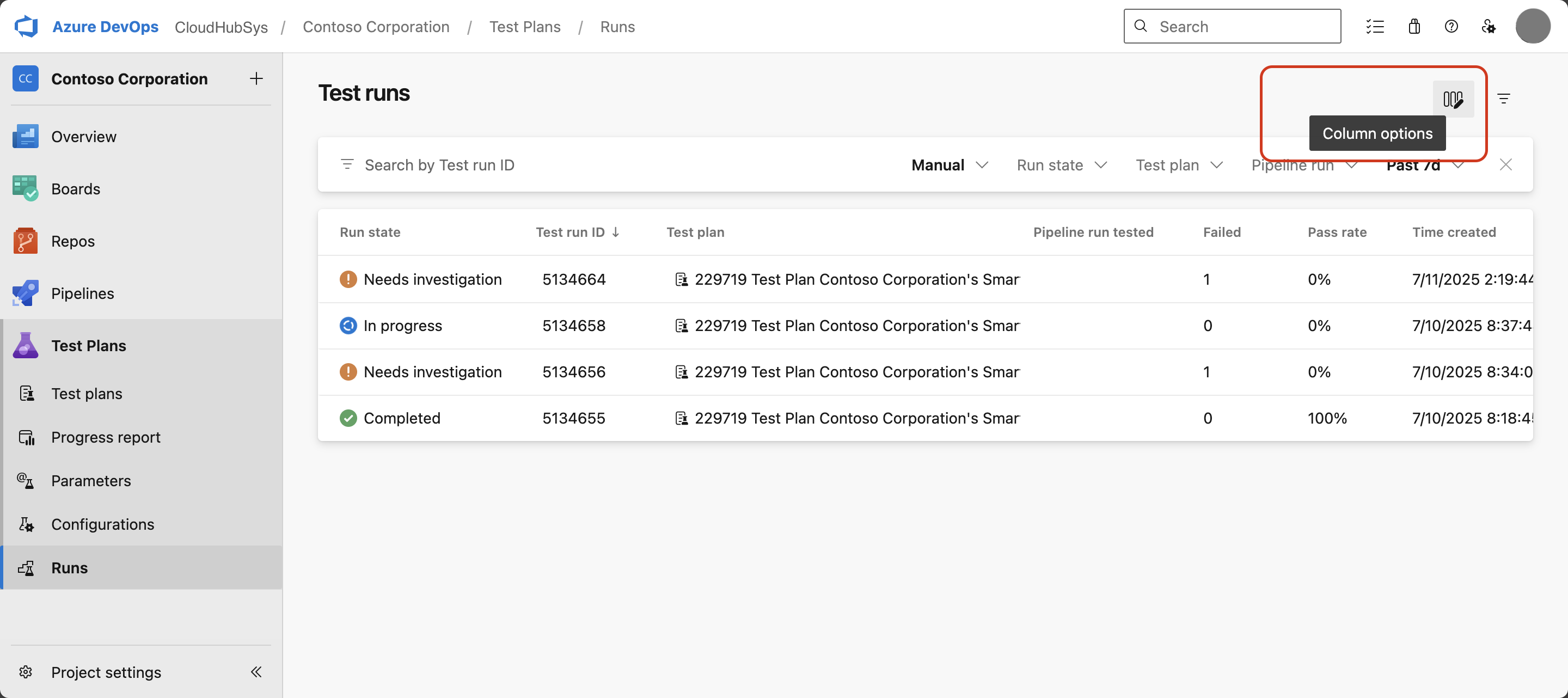
Чтобы настроить, какие столбцы отображаются:
Выберите параметры столбца.
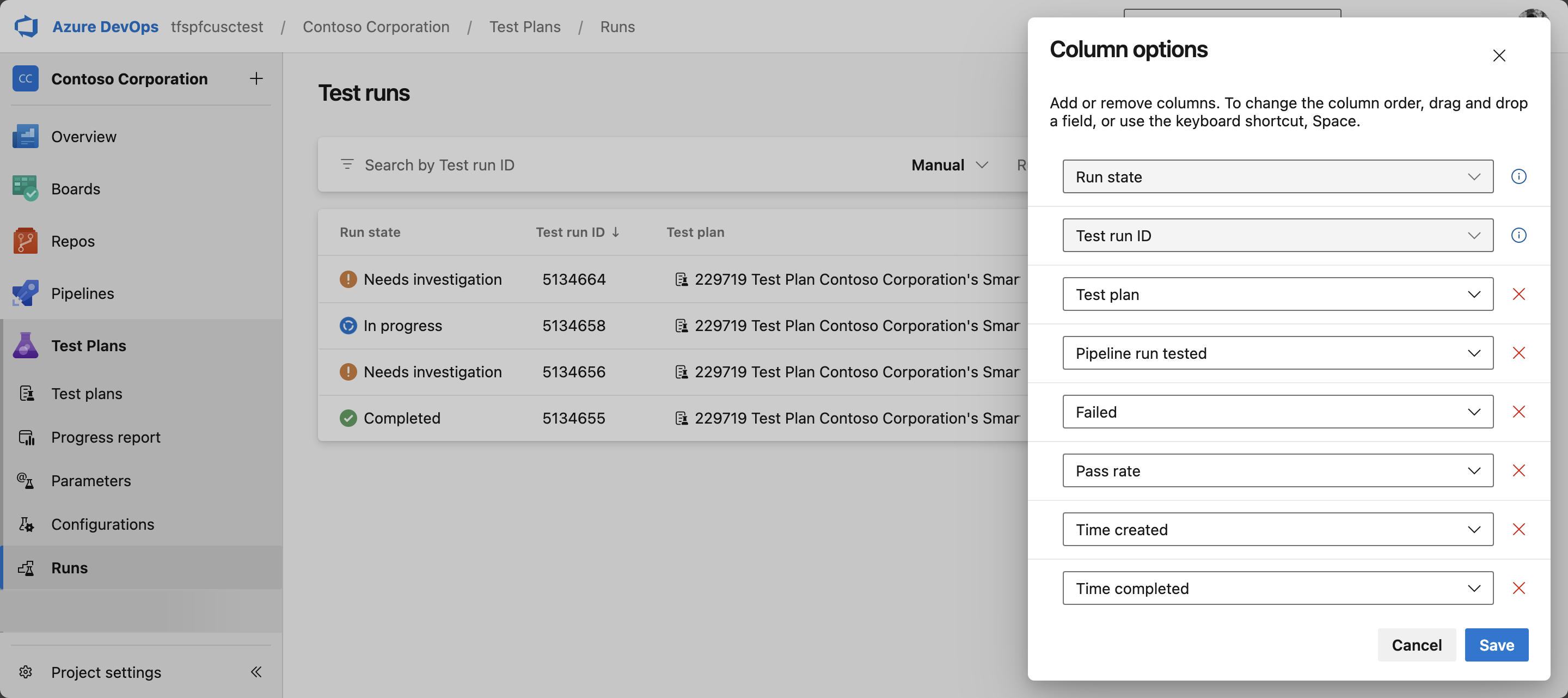
Выберите нужные столбцы и нажмите кнопку "Применить".
Note
Столбец запуска конвейера применяется только к автоматическим запускам. В нем отображается имя сборки для запусков, инициированных сборкой, и имя выпуска для запусков, инициированных выпуском.
Состояния тестового запуска
Состояние выполнения теста отражает совокупный результат его тестовых случаев:
| State | Description |
|---|---|
| Completed | Все тестовые случаи пройдены, или все оставшиеся случаи пройдены после исключения случаев с пометкой Не применимо. |
| Требуется исследование | Один или несколько тестовых случаев завершились ошибкой или были заблокированы. |
| В работе | Один или несколько тестовых случаев приостановлены. Можно возобновить запуск. |
Просмотр сведений о тестовом запуске
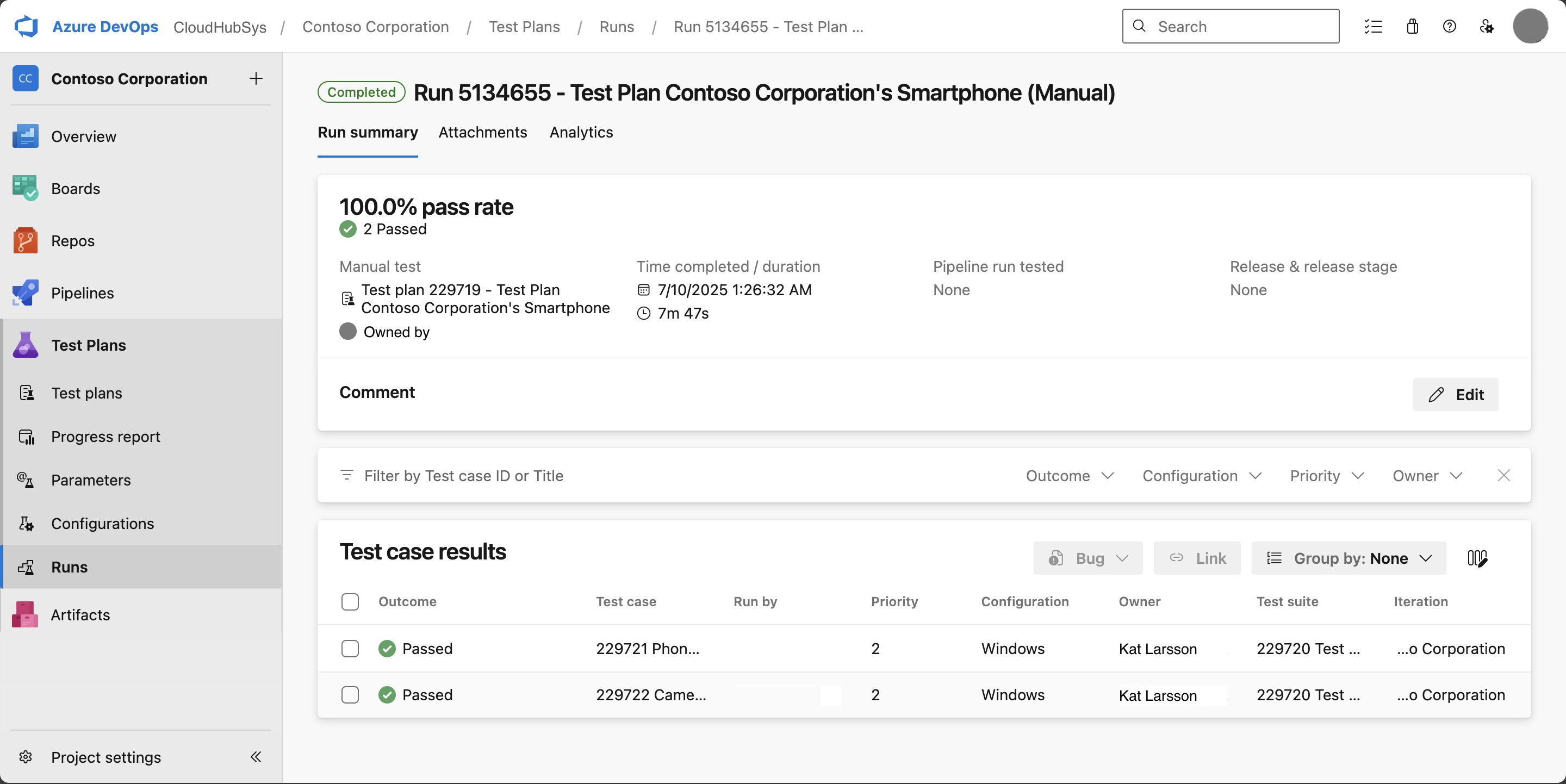
Выберите тестовый запуск, чтобы открыть страницу сведений. Сведения о запуске включают сводку, панель управления аналитики и отдельные результаты тестовых сценариев.
Сводка по выполнению
На вкладке сводки отображаются общий коэффициент успешности, результаты тестов, метаданные выполнения и все вложения или журналы, зафиксированные во время выполнения.
- Процент успешного выполнения — процент выполненных случаев, прошедших. Случаи, помеченные как "Неприменимо", исключаются из вычисления.
-
Примечания — комментарии уровня выполнения с форматированием Markdown. Отметьте пользователей с помощью
@, свяжите рабочие элементы с#, и добавьте ссылки на запросы на вытягивание с помощью!. - Результаты тестового сценария— результат каждого тестового сценария: пройден; не пройден; не выполнен.
- Запуск метаданных— кто выполнил тест, когда он был запущен, и какая среда была использована.
- Вложения и журналы— снимки экрана, журналы и другие элементы, захваченные во время выполнения программы.
Панель мониторинга аналитики
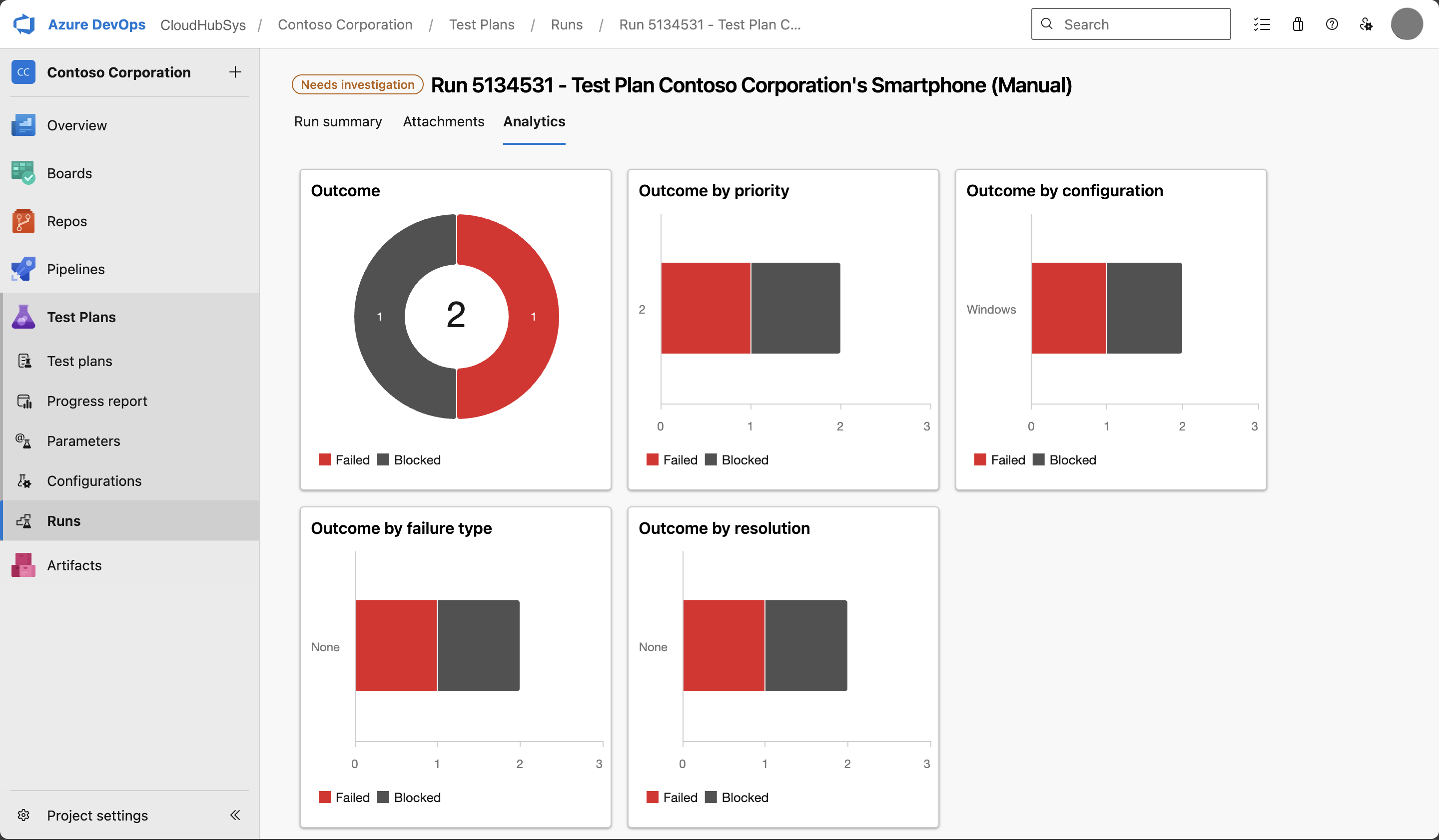
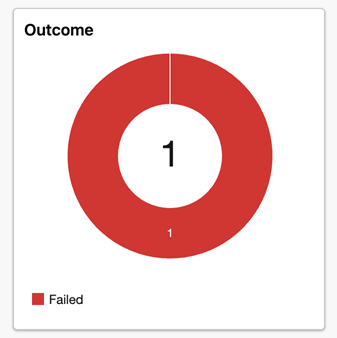
Каждый тестовый запуск включает панель мониторинга аналитики, которая разбивает результаты по результатам, приоритету, конфигурации, типу сбоя и разрешению. Выберите любую метку подкатегории на плитке, чтобы отфильтровать панель мониторинга до определенной разбивки.
Переход из журналов конвейера в тестовые запуски
Для автоматических запусков, активируемых конвейером, можно перейти непосредственно из сведений о выполнении конвейера в сводку тестового запуска. Выберите ссылку результатов теста в журналах конвейера, чтобы открыть соответствующий запуск в Центре тестового запуска.
Управление вложениями
Чтобы добавить вложения в тестовое выполнение, выполните следующую команду:
В сведениях о тестовом запуске нажмите кнопку +Добавить вложения.
Выберите файлы и отправьте их.
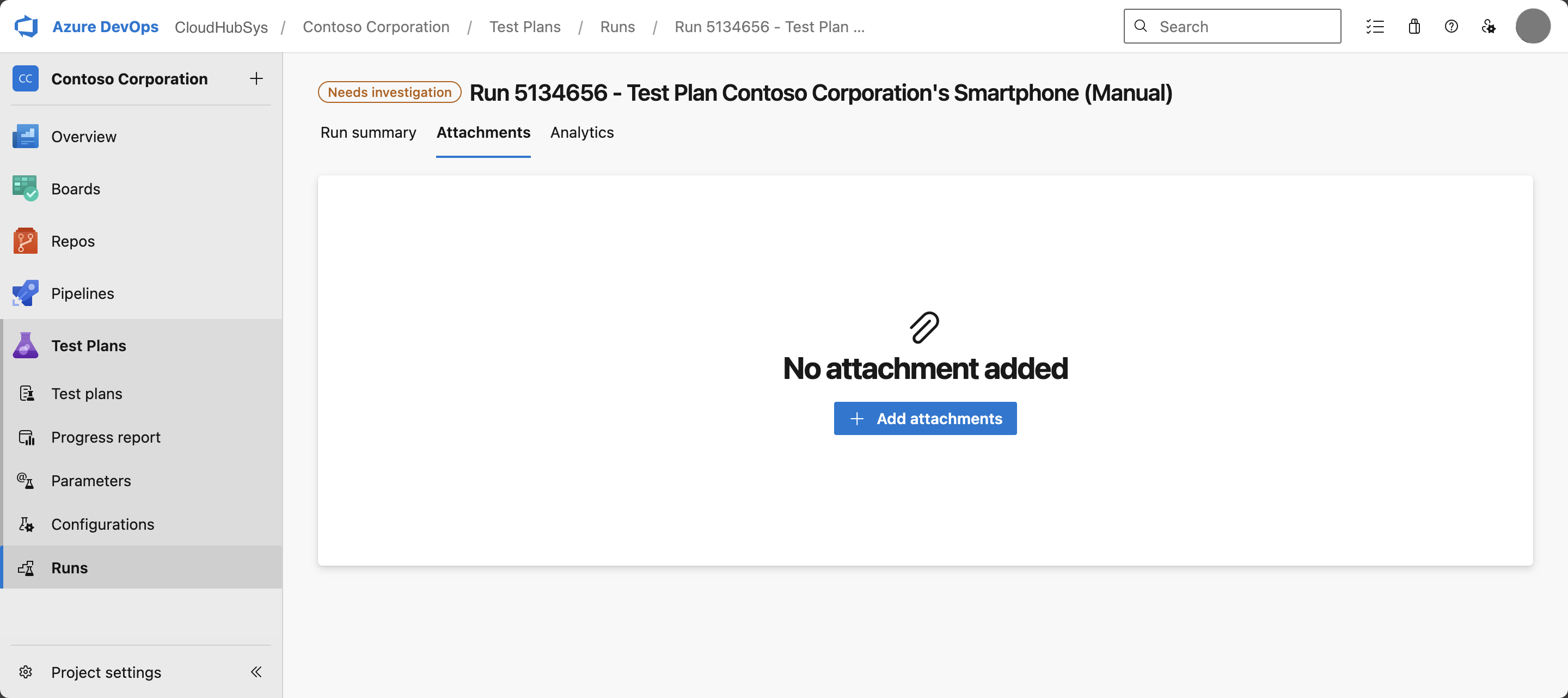
Затем можно просматривать, скачивать или удалять вложения.
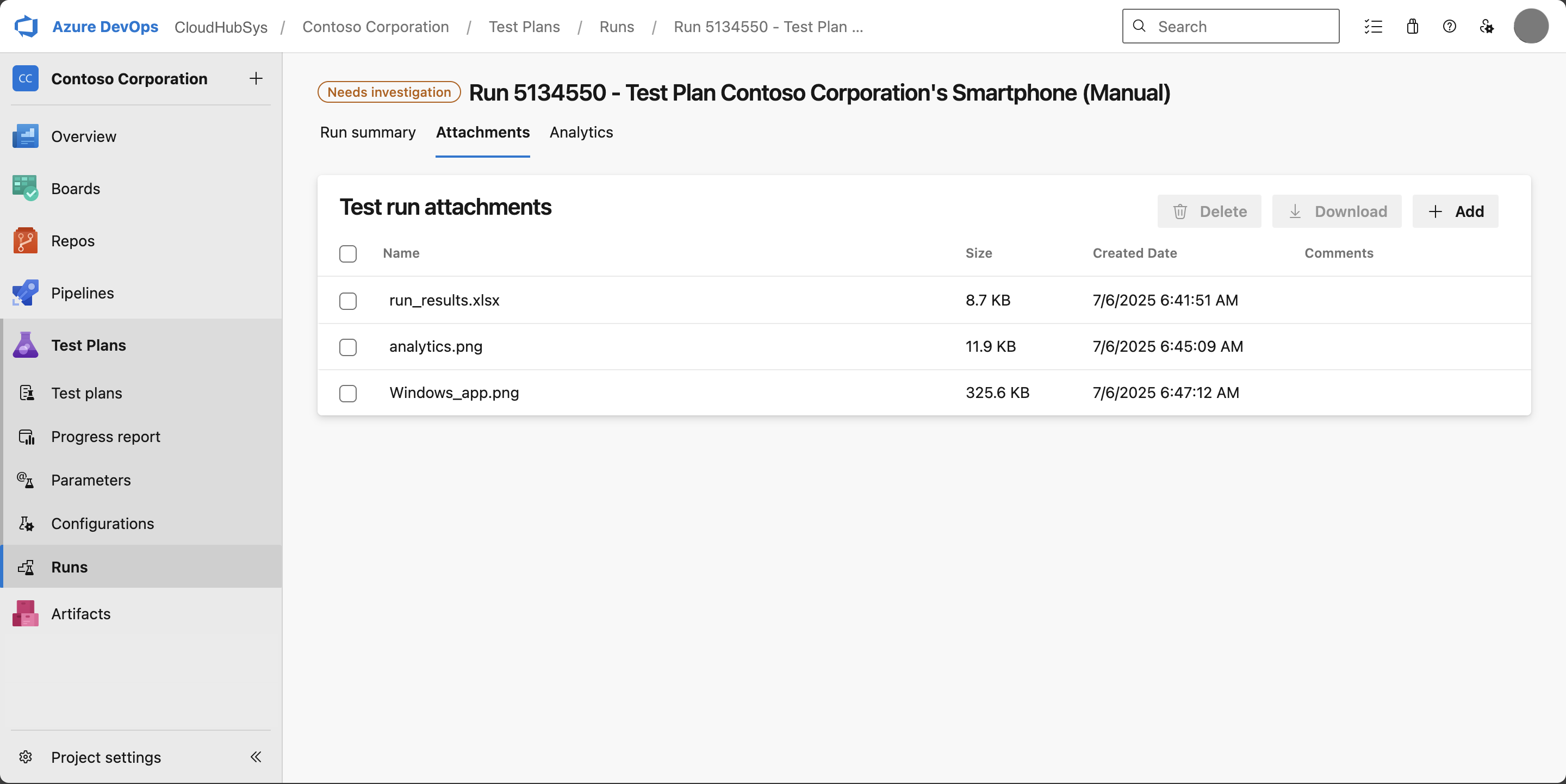
Выберите имя файла для предварительного просмотра изображений и встроенных PDF-файлов.
Note
Вложения на уровне выполнения отделены от вложений результатов теста. Чтобы просмотреть файлы результатов, откройте сведения о результатах и перейдите на вкладку "Вложения ".
Работа с результатами тестового случая
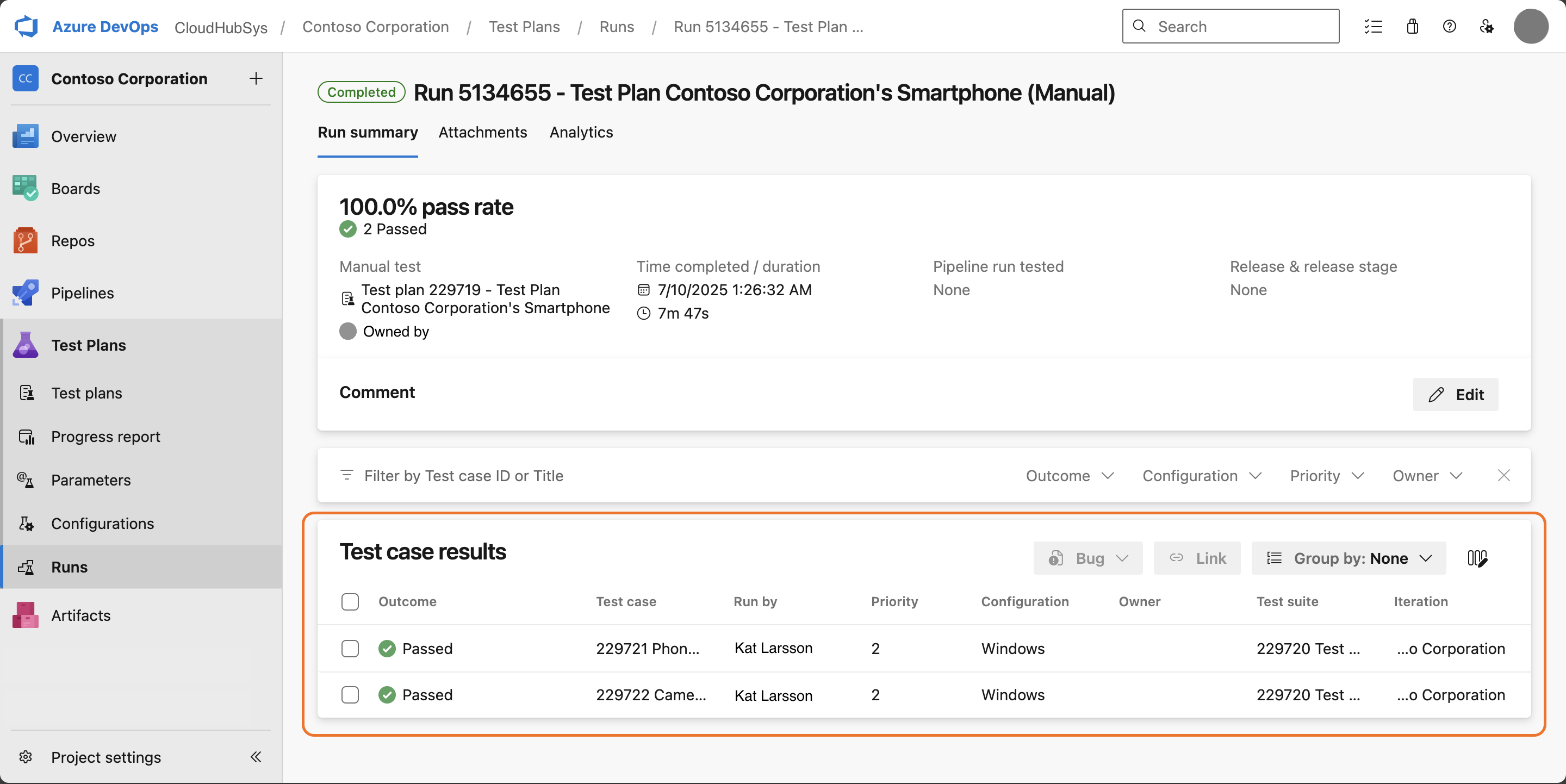
Просмотрите отдельные результаты теста и настройте отображение столбца из раздела результатов тестового случая. Для автоматических запусков фильтр результатов по умолчанию установлен на значения Неудачно или Отменено, чтобы ускорить сортировку. Для ручных запусков отображаются все результаты.
Связывание результатов с рабочими элементами
Чтобы связать результаты теста с ошибками или другими рабочими элементами, выполните приведенные ниже действия.
Установите флажки для тестовых случаев, которые нужно связать.
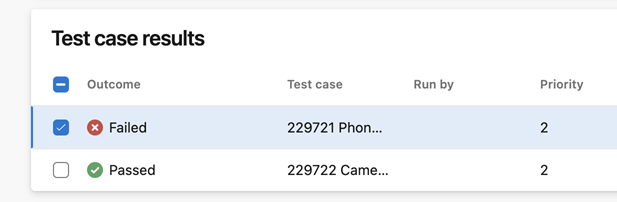
Создайте новую ошибку или ссылку на существующий рабочий элемент.
Связывание рабочих элементов между проектами
Чтобы найти и связать ошибки или рабочие элементы, которые живут в проекте, отличном от результата теста:
- Откройте результат тестового случая и нажмите кнопку +Добавить в разделе "Связанные рабочие элементы ".
- Включите параметр "Запрос" в проектах .
- Найдите рабочий элемент по идентификатору или названию всех проектов в организации.
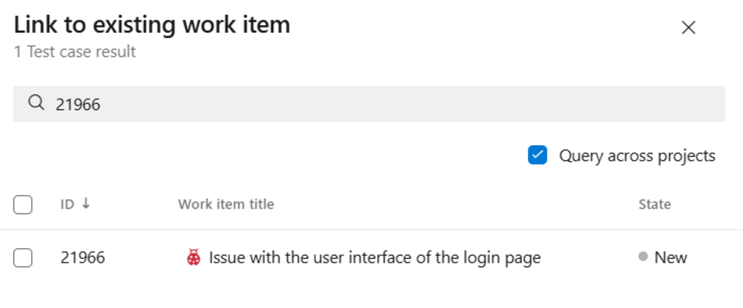
Связывание между проектами полезно, если общие компоненты или зависимости охватывают несколько проектов.
Анализ подробных результатов теста
Выберите любой тестовый случай, чтобы просмотреть подробные результаты:
| Секция | Description |
|---|---|
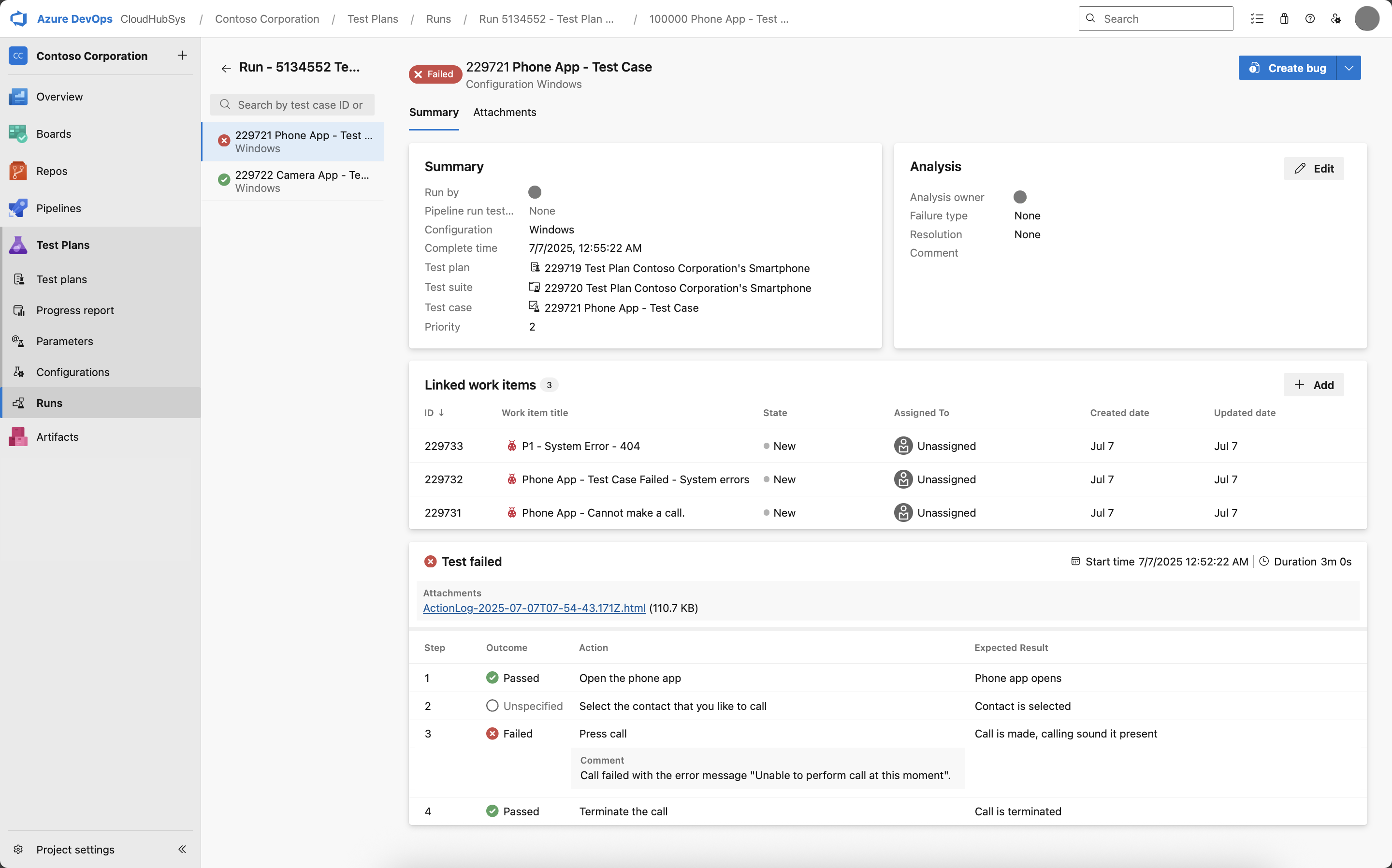
| Сводка результатов теста | Обзор выполнения для выбранного тестового случая. |
| Связанные рабочие элементы | Связанные ошибки и рабочие элементы. Нажмите кнопку +Добавить , чтобы связать больше. По умолчанию отображаются только рабочие элементы, непосредственно связанные с результатом теста, а не элементы, связанные косвенно с помощью методов тестирования. |
| Этапы тестирования | Пошаговые результаты и комментарии. Включите отображение изображений для предварительного просмотра снятых снимков экрана. |
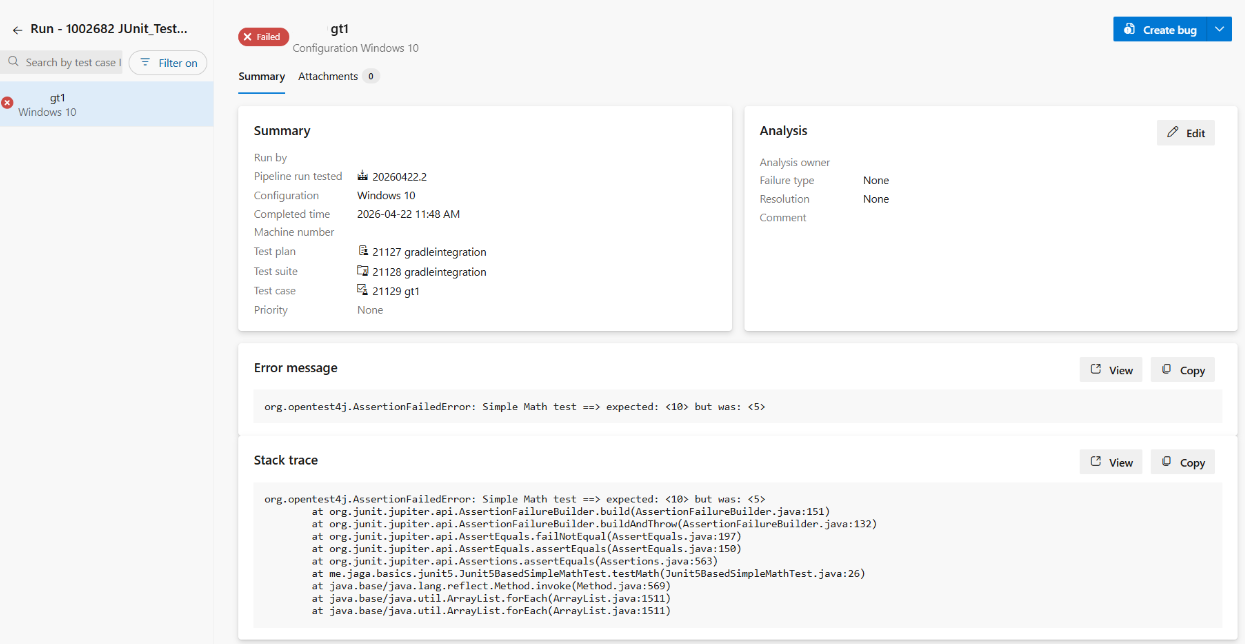
| Трассировка стека (автоматизированные запуски) | Улучшенный вид трассировки стека с улучшенной удобочитаемостью для полных трассировок стека. |
| Сведения о анализе | Анализ после выполнения и дальнейшие действия. |
| Attachments | Файлы, присоединенные к этому конкретному результату теста. Для автоматизированных запусков все вложенные вложения отображаются на каждой странице результатов теста. |
В следующем примере показаны подробные результаты для выбранного тестового случая:
Для автоматизированных запусков представление трассировки стека обеспечивает улучшенную удобочитаемость для полных трассировок стека.
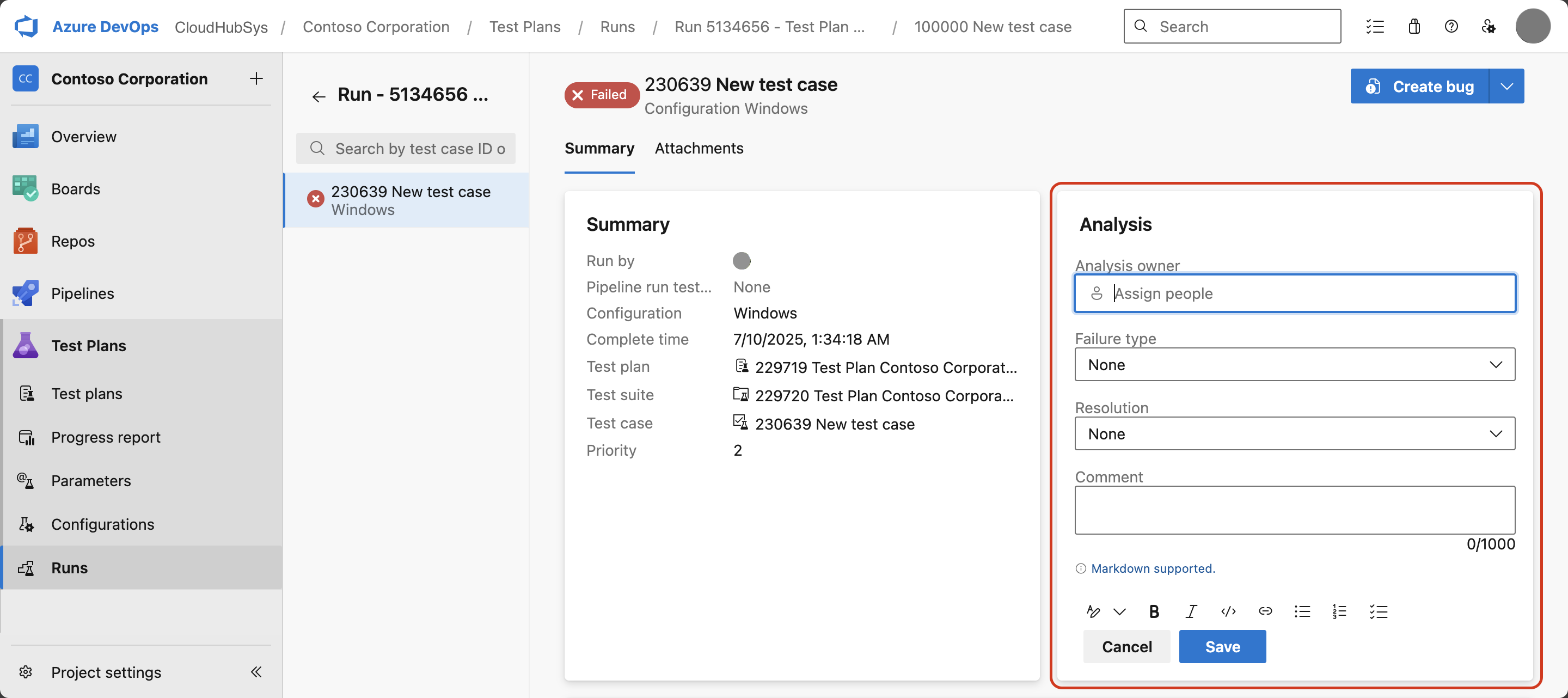
Сведения о анализе
Раздел анализа помогает структурировать проверку после выполнения. Он доступен для всех результатов теста после выполнения. Неудачные, приостановленные и заблокированные кейсы имеют дополнительные поля для управления. Комментарии анализа отделены от комментариев на уровне выполнения и на уровне результатов.
Чтобы настроить параметры раскрывающегося списка, например добавление типов сбоев, используйте интерфейсы REST API Azure DevOps.
Хранение тестового запуска
Azure DevOps автоматически управляет хранением данных тестового запуска, чтобы обеспечить производительность системы.
Ограничения хранения по умолчанию
| Тип выполнения | Хранение по умолчанию | Детали |
|---|---|---|
| Результаты теста вручную | 365 дней | Azure DevOps удаляет результаты ручного теста через один год, если только вы не настроите другой период хранения на уровне проекта. |
| Результаты автоматизированного теста | Привязка к удержанию | Автоматические результаты сохраняются до тех пор, пока сохраняется связанная сборка. Удаление сборки также удаляет результаты тестирования. |
Предупреждение
Когда правила хранения удаляют тестовые запуски и результаты тестирования, связанные статусы точек испытания сбрасываются на «Активный». Это изменение может привести к снижению скорости выполнения операций, что отразится на отчетах о ходе выполнения.
Настройка параметров хранения
Это параметры хранения по умолчанию. Чтобы изменить ограничения хранения для проекта, выполните указанные действия.
- Перейдите к параметрам Project>Test>Retention.
- Задайте количество дней для хранения результатов теста вручную.
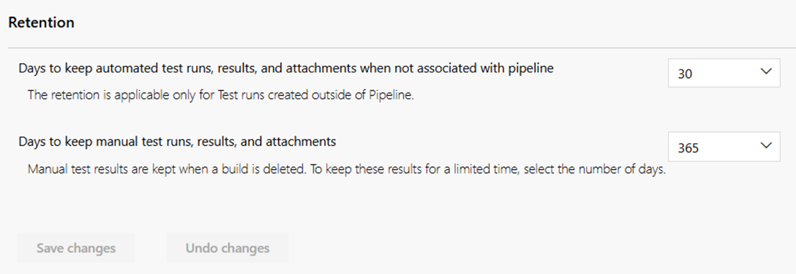
Если вы хотите, чтобы тестовые запуски никогда не были удалены, выберите параметр "Никогда не удалять ".
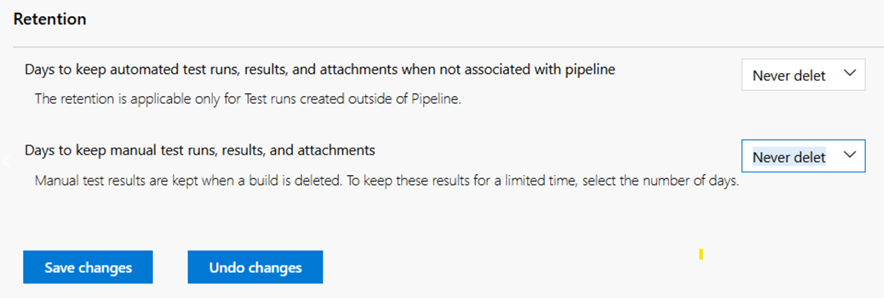
Чтобы сохранить автоматические результаты теста после удаления связанных сборок, измените политику хранения сборки и настройте хранение результатов теста отдельно. Для репозиториев Git можно указать хранение на основе ветви.
Подробные инструкции по настройке см. в разделе "Настройка политик хранения тестов". Параметры хранения на уровне сборки см. в разделе "Настройка политик хранения для сборок, выпусков и тестов".
Использование искусственного интеллекта для управления тестовых запусков
Если вы настроите сервер MCP Azure DevOps, вы можете использовать помощники по искусственному интеллекту для управления тестовых запусков с помощью запросов на естественном языке.
Примеры подсказок для управления тестовыми запусками
| задачи | Пример запроса |
|---|---|
| Просмотр последних тестов | Show all test runs in project <Contoso> from the last 7 days |
| Проверка результатов тестового выполнения | Show the results of test run <56789> in project <Contoso> |
| Поиск неудачных тестов | List all failed test cases in the most recent test run for test plan <12345> |
| Анализ тенденций тестирования | Show test run pass rates for project <Contoso> over the last 30 days |
| Отслеживание хода выполнения теста | Show the count of passed, failed, and not-run test cases in test plan <12345> |
| Поиск заблокированных тестов | List test cases in test run <56789> that have outcome = <Blocked> |
| Сравнение двух тестовых запусков | Compare the results of test run <56789> and test run <56790> in project <Contoso> |
| Поиск непроверенных областей | List area paths in project <Contoso> with no test runs in the last 14 days |
| Определение самых длительных тестов | Show the 10 test cases with the longest execution time in test run <56789> |
| Регрессии для Surface | List test cases that passed in test run <56789> but failed in test run <56790> |
Tip
Если вы используете Visual Studio Code, режим агента особенно полезен для устранения неполадок сложных сценариев тестового выполнения.
- Чтобы избежать использования устаревших или кэшированных данных из предыдущих запросов, добавьте в запрос сообщение "Не используйте ранее полученные данные".