Примечание.
Для доступа к этой странице требуется авторизация. Вы можете попробовать войти или изменить каталоги.
Для доступа к этой странице требуется авторизация. Вы можете попробовать изменить каталоги.
В этом руководстве вы настроите уведомления по электронной почте Apache Ambari с помощью SendGrid в качестве примера. Apache Ambari упрощает управление и мониторинг кластера Azure HDInsight, предоставляя удобный веб-интерфейс и REST API. Ambari входит в кластеры HDInsight и используется для мониторинга кластера и внесения изменений в конфигурацию. SendGrid — это бесплатная облачная служба электронной почты, которая обеспечивает надежную доставку электронной почты транзакций, масштабируемость и аналитику в режиме реального времени, а также гибкие API, которые упрощают настраиваемую интеграцию. Клиенты Azure могут разблокировать 25 000 бесплатных сообщений электронной почты каждый месяц.
Note
SendGrid не является обязательным для настройки уведомлений по электронной почте Ambari. Вы также можете использовать другие сторонние почтовые приложения, такие как Outlook и Gmail.
В этом руководстве вы узнаете, как:
- Получите имя пользователя SendGrid.
- Настройте уведомления по электронной почте Ambari.
Prerequisites
- Учетная запись электронной почты SendGrid. Инструкции см. в статье "Отправка электронной почты с помощью SendGrid" в Azure .
- Кластер HDInsight. См. статью "Создание кластеров Apache Hadoop с помощью портала Azure".
Note
Пользователи больше не могут задавать пароли для учетных записей SendGrid. Для отправки электронной почты необходимо использовать ключ API.
Получение ключа API SendGrid
На портале Azure перейдите к ресурсу SendGrid.
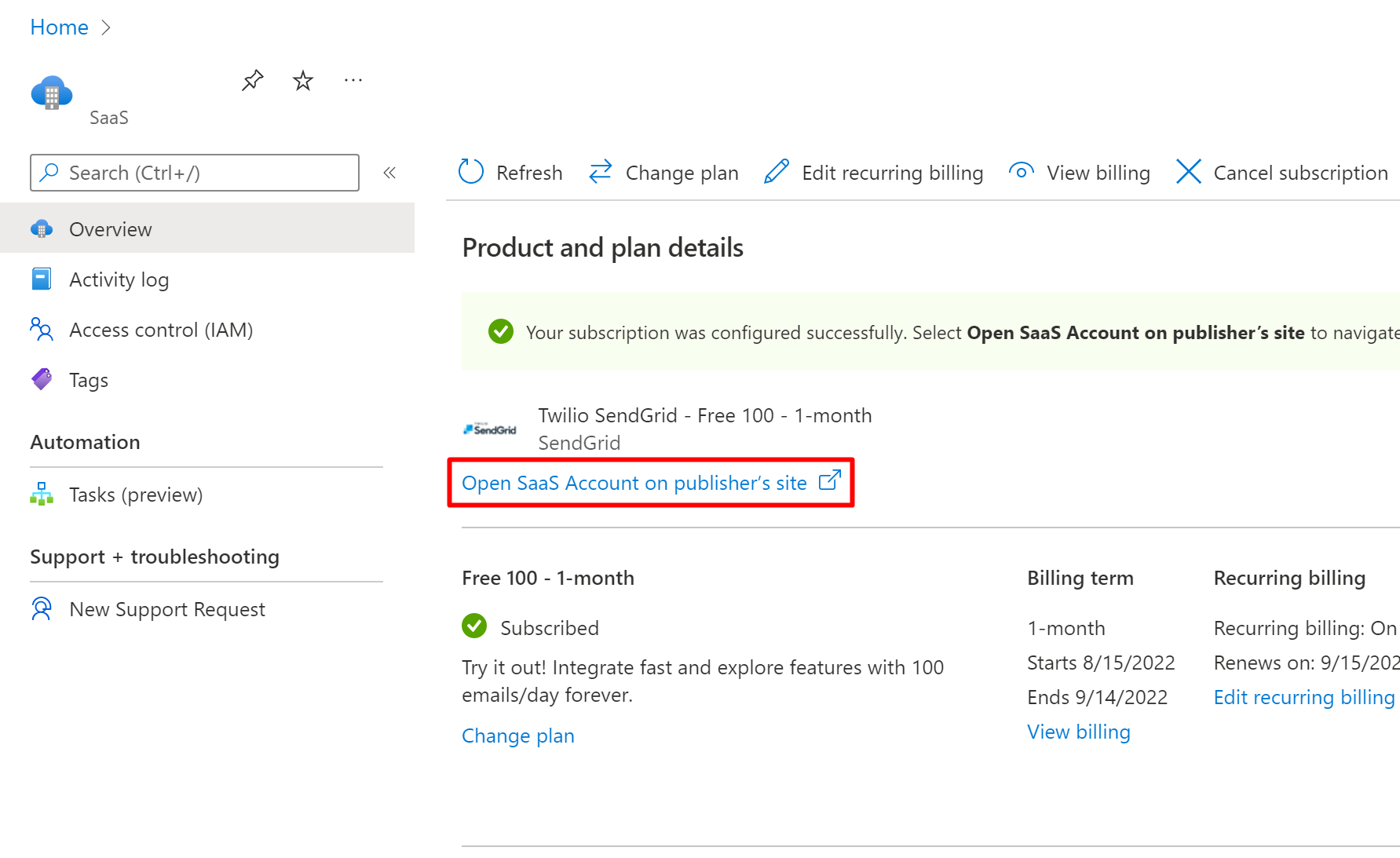
На странице обзора выберите "Открыть учетную запись SaaS" на сайте издателя , чтобы перейти на веб-страницу SendGrid для учетной записи.
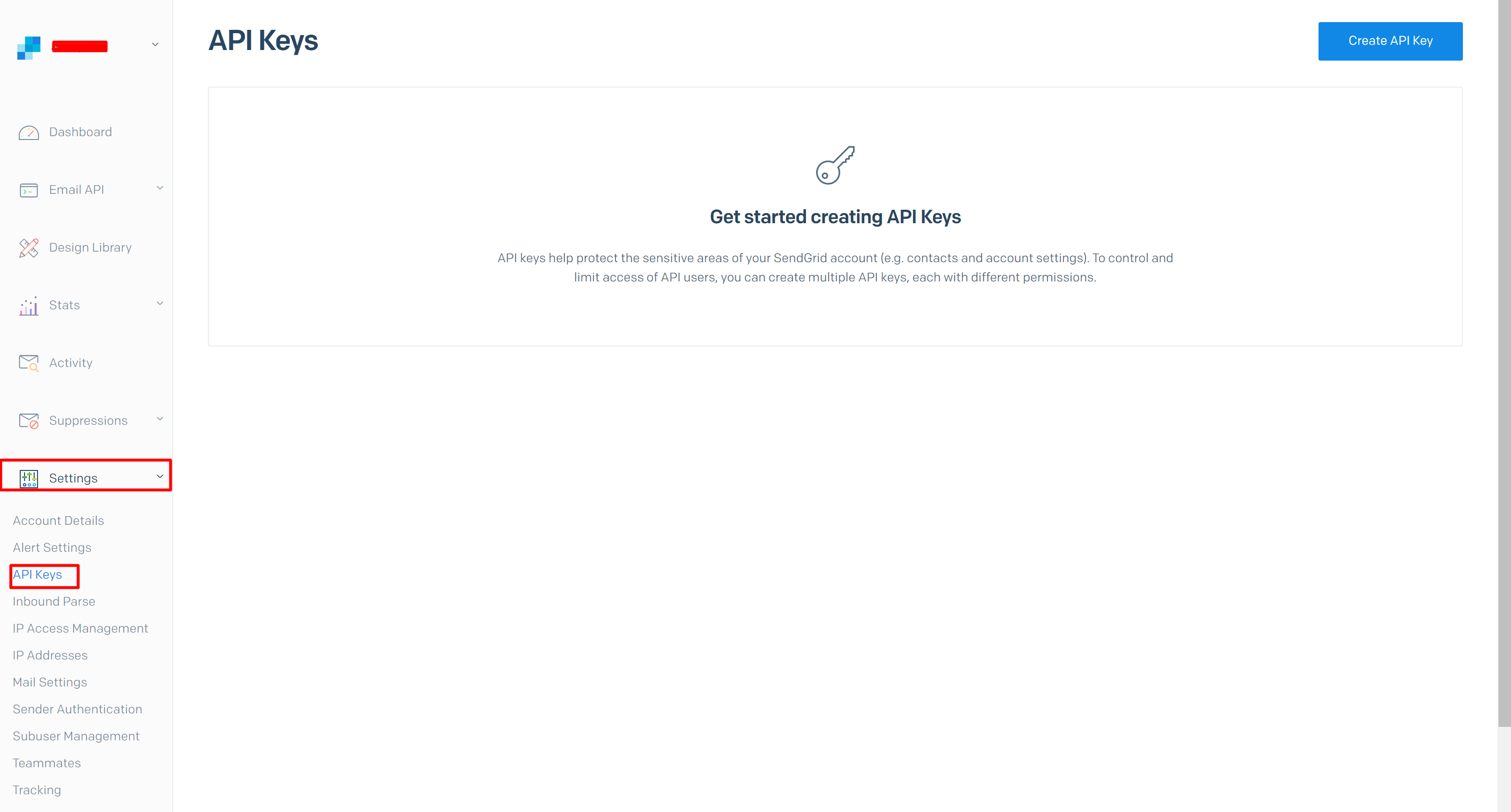
В меню слева перейдите в раздел "Параметры " и выберите "Ключи API".
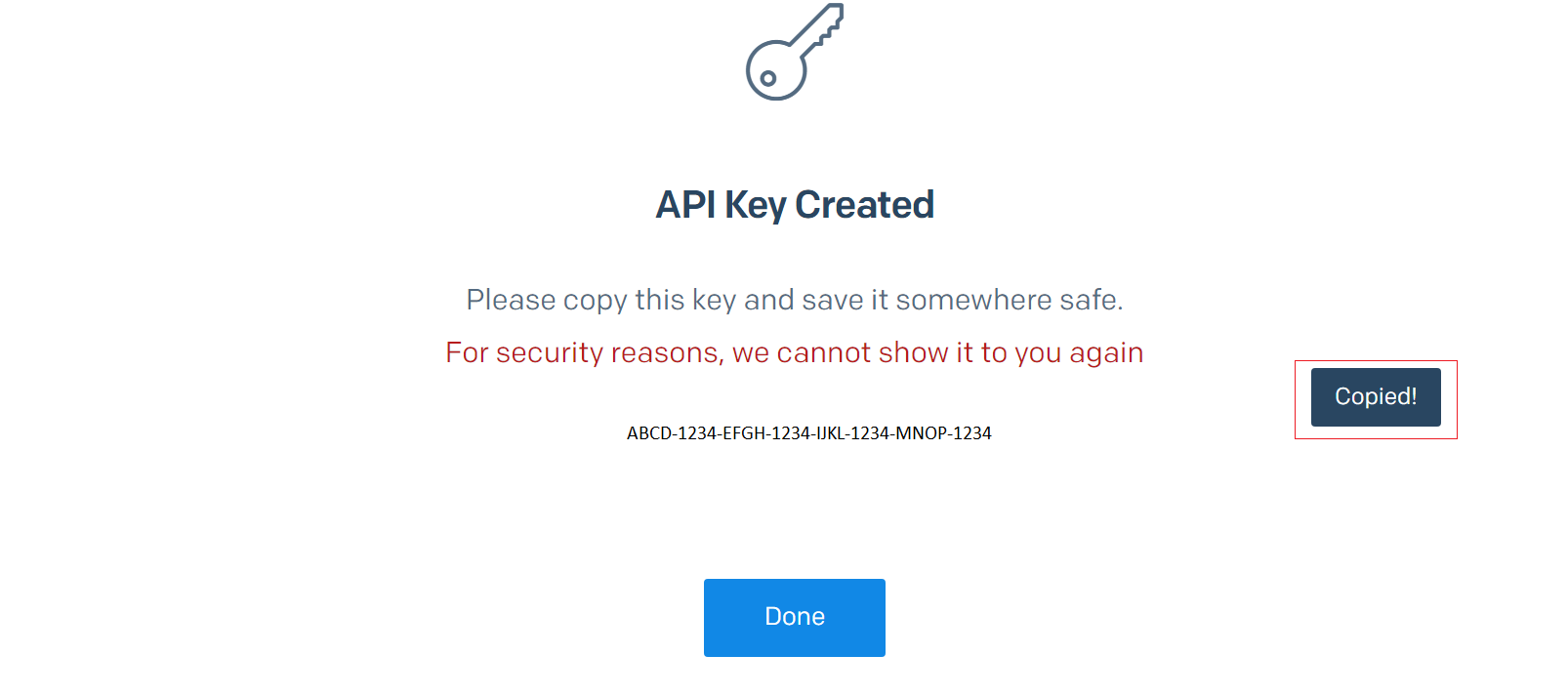
Выберите "Создать ключ API" , чтобы создать ключ API. Скопируйте ключ API в качестве пароля SMTP для последующего использования.
Настройка уведомления электронной почты Ambari
Перейдите в веб-браузер
https://CLUSTERNAME.azurehdinsight.net/#/main/alerts, гдеCLUSTERNAMEнаходится имя кластера.В раскрывающемся списке "Действия" выберите "Управление уведомлениями".
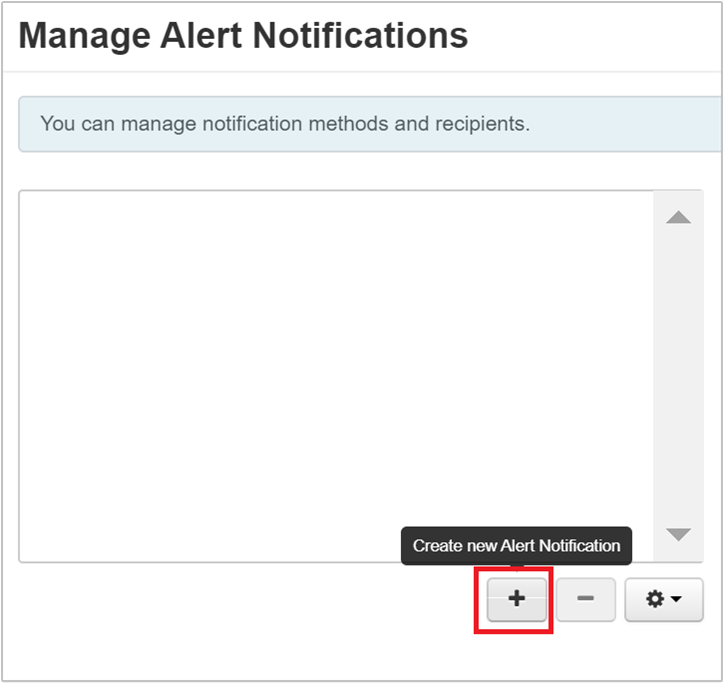
На панели "Управление уведомлениями об оповещениях " выберите + значок.
В диалоговом окне "Создание уведомления об оповещении " укажите следующие сведения:
Property Description Name Укажите имя уведомления. Groups Настройте по мере необходимости. Severity Настройте по мере необходимости. Description Optional. Method Оставьте сообщение электронной почты. Электронная почта Предоставьте сообщения электронной почты для получения уведомлений, разделенных запятой. SMTP-сервер smtp.sendgrid.netSMTP-порт Используйте 25 или 587 для незашифрованных или tls-подключений. Электронная почта из Укажите адрес электронной почты. Адрес не должен быть подлинным. Использование проверки подлинности Установите этот флажок. Username Используйте непосредственно, если вы используете apikeySendGrid.Password Укажите пароль, скопированный при создании ключа API SendGrid в Azure. Подтверждение пароля Повторное ввод пароля. Запуск TLS Установите этот флажок. 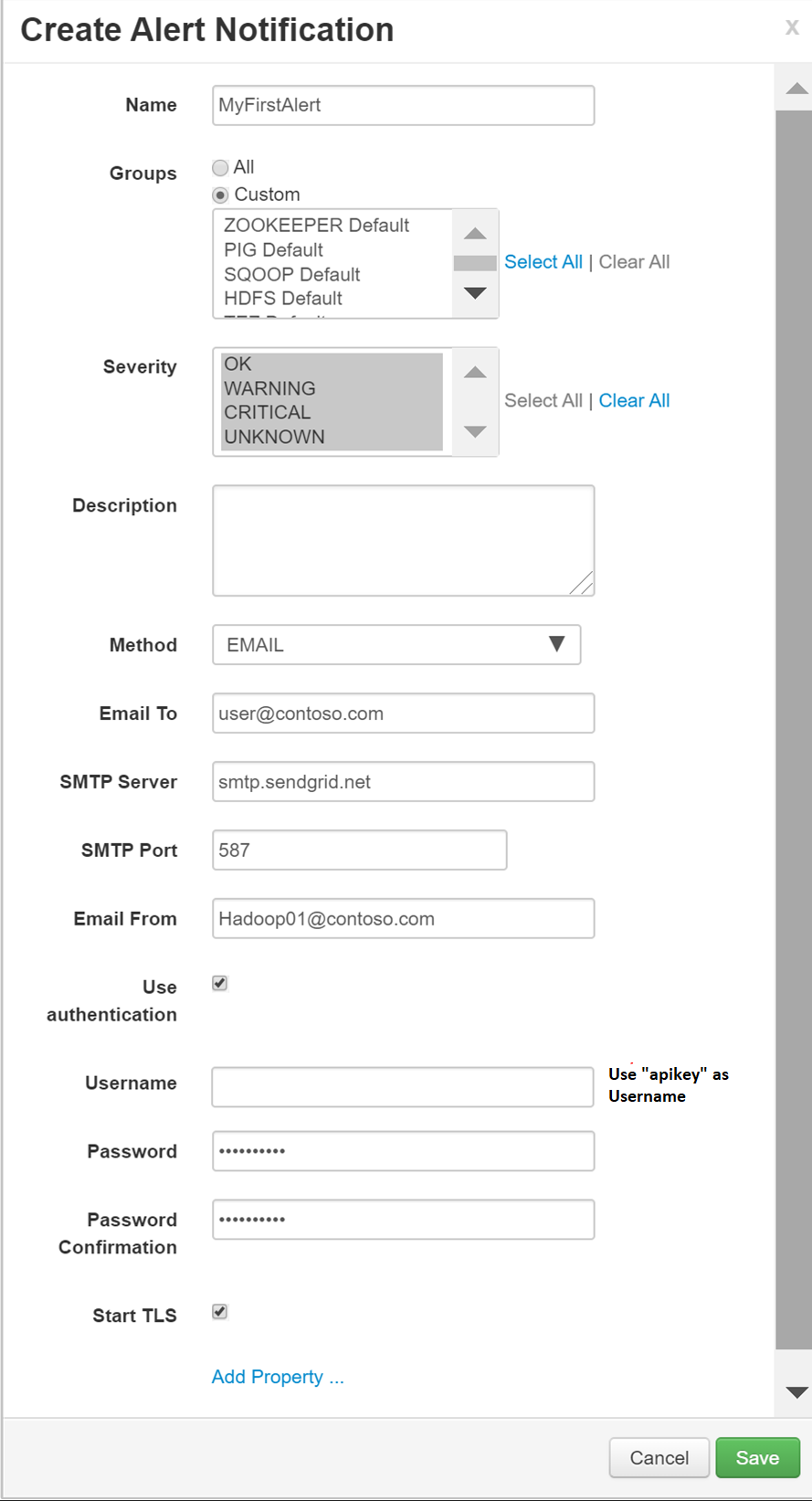
Нажмите кнопку "Сохранить", чтобы вернуться в область "Управление уведомлениями оповещений ".
На панели "Управление уведомлениями об оповещениях" нажмите кнопку "Закрыть".
FAQ
В этом разделе описывается проблема, с которой может возникнуть проблема.
Ошибка соответствующего протокола, если установлен флажок "Пуск TLS"
Если в диалоговом окне "Создать уведомление оповещений" установлен флажок "Пуск TLS" и вы получите No appropriate protocol исключение в журнале сервера Ambari:
- Перейдите в пользовательский интерфейс Ambari.
- Перейдите к оповещениям>ManageNotifications>Edit (Edit Notification).
- Выберите "Добавить свойство".
- Добавьте новое свойство mail.smtp.ssl.protocols со значением TLSv1.2.
Связанный контент
В этом руководстве вы узнали, как настроить уведомления электронной почты Ambari с помощью SendGrid. Дополнительные сведения о Ambari см. в следующих статьях: