Примечание.
Для доступа к этой странице требуется авторизация. Вы можете попробовать войти или изменить каталоги.
Для доступа к этой странице требуется авторизация. Вы можете попробовать изменить каталоги.
Это важно
Начиная с 1 мая 2025 г. Azure AD B2C больше не будет доступен для приобретения для новых клиентов. Дополнительные сведения см. в разделе "Вопросы и ответы".
Завершив работу с руководствами по Azure Active Directory B2C (Azure AD B2C), вы можете удалить клиент, используемый для тестирования или обучения. Перед тем, как удалить клиент, сначала необходимо удалить все его ресурсы. В этой статье вы узнаете:
- Использование параметра "Удалить клиент " для выявления задач очистки
- Как выполнить удаление ресурсов клиента (потоки пользователей, поставщики удостоверений, приложения, пользователи)
- Как выполнить удаление клиента
Определение задач очистки
Войдите на портал Azure с помощью роли глобального администратора . Используйте ту же рабочую или учебную учетную запись либо учетную запись Майкрософт, которая использовалась для регистрации в Azure.
Если у вас есть доступ к нескольким клиентам, щелкните значок Настройки в верхнем меню, чтобы переключиться на клиент Azure AD B2C из меню Каталоги и подписки.
На портале Azure найдите и выберите службу Microsoft Entra ID.
В меню слева в разделе Управление выберите Свойства.
В разделе Управление доступом для ресурсов Azure выберите Да, а затем нажмите Сохранить.
Выйдите с портала Azure, а затем снова войдите, чтобы обновить доступ.
Повторите второй шаг, чтобы убедиться, что в используемом каталоге содержится клиент Azure AD B2C.
На портале Azure найдите и выберите службу Microsoft Entra ID.
На странице Обзор выберите Управление клиентами.
На странице Управление клиентами выберите (с помощью флажков) клиент, который необходимо удалить, а затем в верхней части страницы нажмите кнопку Удалить. В столбце Необходимое действие указаны ресурсы, которые необходимо удалить перед удалением клиента.
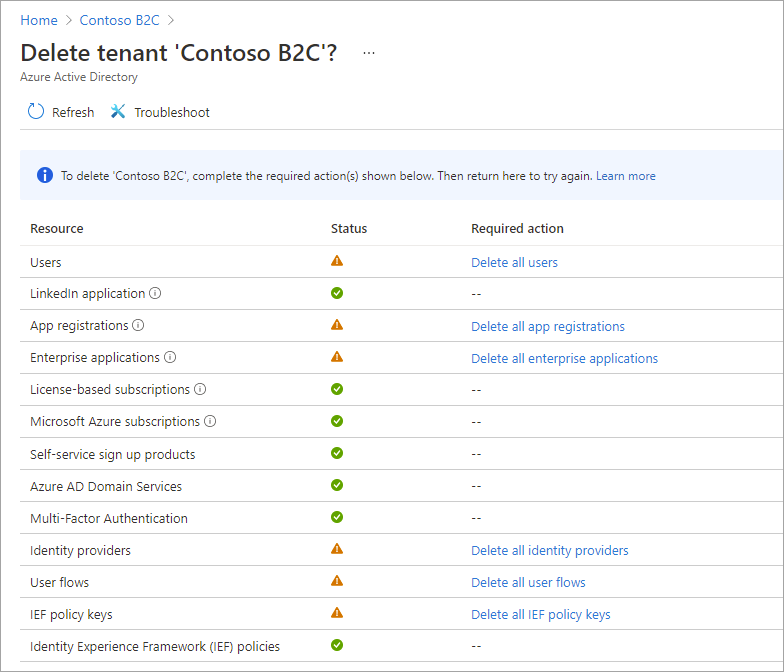
Удаление ресурсов клиента
Если вы открыли страницу подтверждения из предыдущего раздела, вы можете использовать ссылки в столбце "Обязательные действия ", чтобы открыть страницы портала Azure, где можно удалить эти ресурсы. Удалить ресурсы клиента можно также из службы Azure AD B2C, выполнив следующие действия.
Войдите на портал Azure как Глобальный администратор. Используйте ту же рабочую или учебную учетную запись либо учетную запись Майкрософт, которая использовалась для регистрации в Azure.
Если у вас есть доступ к нескольким клиентам, щелкните значок Настройки в верхнем меню, чтобы переключиться на клиент Azure AD B2C из меню Каталоги и подписки.
На портале Azure выберите службу Azure AD B2C или найдите и выберите Azure AD B2C.
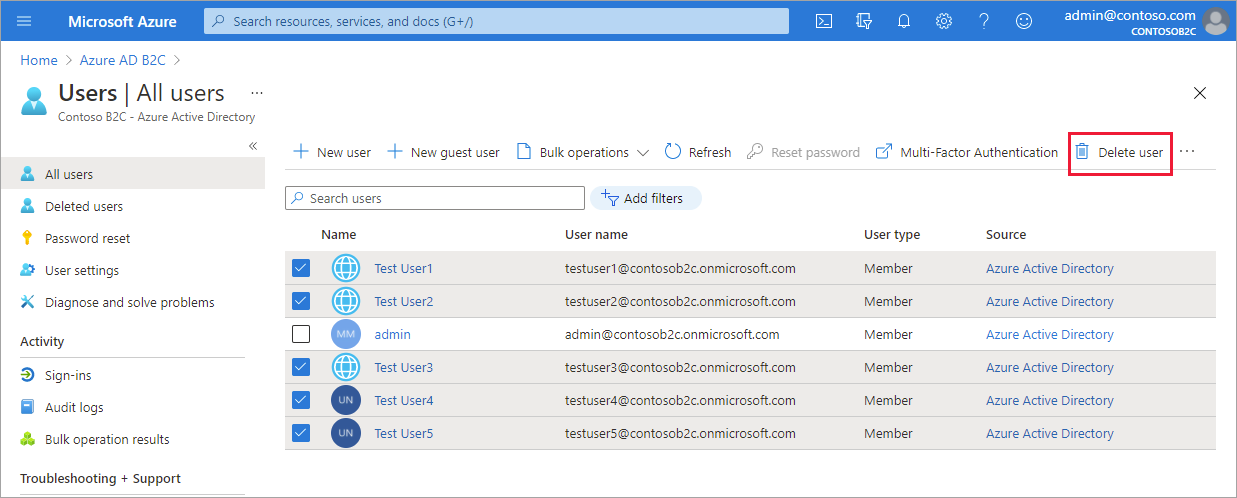
Удалите всех пользователей, за исключением учетной записи администратора, под которой вы сейчас вошли в систему:
- В разделе Управление выберите Пользователи.
- На странице Все пользователи установите флажок рядом с каждым из пользователей (кроме учетной записи администратора, под которой вы сейчас вошли).
- В верхней части страницы выберите Удалить пользователя и в появившемся окне нажмите Да.
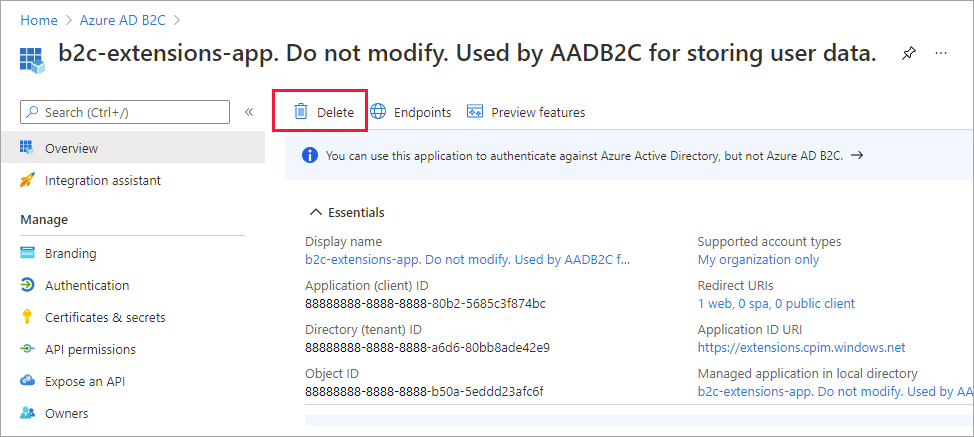
Удалите регистрации приложений и b2c-extensions-app:
- В разделе Управление выберите Регистрация приложений.
- Выберите вкладку Все приложения.
- Выберите приложение, чтобы открыть его, после чего нажмите кнопку Удалить. Повторите эти действия для всех приложений, включая приложение b2c-extensions-app.
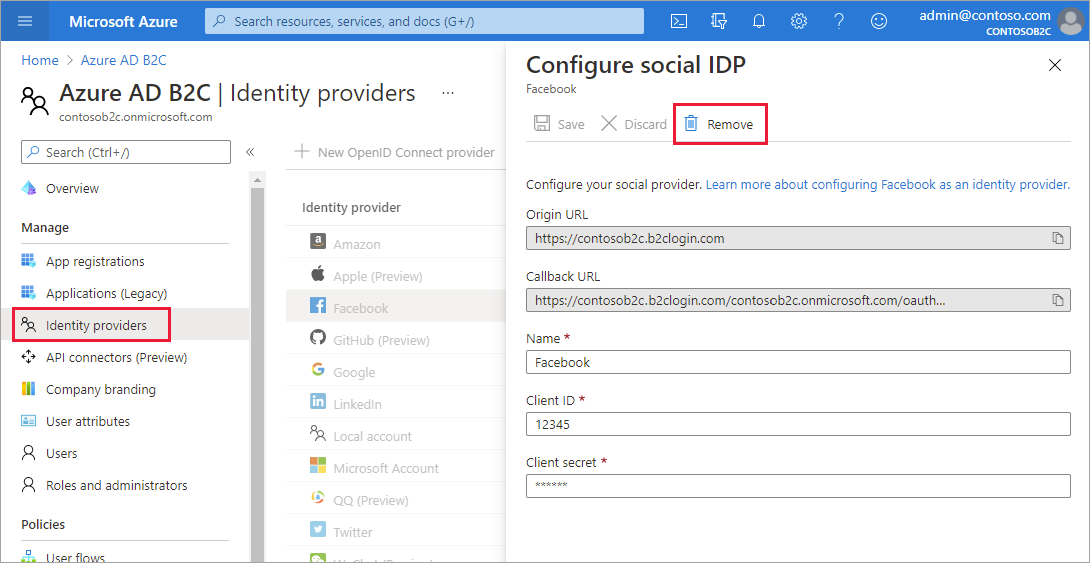
Удалите всех настроенных поставщиков удостоверений:
- В разделе Управление выберите Поставщики удостоверений.
- Выберите настроенного поставщика удостоверений, а затем нажмите Удалить.
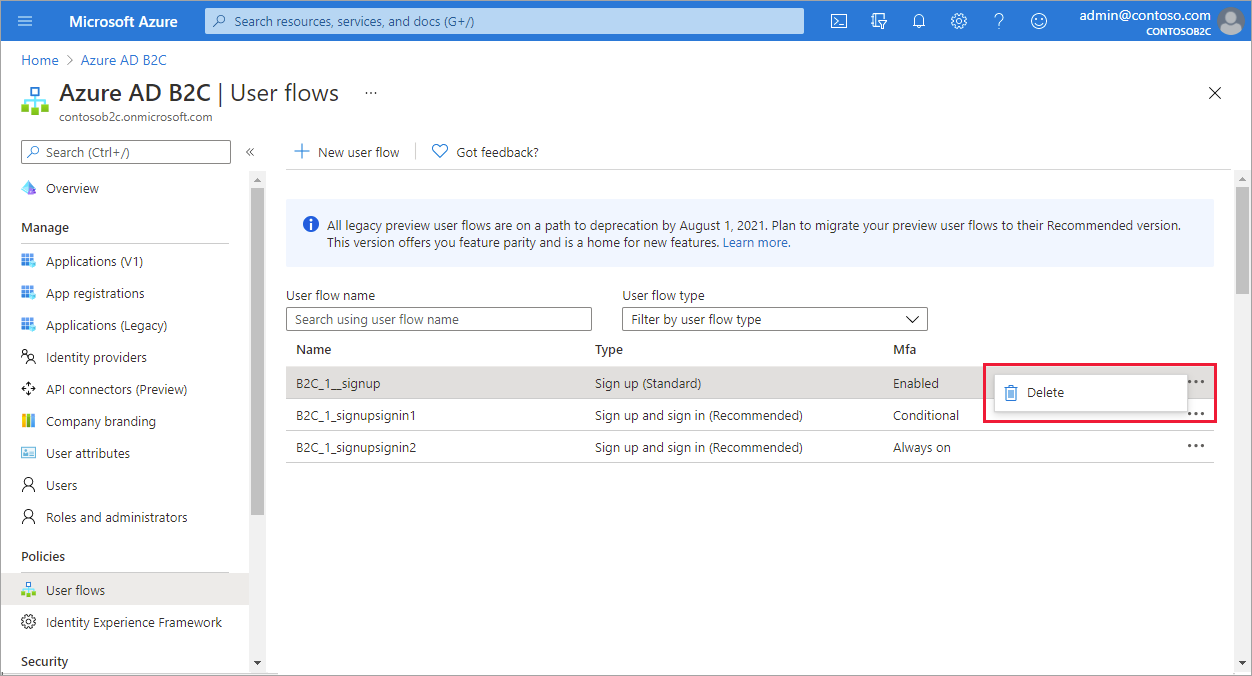
Удалите потоки пользователей:
- В разделе Политики выберите Потоки пользователей.
- Рядом с каждым пользовательским потоком выберите многоточие (...), а затем нажмите Удалить.
Удалите ключи политик:
- В разделе Политики выберите Identity Experience Framework, а затем Ключи политики.
- Рядом с каждым ключом политики выберите многоточие (...), а затем нажмите Удалить.
Удалите пользовательские политики:
- В разделе Политики выберите Identity Experience Framework, а затем Пользовательские политики.
- Рядом с каждой пользовательской политикой нажмите многоточие (…), а затем выберите Удалить.
Как выполнить удаление клиента
После удаления всех ресурсов клиента теперь можно удалить сам клиент:
Войдите на портал Azure как Глобальный администратор. Используйте ту же рабочую или учебную учетную запись либо учетную запись Майкрософт, которая использовалась для регистрации в Azure.
Если у вас есть доступ к нескольким клиентам, щелкните значок Настройки в верхнем меню, чтобы переключиться на клиент Azure AD B2C из меню Каталоги и подписки.
На портале Azure найдите и выберите службу Microsoft Entra ID.
Если вы еще не предоставили себе разрешения на управление доступом, выполните следующие действия.
- В разделе Управление выберите Свойства.
- В разделе Управление доступом для ресурсов Azure выберите Да, а затем нажмите Сохранить.
- Выйдите из портала Azure, а затем войдите снова, чтобы обновить доступ, а затем выберите службу Microsoft Entra ID.
На странице Обзор выберите Управление клиентами.
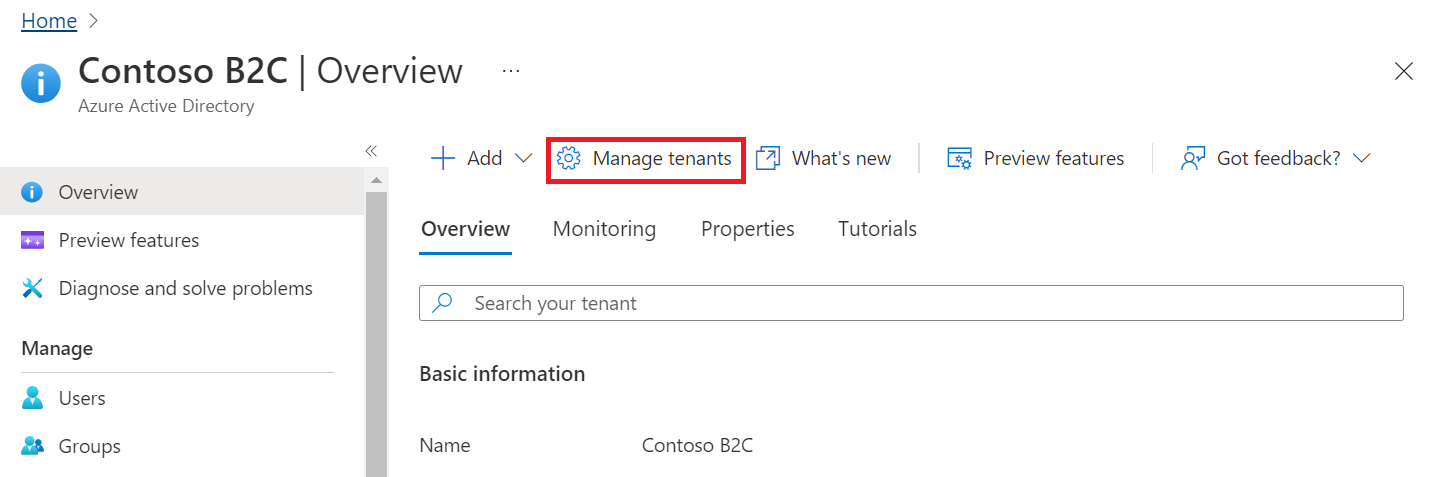
На странице Управление клиентами выберите (с помощью флажков) клиент, который необходимо удалить, а затем в верхней части страницы нажмите кнопку Удалить.
Для завершения процесса следуйте инструкциям на экране.
Дальнейшие шаги
В этой статье вы узнали, как:
- Удалите ресурсы арендатора
- Как выполнить удаление клиента
Далее узнайте больше о начале работы с потоками пользователей Azure AD B2C и пользовательскими политиками.