Примечание.
Для доступа к этой странице требуется авторизация. Вы можете попробовать войти или изменить каталоги.
Для доступа к этой странице требуется авторизация. Вы можете попробовать изменить каталоги.
В этой статье показано, как настроить базовый рабочий процесс GitHub Actions для регистрации API в центре API вашей организации. Регистрация возникает при добавлении файла спецификации API в репозиторий GitHub.
Использование рабочего процесса GitHub Actions для регистрации API в центре API обеспечивает согласованный и повторяющийся процесс CI/CD для каждого нового или обновленного API. Рабочий процесс можно расширить, чтобы включить такие действия, как добавление метаданных в регистрацию API.
На следующей схеме показано, как регистрация API в центре API может быть автоматизирована с помощью рабочего процесса GitHub Actions.
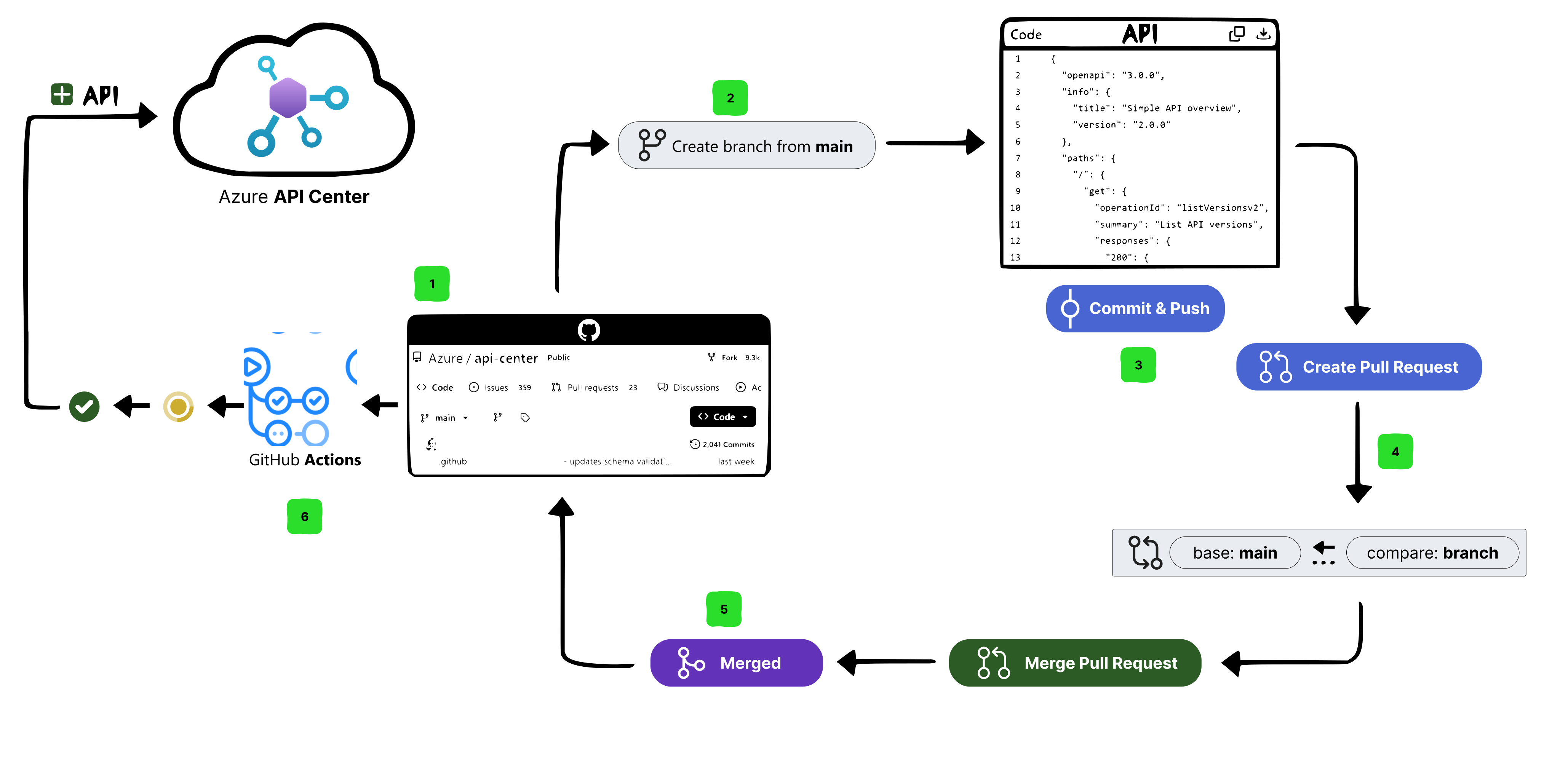
Процесс включает следующие шаги.
- Настройте рабочий процесс GitHub Actions в вашем репозитории, который активируется при слиянии запроса на вытягивание, добавляющего файл определения API.
- Создайте ветвь из основной ветви в репозитории GitHub.
- Добавьте файл определения API, зафиксируйте изменения и отправьте его в новую ветвь.
- Создайте pull request, чтобы объединить новую ветвь в основную.
- Слить запрос на слияние.
- Слияние активирует рабочий процесс GitHub Actions, который регистрирует API в центре API.
Примечание.
Примеры команд Azure CLI в этой статье могут выполняться в PowerShell или оболочке bash. Если это необходимо из-за разного синтаксиса переменной, для двух оболочк предоставляются отдельные примеры команд.
Предварительные условия
Центр API в подписке Azure. Вы можете создать центр API, выполнив процедуру в кратком руководстве. Создайте центр API (портал Azure).
Разрешения на создание субъекта-службы в клиенте Идентификатора Microsoft Entra.
Учетная запись GitHub и репозиторий GitHub, в котором можно настроить секреты и рабочие процессы GitHub Actions.
При использовании Azure CLI выполните следующее:
Используйте среду Bash в Azure Cloud Shell. Дополнительные сведения см. в статье "Начало работы с Azure Cloud Shell".

Если вы предпочитаете выполнять справочные команды CLI локально, установите Azure CLI. Если вы работаете в Windows или macOS, Azure CLI можно запустить в контейнере Docker. Дополнительные сведения см. в статье Как запустить Azure CLI в контейнере Docker.
Если вы используете локальную установку, выполните вход в Azure CLI с помощью команды az login. Чтобы выполнить аутентификацию, следуйте инструкциям в окне терминала. Сведения о других параметрах входа см. в статье "Проверка подлинности в Azure с помощью Azure CLI".
Установите расширение Azure CLI при первом использовании, когда появится соответствующий запрос. Дополнительные сведения о расширениях см. в статье Использование расширений и управление ими с помощью Azure CLI.
Выполните команду az version, чтобы узнать установленную версию и зависимые библиотеки. Чтобы обновиться до последней версии, выполните команду az upgrade.
Примечание.
Для
az apicкоманд требуетсяapic-extensionрасширение Azure CLI. Расширение можно установить динамически при выполнении первойaz apicкоманды или вручную установить расширение. Дополнительные сведения см. в статье "Управление расширениями Azure CLI: установка, обновление и удаление".Для получения информации о последних изменениях и обновлениях в
apic-extension, см. заметки о выпуске. Для некоторых функций может потребоваться предварительная версия или определенная версия расширения.
Настройка рабочего процесса GitHub Actions
В этом разделе описана настройка рабочего процесса GitHub Actions для этого сценария:
- Создайте сервисный принципал для использования в качестве учетных данных Azure в процессе работы.
- Добавьте учетные данные в качестве секрета в репозитории GitHub.
- Настройте рабочий процесс GitHub Actions, который запускается, когда запрос на вытягивание, добавляющий файл определения API, сливается. Файл YAML рабочего процесса включает шаг, использующий Azure CLI для регистрации API в вашем центре API из файла с определением.
Настройка секрета субъекта-службы
Ниже описано, как создать субъект-службу идентификатора Microsoft Entra, который используется для добавления учетных данных в рабочий процесс для проверки подлинности в Azure.
Примечание.
Настройка субъекта-службы показана для демонстрационных целей. Рекомендуемый способ проверки подлинности с помощью Azure for GitHub Actions — с помощью OpenID Connect, метода проверки подлинности, использующего короткие маркеры. Настройка OpenID Connect с помощью GitHub Actions более сложна, но обеспечивает защищенное обеспечение безопасности. Дополнительные сведения см. в статье "Развертывание в Службе приложений Azure" с помощью GitHub Actions — создание учетных данных развертывания для OpenID Connect.
Создайте учетную запись службы с помощью команды az ad sp create-for-rbac. В следующем примере сначала используется команда az apic show для получения идентификатора ресурса центра API. Затем учетная запись службы создается с ролью сотрудника службы Центра API Azure.
#! /bin/bash
apiCenter=<api-center-name>
resourceGroup=<resource-group-name>
spName=<service-principal-name>

apicResourceId=$(az apic show --name $apiCenter --resource-group $resourceGroup --query "id" --output tsv)

az ad sp create-for-rbac --name $spName --role "Azure API Center Service Contributor" --scopes $apicResourceId --json-auth
Скопируйте выходные данные JSON, которые должны выглядеть примерно так:
{
  "clientId": "<GUID>",
  "clientSecret": "<GUID>",
  "subscriptionId": "<GUID>",
  "tenantId": "<GUID>",
  "activeDirectoryEndpointUrl": "https://login.microsoftonline.com",
  "resourceManagerEndpointUrl": "https://management.azure.com/",
  [...other endpoints...]
}
Добавьте учётную запись службы как секрет GitHub
После того как у вас есть служебный принципал, добавьте его в качестве секрета GitHub.
В GitHub перейдите к репозиторию и выберите "Параметры " в верхней строке меню.
В левой панели навигации в разделе «Безопасность» выберите «Секреты и переменные»>, «Действия»
Нажмите Создать секрет репозитория.
В поле "Секрет" вставьте весь результат JSON из команды Azure CLI. В поле "Имя" введите
AZURE_CREDENTIALS. Выберите Добавить секрет.Секрет указан в разделе секретов репозитория.
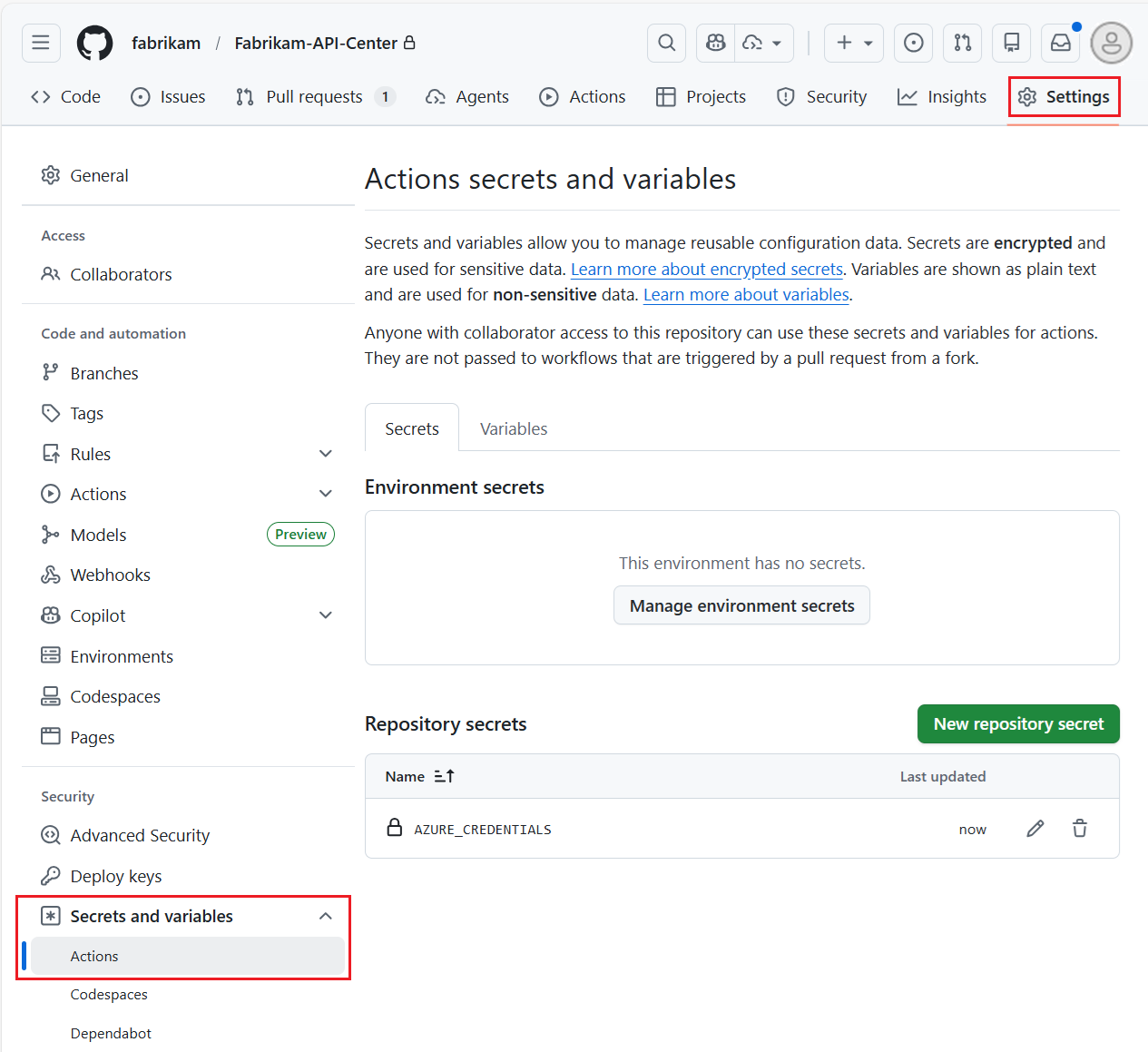
При последующей настройке файла рабочего процесса GitHub вы используете секрет для ввода creds действия Azure/login. Например:
- uses: azure/login@v1
  with:
    creds: ${{ secrets.AZURE_CREDENTIALS }}
Добавление файла рабочего процесса в репозиторий GitHub
Рабочий процесс GitHub Actions указывается в файле определения YAML (.yml). Это определение содержит разные шаги и параметры рабочего процесса. Дополнительные сведения см. в разделе "Синтаксис рабочего процесса" для GitHub Actions.
В следующем примере представлен базовый файл рабочего процесса, который можно использовать или изменить.
Рабочий процесс активируется, когда запрос на вытягивание, добавляющий определение JSON в путь,
APIsзакрывается в главной ветви.Расположение определения извлекается из pull request с помощью скрипта GitHub, который проходит проверку подлинности с помощью токена GitHub по умолчанию.
Учетные данные Azure, сохраненные в репозитории, используются для входа в Azure.
Команда az apic register регистрирует API в центре API, указанном в переменных среды.
Выполните следующие действия, чтобы настроить файл рабочего процесса:
Скопируйте и сохраните файл под именем, например
register-api.yml.Подтвердите или обновите имя папки репозитория (
APIs), в которой планируется добавить файл определения API.Добавьте этот файл рабочего процесса в папку
/.github/workflows/в вашем репозитории GitHub.Установите переменные действий
SERVICE_NAMEиRESOURCE_GROUPв вашем репозитории для имени центра API и имени группы ресурсов в Azure.
Совет
С помощью расширения Visual Studio Code для Центра API Azure можно создать начальный файл рабочего процесса, выполнив команду расширения. В палитре команд (CTRL+SHIFT+P) введите Центр API Azure: зарегистрируйте API и выберите CI/CD>GitHub. Затем вы можете изменить или расширить файл для вашего сценария.
Ниже приведен пример файла рабочего процесса:
name: Register API Definition to Azure API Center
on:
  pull_request:
    types: [ closed ]
    branches:
      - [ "main" ]
    paths:
      - "APIs/**/*.json"
permissions:
  contents: read
  pull-requests: read
jobs:
  register:
    runs-on: ubuntu-latest
    environment: production
    steps:
      - uses: actions/checkout@v2

      - name: Get specification file path in the PR
        id: get-file-location
        uses: actions/github-script@v5
        with:
          github-token: ${{ secrets.GITHUB_TOKEN }}
          script: |
            const pull_number = context.payload.pull_request.number;
            const owner = context.repo.owner;
            const repo = context.repo.repo;
            const files = await github.rest.pulls.listFiles({
              owner,
              repo,
              pull_number
            });
            if (files.data.length === 1) {
              const filename = files.data[0].filename;
              core.exportVariable('API_FILE_LOCATION', filename);
              console.log(`API_FILE_LOCATION: ${{ env.API_FILE_LOCATION }}`);
            }
            else {
              console.log('The PR does not add exactly one specification file.');
            }

      - name: Azure login
        uses: azure/login@v1
        with:
          creds: ${{ secrets.AZURE_CREDENTIALS }}

      - name: Register to API Center
        uses: azure/CLI@v2
        with:
          azcliversion: latest
          inlineScript: |
            az apic api register -g ${{ vars.RESOURCE_GROUP }} -n ${{ vars.SERVICE_NAME }} --api-location ${{ env.API_FILE_LOCATION }}
Добавление файла определения API в репозиторий
Протестируйте рабочий процесс, добавив файл определения API в репозиторий. Выполните эти высокоуровневые действия, которые являются типичными для рабочего процесса разработки. Дополнительные сведения о работе с ветвями GitHub см. в статье "Сведения о моделях совместной разработки " в документации по GitHub.
Создайте новую рабочую ветвь из основной ветви в вашем репозитории.
Добавьте файл определения API в репозиторий по пути
APIs. Например,APIs/catfacts-api/07-15-2024.json.Зафиксируйте изменения и отправьте их в рабочую ветвь.
Создайте pull request, чтобы объединить рабочую ветвь в основную ветвь.
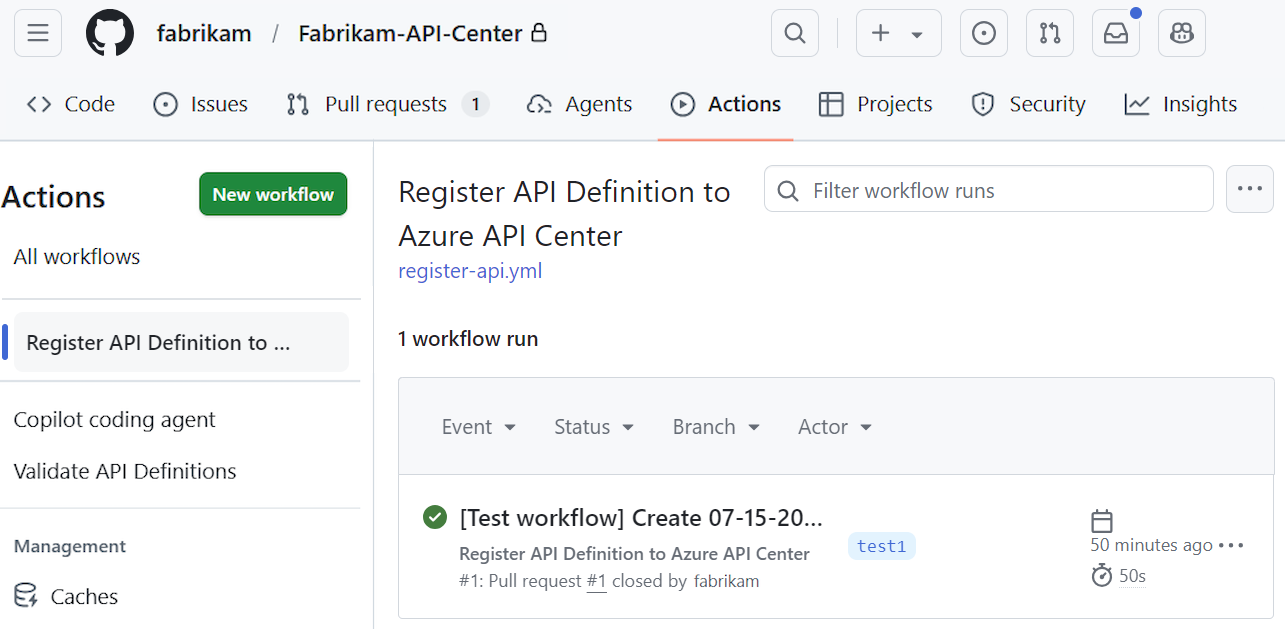
После проверки выполните слияние пулл-реквеста. Слияние активирует рабочий процесс GitHub Actions, который регистрирует API в центре API.
Проверка регистрации API
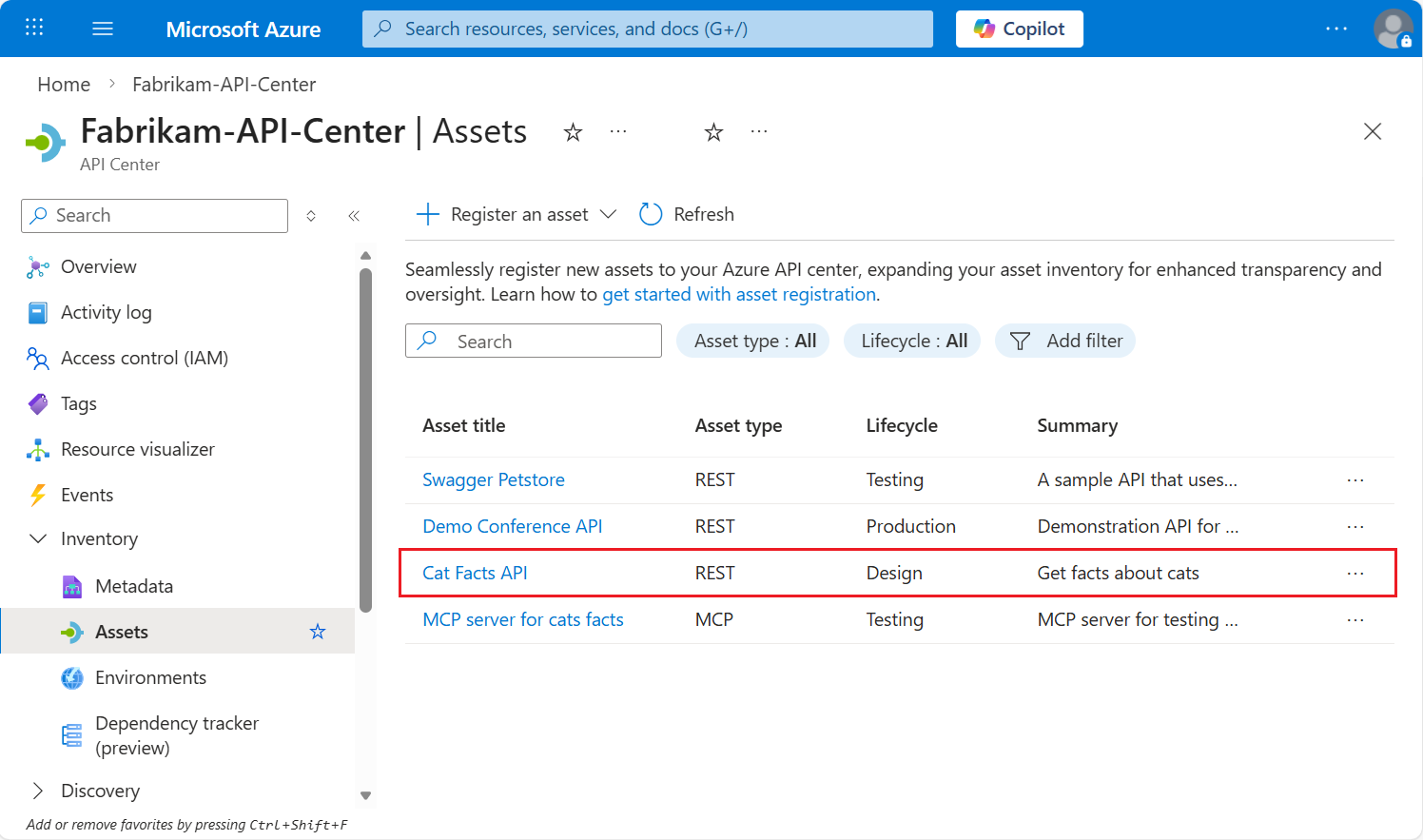
Убедитесь, что API зарегистрирован в центре API.
На портале Azure перейдите в центр API.
В области навигации слева разверните раздел "Инвентаризация " и выберите "Активы".
Убедитесь, что только что зарегистрированный API появится в списке.
Добавление новой версии API
Вы можете добавить новую версию в существующий API в центре API, выполнив те же действия с небольшим изменением.
Переключитесь на ту же рабочую ветвь в вашем репозитории или создайте новую рабочую ветвь.
Добавьте новый файл определения API в репозиторий по пути
APIsв папке для существующего API. Например, если вы ранее добавили определение API Cat Facts, добавьте новую версию, напримерAPIs/catfacts-api/07-22-2024.json.Зафиксируйте изменения и отправьте их в рабочую ветвь.
Создайте pull request, чтобы объединить рабочую ветвь в основную ветвь.
После проверки выполните слияние пулл-реквеста. Слияние активирует рабочий процесс GitHub Actions, который регистрирует новую версию API в центре API.
На портале Azure перейдите в центр API и убедитесь, что новая версия API зарегистрирована.
Расширение сценария
Вы можете расширить рабочий процесс GitHub Actions, чтобы включить другие шаги, например добавление метаданных для регистрации API. Например:
Используя схему метаданных в центре API, создайте JSON-файл метаданных для применения значений метаданных к регистрации API.
Например, если схема метаданных содержит такие свойства, как
approver,teamиcost centerjson-файл метаданных может выглядеть следующим образом:{ "approver": "admin-user@contoso.com", "team": "Store API dev team", "costCenter": "12345" }Отправьте JSON-файл метаданных в папку для каждого API в репозитории.
Добавьте шаг рабочего процесса, чтобы применить метаданные к регистрации API с помощью команды az apic update . В следующем примере идентификатор API и файл метаданных передаются в переменные среды, которые будут заданы в другом месте файла рабочего процесса.
[...]
- name: Apply metadata to API in API Center
     uses: azure/CLI@v2
     with:
       azcliversion: latest
       inlineScript: |
         az apic api update -g ${{ vars.RESOURCE_GROUP }} -n ${{ vars.SERVICE_NAME }} --api-id {{ env.API_ID }} --custom-properties {{ env.METADATA_FILE }}