Примечание.
Для доступа к этой странице требуется авторизация. Вы можете попробовать войти или изменить каталоги.
Для доступа к этой странице требуется авторизация. Вы можете попробовать изменить каталоги.
В этой статье показано, как интегрировать (связать) экземпляр службы управления API, чтобы API данного экземпляра постоянно обновлялись в инвентаризации вашего центра API.
Tip
В этой статье объясняется, как интегрировать экземпляр службы управления API из центра API. Кроме того, можно быстро настроить интеграцию непосредственно из экземпляра службы управления API. В меню слева экземпляра в разделе API выберите центр API и выберите целевой центр API в подписке для синхронизации API.
Note
Теперь API Center Standard можно использовать без дополнительных затрат при его связывании с экземпляром API Management на уровне Standard, Standard v2, Premium или Premium v2. Дополнительные сведения см. в планах и функциях Центра API.
О интеграции экземпляра системы управления API
Хотя вы можете использовать Azure CLI для импорта API по запросу из Службы управления API Azure в Центр API Azure, интеграция (связывание) экземпляра управления API обеспечивает непрерывную синхронизацию, чтобы инвентаризация API оставалась актуальной. Центр API Azure также может синхронизировать API из источников, включая Шлюз API Amazon.
При интеграции экземпляра управления API в качестве источника API происходит следующее:
- Все API и, при необходимости, спецификации (определения API) из экземпляра управления API добавляются в каталог центра API. Серверы MCP и API-интерфейсы агента A2A в службе управления API включаются в API, добавленные в инвентаризацию.
- Вы настраиваете среду типа Azure API Management в центре API.
- Связанное развертывание создается для каждого синхронизированного определения API из службы "Управление API".
Управление API API автоматически синхронизируются с центром API при изменении параметров существующих API (например, добавляются новые версии), создаются новые API или удаляются API. Эта синхронизация осуществляется в одностороннем порядке от Управления API к центру API Azure, то есть обновления API в центре API не синхронизируются обратно с экземпляром Управления API.
Note
- Существуют ограничения на количество интегрированных экземпляров управления API (источников API).
- Вы можете настроить интегрированный экземпляр службы управления API в виртуальной сети.
- Обновления API в Управление API обычно синхронизируются с центром API в течение нескольких минут, но синхронизация может занять до 24 часов.
- Определения API также синхронизируются с центром API при выборе параметра включения их во время интеграции.
Сущности, синхронизированные из системы API Management
Вы можете добавить или обновить свойства метаданных и документацию в синхронизированные API в центре API, чтобы помочь заинтересованным лицам обнаруживать, понимать и использовать API. Дополнительные сведения о встроенных и настраиваемых свойствах метаданных в Центре API Azure.
В следующей таблице показаны свойства сущности, которые можно изменить в Центре API Azure и свойствах, заданных на основе их значений в источнике API.
| Entity | Свойства, настраиваемые в Центре API | Свойства, определенные в интегрированном источнике API |
|---|---|---|
| API | summary lifecycleStage termsOfService license externalDocumentation customProperties |
title description kind |
| Версия API | lifecycleStage | title определения (при синхронизации) |
| Environment | title description тип server.управлениеПорталомUri onboarding customProperties |
server.type |
| Deployment | title description server state customProperties |
server.runtimeUri |
Note
Идентификаторы ресурсов и системы для сущностей, синхронизированных с Центром API Azure, автоматически создаются и не могут быть изменены.
Prerequisites
Центр API в подписке Azure. Если вы не создали центр API, см. краткое руководство. Создание центра API.
Экземпляр API Management в Azure, в той же или другой подписке. Экземпляр должен находиться в том же каталоге.
При использовании Azure CLI выполните следующее:
Используйте среду Bash в Azure Cloud Shell. Дополнительные сведения см. в статье "Начало работы с Azure Cloud Shell".

Если вы предпочитаете запускать справочные команды CLI локально, установите Azure CLI. Если вы работаете в Windows или macOS, Azure CLI можно запустить в контейнере Docker. Дополнительные сведения см. в статье Как запустить Azure CLI в контейнере Docker.
Если вы используете локальную установку, войдите в Azure CLI с помощью команды az login . Чтобы выполнить аутентификацию, следуйте инструкциям в окне терминала. Сведения о других параметрах входа см. в статье "Проверка подлинности в Azure с помощью Azure CLI".
Установите расширение Azure CLI при первом использовании, когда появится соответствующий запрос. Дополнительные сведения о расширениях см. в статье Использование расширений и управление ими с помощью Azure CLI.
Выполните команду az version, чтобы узнать установленную версию и зависимые библиотеки. Чтобы обновиться до последней версии, выполните команду az upgrade.
Note
Для
az apicкоманд требуетсяapic-extensionрасширение Azure CLI. Расширение можно установить динамически при выполнении первойaz apicкоманды или вручную установить расширение. Дополнительные сведения см. в статье "Управление расширениями Azure CLI: установка, обновление и удаление".Для получения информации о последних изменениях и обновлениях в
apic-extension, см. заметки о выпуске. Для некоторых функций может потребоваться предварительная версия или определенная версия расширения.Note
Примеры команд Azure CLI можно выполнить в этой статье в PowerShell или оболочке bash. Если требуется другой синтаксис переменной, в статье приведены отдельные примеры команд для двух оболочк.
Включение управляемого удостоверения в центре API
В этом сценарии центр API использует управляемое удостоверение для доступа к ресурсам Azure. В зависимости от ваших потребностей включите системно назначенные или одно или несколько пользователем назначенных управляемых удостоверений.
В следующих примерах показано, как включить управляемое удостоверение, назначаемое системой, с помощью портала Azure или с помощью Azure CLI. На высоком уровне шаги конфигурации аналогичны для управляемого удостоверения, назначенного пользователем.
- На портале перейдите в центр API.
- В меню боковой панели в разделе Безопасность выберите Управляемые идентификации.
- Выберите Системное назначение, и установите статус на Вкл.
- Нажмите кнопку "Сохранить".
Назначьте управляемому удостоверению роль Чтения службы управления API
Чтобы разрешить импорт API, назначьте управляемое удостоверение центра API роль Читателя службы управления API в экземпляре вашего управления API. Вы можете использовать портал или Azure CLI.
- На портале, перейдите к вашему экземпляру службы "Управление API".
- В меню слева выберите Управление доступом (IAM).
- Выберите + Добавить назначение ролей.
-
На странице "Добавление назначения ролей" задайте следующие значения:
- На вкладке Роль выберите Чтение службы управления API.
- На вкладке Члены, в разделе Назначить доступ для - выберите Управляемая идентификация>+ Выбрать участников.
- На странице "Выбор управляемых удостоверений" выберите назначаемое системой управляемое удостоверение центра API, добавленное в предыдущем разделе. Щелкните Выбрать.
- Выберите Проверить + назначить.
Интегрируйте экземпляр управления API
Вы можете интегрировать экземпляр службы управления API с помощью портала или Azure CLI.
- На портале перейдите в центр API.
- В разделе "Платформы" выберите "Интеграции".
- Выберите +Создать интеграцию>Из 'Управление API Azure'.
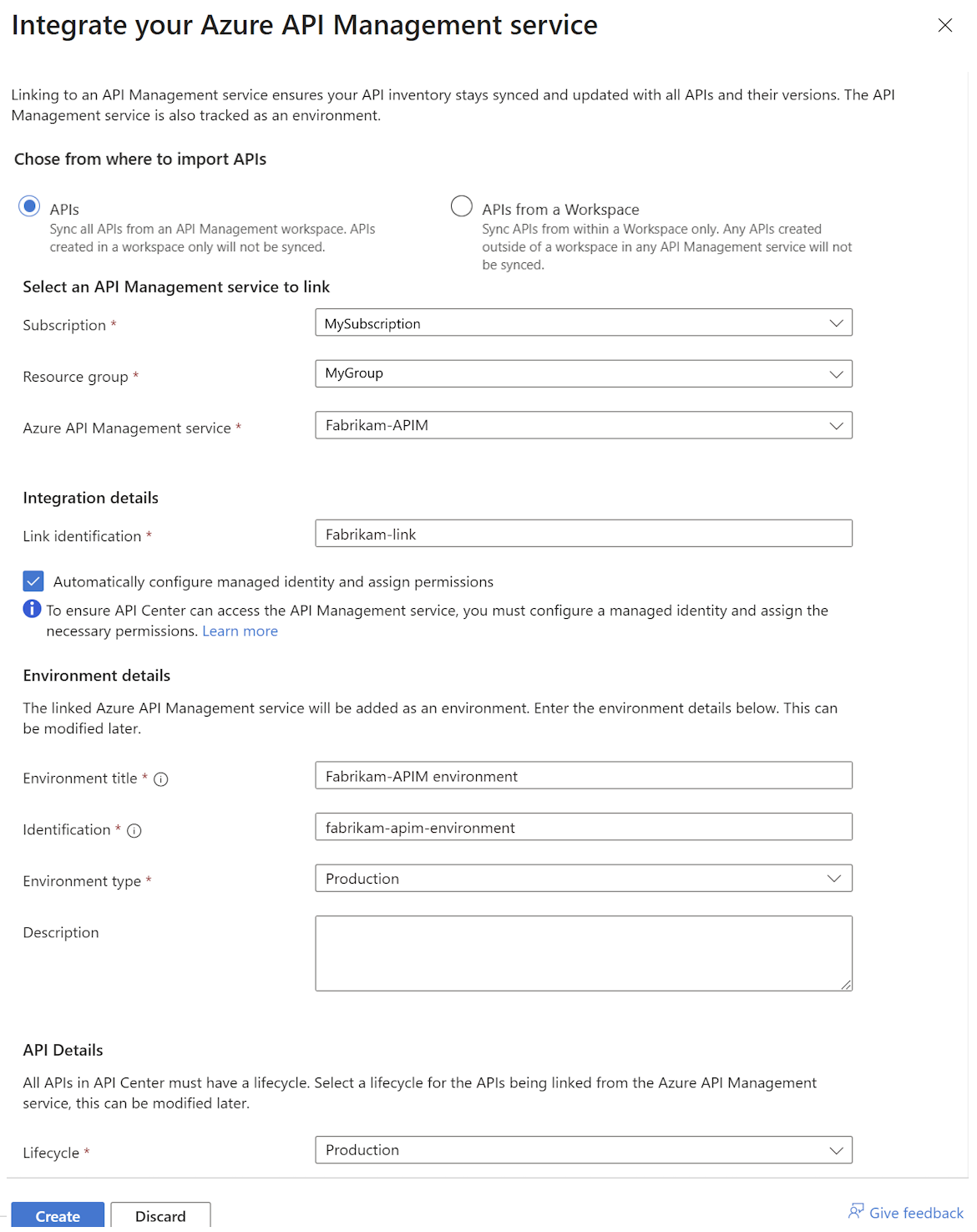
- Интегрируйте службу управления API Azure:
- Выберите, следует ли синхронизировать все API из экземпляра управления API или только API, которые находятся в рабочей области управления API.
- Выберите подписку, группу ресурсов и службу управления API Azure , которую требуется интегрировать. Если вы хотите синхронизировать только API из рабочей области, выберите пункт "Выбрать рабочую область".
- В разделе "Сведения об интеграции" введите идентификатор. Если вы еще не настроили управляемое удостоверение с доступом к экземпляру службы "Управление API", включите Автоматически настроить управляемое удостоверение и назначить разрешения. Этот выбор автоматически назначает управляемое удостоверение центра API, назначаемое системой, необходимые разрешения для синхронизации API из экземпляра службы управления API.
- В разделе "Сведения о среде" введите название среды (имя), тип среды и необязательное описание.
- Сведения об API:
- Выберите жизненный цикл для синхронизированных API. (Это значение можно обновить для API после их добавления в центр API.)
- При необходимости выберите, следует ли включать определения API с синхронизированными API.
- Нажмите кнопку "Создать".
Экземпляр управления API интегрирован в качестве среды в API-центре. API управления синхронизируются с инвентарем центрального API.
Удалите интеграцию
Хотя источник API интегрирован, вы не можете удалить синхронизированные API из центра API. При необходимости можно удалить интеграцию. При удалении интеграции:
- Синхронизированные API в инвентаризации центра API удаляются
- Среда и развертывания, связанные с источником API, удаляются
Вы можете удалить интеграцию с помощью портала или Azure CLI.
- На портале перейдите в центр API.
- В разделе "Ресурсы" выберите "Интеграции сред>" (предварительная версия).
- Выберите интеграцию и нажмите кнопку "Удалить " (значок корзины).