Примечание.
Для доступа к этой странице требуется авторизация. Вы можете попробовать войти или изменить каталоги.
Для доступа к этой странице требуется авторизация. Вы можете попробовать изменить каталоги.
Управляемый экземпляр в Службе приложений Azure объединяет простоту платформы как службы с гибкостью управления уровнем инфраструктуры. Управляемый экземпляр предназначен для приложений, требующих изоляции на уровне плана, настройки и безопасной интеграции сети.
Это важно
Управляемый экземпляр доступен в предварительной версии, доступен для веб-приложений Windows в некоторых регионах и ограничен планами ценообразования Pv4 и Pmv4. Другие регионы будут добавлены позже. Linux и контейнеры не поддерживаются.
В этом быстром старте выполните следующие действия:
- Используйте интерфейс командной строки разработчика Azure для развертывания примеров ресурсов.
- Создайте управляемый экземпляр в службе приложений Azure (предварительная версия).
- Разверните пример приложения.
- проверка развертывания.
Предпосылки
Учетная запись Azure. Требуется учетная запись Azure с активной подпиской. Если ее нет, можно создать учетную запись бесплатно.
Доступ к утвержденным регионам: во время предварительной версии регионы для Управляемого экземпляра включают: Восточная Азия, Восточная ЧАСТЬ США, Северная Европа и Западная центральная часть США. Другие регионы будут добавлены позже.
Краткое руководство. Отправка, скачивание и перечисление BLOB-объектов с помощью портала Azure
Скрипты конфигурации (установки) в формате PowerShell с именем
Install.ps1в сжатом .zip файле.
Развертывание примеров ресурсов
Вы можете быстро развернуть все необходимые ресурсы в этом руководстве по быстрому старту с помощью CLI разработчика Azure (AZD). Шаблон AZD, используемый в этом кратком руководстве, приведен в примерах Azure. Просто выполните следующие команды в Azure Cloud Shell и следуйте инструкциям.
mkdir managed-instance-quickstart
cd managed-instance-quickstart
azd init --template https://github.com/Azure-Samples/managed-instance-azure-app-service-quickstart.git
azd env set AZURE_LOCATION northeurope
azd up
Команда azd up выполняет следующие действия:
- Создает управляемое удостоверение, назначаемое пользователем
- Создает объект BLOB в службе хранилища Azure.
- Назначает управляемое удостоверение контейнеру хранилища и плану управляемого экземпляра.
- Предоставляет права доступа Storage-Blob-Data-Contributor на контейнере хранилища.
- Сжимает включенные шрифты и Install.ps1 в архив scripts.zip.
- Отправьте scripts.zip в контейнер хранилища.
Замечание
Пакет скрипта конфигурации (scripts.zip), развернутый с образцами ресурсов, содержит Install.ps1, который копирует файлы шрифтов Microsoft Aptos в папку C:\Windows\Fonts. Пример приложения, которое вы развертываете позже, отрисовывает текст в изображение с помощью этих шрифтов. В этом процессе показано, как скрипт конфигурации управляемого экземпляра (установка) может устанавливать зависимости уровня ОС или платформы перед запуском кода приложения.
Следующий код PowerShell — это скрипт конфигурации (установка), используемый в шаблоне.
# Install.ps1 - Copy and register fonts on Managed Instance
Write-Host "Installing custom fonts on Managed Instance..." -ForegroundColor Green

# Copy all TTF and OTF fonts to Windows Fonts folder and register them
Get-ChildItem -Recurse -Include *.ttf, *.otf | ForEach-Object {
    $FontFullName = $_.FullName
    $FontName = $_.BaseName + " (TrueType)"
    $Destination = "$env:windir\Fonts\$($_.Name)"

    Write-Host "Installing font: $($_.Name)"
    Copy-Item $FontFullName -Destination $Destination -Force
    New-ItemProperty -Path "HKLM:\SOFTWARE\Microsoft\Windows NT\CurrentVersion\Fonts" -Name $FontName -PropertyType String -Value $_.Name -Force | Out-Null
}

Write-Host "Font installation completed." -ForegroundColor Green
Окончательные выходные данные azd up должны выглядеть примерно так, как показано в следующем примере.
=== Deployment Complete ===
Storage Account: stgpjqep6fdlfv6
Container Name: scripts
Managed Identity Client name: id-gpjqep6fdlfv6
Resource Group: rg-managed-instance
Значения для Storage Account, Container Name, Managed Identity Client nameResource Groupи Script URI используются позже.
Разверните план управляемого экземпляра
Выполните следующие действия, чтобы создать план для управляемого экземпляра и развернуть в нем приложение:
- Войдите на портал Azure.
- Выберите + Создать ресурс.
- Поиск по управляемому экземпляру
- Выберите веб-приложение (для управляемого экземпляра) (предварительная версия) в результатах.
- Нажмите кнопку "Создать" , чтобы запустить процесс создания.
- На вкладке "Базовый" укажите следующие сведения.
Сведения о проекте
| Setting | Ценность |
|---|---|
| Subscription | Ваша подписка Azure |
| Группа ресурсов | rg-managed-instance |
Сведения о приложении
| Setting | Ценность |
|---|---|
| Имя | contoso-mi-app |
| Стек выполнения программы | ASPNET V4.8 |
| Регион | Регион рядом с вами |
Планы ценообразования
| Setting | Ценность |
|---|---|
| План Windows | Используйте план по умолчанию или создайте новый (например, contoso-mi-plan) |
| Тарифные планы* | Выберите тарифный план. Если Pv4 или Pmv4 не отображается в тарифных планах, подтвердите доступность региона или запросите дополнительную квоту. |
На вкладке "Дополнительно" укажите следующие сведения.
Скрипт конфигурации (установка)
| Setting | Ценность |
|---|---|
| Учетная запись хранения | Используйте план по умолчанию или создайте новый (например, contoso-mi-plan) |
| Контейнер | Скрипты |
| Zip-файл | scripts.zip |
| Ценность | Проверка правильности URL-адреса .zip |
| Идентичность | Выберите управляемое удостоверение, созданное ранее |
- Выберите Просмотр и создание, а затем нажмите кнопку Создать.
Развертывание образца приложения на Управляемом экземпляре
На этом шаге вы используете Cloud Shell для развертывания примера приложения, которое было включено в шаблон AZD в Managed Instance.
- Следующая команда развертывает веб-приложение в плане управляемого экземпляра. Измените
<app-name>и<resource-group>, введя свои значениями.
az webapp deploy \
  --resource-group "<resource-group-name>" \
  --name "<app-name>" \
  --src-path app.zip \
  --type zip
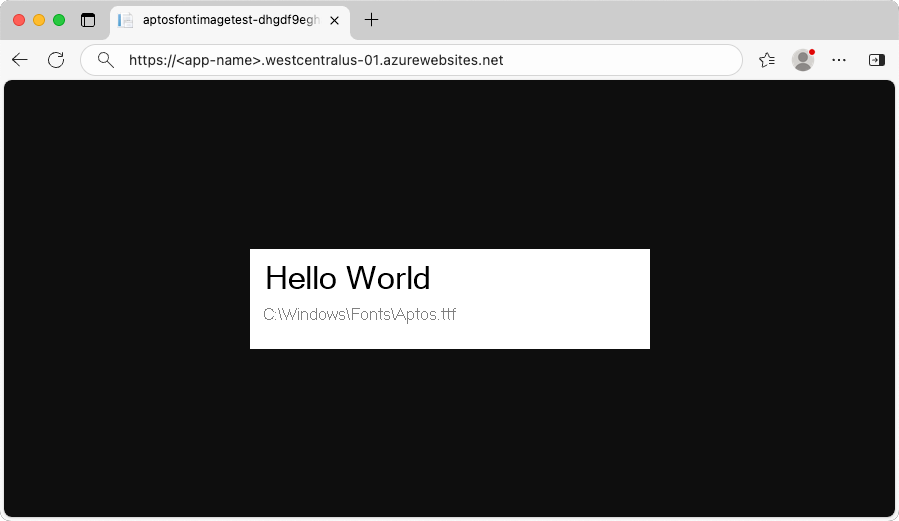
Переход в приложение
Чтобы перейти к созданному приложению, выберите домен по умолчанию на странице обзора .
Приложение .NET выполняется на плане "Managed Instance". Приложение использует шрифты из каталога C:\Windows\Fonts.
Управление планом Managed Instance
Чтобы управлять своим веб-приложением, зайдите в Azure портал и найдите и выберите App Services.
На странице App Services выберите имя вашего веб-приложения.
На странице "Обзор" выберите имя плана службы приложений. В разделе "Текущий план службы приложений" выберите имя плана.
В меню слева в разделе "Параметры" выберите "Конфигурация" , чтобы просмотреть сведения о конфигурации.
Очистите ресурсы
На предыдущем шаге вы создали ресурсы Azure в группе ресурсов. Если вы считаете, что в будущем эти ресурсы вам не понадобятся, их можно удалить, удалив группу ресурсов.
- На странице Обзор вашего веб-приложения в портале Azure выберите ссылку myResourceGroup под Группа ресурсов.
- На странице группы ресурсов убедитесь, что перечисленные ресурсы — именно те, которые вы хотите удалить.
- Выберите Удалить группу ресурсов, введите myResourceGroup в текстовое поле, а затем выберите Удалить.
- Подтвердите еще раз, нажав кнопку "Удалить".