Примечание.
Для доступа к этой странице требуется авторизация. Вы можете попробовать войти или изменить каталоги.
Для доступа к этой странице требуется авторизация. Вы можете попробовать изменить каталоги.
Эта статья описывает, как использовать портал Azure для настройки экземпляра SKU шлюза приложений Azure версии 2 для перезаписи заголовков HTTP в запросах и ответах.
Если у вас нет подписки Azure, создайте бесплатную учетную запись, прежде чем приступить к работе.
Прежде чем начать
Чтобы завершить шаги, описанные в данной статье, требуется иметь экземпляр SKU версии 2 Шлюза приложений. Перезапись заголовков не поддерживается в SKU версии 1. Если у вас нет SKU версии 2, создайте экземпляр SKU шлюза приложений версии 2 перед началом.
Создание необходимых объектов
Чтобы настроить перезапись заголовков HTTP, выполните следующие действия.
Создайте объекты, необходимые для перезаписи заголовка HTTP:
Действие перезаписи: используется для указания полей запроса и заголовка запроса, которые требуется перезаписать, и нового значения для заголовков. Можно связать одно или несколько условий перезаписи с действием по перезаписи.
Условие перезаписи: необязательная конфигурация. Условия перезаписи оценивают содержимое запросов и ответов HTTP(S). Действие перезаписи возникает, если запрос ИЛИ ответ HTTP(S) соответствует условию перезаписи.
При связывании более одного условия с действием оно выполняется только при соблюдении всех условий. Другими словами, операция является логической
ANDоперацией.Правило переписывания: содержит несколько сочетаний действий переписывания и условий переписывания.
Последовательность правил: помогает определить порядок, в котором выполняются правила перезаписи. Эта конфигурация полезна при наличии нескольких правил перезаписи в наборе правил перезаписи. Сначала выполняется правило перезаписи с меньшим значением последовательности правил. Если вы назначаете одно и то же значение последовательности правил двум правилам перезаписи, порядок выполнения недетерминирован.
Набор правил перезаписи: содержит несколько правил перезаписи, которые будут связаны с правилом маршрутизации запросов.
Присоедините набор правил перезаписи к правилу маршрутизации. Конфигурация перезаписи привязана к исходному слушателю с помощью правила маршрутизации.
- При использовании базового правила маршрутизации, конфигурация перезаписи заголовков ассоциируется с прослушивателем источника и действует как глобальная перезапись заголовков.
- При использовании правила маршрутизации на основе пути конфигурация перезаписи заголовка определяется в сопоставлении пути URL. В этом случае она применяется только к зоне конкретного пути на сайте.
Можно создать несколько наборов правил перезаписи заголовков HTTP и применить каждый набор перезаписи к нескольким прослушивателям. Однако вы можете применить только один набор правил перезаписи к конкретному прослушивателю.
Вход в Azure
Войдите на портал Azure с помощью своей учетной записи Azure.
Настройка перезаписи заголовка
В этом примере мы изменим URL-адрес перенаправления, перезаписав заголовок расположения в http-ответе, отправляемом серверным приложением.
Выберите Все ресурсы, а затем выберите свой шлюз приложений.
В области служб выберите "Перезапись".
Выберите набор перезаписи.
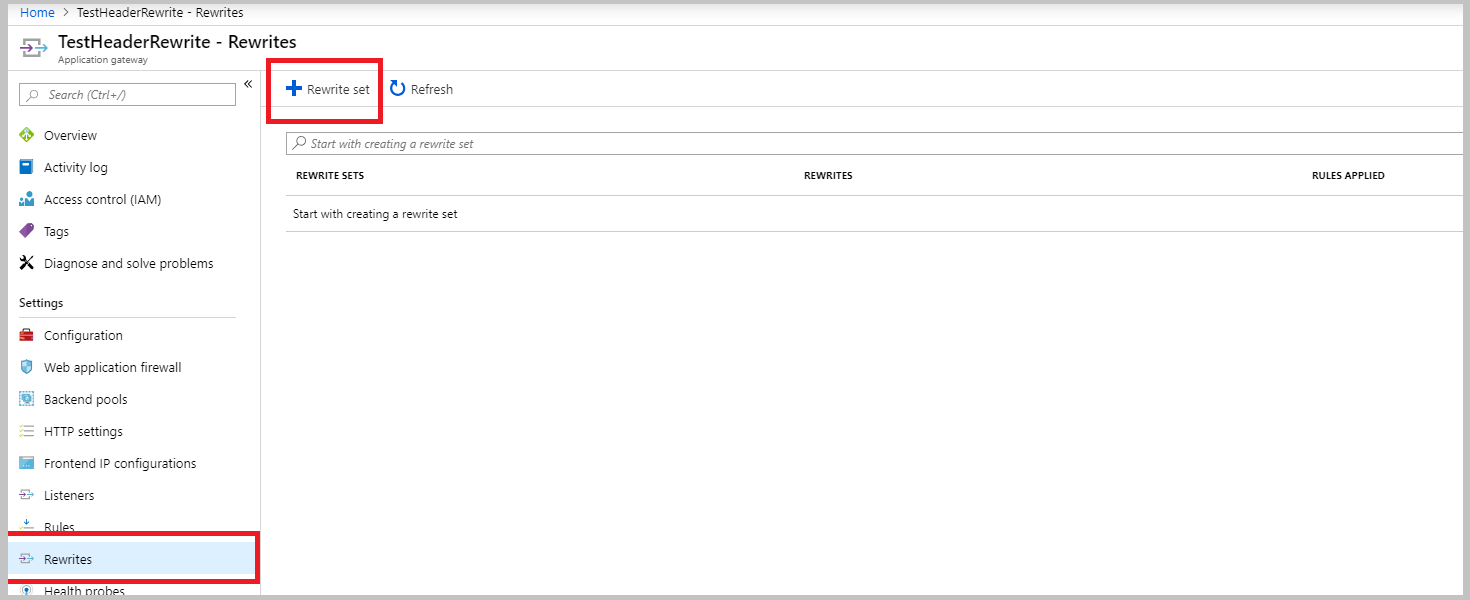
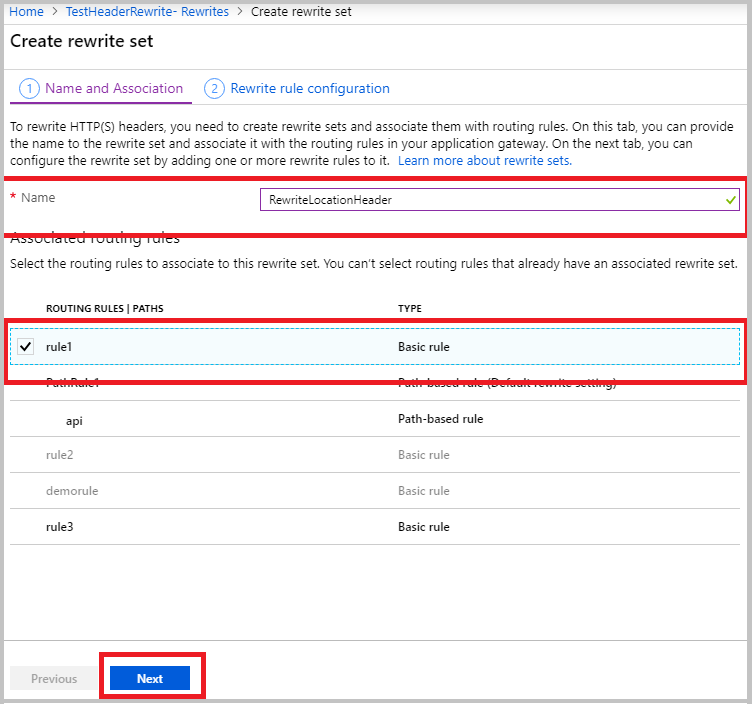
Укажите имя для набора переопределения и свяжите его с правилом маршрутизации:
- В поле "Имя" введите имя набора перезаписи.
- В списке связанных правил маршрутизации выберите одно или несколько правил. Выберите только правила, которые еще не связаны с другими наборами перезаписи. Правила, уже связанные с другими наборами перезаписи, неактивны.
- Выберите Далее.
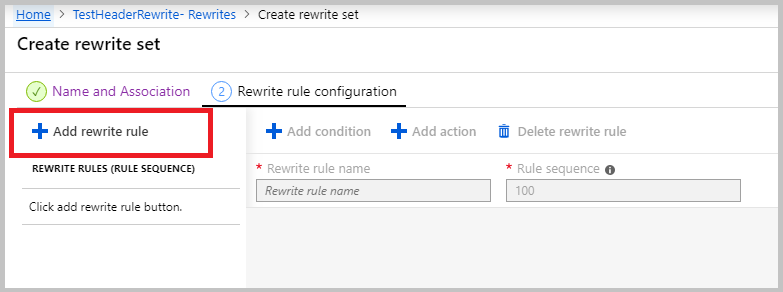
Создайте правило перенаправления:
Выберите Добавить правило перезаписи.
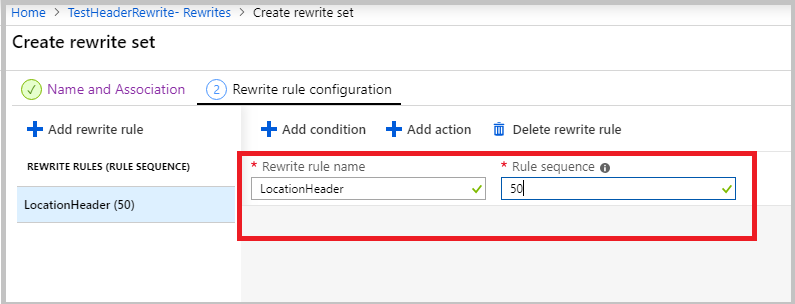
В поле "Имя правила перезаписи" введите имя правила перезаписи. В поле последовательности правил введите число.
В этом примере мы перезаписываем заголовок 'Location' только в том случае, если он содержит ссылку на
azurewebsites.net. Чтобы выполнить этот шаг, добавьте условие для оценки того, содержитazurewebsites.netли заголовок расположения в ответе:Выберите "Добавить условие", а затем выберите поле, содержащее инструкции If , чтобы развернуть его.
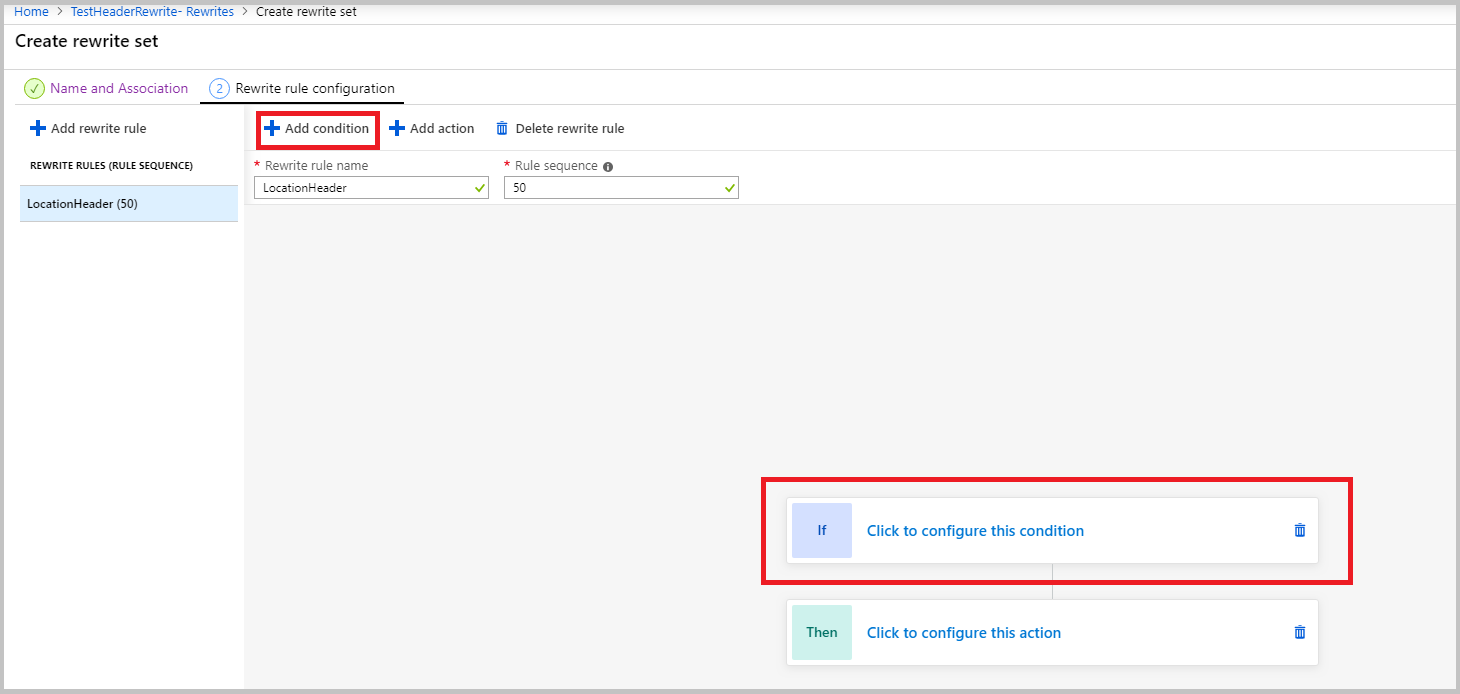
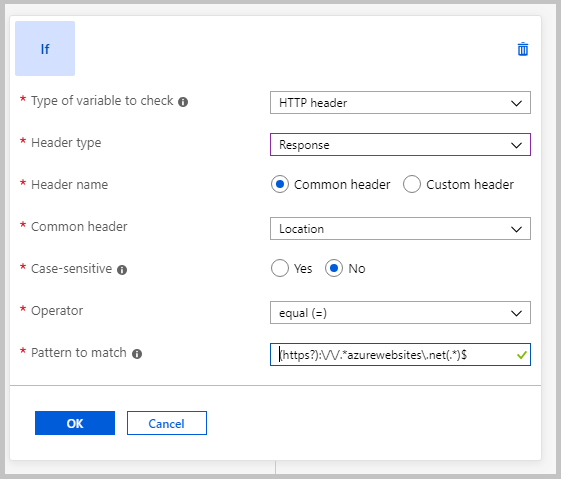
В списке Тип проверяемой переменной выберите Заголовок HTTP.
В списке Тип заголовка выберите Ответ.
В разделе Имя заголовкавыберите Общий заголовок. В этом примере мы оцениваем заголовок местоположения, который является стандартным заголовком.
В списке Общий заголовок выберите Расположение.
В разделе С учетом регистра выберите Нет.
В списке Оператор выберите равно (=).
Введите шаблон регулярного выражения. В этом примере мы используем шаблон
(https?):\/\/.*azurewebsites.net(.*)$.Нажмите ОК.
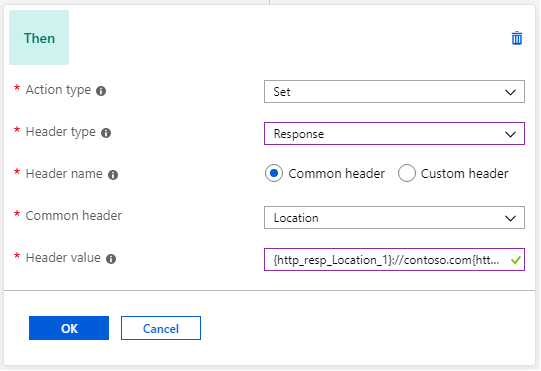
Добавьте действие для перезаписи заголовка расположения:
- В списке Тип действия выберите Задать.
- В списке Тип заголовка выберите Ответ.
- В разделе Имя заголовкавыберите Общий заголовок.
- В списке Общий заголовок выберите Расположение.
- Введите значение заголовка. В этом примере мы используем
{http_resp_Location_1}://contoso.com{http_resp_Location_2}в качестве значения заголовка. Это значение заменяетazurewebsites.netнаcontoso.comв заголовке местоположения. - Нажмите ОК.
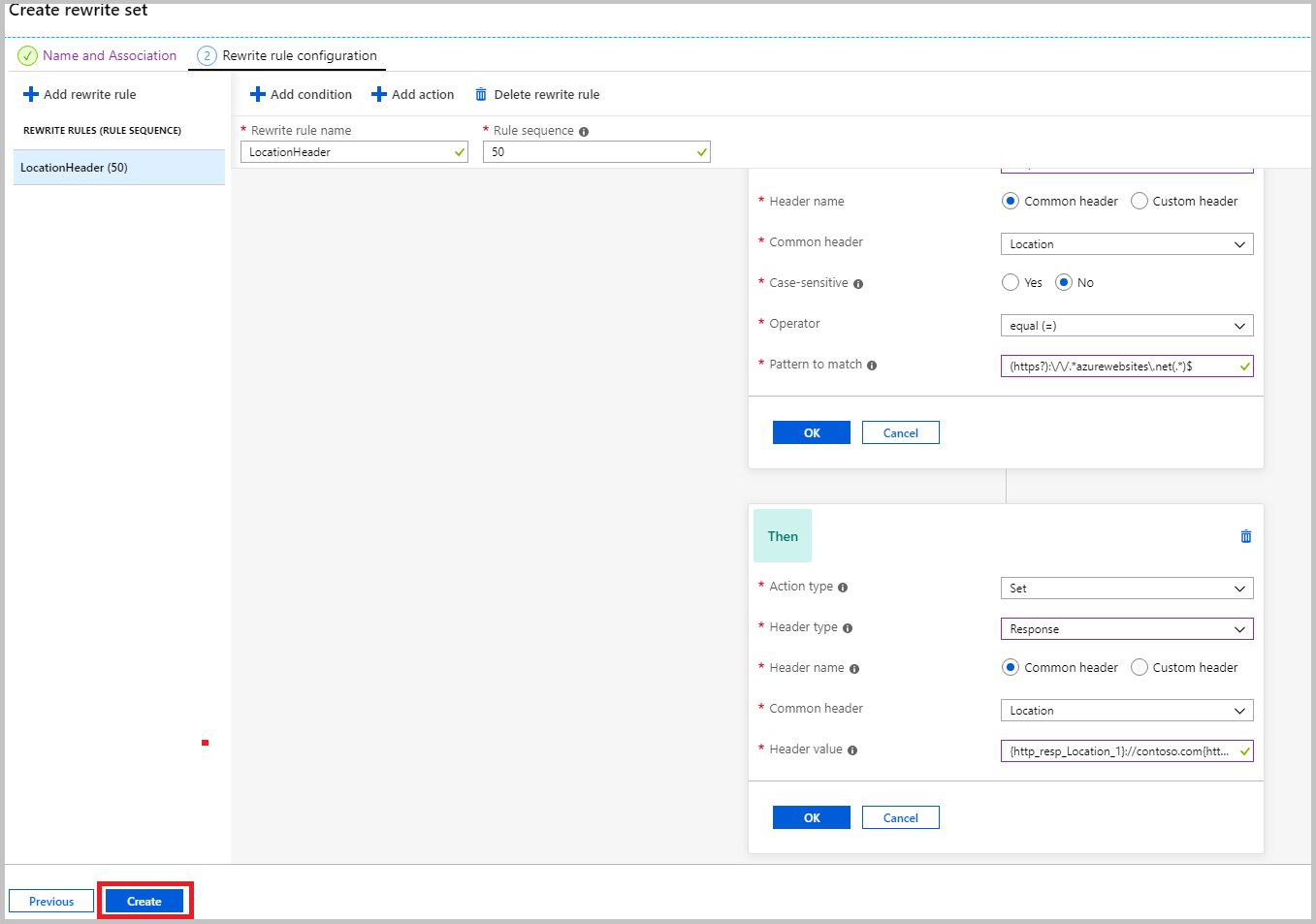
Нажмите «Создать», чтобы создать набор для перезаписи.
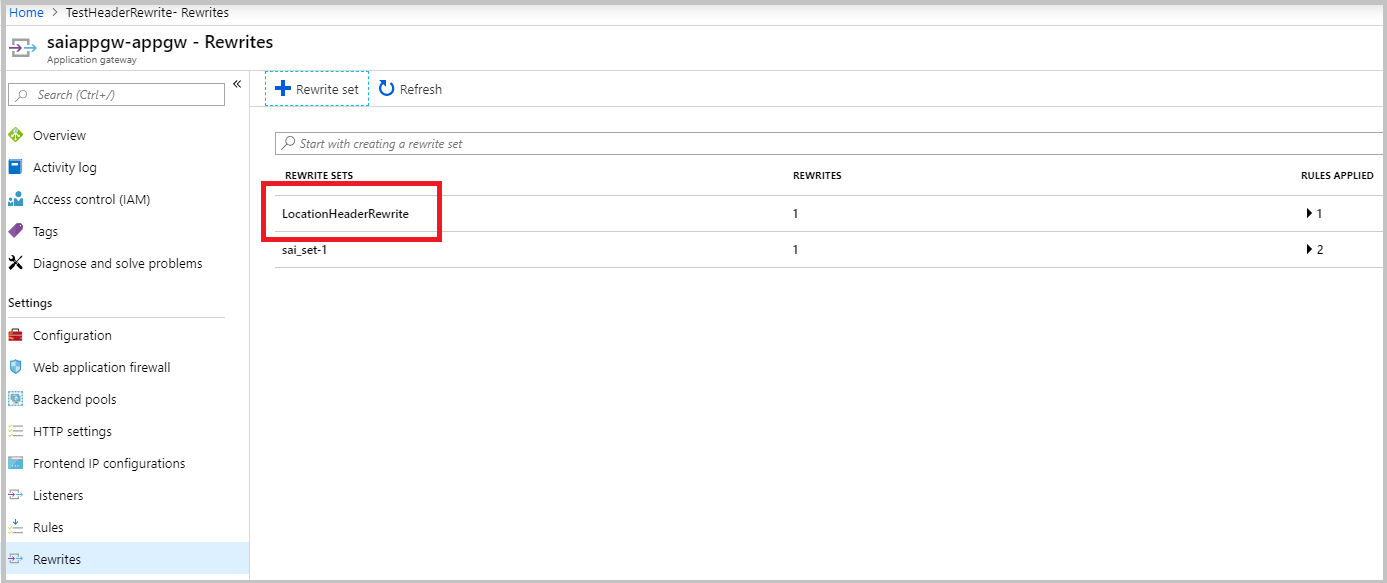
Открывается панель перезаписей. Убедитесь, что созданный набор перезаписи включён в список доступных наборов.
Связанный контент
Дополнительные сведения о настройке некоторых распространенных вариантов использования см. в разделе Распространенные сценарии перезаписи заголовков.