Примечание.
Для доступа к этой странице требуется авторизация. Вы можете попробовать войти или изменить каталоги.
Для доступа к этой странице требуется авторизация. Вы можете попробовать изменить каталоги.
В этой статье показано, как развернуть службы данных с поддержкой Azure Arc в режиме прямого подключения с портала Azure.
Сведения о развертывании в косвенно подключенном режиме см. в кратком руководстве по развертыванию служб данных с поддержкой Azure Arc — косвенно подключенном режиме — Azure CLI.
После выполнения действий, описанных в этой статье, вам потребуется:
- Кластер Azure Kubernetes с поддержкой Arc.
- Контроллер данных в режиме прямого подключения.
- Экземпляр SQL Managed Instance, развернутый с помощью Azure Arc.
- Подключение к экземпляру с помощью Visual Studio Code.
Azure Arc позволяет запускать службы данных Azure в локальной среде, на границе и в общедоступных облаках с помощью Kubernetes. Развертывание управляемого экземпляра SQL с помощью Azure Arc. Преимущества использования Azure Arc включают поддержание актуальности с постоянными обновлениями службы, эластичное масштабирование, самостоятельное предоставление ресурсов, унифицированное управление и поддержку отключенного режима.
Установка клиентских средств
Сначала установите клиентские средства , необходимые на компьютере. Для выполнения действий, описанных в этой статье, вы будете использовать следующие средства:
- Расширение MSSQL для Visual Studio Code
- Интерфейс командной строки Kubernetes
- Azure CLI
-
arcdataрасширение для Azure CLI.
Кроме того, вам потребуется следующее дополнительное расширение для подключения кластера к Azure:
- connectedk8s
- k8s-extension
Доступ к кластеру Kubernetes
После установки клиентских средств вам потребуется доступ к кластеру Kubernetes. Вы можете создать кластер Kubernetes с az aks create, или вы можете следовать инструкциям ниже, чтобы создать кластер на портале Azure.
Создание кластера
Чтобы быстро создать кластер Kubernetes, используйте службы Azure Kubernetes (AKS).
- Войдите на портал Azure.
- В поле ресурсов поиска в верхней части портала введите Kubernetes и выберите службы Kubernetes. Azure ведет вас к службам Kubernetes.
- Выберите Создать>Создать кластер Kubernetes.
- В разделе "Основы"
- Укажите подписку.
- Создайте группу ресурсов или укажите существующую группу ресурсов.
- Для настройки предустановки кластера просмотрите доступные параметры и выберите рабочую нагрузку. Чтобы проверить концепцию разработки и тестирования, используйте dev/Test. Выберите конфигурацию с по крайней мере 4 виртуальными ЦП.
- Укажите имя кластера.
- Укажите регион.
- В разделе "Зоны доступности" удалите все выбранные зоны. Не следует указывать зоны.
- Проверьте версию Kubernetes. Минимальная поддерживаемая версия см. в статье Планирование развертывания служб данных с поддержкой Azure Arc.
- В разделе "Размер узла" выберите размер узла для кластера на основе руководства по выбору размера.
- Для метода Scale выберите Вручную.
- Нажмите Просмотреть и создать.
- Нажмите кнопку "Создать".
Azure создает кластер Kubernetes.
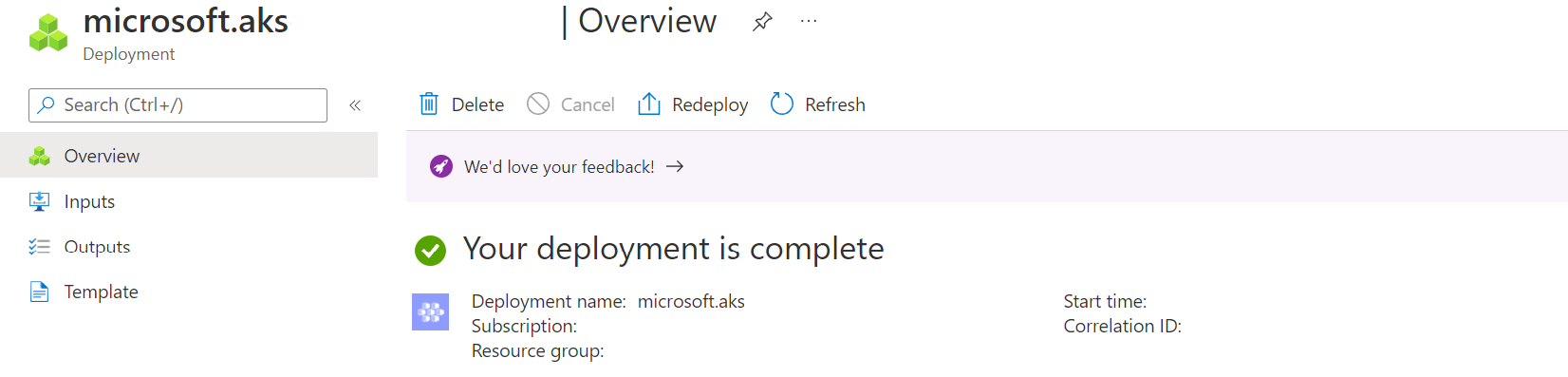
После завершения кластера Azure обновляет портал, чтобы отобразить завершенное состояние:
Подключение к кластеру
После создания кластера подключитесь к кластеру с помощью Azure CLI.
Войдите в Azure, если это еще не так.
az loginВыполните действия, необходимые для подключения.
Получите учетные данные для подключения к кластеру.
Скрипты в этой статье используют угловые скобки
< ... >для определения значений, которые необходимо заменить перед запуском скриптов. Не включать угловые скобки.az aks get-credentials --resource-group <resource_group_name> --name <cluster_name>Используйте группу ресурсов и имя кластера, определенное при создании кластера на портале.
Azure CLI возвращает следующие выходные данные.
Merged "<cluster name>" as current context in C:<current path>\.kube\configУбедитесь, что кластер запущен. Используйте следующую команду:
kubectl get nodesКоманда возвращает список запущенных узлов.
NAME                                STATUS   ROLES   AGE     VERSION
aks-agentpool-37241625-vmss000000   Ready    agent   3h10m   v1.20.9
aks-agentpool-37241625-vmss000001   Ready    agent   3h10m   v1.20.9
aks-agentpool-37241625-vmss000002   Ready    agent   3h9m    v1.20.9
Arc включает кластер Kubernetes
Теперь, когда кластер запущен, подключите кластер к Azure. При подключении кластера к Azure его можно включить для Azure Arc. Подключение кластера к Azure позволяет просматривать кластер и управлять им. Кроме того, вы можете развертывать и управлять дополнительными службами, такими как службы данных с поддержкой Arc в кластере непосредственно с портала Azure.
Используйте az connectedk8s connect для подключения кластера к Azure:
az connectedk8s connect --resource-group <resource group> --name <cluster name>
После успешного завершения команды подключения можно просмотреть теневой объект на портале Azure. Теневой объект представляет кластер с поддержкой Azure Arc.
На портале Azure найдите группу ресурсов. Один из способов найти группу ресурсов — ввести имя группы ресурсов в поиске на портале. На портале отображается ссылка на группу ресурсов под полем поиска. Щелкните ссылку группы ресурсов.
В группе ресурсов в разделе "Обзор " можно увидеть кластер Kubernetes и теневой объект. См. следующее изображение:
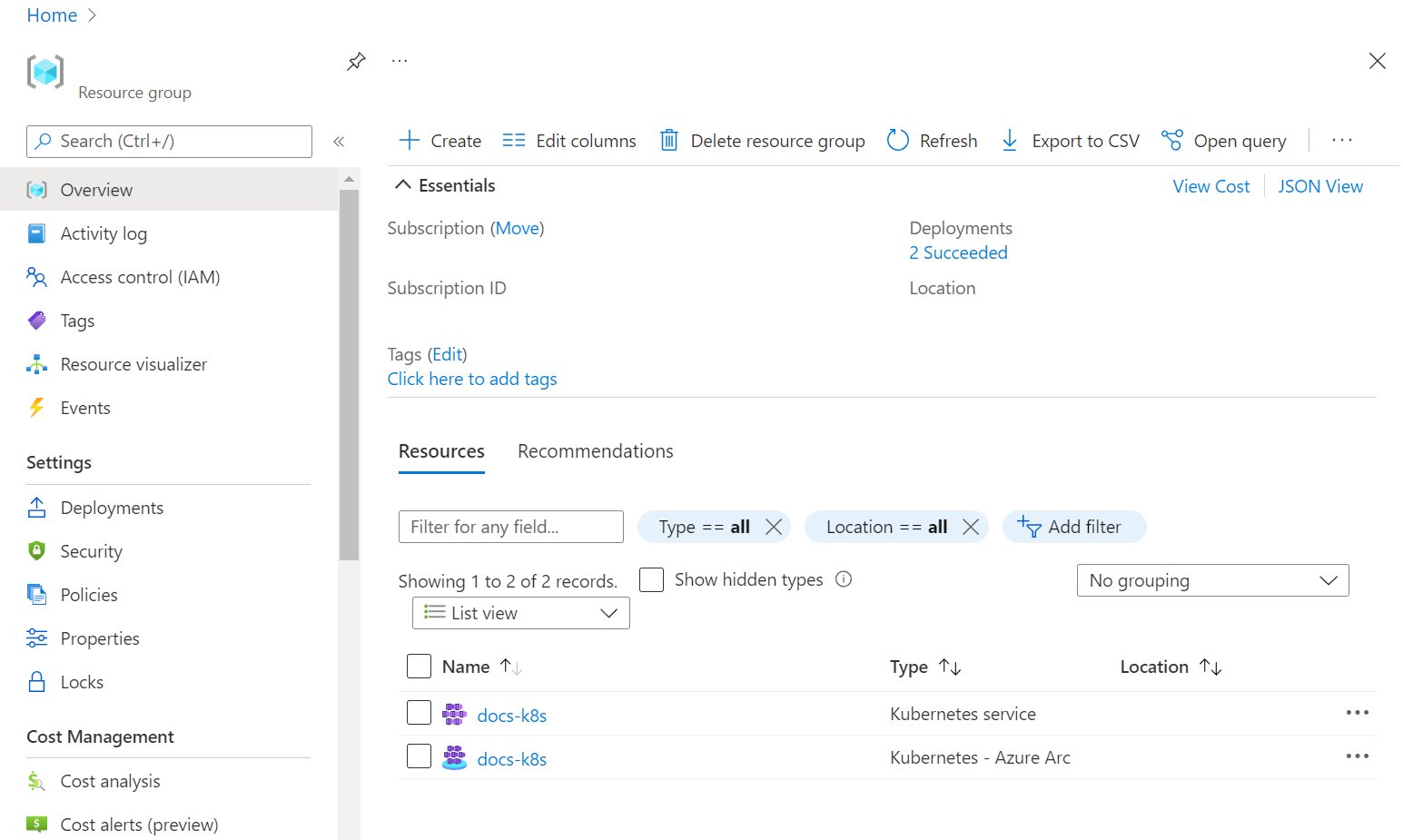
Теневой ресурс — это тип ресурса Kubernetes — Azure Arc на изображении выше. Другой ресурс — кластер служб Kubernetes . Оба ресурса имеют одинаковое имя.

Создание контроллера данных
Следующим шагом является создание контроллера данных в режиме непосредственного подключения через портал Azure. Используйте ту же подписку и группу ресурсов, которые использовались для создания кластера.
На портале найдите группу ресурсов на предыдущем шаге.
На панели поиска на портале Azure найдите контроллеры данных Azure Arc и нажмите кнопку +Создать.
Выберите кластер Kubernetes с поддержкой Azure Arc (режим прямого подключения). Нажмите кнопку "Далее" — сведения о контроллере данных.
Укажите имя контроллера данных.
Укажите настраиваемое расположение (пространство имен).
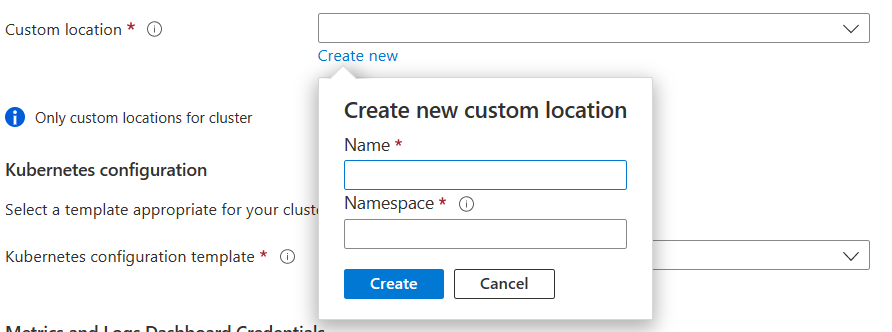
Для шаблона конфигурации Kubernetes укажите azure-arc-aks-premium-storage , так как в этом примере используется кластер AKS.
Для типа службы выберите Load Balancer.
Задайте имя пользователя и пароль для метрик и служб журналов.
Пароли должны иметь по крайней мере восемь символов длиной и содержать символы из трех из следующих четырех категорий: латинские прописные буквы, строчные буквы, цифры и не буквенно-цифровые символы.
Следуйте инструкциям на портале, чтобы завершить спецификацию и развернуть контроллер данных.
Чтобы просмотреть контроллеры данных, выполните следующую команду:
kubectl get datacontrollers -A
Мониторинг развертывания
Вы также можете отслеживать создание контроллера данных с помощью следующей команды:
kubectl get datacontroller --namespace <namespace>
Команда возвращает состояние контроллера данных. Например, следующие результаты указывают на то, что развертывание выполняется:
NAME          STATE
<namespace>   DeployingMonitoring
После того как состояние контроллера данных будет готово, выполните этот шаг. Рассмотрим пример.
NAME          STATE
<namespace>   Ready
Развернуть SQL Managed Instance с поддержкой Azure Arc
- На портале найдите группу ресурсов.
- В группе ресурсов нажмите кнопку "Создать".
- Введите управляемую инстанцию. Портал Azure возвращает типы ресурсов с соответствующим именем.
- Выберите Управляемый экземпляр SQL Azure — Azure Arc.
- Нажмите кнопку "Создать".
- Укажите группу ресурсов и настраиваемое местоположение. Используйте то же значение, которое вы задали на предыдущем шаге.
- Задайте тип службы LoadBalancer .
- Укажите учетные данные (имя входа и пароль) для учетной записи администратора управляемого экземпляра.
- Нажмите кнопку "Рецензирование" и "Создать".
- Нажмите кнопку "Создать".
Azure создает управляемый экземпляр в кластере Kubernetes с поддержкой Azure Arc.
Чтобы узнать, когда экземпляр был создан, выполните следующую команду:
kubectl get sqlmi -n <namespace>
Когда состояние пространства имен управляемого экземпляра становится 'READY', этот шаг завершён. Рассмотрим пример.
NAME          STATE
<namespace>   Ready
Подключение с помощью Visual Studio Code
Сведения о подключении с помощью Visual Studio Code см. в статье "Подключение к управляемому экземпляру SQL" с поддержкой Azure Arc.