Примечание.
Для доступа к этой странице требуется авторизация. Вы можете попробовать войти или изменить каталоги.
Для доступа к этой странице требуется авторизация. Вы можете попробовать изменить каталоги.
В этой статье описывается перемещение подписки решения Azure VMware в другую подписку. Вы можете перенести подписку по разным причинам, например, из-за выставления счетов.
Предпосылки
У вас должны быть по крайней мере права участника на исходные и целевые подписки.
Это важно
Не удается переместить виртуальные сети и шлюз виртуальной сети из одной подписки в другую. Кроме того, перемещение подписок не влияет на управление и рабочие нагрузки, такие как сервер vCenter Server, NSX-T Центр обработки данных, vSAN и виртуальные машины рабочей нагрузки.
Подготовка и перемещение
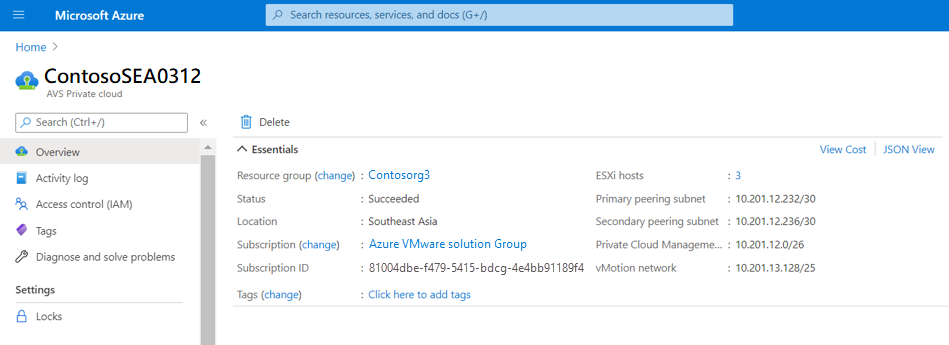
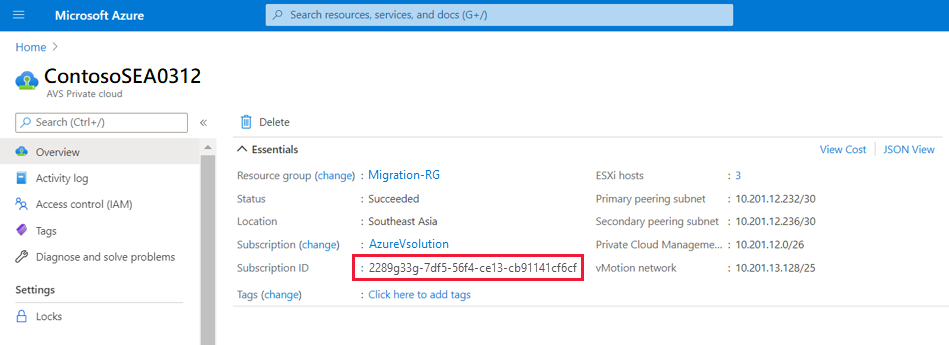
На портале Azure выберите частное облако, которое вы хотите переместить.
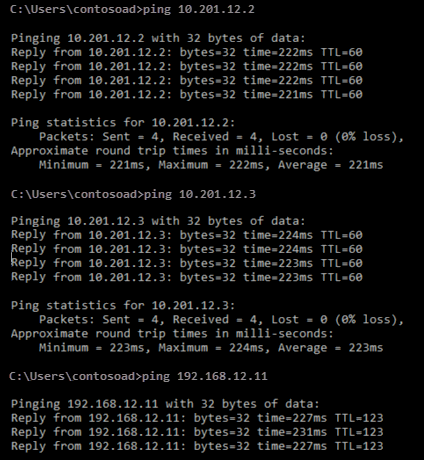
В командной строке выполните команду ping для компонентов и рабочих нагрузок, чтобы убедиться, что они пингуются из одной подписки.
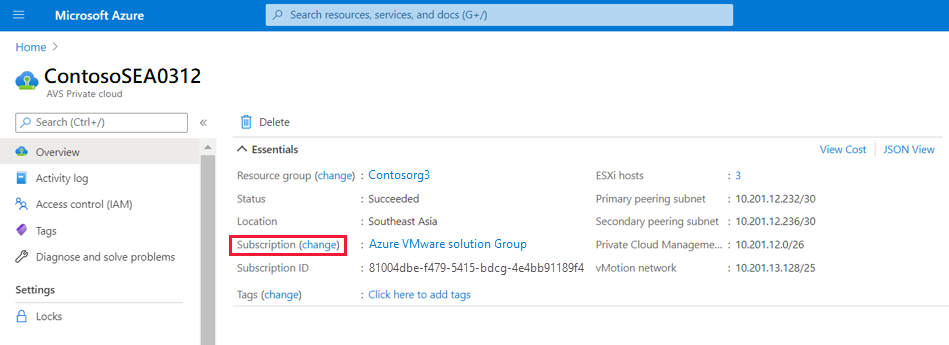
Выберите ссылку "Подписка (изменение)".
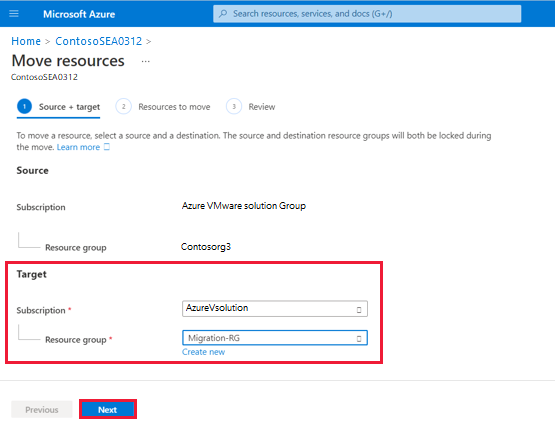
Укажите сведения о подписке для целевого объекта и нажмите кнопку "Далее".
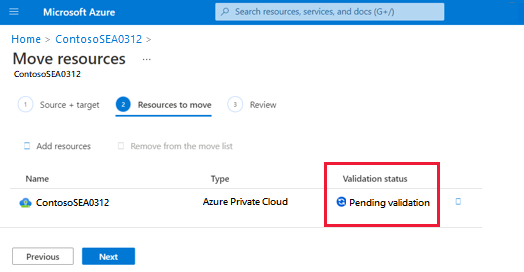
Подтвердите валидность выбранных ресурсов для перемещения. Во время проверки отображается ожидающая проверка в состоянии проверки.
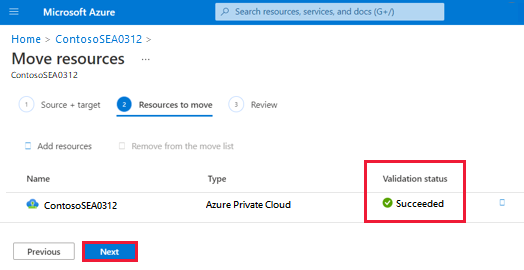
После успешной проверки нажмите кнопку "Далее ", чтобы начать миграцию частного облака.
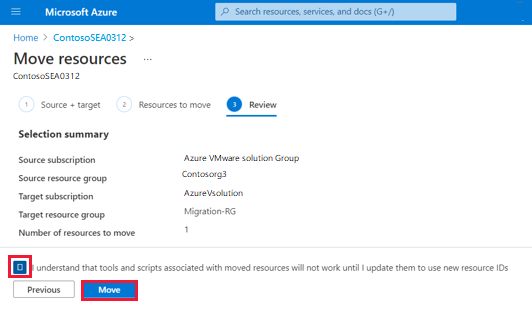
Установите флажок, указывающий, что средства и сценарии, связанные с ними, не работают, пока не обновите их для использования новых идентификаторов ресурсов. Затем нажмите кнопку "Переместить".
Проверьте перемещение
Уведомление появляется после завершения перемещения ресурса.
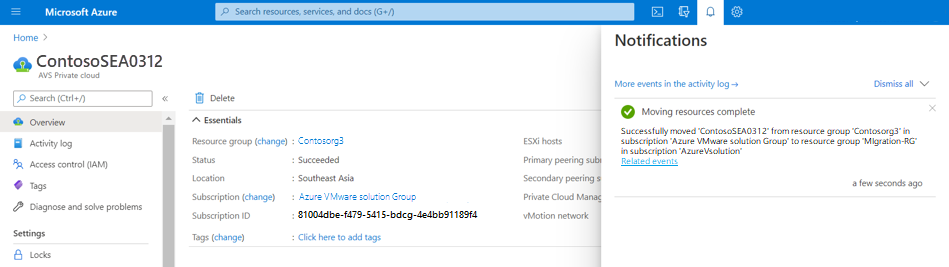
Новая подписка появится в разделе обзора частного облака.
Дальнейшие действия
Дополнительные сведения: