Примечание.
Для доступа к этой странице требуется авторизация. Вы можете попробовать войти или изменить каталоги.
Для доступа к этой странице требуется авторизация. Вы можете попробовать изменить каталоги.
В этой статье показано, как с помощью PowerShell настроить Azure Backup на Windows Server или клиенте Windows, а также управлять резервным копированием и восстановлением.
Чтобы установить Azure PowerShell, выполните следующие действия
Примечание.
Мы рекомендуем использовать модуль Azure Az PowerShell для взаимодействия с Azure. Сведения о начале работы см. в статье "Установка Azure PowerShell". Чтобы узнать, как перейти на модуль Az PowerShell, см. статью Миграция Azure PowerShell с AzureRM на Az.
Чтобы приступить к работе, установите последнюю версию PowerShell.
Создание хранилища служб восстановления данных
Чтобы создать хранилище служб восстановления, выполните описанные ниже действия. Хранилище служб восстановления отличается от хранилища службы архивации.
Если вы впервые используете Azure Backup, необходимо использовать командлет Register-AzResourceProvider для регистрации поставщика службы восстановления Azure в подписке.
Register-AzResourceProvider -ProviderNamespace "Microsoft.RecoveryServices"Хранилище служб восстановления — это ресурс Azure Resource Manager, поэтому его необходимо поместить в группу ресурсов. Можно использовать существующую группу ресурсов или создать новую. При создании новой группы ресурсов укажите имя и расположение для группы ресурсов.
New-AzResourceGroup -Name "test-rg" -Location "WestUS"Используйте командлет New-AzRecoveryServicesVault для создания нового хранилища. Убедитесь, что выбрано то же расположение для хранилища, что и для группы ресурсов.
New-AzRecoveryServicesVault -Name "testvault" -ResourceGroupName " test-rg" -Location "WestUS"Укажите необходимый тип избыточности хранилища: Можно использовать локально избыточное хранилище (LRS), геоизбыточное хранилище(GRS) или хранилище, избыточное между зонами (ZRS). В следующем примере показан параметр -BackupStorageRedundancy для testVault , для которого задано значение GeoRedundant.
Подсказка
Для многих командлетов Azure Backup требуется объект хранилища восстановления в качестве входных данных. По этой причине объект хранилища Служб восстановления резервных копий удобно сохранить в переменной.
$Vault1 = Get-AzRecoveryServicesVault -Name "testVault"
Set-AzRecoveryServicesBackupProperties -Vault $Vault1 -BackupStorageRedundancy GeoRedundant
Просмотр хранилищ в подписке
Используйте Get-AzRecoveryServicesVault, чтобы просмотреть список всех хранилищ в текущей подписке. Эту команду можно использовать для проверки того, что было создано новое хранилище или чтобы узнать, какие хранилища доступны в подписке.
Выполните команду Get-AzRecoveryServicesVault, чтобы перечислить все хранилища в подписке.
Get-AzRecoveryServicesVault
Name              : Contoso-vault
ID                : /subscriptions/1234
Type              : Microsoft.RecoveryServices/vaults
Location          : WestUS
ResourceGroupName : Contoso-docs-rg
SubscriptionId    : 1234-567f-8910-abc
Properties        : Microsoft.Azure.Commands.RecoveryServices.ARSVaultProperties
Обновление агента MARS
Версии агента службы восстановления Microsoft Azure Recovery Service (MARS) ранее 2.0.9083.0 связаны зависимостью со Службой контроля доступа Azure (ACS). Агент MARS также называется агентом Azure Backup.
В 2018 году Microsoft перестал поддерживать Службу контроля доступа Azure. Начиная с 19 марта 2018 г., использование любых версий агента MARS ниже 2.0.9083.0 будет приводить к сбою резервного копирования. Чтобы избежать сбоев резервного копирования или устранить их, установите последнюю версию агента MARS. Чтобы указать серверы, для которых требуется обновление агента MARS, выполните действия, описанные в разделе Обновление агента службы восстановления Microsoft Azure (MARS).
Агент MARS используется для резервного копирования файлов, папок и данных состояния системы в Azure. System Center DPM и Azure Backup Server используют агент MARS для резервного копирования данных в Azure.
Установка агента Azure Backup
Перед установкой агента Azure Backup установщик должен быть скачан и доступен на Windows Server. Последнюю версию установщика можно получить из Центра загрузки Майкрософт или на странице панели мониторинга хранилища служб восстановления. Сохраните установщик в удобном расположении, например C:\Downloads\*.
Кроме того, используйте PowerShell для получения загрузчика:
$MarsAURL = 'https://aka.ms/Azurebackup_Agent'
$WC = New-Object System.Net.WebClient
$WC.DownloadFile($MarsAURL,'C:\downloads\MARSAgentInstaller.exe')
C:\Downloads\MARSAgentInstaller.exe /q
Чтобы установить агент, выполните следующую команду в консоли PowerShell с повышенными привилегиями:
MARSAgentInstaller.exe /q
Это устанавливает агент со всеми параметрами по умолчанию. Установка занимает несколько минут в фоновом режиме. Если параметр /nu не указан, окно центра обновления Windows откроется в конце установки, чтобы проверить наличие обновлений. После установки агент отобразится в списке установленных программ.
Чтобы просмотреть список установленных программ, перейдите в раздел ">> панели управления".
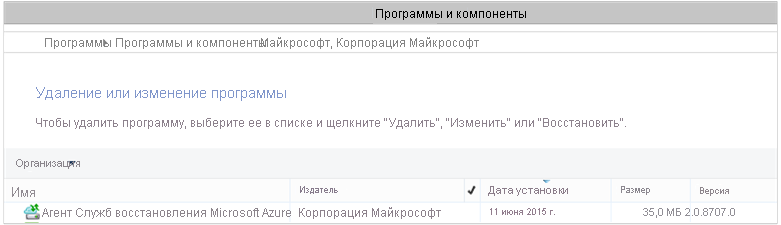
Варианты установки
Чтобы просмотреть все доступные параметры с помощью командной строки, используйте следующую команду:
MARSAgentInstaller.exe /?
Доступны следующие параметры.
| Вариант | Сведения | По умолчанию |
|---|---|---|
| /q | Тихая установка | - |
| /p:«location» | Путь к папке установки агента Azure Backup. | C:\Program Files\Microsoft Azure Recovery Services Agent |
| /s:"местоположение" | Путь к папке кэша для агента Azure Backup. | C:\Program Files\Microsoft Azure Recovery Services Agent\Scratch |
| /m | Вход в Центр обновления Майкрософт | - |
| /ню | Не проверяйте наличие обновлений после завершения установки | - |
| /d | Удаление агента служб восстановления Microsoft Azure | - |
| /ph | Адрес узла прокси-сервера | - |
| /po | Номер порта узла прокси-сервера | - |
| /pu | Имя пользователя узла прокси-сервера | - |
| /pw | Пароль прокси-сервера | - |
Регистрация сервера Windows или клиентского компьютера Windows в хранилище служб восстановления
После создания хранилища служб восстановления скачайте последнюю версию агента и учетные данные хранилища и сохраните его в удобном расположении, например C:\Downloads.
$CredsPath = "C:\downloads"
$CredsFilename = Get-AzRecoveryServicesVaultSettingsFile -Backup -Vault $Vault1 -Path $CredsPath
Регистрация с помощью модуля PowerShell Az
Примечание.
Ошибка с созданием сертификата хранилища устранена в выпуске Az 3.5.0. Используйте версию Az 3.5.0 или новее, чтобы скачать сертификат хранилища.
В последнем модуле Az PowerShell из-за ограничений базовой платформы скачивание учетных данных хранилища требует самозаверяющего сертификата. В следующем примере показано, как предоставить самозаверяющий сертификат и скачать учетные данные хранилища.
$cert = New-SelfSignedCertificate -CertStoreLocation Cert:\CurrentUser\My -FriendlyName 'test-vaultcredentials' -subject "Windows Azure Tools" -KeyExportPolicy Exportable -NotAfter $(Get-Date).AddHours(48) -NotBefore $(Get-Date).AddHours(-24) -KeyProtection None -KeyUsage None -TextExtension @("2.5.29.37={text}1.3.6.1.5.5.7.3.2") -Provider "Microsoft Enhanced Cryptographic Provider v1.0"
$certificate = [convert]::ToBase64String($cert.Export([System.Security.Cryptography.X509Certificates.X509ContentType]::Pfx))
$CredsFilename = Get-AzRecoveryServicesVaultSettingsFile -Backup -Vault $Vault -Path $CredsPath -Certificate $certificate
На сервере или клиентском компьютере с Windows запустите командлет Start-OBRegistration, чтобы зарегистрировать компьютер в хранилище. Это и другие командлеты, используемые для резервного копирования, находятся в модуле PowerShell, добавленном агентом MARS Installer в процессе установки.
Установщик агента не обновляет переменную $Env:PSModulePath. Это означает, что автоматическая загрузка модуля завершается сбоем. Чтобы устранить эту проблему, выполните следующие действия.
$Env:PSModulePath += ';C:\Program Files\Microsoft Azure Recovery Services Agent\bin\Modules'
Кроме того, можно вручную загрузить модуль в скрипт, как показано ниже.
Import-Module -Name 'C:\Program Files\Microsoft Azure Recovery Services Agent\bin\Modules\MSOnlineBackup'
После загрузки командлетов резервного копирования в Интернете необходимо зарегистрировать учетные данные хранилища:
Start-OBRegistration -VaultCredentials $CredsFilename.FilePath -Confirm:$false
CertThumbprint      : 7a2ef2caa2e74b6ed1222a5e89288ddad438df2
SubscriptionID      : aaaa0a0a-bb1b-cc2c-dd3d-eeeeee4e4e4e
ServiceResourceName : testvault
Region              : WestUS
Machine registration succeeded.
Это важно
Не используйте относительные пути для указания файла учетных данных хранилища. Необходимо указать абсолютный путь в качестве входных данных командлета.
Параметры сети
Если подключение компьютера Windows к Интернету осуществляется через прокси-сервер, параметры прокси-сервера также могут быть предоставлены агенту. В этом примере нет прокси-сервера, поэтому мы явно очищаем любую информацию, связанную с прокси-сервером.
Использование пропускной способности также можно контролировать с помощью параметров work hour bandwidth и non-work hour bandwidth для заданного набора дней недели.
Настройка сведений о прокси-сервере и пропускной способности выполняется с помощью командлета Set-OBMachineSetting :
Set-OBMachineSetting -NoProxy
Server properties updated successfully.
Set-OBMachineSetting -NoThrottle
Server properties updated successfully.
Параметры шифрования
Данные резервного копирования, отправленные в Azure Backup, шифруются для защиты конфиденциальности данных. Парольная фраза шифрования — это пароль для расшифровки данных во время восстановления.
Необходимо создать пин-код безопасности, выбрав "Создать" в разделе хранилище служб восстановления на портале Azure, перейдя в >, далее >, затем пин-код безопасности.
Примечание.
ПИН-код безопасности можно создать только на портале Azure.
Затем используйте это как generatedPIN в команде:
$PassPhrase = ConvertTo-SecureString -String "Complex!123_STRING" -AsPlainText -Force
Set-OBMachineSetting -EncryptionPassPhrase $PassPhrase -SecurityPin "<generatedPIN>"
Server properties updated successfully
Это важно
Сохраните парольную фразу в надежном и защищённом месте после её задания. Невозможно восстановить данные из Azure без этой парольной фразы.
Резервное копирование файлов и папок
Все резервные копии с серверов Windows и клиентов в Azure Backup управляются политикой. Политика включает три части:
- Расписание резервного копирования, указывающее, когда необходимо принимать и синхронизировать резервные копии со службой.
- Расписание хранения, указывающее время хранения точек восстановления в Azure.
- Спецификация включения и исключения файлов, которая определяет резервное копирование.
В этом документе, поскольку мы автоматизируем резервное копирование, мы предполагаем, что ничего не настроено. Начнем с создания новой политики резервного копирования с помощью командлета New-OBPolicy .
$NewPolicy = New-OBPolicy
В настоящее время в политике ничего не задано, и требуются другие командлеты для определения того, какие элементы будут включены или исключены, когда будут выполняться резервные копии и где они будут храниться.
Настройка расписания резервного копирования
Первым из трех частей политики является расписание резервного копирования, созданное с помощью командлета New-OBSchedule . Расписание резервного копирования определяет, когда необходимо выполнить резервное копирование. При создании расписания необходимо указать два входных параметра:
- Дни недели, в которые должна выполняться резервная копия. Задание резервного копирования можно запускать только один день или каждый день недели или любое сочетание между ними.
- Время дня, когда резервное копирование должно выполняться. Вы можете определить до трех разных разных времен суток, когда будет активирована резервная копия.
Например, можно настроить политику резервного копирования, которая выполняется в 4 вечера каждую субботу и воскресенье.
$Schedule = New-OBSchedule -DaysOfWeek Saturday, Sunday -TimesOfDay 16:00
Расписание резервного копирования должно быть связано с политикой, и это можно сделать с помощью командлета Set-OBSchedule .
Set-OBSchedule -Policy $NewPolicy -Schedule $Schedule
BackupSchedule : 4:00 PM Saturday, Sunday, Every 1 week(s) DsList : PolicyName : RetentionPolicy : State : New PolicyState : Valid
Настройка политики хранения
Политика хранения определяет, сколько точек восстановления, созданных из заданий резервного копирования, сохраняются. При создании политики хранения с помощью командлета New-OBRetentionPolicy можно указать количество дней, в течение которых точки восстановления резервного копирования будут храниться с помощью Azure Backup. В приведенном ниже примере устанавливается политика хранения в течение семи дней.
$RetentionPolicy = New-OBRetentionPolicy -RetentionDays 7
Политика хранения должна быть связана с основной политикой с помощью командлета Set-OBRetentionPolicy:
Set-OBRetentionPolicy -Policy $NewPolicy -RetentionPolicy $RetentionPolicy
BackupSchedule  : 4:00 PM
                  Saturday, Sunday,
                  Every 1 week(s)
DsList          :
PolicyName      :
RetentionPolicy : Retention Days : 7

                  WeeklyLTRSchedule :
                  Weekly schedule is not set

                  MonthlyLTRSchedule :
                  Monthly schedule is not set

                  YearlyLTRSchedule :
                  Yearly schedule is not set

State           : New
PolicyState     : Valid
Включение и исключение файлов для резервного копирования
Объект OBFileSpec определяет файлы, которые должны быть включены и исключены в резервную копию. Это набор правил, охватывающих защищенные файлы и папки на компьютере. Вы можете иметь столько правил включения или исключения файлов, сколько требуется, и связать их с политикой. При создании нового объекта OBFileSpec можно:
- Указание включенных файлов и папок
- Укажите файлы и папки, которые нужно исключить
- Укажите рекурсивную резервную копию данных в папке (или) следует ли создать резервную копию только файлов верхнего уровня в указанной папке.
Последний достигается с помощью флага -NonRecursive в команде New-OBFileSpec.
В приведенном ниже примере мы создадим резервную копию тома C: и D: и исключим двоичные файлы ОС в папке Windows и любых временных папках. Для этого мы создадим две спецификации файлов с помощью командлета New-OBFileSpec — один для включения и одного для исключения. После создания спецификаций файлов они связаны с политикой с помощью командлета Add-OBFileSpec .
$Inclusions = New-OBFileSpec -FileSpec @("C:\", "D:\")
$Exclusions = New-OBFileSpec -FileSpec @("C:\windows", "C:\temp") -Exclude
Add-OBFileSpec -Policy $NewPolicy -FileSpec $Inclusions
BackupSchedule  : 4:00 PM
                  Saturday, Sunday,
                  Every 1 week(s)
DsList          : {DataSource
                  DatasourceId:0
                  Name:C:\
                  FileSpec:FileSpec
                  FileSpec:C:\
                  IsExclude:False
                  IsRecursive:True

                  , DataSource
                  DatasourceId:0
                  Name:D:\
                  FileSpec:FileSpec
                  FileSpec:D:\
                  IsExclude:False
                  IsRecursive:True

                  }
PolicyName      :
RetentionPolicy : Retention Days : 7

                  WeeklyLTRSchedule :
                  Weekly schedule is not set

                  MonthlyLTRSchedule :
                  Monthly schedule is not set

                  YearlyLTRSchedule :
                  Yearly schedule is not set

State           : New
PolicyState     : Valid
Add-OBFileSpec -Policy $NewPolicy -FileSpec $Exclusions
BackupSchedule  : 4:00 PM
                  Saturday, Sunday,
                  Every 1 week(s)
DsList          : {DataSource
                  DatasourceId:0
                  Name:C:\
                  FileSpec:FileSpec
                  FileSpec:C:\
                  IsExclude:False
                  IsRecursive:True
                  ,FileSpec
                  FileSpec:C:\windows
                  IsExclude:True
                  IsRecursive:True
                  ,FileSpec
                  FileSpec:C:\temp
                  IsExclude:True
                  IsRecursive:True

                  , DataSource
                  DatasourceId:0
                  Name:D:\
                  FileSpec:FileSpec
                  FileSpec:D:\
                  IsExclude:False
                  IsRecursive:True

                  }
PolicyName      :
RetentionPolicy : Retention Days : 7

                  WeeklyLTRSchedule :
                  Weekly schedule is not set

                  MonthlyLTRSchedule :
                  Monthly schedule is not set

                  YearlyLTRSchedule :
                  Yearly schedule is not set

State           : New
PolicyState     : Valid
Применение политики
Теперь объект политики завершен и имеет связанное расписание резервного копирования, политику хранения и список включения и исключения файлов. Теперь эта политика может быть зафиксирована для использования Azure Backup. Прежде чем применять вновь созданную политику, убедитесь, что с сервером не связаны никакие существующие политики резервного копирования, с помощью командлета Remove-OBPolicy. При удалении политики появится запрос на подтверждение. Чтобы пропустить подтверждение, используйте флаг -Confirm:$false с командлетом.
Примечание.
При запуске командлета, если он запрашивает установить ПИН-код безопасности, см. раздел "Метод 1".
Get-OBPolicy | Remove-OBPolicy
Microsoft Azure Backup Are you sure you want to remove this backup policy? This will delete all the backed up data. [Y] Yes [A] Yes to All [N] No [L] No to All [S] Suspend [?] Help (default is "Y"):
Фиксация объекта политики выполняется с помощью командлета Set-OBPolicy . Это также запросит подтверждение. Чтобы пропустить подтверждение, используйте флаг -Confirm:$false с командлетом.
Set-OBPolicy -Policy $NewPolicy
Microsoft Azure Backup Do you want to save this backup policy ? [Y] Yes [A] Yes to All [N] No [L] No to All [S] Suspend [?] Help (default is "Y"):
BackupSchedule : 4:00 PM Saturday, Sunday, Every 1 week(s)
DsList : {DataSource
         DatasourceId:4508156004108672185
         Name:C:\
         FileSpec:FileSpec
         FileSpec:C:\
         IsExclude:False
         IsRecursive:True,

         FileSpec
         FileSpec:C:\windows
         IsExclude:True
         IsRecursive:True,

         FileSpec
         FileSpec:C:\temp
         IsExclude:True
         IsRecursive:True,

         DataSource
         DatasourceId:4508156005178868542
         Name:D:\
         FileSpec:FileSpec
         FileSpec:D:\
         IsExclude:False
         IsRecursive:True
    }
PolicyName : c2eb6568-8a06-49f4-a20e-3019ae411bac
RetentionPolicy : Retention Days : 7
              WeeklyLTRSchedule :
              Weekly schedule is not set

              MonthlyLTRSchedule :
              Monthly schedule is not set

              YearlyLTRSchedule :
              Yearly schedule is not set
State : Existing PolicyState : Valid
Сведения о существующей политике резервного копирования можно просмотреть с помощью командлета Get-OBPolicy . Можно подробно изучить, используя командлет Get-OBSchedule для расписания резервного копирования и командлет Get-OBRetentionPolicy для политик хранения.
Get-OBPolicy | Get-OBSchedule
SchedulePolicyName : 71944081-9950-4f7e-841d-32f0a0a1359a
ScheduleRunDays : {Saturday, Sunday}
ScheduleRunTimes : {16:00:00}
State : Existing
Get-OBPolicy | Get-OBRetentionPolicy
RetentionDays : 7
RetentionPolicyName : ca3574ec-8331-46fd-a605-c01743a5265e
State : Existing
Get-OBPolicy | Get-OBFileSpec
FileName : *
FilePath : \?\Volume{b835d359-a1dd-11e2-be72-2016d8d89f0f}\
FileSpec : D:\
IsExclude : False
IsRecursive : True

FileName : *
FilePath : \?\Volume{cdd41007-a22f-11e2-be6c-806e6f6e6963}\
FileSpec : C:\
IsExclude : False
IsRecursive : True

FileName : *
FilePath : \?\Volume{cdd41007-a22f-11e2-be6c-806e6f6e6963}\windows
FileSpec : C:\windows
IsExclude : True
IsRecursive : True

FileName : *
FilePath : \?\Volume{cdd41007-a22f-11e2-be6c-806e6f6e6963}\temp
FileSpec : C:\temp
IsExclude : True
IsRecursive : True
Выполнение резервного копирования по запросу
После установки политики резервного копирования резервные копии будут выполняться по расписанию. Активация резервного копирования по запросу также возможна с помощью командлета Start-OBBackup :
Get-OBPolicy | Start-OBBackup
Initializing
Taking snapshot of volumes...
Preparing storage...
Generating backup metadata information and preparing the metadata VHD...
Data transfer is in progress. It might take longer since it is the first backup and all data needs to be transferred...
Data transfer completed and all backed up data is in the cloud. Verifying data integrity...
Data transfer completed
In progress...
Job completed.
The backup operation completed successfully.
Резервное копирование состояния системы Windows Server в агенте MARS
В этом разделе рассматривается команда PowerShell для настройки состояния системы в агенте MARS.
Расписание
$sched = New-OBSchedule -DaysOfWeek Sunday,Monday,Tuesday,Wednesday,Thursday,Friday,Saturday -TimesOfDay 2:00
Хранение
$rtn = New-OBRetentionPolicy -RetentionDays 32 -RetentionWeeklyPolicy -RetentionWeeks 13 -WeekDaysOfWeek Sunday -WeekTimesOfDay 2:00 -RetentionMonthlyPolicy -RetentionMonths 13 -MonthDaysOfMonth 1 -MonthTimesOfDay 2:00
Настройка расписания и хранения
New-OBPolicy | Add-OBSystemState | Set-OBRetentionPolicy -RetentionPolicy $rtn | Set-OBSchedule -Schedule $sched | Set-OBSystemStatePolicy
Проверка политики
Get-OBSystemStatePolicy
Восстановление данных из Azure Backup
В этом разделе описаны шаги по автоматизации восстановления данных из Azure Backup. Это включает в себя следующие действия.
- Выберите исходный том
- Выбор точки резервного копирования для восстановления
- Указание элемента для восстановления
- Активация процесса восстановления
Выбор исходного тома
Чтобы восстановить элемент из Azure Backup, сначала необходимо определить источник элемента. Так как мы выполняем команды в контексте Windows Server или клиента Windows, компьютер уже определен. Следующим шагом в определении источника является определение тома, содержащего его. Список томов или источников, резервных копий которых выполняется с этого компьютера, можно получить, выполнив командлет Get-OBRecoverableSource. Эта команда возвращает массив всех источников, резервных копий с этого сервера и клиента.
$Source = Get-OBRecoverableSource
$Source
FriendlyName : C:\
RecoverySourceName : C:\
ServerName : myserver.microsoft.com

FriendlyName : D:\
RecoverySourceName : D:\
ServerName : myserver.microsoft.com
Выбор точки резервного копирования для восстановления
Вы получите список точек резервного копирования, выполнив командлет Get-OBRecoverableItem с соответствующими параметрами. В нашем примере мы выбираем последнюю точку резервного копирования исходного тома C: и используем ее для восстановления определенного файла.
$Rps = Get-OBRecoverableItem $Source[0]
$Rps
IsDir                : False
ItemNameFriendly     : C:\
ItemNameGuid         : \\?\Volume{297cbf7a-0000-0000-0000-401f00000000}\
LocalMountPoint      : C:\
MountPointName       : C:\
Name                 : C:\
PointInTime          : 10/17/2019 7:52:13 PM
ServerName           : myserver.microsoft.com
ItemSize             :
ItemLastModifiedTime :

IsDir                : False
ItemNameFriendly     : C:\
ItemNameGuid         : \\?\Volume{297cbf7a-0000-0000-0000-401f00000000}\
LocalMountPoint      : C:\
MountPointName       : C:\
Name                 : C:\
PointInTime          : 10/16/2019 7:00:19 PM
ServerName           : myserver.microsoft.com
ItemSize             :
ItemLastModifiedTime :
Объект $Rps представляет собой массив точек резервного копирования. Первый элемент является последней точкой, а элемент Nth является самой старой точкой. Чтобы выбрать последнюю точку, мы будем использовать $Rps[0].
Указание элемента для восстановления
Чтобы восстановить определенный файл, укажите имя файла относительно корневого тома. Например, чтобы получить C:\Test\Cat.job, выполните следующую команду.
$Item = New-OBRecoverableItem $Rps[0] "Test\cat.jpg" $FALSE
$Item
IsDir                : False
ItemNameFriendly     : C:\Test\cat.jpg
ItemNameGuid         :
LocalMountPoint      : C:\
MountPointName       : C:\
Name                 : cat.jpg
PointInTime          : 10/17/2019 7:52:13 PM
ServerName           : myserver.microsoft.com
ItemSize             :
ItemLastModifiedTime : 21-Jun-14 6:43:02 AM
Активация процесса восстановления
Чтобы активировать процесс восстановления, сначала необходимо указать параметры восстановления. Это можно сделать с помощью командлета New-OBRecoveryOption . В этом примере предположим, что мы хотим восстановить файлы на C:\temp. Предположим, что мы также хотим пропустить файлы, которые уже существуют в целевой папке C:\temp. Чтобы создать такой параметр восстановления, используйте следующую команду:
$RecoveryOption = New-OBRecoveryOption -DestinationPath "C:\temp" -OverwriteType Skip
Теперь активируйте процесс восстановления с помощью команды Start-OBRecovery в выбранном $Item из выходных данных командлета Get-OBRecoverableItem :
Start-OBRecovery -RecoverableItem $Item -RecoveryOption $RecoveryOption
Estimating size of backup items...
Estimating size of backup items...
Estimating size of backup items...
Estimating size of backup items...
Job completed.
The recovery operation completed successfully.
Межрегиональное восстановление
Межрегиональное восстановление (CRR) позволяет восстановить данные резервного копирования MARS из вторичного региона, являющегося парным регионом Azure. Это позволяет проводить детализацию аудита и соответствия требованиям, а также восстанавливать данные во время недоступности основного региона в Azure в случае аварии.
Восстановление исходного сервера
Если вы выполняете восстановление исходного сервера из дополнительного региона (восстановление между регионами), используйте флаг UseSecondaryRegion при получении OBRecoverableSource объекта.
$sources = Get-OBRecoverableSource -UseSecondaryRegion
$RP = Get-OBRecoverableItem -Source $sources[0]
$RO = New-OBRecoveryOption -DestinationPath $RecoveryPath -OverwriteType Overwrite
Start-OBRecovery -RecoverableItem $RP -RecoveryOption $RO -Async | ConvertTo-Json
Восстановление альтернативного сервера
Если вы выполняете восстановление для альтернативного сервера из дополнительного региона (восстановление между регионами), скачайте файл учетных данных хранилища дополнительных регионов на портале Azure и передайте учетные данные хранилища дополнительных регионов для восстановления.
$serverName = ‘myserver.mycompany.com’
$secVaultCred = “C:\Users\myuser\Downloads\myvault_Mon Jul 17 2023.VaultCredentials”
$passphrase = ‘Default Passphrase’
$alternateServers = Get-OBAlternateBackupServer -VaultCredentials $secVaultCred
$altServer = $alternateServers[2] | Where-Object {$_.ServerName -Like $serverName}
$pwd = ConvertTo-SecureString -String $passphrase -AsPlainText -Force
$sources = Get-OBRecoverableSource $altServer
$RP = Get-OBRecoverableItem -Source $sources[0]
$RO = New-OBRecoveryOption
Start-OBRecoveryMount -RecoverableItem $RP -RecoveryOption $RO -EncryptionPassphrase $pwd  -Async | ConvertTo-Json
Удаление агента Azure Backup
Удаление агента Azure Backup можно выполнить с помощью следующей команды:
.\MARSAgentInstaller.exe /d /q
Удаление двоичных файлов агента с компьютера имеет некоторые последствия:
- Он удаляет фильтр файлов с компьютера, а отслеживание изменений останавливается.
- Все сведения о политике удаляются с компьютера, но сведения о политике продолжают храниться в службе.
- Все расписания резервного копирования удаляются, а дальнейшие резервные копии не создаются.
Однако данные, хранящиеся в Azure, сохраняются в соответствии с установленной вами политикой хранения. Старые точки автоматически удаляются.
Удаленное управление
Все управление агентом Azure Backup, политиками и источниками данных можно выполнять удаленно с помощью PowerShell. Компьютер, управляемый удаленно, должен быть подготовлен правильно.
По умолчанию служба WinRM настроена для запуска вручную. Тип запуска должен быть задан как "Автоматический" , и служба должна быть запущена. Чтобы убедиться, что служба WinRM запущена, значение свойства Status должно быть запущено.
Get-Service -Name WinRM
Status   Name               DisplayName
------   ----               -----------
Running  winrm              Windows Remote Management (WS-Manag...
PowerShell следует настроить для удаленного управления.
Enable-PSRemoting -Force
WinRM is already set up to receive requests on this computer.
WinRM has been updated for remote management.
WinRM firewall exception enabled.
Set-ExecutionPolicy -ExecutionPolicy Unrestricted -Force
Теперь компьютер можно управлять удаленно, начиная с установки агента. Например, следующий скрипт копирует агент на удаленный компьютер и устанавливает его.
$DLoc = "\\REMOTESERVER01\c$\Windows\Temp"
$Agent = "\\REMOTESERVER01\c$\Windows\Temp\MARSAgentInstaller.exe"
$Args = "/q"
Copy-Item "C:\Downloads\MARSAgentInstaller.exe" -Destination $DLoc -Force

$Session = New-PSSession -ComputerName REMOTESERVER01
Invoke-Command -Session $Session -Script { param($D, $A) Start-Process -FilePath $D $A -Wait } -ArgumentList $Agent, $Args
Дальнейшие действия
Дополнительные сведения о Azure Backup для Windows Server или клиента: