Примечание.
Для доступа к этой странице требуется авторизация. Вы можете попробовать войти или изменить каталоги.
Для доступа к этой странице требуется авторизация. Вы можете попробовать изменить каталоги.
В этой статье описывается, как с помощью PowerShell настроить Azure Backup на сервере DPM и управлять резервным копированием и восстановлением.
Настройка среды PowerShell для DPM
Прежде чем использовать PowerShell для управления резервными копиями из Data Protection Manager в Azure, необходимо иметь правильную среду в PowerShell. В начале сеанса PowerShell выполните следующую команду, чтобы импортировать правильные модули и правильно ссылаться на командлеты DPM:
& "C:\Program Files\Microsoft System Center 2012 R2\DPM\DPM\bin\DpmCliInitScript.ps1"
Welcome to the DPM Management Shell!

Full list of cmdlets: Get-Command
Only DPM cmdlets: Get-DPMCommand
Get general help: help
Get help for a cmdlet: help <cmdlet-name> or <cmdlet-name> -?
Get definition of a cmdlet: Get-Command <cmdlet-name> -Syntax
Sample DPM scripts: Get-DPMSampleScript
Настройка и регистрация DPM в Azure Backup с помощью PowerShell
Примечание.
Мы рекомендуем использовать модуль Azure Az PowerShell для взаимодействия с Azure. Чтобы начать работу, см. статью Установка Azure PowerShell. Чтобы узнать, как осуществить переход на модуль Az PowerShell, см. статью Перенос Azure PowerShell с AzureRM на Az.
Чтобы начать, скачайте последнюю версию Azure PowerShell.
Следующие задачи настройки и регистрации можно автоматизировать с помощью PowerShell:
- Создание хранилища служб восстановления данных
- Установка агента Azure Backup
- Регистрация в службе Azure Backup
- Параметры сети
- Параметры шифрования
Создание хранилища служб восстановления данных
Чтобы создать хранилище служб восстановления, выполните описанные ниже действия. Хранилище служб восстановления отличается от хранилища службы архивации.
Если вы впервые используете Azure Backup, необходимо использовать командлет Register-AzResourceProvider для регистрации поставщика службы восстановления Azure в подписке.
Register-AzResourceProvider -ProviderNamespace "Microsoft.RecoveryServices"Хранилище служб восстановления — это ресурс ARM, поэтому его необходимо поместить в группу ресурсов. Можно использовать существующую группу ресурсов или создать новую. При создании новой группы ресурсов укажите имя и расположение для группы ресурсов.
New-AzResourceGroup –Name "test-rg" –Location "West US"Используйте командлет New-AzRecoveryServicesVault для создания нового хранилища. Обязательно укажите для хранилища то же местоположение, что и для группы ресурсов.
New-AzRecoveryServicesVault -Name "testvault" -ResourceGroupName " test-rg" -Location "West US"Укажите необходимый тип избыточности хранилища: Вы можете использовать Локально избыточное хранилище (LRS), Геоизбыточное хранилище (GRS) или хранилище, избыточное между зонами (ZRS). В следующем примере показан параметр BackupStorageRedundancy для testVault , для которого задано значение GeoRedundant.
Подсказка
Для многих командлетов Azure Backup требуется объект хранилища служб восстановления в качестве входных данных. По этой причине объект хранилища Служб восстановления резервных копий удобно сохранить в переменной.
$vault1 = Get-AzRecoveryServicesVault –Name "testVault"
Set-AzRecoveryServicesBackupProperties  -vault $vault1 -BackupStorageRedundancy GeoRedundant
Просмотр хранилищ в подписке
Используйте Get-AzRecoveryServicesVault, чтобы просмотреть список всех хранилищ в текущей подписке. Эту команду можно использовать для проверки создания нового хранилища или просмотра доступных хранилищ в подписке.
Выполните команду Get-AzRecoveryServicesVault и все хранилища в подписке перечислены.
Get-AzRecoveryServicesVault
Name              : Contoso-vault
ID                : /subscriptions/1234
Type              : Microsoft.RecoveryServices/vaults
Location          : WestUS
ResourceGroupName : Contoso-docs-rg
SubscriptionId    : 1234-567f-8910-abc
Properties        : Microsoft.Azure.Commands.RecoveryServices.ARSVaultProperties
Установка агента Azure Backup на сервере DPM
Перед установкой агента Azure Backup установщик должен быть скачан и доступен на Windows Server. Последнюю версию установщика можно получить из Центра загрузки Майкрософт или на странице панели мониторинга хранилища служб восстановления. Сохраните установщик в удобном расположении, например C:\Downloads\*.
Чтобы установить агент, выполните следующую команду в консоли PowerShell с повышенными привилегиями на сервере DPM:
MARSAgentInstaller.exe /q
Это устанавливает агент со всеми параметрами по умолчанию. Установка занимает несколько минут в фоновом режиме. Если параметр /nu не указан, откроется окно Центра обновления Windows в конце установки, чтобы проверить наличие обновлений.
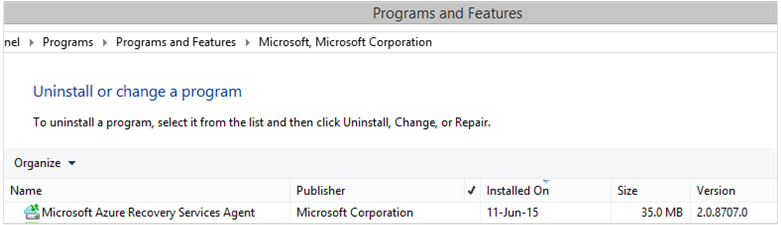
Агент отображается в списке установленных программ. Чтобы просмотреть список установленных программ, перейдите в раздел ">> панели управления".
Варианты установки
Чтобы просмотреть все доступные параметры с помощью командной строки, используйте следующую команду:
MARSAgentInstaller.exe /?
Доступны следующие параметры.
| Вариант | Сведения | По умолчанию |
|---|---|---|
| /q | Тихая установка | - |
| /p:«location» | Путь к папке установки агента Azure Backup. | C:\Program Files\Microsoft Azure Recovery Services Agent |
| /s:"местоположение" | Путь к папке кэша для агента Azure Backup. | C:\Program Files\Microsoft Azure Recovery Services Agent\Scratch |
| /m | Вход в Центр обновления Майкрософт | - |
| /nu | Не проверяйте наличие обновлений после завершения установки | - |
| /d | Удаление агента служб восстановления Microsoft Azure | - |
| /ph | Адрес узла прокси-сервера | - |
| /po | Номер порта узла прокси-сервера | - |
| /pu | Имя пользователя узла прокси-сервера | - |
| /pw | Пароль прокси-сервера | - |
Регистрация DPM в хранилище для служб восстановления
После создания хранилища служб восстановления скачайте последнюю версию агента и учетные данные хранилища и сохраните его в удобном расположении, например C:\Downloads.
$credspath = "C:\downloads"
$credsfilename = Get-AzRecoveryServicesVaultSettingsFile -Backup -Vault $vault1 -Path  $credspath
$credsfilename
C:\downloads\testvault\_Sun Apr 10 2016.VaultCredentials
На сервере DPM запустите командлет Start-OBRegistration, чтобы зарегистрировать машину в хранилище.
$cred = $credspath + $credsfilename
Start-OBRegistration-VaultCredentials $cred -Confirm:$false
CertThumbprint      :7a2ef2caa2e74b6ed1222a5e89288ddad438df2
SubscriptionID      : aaaa0a0a-bb1b-cc2c-dd3d-eeeeee4e4e4e
ServiceResourceName: testvault
Region              :West US
Machine registration succeeded.
Начальные параметры конфигурации
После регистрации сервера DPM в хранилище служб восстановления он начинается с параметров подписки по умолчанию. К этим параметрам подписки относятся настройки сети, шифрование и область подготовки. Чтобы изменить параметры подписки, сначала необходимо получить дескриптор существующих параметров (по умолчанию) с помощью командлета Get-DPMCloudSubscriptionSetting :
$setting = Get-DPMCloudSubscriptionSetting -DPMServerName "TestingServer"
Все изменения вносятся в этот локальный объект PowerShell $setting, а затем полный объект фиксируется в DPM и Azure Backup для их сохранения с помощью командлета Set-DPMCloudSubscriptionSetting. Необходимо использовать –Commit флаг, чтобы убедиться, что изменения сохраняются. Параметры не будут применены и использованы в Azure Backup, если они не будут подтверждены.
Set-DPMCloudSubscriptionSetting -DPMServerName "TestingServer" -SubscriptionSetting $setting -Commit
Параметры сети DPM в Azure Backup
Если подключение компьютера DPM к службе Архивации Azure через Интернет осуществляется через прокси-сервер, то параметры прокси-сервера должны быть предоставлены для успешного резервного копирования. Это делается с помощью параметров -ProxyServer, -ProxyPort, -ProxyUsername и ProxyPassword с командлетом Set-DPMCloudSubscriptionSetting. В этом примере нет прокси-сервера, поэтому мы явно очищаем любую информацию, связанную с прокси-сервером.
Set-DPMCloudSubscriptionSetting -DPMServerName "TestingServer" -SubscriptionSetting $setting -NoProxy
Использование пропускной способности также можно контролировать с помощью параметров -WorkHourBandwidth и -NonWorkHourBandwidth для заданного набора дней недели. В этом примере мы не устанавливаем ограничение скорости.
Set-DPMCloudSubscriptionSetting -DPMServerName "TestingServer" -SubscriptionSetting $setting -NoThrottle
Настройка области подготовки DPM в Azure Backup
Агент Azure Backup, работающий на сервере DPM, нуждается в временном хранилище для данных, восстановленных из облака (локальная промежуточная область). Настройте промежуточную область с помощью командлета Set-DPMCloudSubscriptionSetting с параметром -StagingAreaPath.
Set-DPMCloudSubscriptionSetting -DPMServerName "TestingServer" -SubscriptionSetting $setting -StagingAreaPath "C:\StagingArea"
В приведенном выше примере промежуточная область будет иметь значение C:\StagingArea в объекте $settingPowerShell. Убедитесь, что указанная папка уже существует, или в противном случае окончательная фиксация параметров подписки завершится ошибкой.
Параметры шифрования
Данные резервного копирования, отправленные в Azure Backup, шифруются для защиты конфиденциальности данных. Парольная фраза шифрования — это пароль для расшифровки данных во время восстановления. Важно сохранить эту информацию в безопасности и защите после её установки.
В приведенном ниже примере первая команда преобразует строку passphrase123456789 в безопасную строку и назначает безопасную строку переменной с именем $Passphrase. Вторая команда задает безопасную строку в $Passphrase качестве пароля для шифрования резервных копий.
$Passphrase = ConvertTo-SecureString -string "passphrase123456789" -AsPlainText -Force

Set-DPMCloudSubscriptionSetting -DPMServerName "TestingServer" -SubscriptionSetting $setting -EncryptionPassphrase $Passphrase
Это важно
Сохраните парольную фразу в надежном и защищённом месте после её задания. Вы не сможете восстановить данные из Azure без этой парольной фразы.
На этой стадии вы должны были внести все необходимые изменения в объект $setting. Не забудьте зафиксировать изменения.
Set-DPMCloudSubscriptionSetting -DPMServerName "TestingServer" -SubscriptionSetting $setting -Commit
Защита данных в Azure Backup
В этом разделе описано, как добавить рабочий сервер в DPM, а затем защитить данные в локальном хранилище DPM, а затем в Azure Backup. В примерах мы покажем, как создать резервную копию файлов и папок. Логику можно легко расширить для резервного копирования любого источника данных, поддерживаемого DPM. Все резервные копии DPM управляются группой защиты (PG) с четырьмя частями:
- Члены группы — это список всех защищаемых объектов (также известных как источники данных в DPM), которые необходимо защитить в одной группе защиты. Например, может потребоваться защитить рабочие виртуальные машины в одной группе защиты и базах данных SQL Server в другой группе защиты, так как они могут иметь разные требования к резервному копированию. Прежде чем создать резервную копию любого источника данных на рабочем сервере, необходимо убедиться, что агент DPM установлен на сервере и управляется DPM. Выполните действия по установке агента DPM и связыванию его с соответствующим сервером DPM.
- Метод защиты данных определяет целевые расположения резервного копирования — ленту, диск и облако. В нашем примере мы будем защищать данные на локальном диске и в облаке.
- Расписание резервного копирования, указывающее, когда необходимо принимать резервные копии и как часто данные следует синхронизировать между сервером DPM и рабочим сервером.
- Расписание хранения, указывающее время хранения точек восстановления в Azure.
Создание группы защиты
Начните с создания группы защиты с помощью командлета New-DPMProtectionGroup .
$PG = New-DPMProtectionGroup -DPMServerName " TestingServer " -Name "ProtectGroup01"
Приведенный выше командлет создаст группу защиты с именем ProtectGroup01. Существующую группу защиты можно изменить позже, чтобы добавить резервную копию в облако Azure. Однако для внесения изменений в группу защиты (новую или существующую) необходимо получить доступ к модифицируемому объекту с помощью командлета Get-DPMModifiableProtectionGroup.
$MPG = Get-ModifiableProtectionGroup $PG
Добавление участников группы в группу защиты
Каждый агент DPM знает список источников данных на сервере, на котором он установлен. Чтобы добавить источник данных в группу защиты, агент DPM должен сначала отправить список источников данных обратно на сервер DPM. Затем выбирается один или несколько источников данных и добавляется в группу защиты. Ниже приведены шаги PowerShell, необходимые для этого:
- Получение списка всех серверов, управляемых DPM, через агент DPM.
- Выберите конкретный сервер.
- Получите список всех источников данных на сервере.
- Выберите один или несколько источников данных и добавьте их в группу защиты
Список серверов, на которых установлен агент DPM и управляется сервером DPM, получается с помощью командлета Get-DPMProductionServer . В этом примере мы отфильтруем и настроим PowerShell только с именем productionserver01 для резервного копирования.
$server = Get-ProductionServer -DPMServerName "TestingServer" | Where-Object {($_.servername) –contains "productionserver01"}
Теперь извлеките список источников данных на $server с помощью командлета Get-DPMDatasource. В этом примере мы отфильтруем том D:\ , который мы хотим настроить для резервного копирования. Затем этот источник данных добавляется в группу защиты с помощью командлета Add-DPMChildDatasource . Не забудьте использовать изменяемый объект $MPG группы защиты для добавления.
$DS = Get-Datasource -ProductionServer $server -Inquire | Where-Object { $_.Name -contains "D:\" }

Add-DPMChildDatasource -ProtectionGroup $MPG -ChildDatasource $DS
Повторите этот шаг столько раз, сколько необходимо, пока вы не добавите все выбранные источники данных в группу защиты. Вы также можете начать с одного источника данных и завершить рабочий процесс для создания группы защиты, а затем добавить дополнительные источники данных в группу защиты.
Выбор метода защиты данных
После добавления источников данных в группу защиты необходимо указать метод защиты с помощью командлета Set-DPMProtectionType . В этом примере группа защиты настраивается для локального диска и облачного резервного копирования. Кроме того, необходимо указать источник данных, который требуется защитить в облаке с помощью командлета Add-DPMChildDatasource с флагом -Online.
Set-DPMProtectionType -ProtectionGroup $MPG -ShortTerm Disk –LongTerm Online
Add-DPMChildDatasource -ProtectionGroup $MPG -ChildDatasource $DS –Online
Установка диапазона хранения
Задайте срок хранения для точек резервного копирования с помощью командлета Set-DPMPolicyObjective . Хотя может показаться странным задать период хранения перед определением расписания резервного копирования, использование командлета Set-DPMPolicyObjective автоматически задает расписание резервного копирования по умолчанию, которое затем можно изменить. Всегда можно задать расписание резервного копирования в первую очередь и политику хранения после.
В приведенном ниже примере командлет задает параметры хранения для резервных копий дисков. Это будет хранить резервные копии в течение 10 дней и синхронизировать данные каждые 6 часов между рабочим сервером и сервером DPM. Переменная SynchronizationFrequencyMinutes не определяет, как часто создается точка резервного копирования, а определяет частоту копирования данных на сервер DPM. Этот параметр предотвращает слишком большие резервные копии.
Set-DPMPolicyObjective –ProtectionGroup $MPG -RetentionRangeInDays 10 -SynchronizationFrequencyMinutes 360
Для резервных копий, которые отправляются в Azure (DPM называет их резервными копиями в Интернете), диапазоны хранения можно настроить для долгосрочной сохранности с использованием схемы дед-отец-сын (GFS). То есть можно определить объединенную политику хранения, включающую ежедневные, еженедельные, ежемесячные и ежегодные политики хранения. В этом примере мы создадим массив, представляющий сложную схему хранения, которую мы хотим, и настройте диапазон хранения с помощью командлета Set-DPMPolicyObjective .
$RRlist = @()
$RRList += (New-Object -TypeName Microsoft.Internal.EnterpriseStorage.Dls.UI.ObjectModel.OMCommon.RetentionRange -ArgumentList 180, Days)
$RRList += (New-Object -TypeName Microsoft.Internal.EnterpriseStorage.Dls.UI.ObjectModel.OMCommon.RetentionRange -ArgumentList 104, Weeks)
$RRList += (New-Object -TypeName Microsoft.Internal.EnterpriseStorage.Dls.UI.ObjectModel.OMCommon.RetentionRange -ArgumentList 60, Month)
$RRList += (New-Object -TypeName Microsoft.Internal.EnterpriseStorage.Dls.UI.ObjectModel.OMCommon.RetentionRange -ArgumentList 10, Years)
Set-DPMPolicyObjective –ProtectionGroup $MPG -OnlineRetentionRangeList $RRlist
Установите расписание резервного копирования
DPM автоматически задает расписание резервного копирования по умолчанию, если вы указываете цель защиты с помощью командлета Set-DPMPolicyObjective . Чтобы изменить расписания по умолчанию, используйте командлет Get-DPMPolicySchedule , за которым следует командлет Set-DPMPolicySchedule .
$onlineSch = Get-DPMPolicySchedule -ProtectionGroup $mpg -LongTerm Online
Set-DPMPolicySchedule -ProtectionGroup $MPG -Schedule $onlineSch[0] -TimesOfDay 02:00
Set-DPMPolicySchedule -ProtectionGroup $MPG -Schedule $onlineSch[1] -TimesOfDay 02:00 -DaysOfWeek Sa,Su –Interval 1
Set-DPMPolicySchedule -ProtectionGroup $MPG -Schedule $onlineSch[2] -TimesOfDay 02:00 -RelativeIntervals First,Third –DaysOfWeek Sa
Set-DPMPolicySchedule -ProtectionGroup $MPG -Schedule $onlineSch[3] -TimesOfDay 02:00 -DaysOfMonth 2,5,8,9 -Months Jan,Jul
Set-DPMProtectionGroup -ProtectionGroup $MPG
В приведенном выше $onlineSch примере представлен массив с четырьмя элементами, содержащими существующее расписание защиты в сети для группы защиты в схеме GFS:
-
$onlineSch[0]содержит ежедневное расписание -
$onlineSch[1]содержит еженедельное расписание -
$onlineSch[2]содержит ежемесячное расписание -
$onlineSch[3]содержит ежегодное расписание
Поэтому, если необходимо изменить еженедельное расписание, следует обратиться к $onlineSch[1].
Начальное резервное копирование
При первом резервном копировании источника данных DPM необходимо создать начальную реплику, представляющую собой полную копию источника данных для его защиты на томе реплики DPM. Это действие можно запланировать в течение определенного времени или активировать вручную с помощью командлета Set-DPMReplicaCreationMethod с параметром -NOW.
Set-DPMReplicaCreationMethod -ProtectionGroup $MPG -NOW
Изменение размера тома реплики DPM и точки восстановления
Можно также изменить размер тома реплики DPM и тома теневого копирования с помощью командлета Set-DPMDatasourceDiskAllocation, как в следующем примере: Get-DatasourceDiskAllocation -Datasource $DS Set-DatasourceDiskAllocation -Datasource $DS -ProtectionGroup $MPG -manual -ReplicaArea (2 ГБ) -ShadowCopyArea (2 ГБ)
Примените изменения в группе защиты
Наконец, необходимо зафиксировать изменения, прежде чем DPM сможет создать резервную копию для новой конфигурации группы защиты. Это можно сделать с помощью командлета Set-DPMProtectionGroup .
Set-DPMProtectionGroup -ProtectionGroup $MPG
Просмотр точек резервного копирования
Командлет Get-DPMRecoveryPoint можно использовать для получения списка всех точек восстановления для источника данных. В этом примере мы будем:
- Получение всех PG на сервере DPM и их хранение в массиве
$PG - получите источники данных, соответствующие
$PG[0] - получение всех точек восстановления для источника данных.
$PG = Get-DPMProtectionGroup –DPMServerName "TestingServer"
$DS = Get-DPMDatasource -ProtectionGroup $PG[0]
$RecoveryPoints = Get-DPMRecoverypoint -Datasource $DS[0] -Online
Восстановление данных, защищенных в Azure
Восстановление данных — это сочетание RecoverableItem объекта и RecoveryOption объекта. В предыдущем разделе мы получили список точек резервного копирования для источника данных.
В приведенном ниже примере показано, как восстановить Hyper-V виртуальную машину из Azure Backup, объединив точки резервного копирования с целевым объектом для восстановления. Этот пример включает в себя:
- Создание параметра восстановления с помощью командлета New-DPMRecoveryOption.
- Получение массива точек резервного копирования с помощью командлета
Get-DPMRecoveryPoint. - Выбор точки резервного копирования для восстановления.
$RecoveryOption = New-DPMRecoveryOption -HyperVDatasource -TargetServer "HVDCenter02" -RecoveryLocation AlternateHyperVServer -RecoveryType Recover -TargetLocation "C:\VMRecovery"

$PG = Get-DPMProtectionGroup –DPMServerName "TestingServer"
$DS = Get-DPMDatasource -ProtectionGroup $PG[0]
$RecoveryPoints = Get-DPMRecoverypoint -Datasource $DS[0] -Online

Restore-DPMRecoverableItem -RecoverableItem $RecoveryPoints[0] -RecoveryOption $RecoveryOption
Команды можно легко расширить для любого типа источника данных.
Дальнейшие действия
- Дополнительные сведения о DPM в Azure Backup см. в статье "Введение в резервное копирование DPM"