Примечание.
Для доступа к этой странице требуется авторизация. Вы можете попробовать войти или изменить каталоги.
Для доступа к этой странице требуется авторизация. Вы можете попробовать изменить каталоги.
В этой статье описывается, как использовать портал Azure для восстановления блобов Azure из операционных или архивных резервных копий. С помощью операционных резервных копий можно восстановить все блочные BLOB-объекты в учетных записях хранения с настроенной операционной резервной копией или подмножество содержимого BLOB-объектов в любой момент времени в пределах диапазона хранения. С помощью защищенных резервных копий можно выполнять восстановление, используя точку восстановления, созданную на основе расписания резервного копирования.
Вы также можете восстановить блобы Azure с помощью Azure PowerShell, Azure CLI, REST API.
Дополнительные сведения о общей доступности резервных копий для хранилища BLOB-объектов Azure и о том, как они повышают защиту данных благодаря устойчивости к программам-вымогателям и долгосрочному хранению, обратитесь к блогу Microsoft Community Hub.
Перед началом работы
- BLOB-объекты будут восстановлены в той же учетной записи хранения. Поэтому те из них, которые были изменены с момента времени восстановления, будут перезаписаны.
- В рамках операции восстановления восстановлению подлежат только блочные BLOB-объекты в стандартной учетной записи хранения общего назначения версии 2. Добавочные BLOB-объекты, страничные BLOB-объекты и премиум блочные BLOB-объекты не подлежат восстановлению.
- При выполнении операции восстановления служба хранилища Azure блокирует операции с объектами BLOB в восстанавливаемых диапазонах на время операции.
- Если большой двоичный объект с активной арендой включен в диапазон для восстановления, и если текущая версия арендованного большого двоичного объекта отличается от предыдущей версии в метке времени, предоставленной для PITR, операция восстановления завершится сбоем атомарно. Перед началом операции восстановления рекомендуется прервать любые активные аренды.
- В ходе операции восстановления моментальные снимки не создаются и не удаляются. В предыдущее состояние восстанавливается только базовый BLOB-объект.
- При удалении контейнера из учетной записи хранения путем вызова операции удаления контейнера этот контейнер не может быть восстановлен с помощью операции восстановления. Если позднее может потребоваться восстановление, удаляйте отдельные BLOB-объекты, а не весь контейнер. Кроме того, корпорация Майкрософт рекомендует включить для контейнеров обратимое удаление в дополнение к операционной резервной копии, чтобы защититься от случайного удаления контейнеров.
- Все ограничения и поддерживаемые сценарии см. в таблице поддержки.
Восстановление блобов
Чтобы инициировать восстановление с помощью устойчивости, выполните следующие действия.
Перейдите к устойчивости и нажмите кнопку "Восстановить".

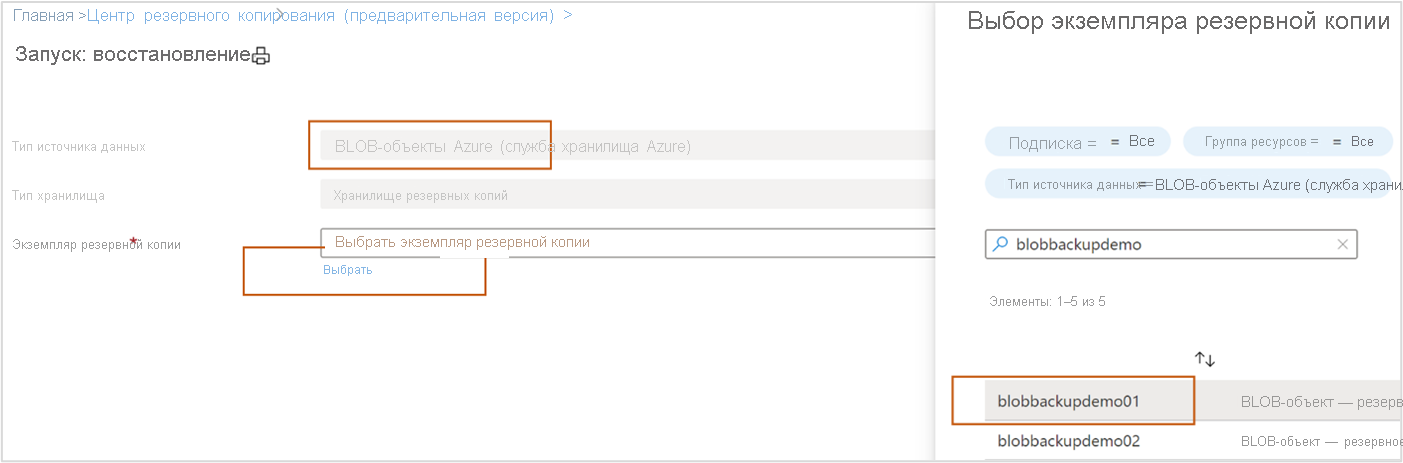
На панели "Восстановление", в разделе "Ресурсы, управляемые," выберите Blob-хранилище Azure (Azure Storage) в качестве типа источника данных, который требуется восстановить, а затем выберите Резервное копирование как решение, с помощью которого необходимо восстановить элемент. Щелкните " Выбрать ", чтобы выбрать элемент, на котором вы хотите выполнить действие восстановления.
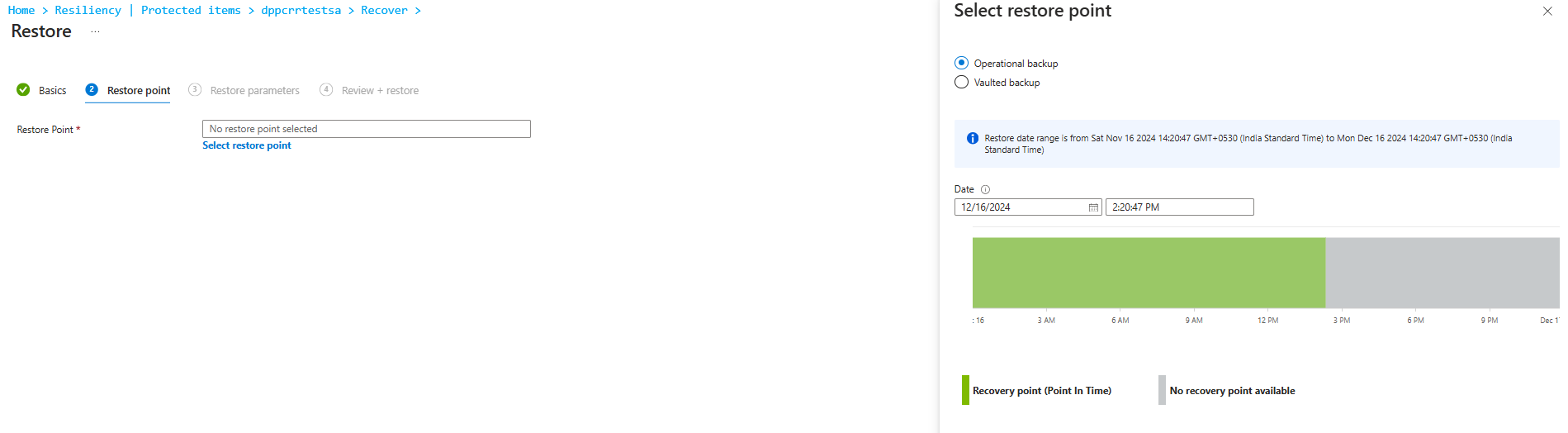
На вкладке "Выбор точки восстановления" выберите тип резервной копии, которую требуется восстановить.
Для оперативного резервного копирования выберите дату и время восстановления данных. Ползунок также можно использовать для выбора точки во времени восстановления. Сведения о восстановлении отображаются рядом с датой, которая показывает допустимый период, в течение которого можно восстановить данные. Операционное резервное копирование для блобов — это непрерывный процесс, который даёт детальный контроль над точками для восстановления данных.
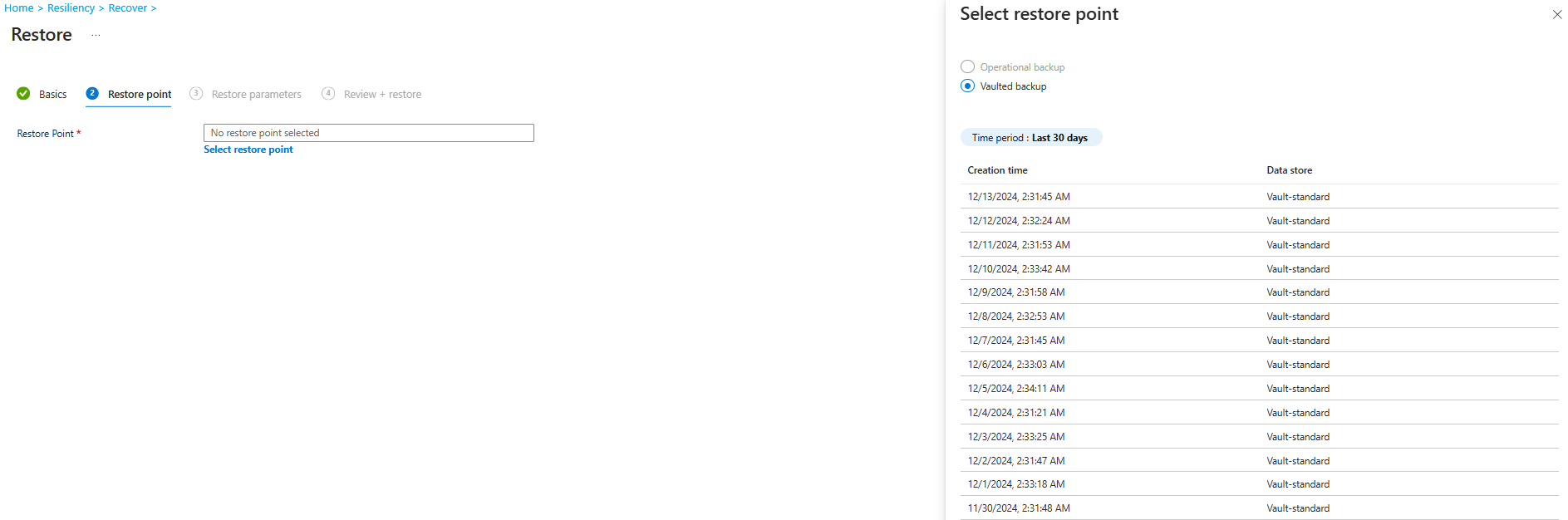
Для сохраненного резервного копирования выберите точку восстановления, с которой хотите выполнить восстановление.
Примечание.
Указанное здесь время — ваше местное время.
На вкладке "Параметры восстановления" выберите параметры на основе типа резервных копий, которые вы выбрали для восстановления.

Для оперативного резервного копирования выберите один из следующих вариантов:
Восстановить все объекты BLOB в учетной записи хранения: При использовании этого параметра все блочные BLOB-объекты в учетной записи хранения восстанавливаются до выбранной точки во времени. Для восстановления учетных записей хранения, содержащих большие объемы данных или испытывающих высокий уровень изменения, может потребоваться больше времени.
Обзор и восстановление выбранных контейнеров. С помощью этого параметра можно просмотреть и выбрать до 10 контейнеров для восстановления. У вас должны быть достаточные разрешения для просмотра контейнеров в учетной записи хранения, иначе вы не сможете увидеть содержимое учетной записи хранения.
Выбрать большие двоичные объекты для восстановления с использованием сопоставления префиксов. Этот параметр позволяет восстановить подмножество больших двоичных объектов, используя совпадение префиксов. Вы можете указать до 10 лексикографических диапазонов блобов в рамках одного контейнера или между несколькими контейнерами, чтобы вернуть эти блобы в предыдущее состояние на определенный момент времени. Необходимо помнить о некоторых вещах.
- Для отделения имени контейнера от префикса объекта BLOB можно использовать слэш (/).
- Начало указанного диапазона является инклюзивным, однако указанный диапазон является эксклюзивным.
Для получения более подробной информации об использовании префиксов для восстановления диапазонов объектов blob см. в этом разделе.
Для создания архивной резервной копии выберите один из следующих вариантов:
- Восстановите все резервные копии контейнеров: используйте этот параметр, чтобы восстановить все резервные копии контейнеров в учетной записи хранения.
- Просмотр и выбор контейнеров для восстановления. Используйте этот параметр для просмотра и выбора до 100 контейнеров для восстановления. Необходимо иметь достаточные разрешения, чтобы просматривать контейнеры в хранилищном аккаунте, иначе нельзя увидеть содержимое хранилищного аккаунта. Выберите целевую учетную запись хранения (и ее подписку), то есть учетную запись хранения, в которой необходимо восстановить данные.
При необходимости можно указать набор префиксов для восстановления определённых блобов в контейнере. Чтобы предоставить список префиксов, выберите " Добавить и изменить контейнеры ", соответствующие каждому контейнеру, выбранному для восстановления.
Примечание.
На целевую учетную запись хранения должна быть назначена роль участника резервного копирования для учетной записи хранения. Выберите " Проверить" , чтобы убедиться, что необходимые разрешения для выполнения восстановления назначены. После этого перейдите на следующую вкладку.

После того как вы укажете объекты для восстановления, перейдите на вкладку Проверка и восстановление и выберите Восстановить для начала процесса восстановления.
Отслеживать восстановление. Используйте представление Задания резервного копирования для наблюдения за сведениями и состоянием восстановлений. Для этого перейдите к задачам>обеспечения устойчивости. Во время восстановления отображается состояние Выполняется.
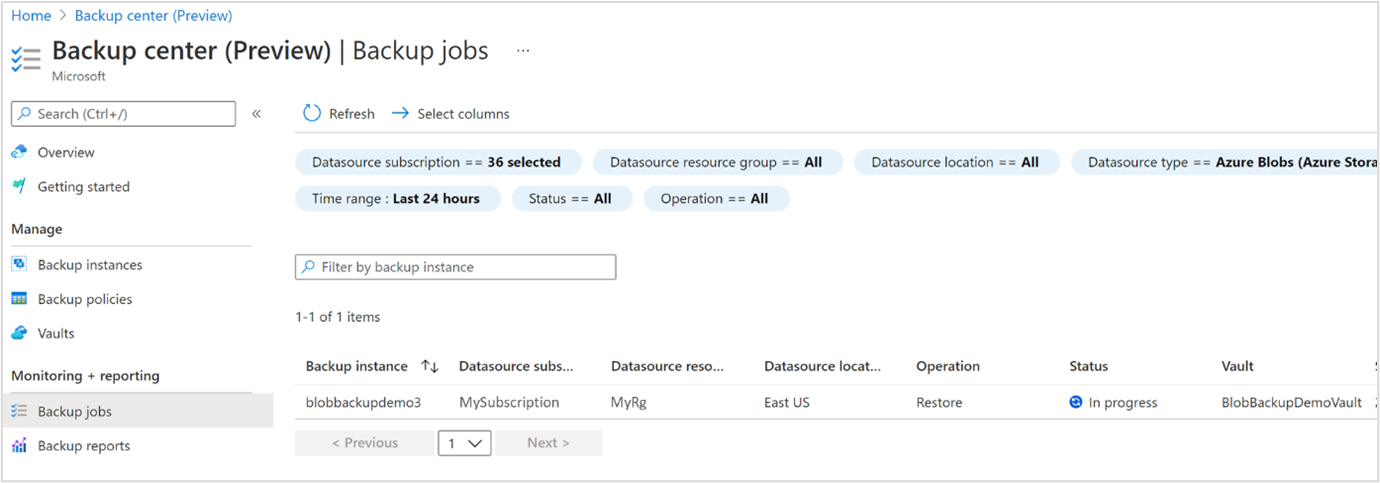
После успешного завершения операции восстановления состояние изменится на Завершено. После успешного завершения восстановления вы сможете снова считывать и записывать блоб-объекты в учетной записи хранения данных.


Дополнительные темы
Используйте сопоставление префиксов для восстановления больших двоичных объектов.
Рассмотрим следующий пример:

Во время операции восстановления, показанной на рисунке, выполняются следующие действия.
- Она полностью восстанавливает содержимое container1.
- Она восстанавливает большие двоичные объекты в лексикографическом диапазоне от blob1 до blob5 в container2. Этот диапазон восстанавливает объекты Blob с такими именами, как blob1, blob11, blob100, blob2 и т. д. Поскольку последний элемент диапазона исключается, восстанавливаются блобы, имена которых начинаются с blob4, но не восстанавливаются блобы, имена которых начинаются с blob5.
- Функция восстанавливает все блобы в container3 и container4. Так как конец диапазона является эксклюзивным, этот диапазон не восстанавливает container5.
Для резервного копирования с хранилищем префикс-сопоставление активно ищет такие элементы, как папки и большие двоичные объекты в указанном контейнере, начинающемся с заданных входных данных. Например, при указании префикса b большие двоичные объекты, имена которых начинаются только с этой буквы, реплицируются только. Кроме того, можно определить виртуальный каталог и включить до пяти префиксов.
