Примечание.
Для доступа к этой странице требуется авторизация. Вы можете попробовать войти или изменить каталоги.
Для доступа к этой странице требуется авторизация. Вы можете попробовать изменить каталоги.
В этой статье описывается, как восстановить управляемые диски Azure из точки восстановления, созданной Azure Backup. Вы также можете восстановить управляемый диск с помощью Azure PowerShell, Azure CLI, REST API.
Хранилище резервных копий использует управляемое удостоверение для доступа к другим ресурсам Azure. Чтобы выполнить восстановление из резервной копии, управляемому удостоверению хранилища Azure Backup требуется набор разрешений для работы с группой ресурсов, в которой необходимо восстановить диск.
Хранилище резервных копий использует управляемое удостоверение, назначенное системой, которое может быть только одно на каждый ресурс и привязано к жизненному циклу этого ресурса. Вы можете предоставить разрешения управляемой идентификации с помощью ролевого управления доступом в Azure (RBAC). Управляемое удостоверение — это специальный объект службы, который может использоваться только с ресурсами Azure. Узнайте больше об управляемых удостоверениях.
Примечание.
На данный момент способ восстановления в исходном расположении (Original-Location Recovery, OLR), позволяющий выполнять восстановление путем замены существующего диска исходным диском, с которого были сделаны резервные копии, не поддерживается. Вы можете выполнить восстановление с использованием точки восстановления и создать еще один диск либо в той же группе ресурсов, в которой находится исходный диск, с которого были сделаны резервные копии, либо в любой другой группе ресурсов. Этот способ называется восстановлением в альтернативное расположение (Alternate-Location Recovery, ALR) и позволяет использовать как исходный, так и восстановленный (новый) диски.
Восстановление нового диска из точки восстановления
Чтобы восстановить новый диск из точки восстановления, выполните следующие действия.
Перейдите в Центр непрерывности бизнес-процессов и нажмите кнопку "Восстановить".
Кроме того, можно выполнить эту операцию из хранилища Azure Backup, которое вы использовали для настройки операции резервного копирования диска.
На панели "Восстановление" выберите тип источника данных в качестве дисков Azure, а затем в разделе "Защищенный элемент" нажмите кнопку "Выбрать ", чтобы выбрать экземпляр диска.
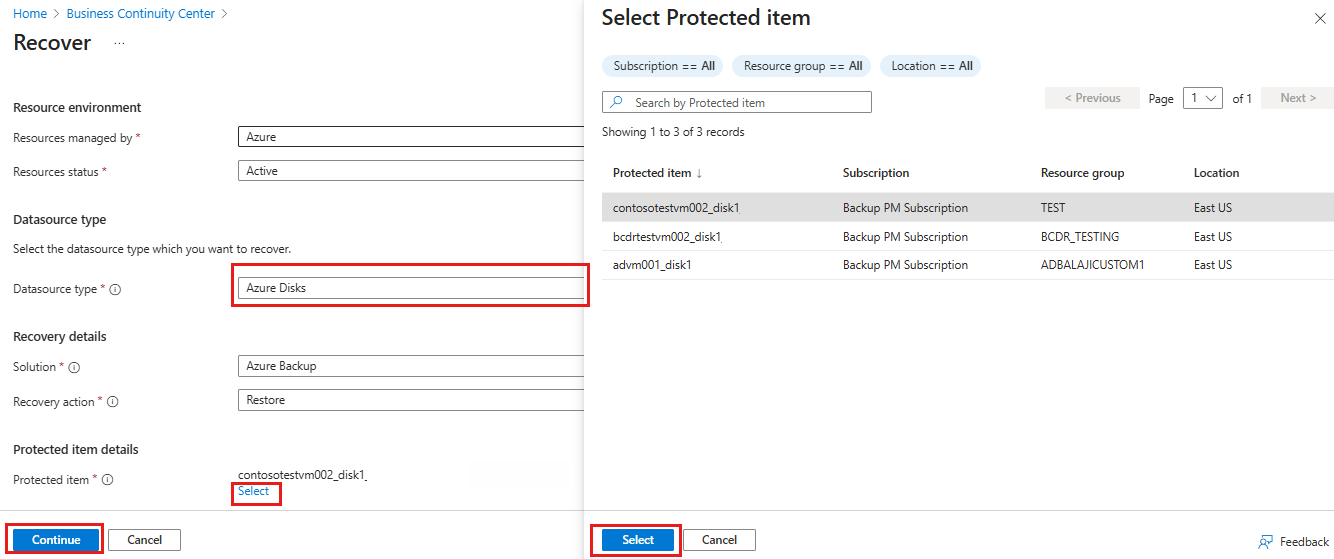
На панели "Выбор защищенного элемента " выберите экземпляр диска из списка и нажмите кнопку "Выбрать".
На панели восстановления нажмите кнопку "Продолжить".
На вкладке "Основные сведения" на панели "Восстановление" нажмите кнопку "Далее: точка восстановления".
На вкладке "Точка восстановления" в разделе " Точка восстановления" нажмите кнопку "Выбрать точку восстановления".
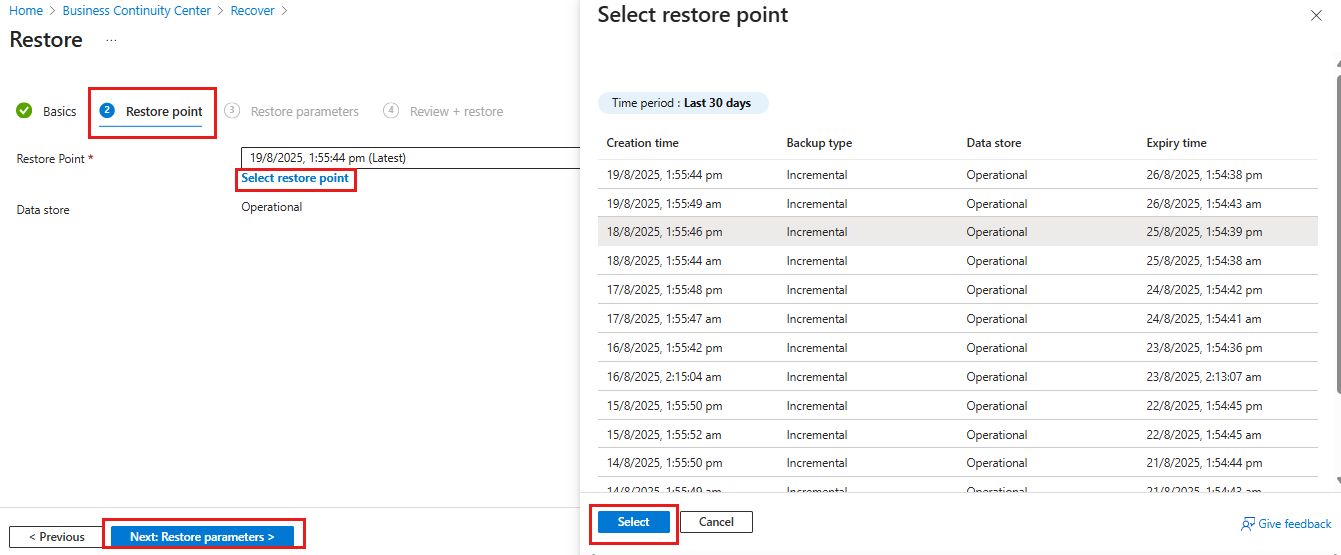
На панели "Выбор точки восстановления" выберите точку восстановления из списка и нажмите кнопку "Выбрать".
На панели "Восстановление" нажмите кнопку "Далее: восстановить параметры".
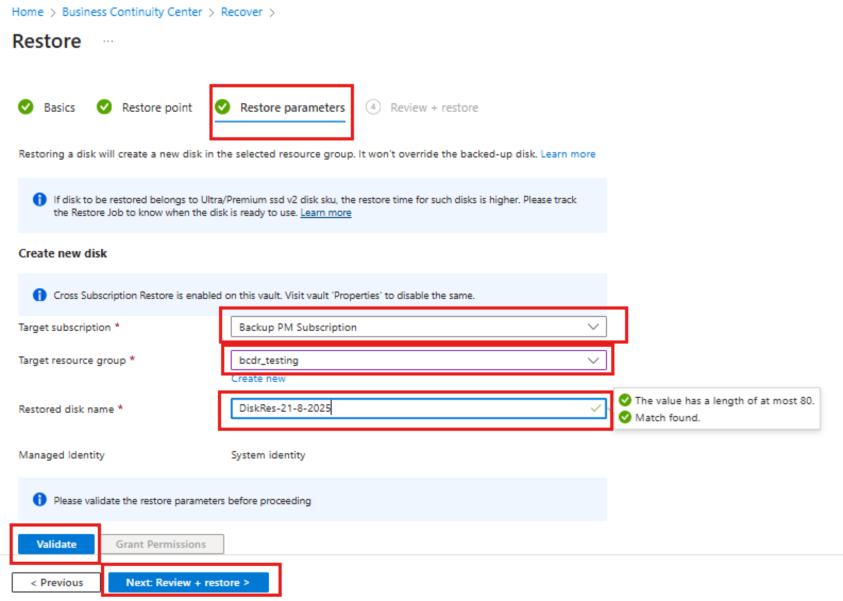
На панели параметров восстановления выберите целевую подписку и целевую группу ресурсов , в которой требуется восстановить резервную копию, введите значение в разделе "Восстановленное имя диска", а затем нажмите кнопку "Проверить".
Совет
Диски можно защитить с помощью Azure Backup с помощью решения резервного копирования дисков или решения резервного копирования виртуальной машины Azure с помощью хранилища служб восстановления. Если виртуальная машина Azure уже защищена этим диском, можно восстановить виртуальную машину, отдельные диски или файлы и папки из точки восстановления резервной копии виртуальной машины. Дополнительные сведения см. в статье о резервном копировании виртуальных машин Azure.
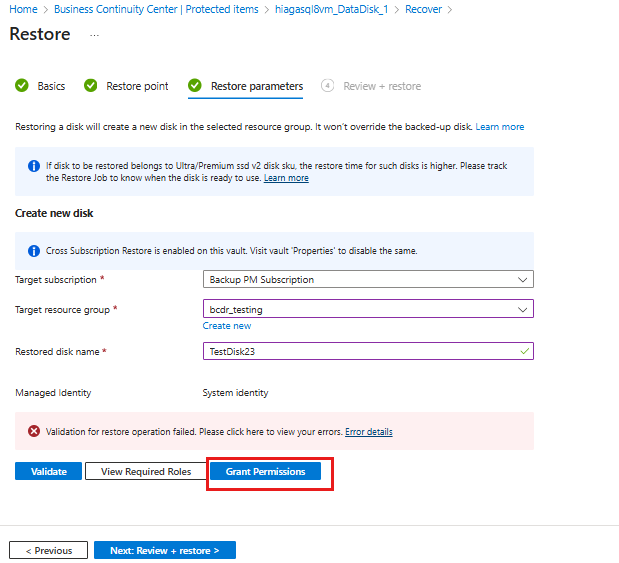
Если проверка завершается ошибкой из-за того, что назначение роли не выполнено, выберите Предоставить разрешения. После завершения назначения роли повторная проверка выполняется автоматически.
Примечание.
Хотя задачи по назначению ролей на портале отображаются правильно, для применения разрешения, связанного с управляемым удостоверением хранилища резервных копий, может потребоваться около 15 минут.
Во время планового резервного копирования или резервного копирования по запросу Azure Backup сохраняет добавочные моментальные снимки в группе ресурсов "Моментальный снимок", указанной во время настройки операции резервного копирования диска. Azure Backup использует эти добавочные моментальные снимки при выполнении восстановления. Если моментальные снимки удаляются или перемещаются из группы ресурсов моментальных снимков или если назначения ролей хранилища резервных копий отозваны в группе ресурсов моментальных снимков, операция восстановления завершается ошибкой.
Когда проверка выполнена успешно, нажмите кнопку "Далее: проверка и восстановление".
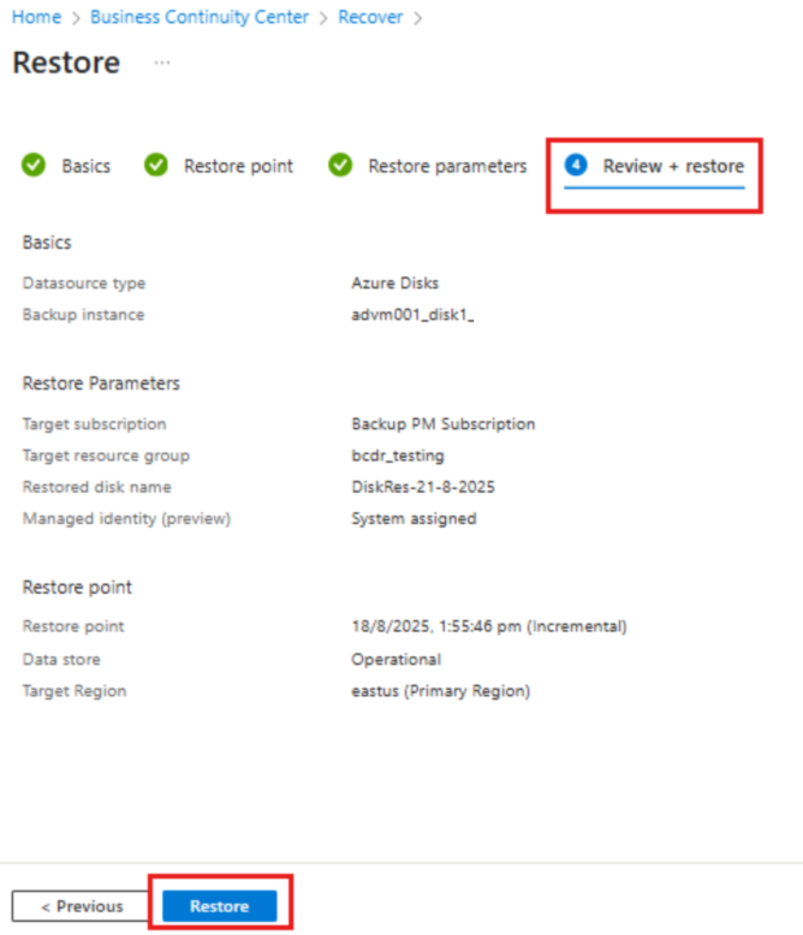
На панели "Проверка и восстановление" просмотрите параметры восстановления и нажмите кнопку "Восстановить ", чтобы запустить операцию восстановления.
Примечание.
Прежде чем можно будет запустить операцию восстановления, может потребоваться несколько минут на выполнение проверки. Проверка на корректность может завершиться неудачей, если:
- Диск с тем же именем, указанным в восстановленном имени диска , уже существует в целевой группе ресурсов
- Управляемое удостоверение хранилища резервных копий не имеет допустимых назначений ролей в целевой группе ресурсов
- Назначения ролей управляемого удостоверения хранилища резервных копий отзываются в группе ресурсов для моментальных снимков, где хранятся инкрементные снимки.
- Если инкрементные моментальные снимки удалены или перемещены из группы ресурсов "Моментальный снимок".
Операция восстановления создает новый диск из выбранной точки восстановления в целевой группе ресурсов, предоставленной во время операции восстановления. Чтобы использовать восстановленный диск на существующей виртуальной машине, выполните следующие действия.
Если восстановленный диск представляет собой диск с данными, можно подключить существующий диск к виртуальной машине. Если восстановленный диск является диском ОС, можно заменить диск ОС виртуальной машины на портале Azure на панели "Виртуальные машины" — > меню "Диски" в разделе "Параметры".
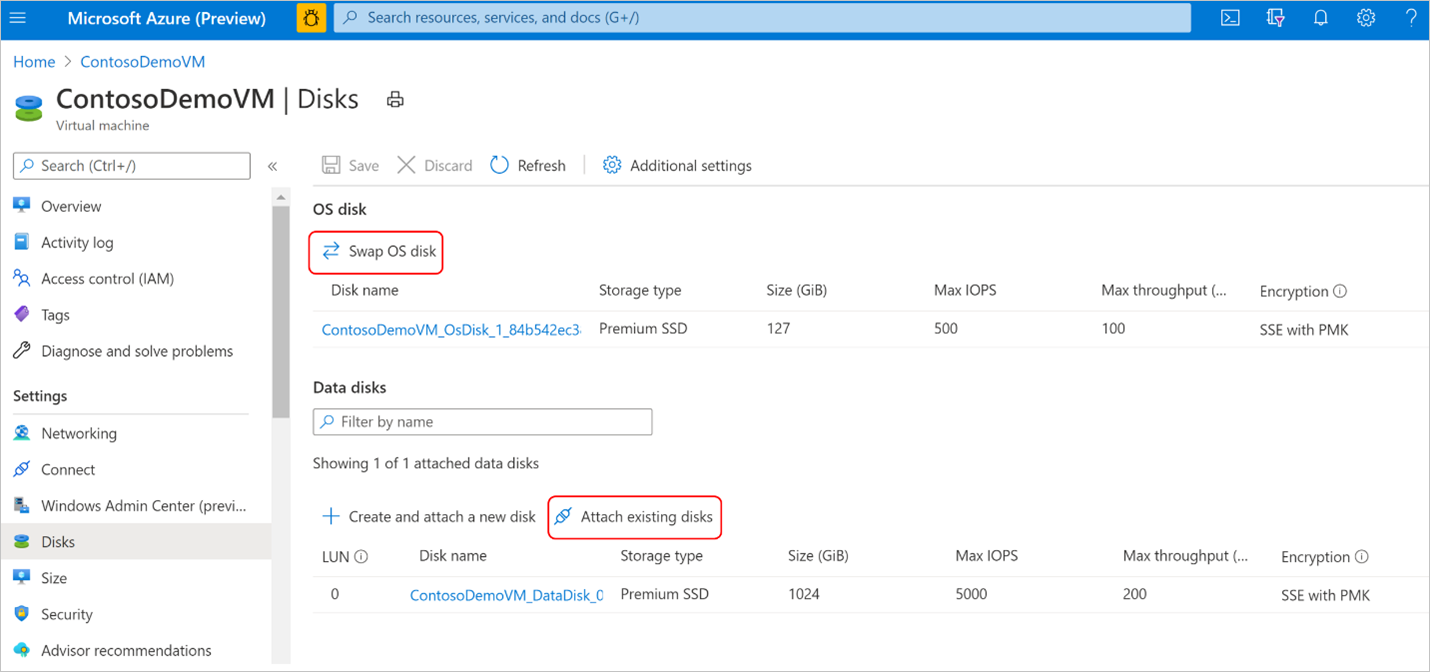
Для виртуальных машин Windows, если восстановленный диск является диском данных, следуйте инструкциям по отключению исходного диска данных от виртуальной машины. Затем подключите восстановленный диск к виртуальной машине. Следуйте инструкциям, чтобы переключить диск ОС виртуальной машины на восстановленный диск.
Для виртуальных машин Linux, если восстановленный диск является диском данных, следуйте инструкциям по отключению исходного диска данных от виртуальной машины. Затем подключите восстановленный диск к виртуальной машине. Следуйте инструкциям, чтобы переключить диск ОС виртуальной машины на восстановленный диск.
Примечание.
Рекомендуется отменить назначение роли оператора восстановления диска из управляемого удостоверения хранилища архивации в целевой группе ресурсов после успешного завершения операции восстановления.
Отслеживание операции восстановления
Когда вы запускаете операцию восстановления, служба Backup создает задание для отслеживания операции. Azure Backup отображает уведомления о задании на портале. Узнайте , как просмотреть ход выполнения задания восстановления.