Примечание.
Для доступа к этой странице требуется авторизация. Вы можете попробовать войти или изменить каталоги.
Для доступа к этой странице требуется авторизация. Вы можете попробовать изменить каталоги.
В этой статье описывается восстановление баз данных SAP ASE (запущенных на виртуальных машинах Azure) с помощью портала Azure. Восстановленные данные можно использовать для создания копий для сценариев разработки и тестирования или возврата в предыдущее состояние.
Замечание
Базу данных master нельзя восстановить непосредственно с помощью исходных или альтернативных расположений, так как экземпляр SAP ASE должен быть запущен в режиме с одним пользователем или одним сервером. Вместо этого следует использовать метод восстановления как файлы для восстановления и применения файлов дампа.
Восстановление базы данных SAP ASE (Sybase)
Чтобы восстановить базу данных SAP ASE (Sybase), выполните следующие действия.
Запустите базу данных в однопользовательском режиме с помощью следующей команды:
startserver -f RUN_Instance -mВосстановите дамп основной базы данных методом восстановления в файлы.
Примените восстановление с помощью файла дампа.
Перезапустите базу данных в многопользовательском режиме с помощью команды:
startserver -f RUN_Instance
Замечание
Если целевая база данных еще не существует, убедитесь, что устройство по умолчанию задано, если вы хотите создать целевую базу данных с другим именем для восстановления. Если устройство по умолчанию задано, данные и журналируемые устройства будут ссылаться на одно и то же местоположение. Если устройство, используемое по умолчанию, не задано в целевой базе данных, создание базы данных завершится ошибкой.
Если вы не хотите использовать параметры по умолчанию для целевой базы данных, перед восстановлением необходимо создать базу данных. В противном случае файл будет создан в пути устройства, установленном по умолчанию, если он уже задан.
Восстановление до конкретного момента времени или до точки восстановления
Azure Backup восстанавливает пользовательские базы данных SAP ASE, работающие на виртуальных машинах Azure. Это может:
Восстановите их к определенной дате или времени (до секунды) с использованием резервных копий журналов. Azure Backup автоматически определяет соответствующие полные резервные копии, разностные резервные копии и цепочку резервных копий журналов, необходимые для восстановления в зависимости от выбранного времени.
Используйте конкретную полную или разностную резервную копию для восстановления базы данных в определенную точку восстановления.
Восстановление пользовательской базы данных
Убедитесь, что у вас есть следующие разрешения для восстановления базы данных:
Оператор резервного копирования: Предоставляет разрешения в хранилище, где выполняется восстановление.
Участник (запись): Предоставляет доступ к исходной виртуальной машине, которая была сохранена в качестве резервной копии.
Участник (запись): Предоставляет доступ к целевой виртуальной машине.
При восстановлении на той же виртуальной машине эта виртуальная машина является исходной виртуальной машиной.
При восстановлении в альтернативном расположении эта виртуальная машина является новой целевой виртуальной машиной.
Чтобы восстановить пользовательную базу данных, выполните следующие действия.
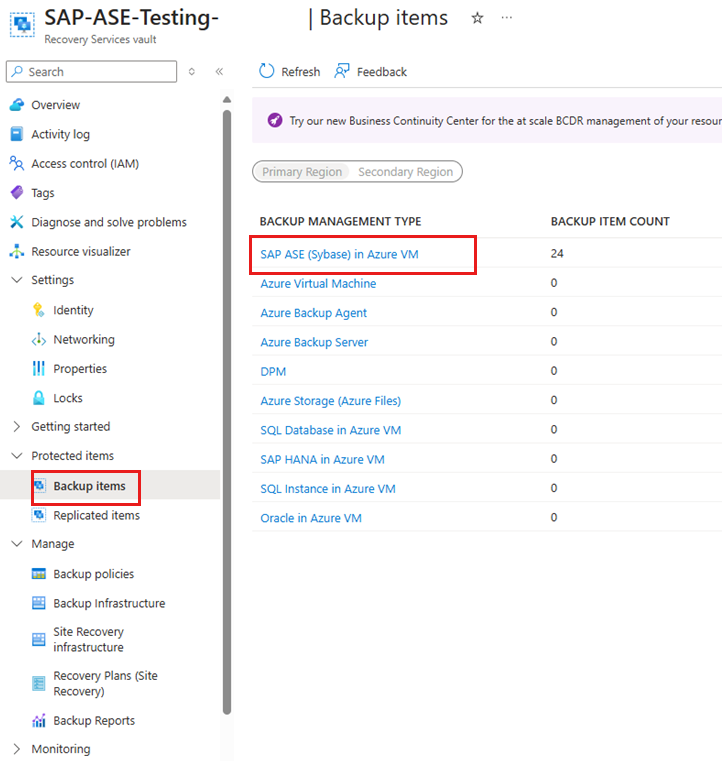
Перейдите в хранилище служб восстановления и выберите элементы резервного копирования>SAP ASE (Sybase) в виртуальной машине Azure в разделе Тип управления резервным копированием.
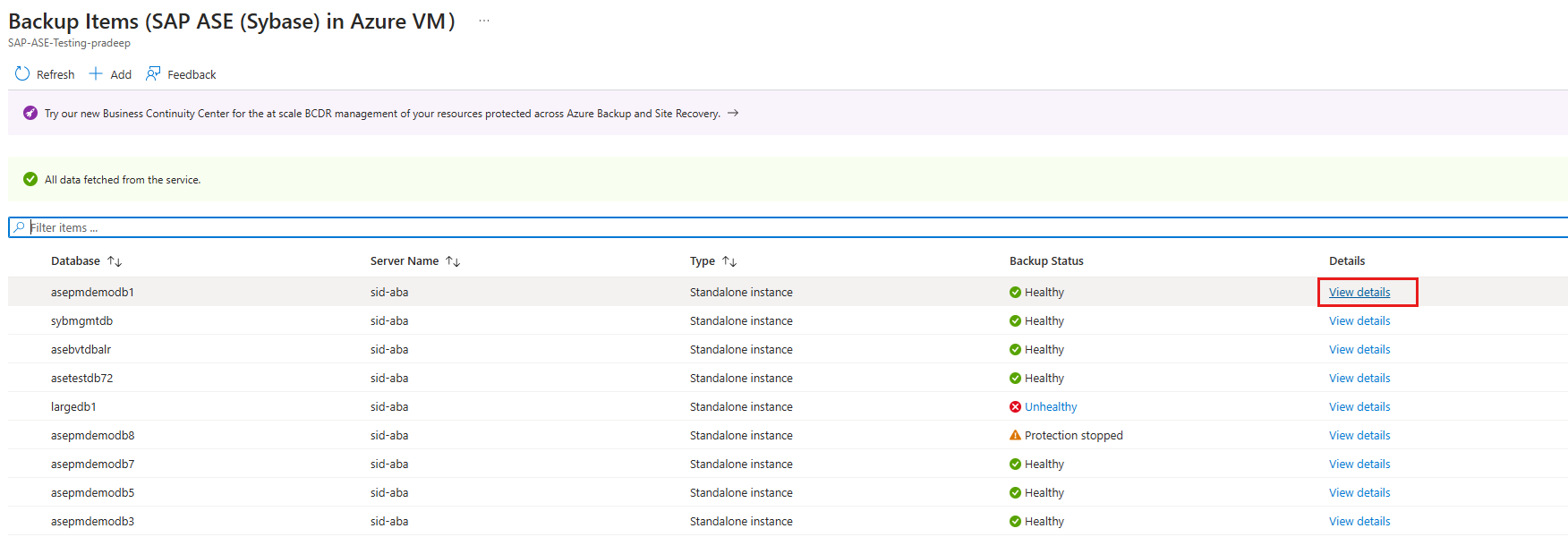
На панели "Элементы резервного копирования" выберите "Просмотр сведений" для базы данных для выполнения таких операций, как резервное копирование или восстановление.
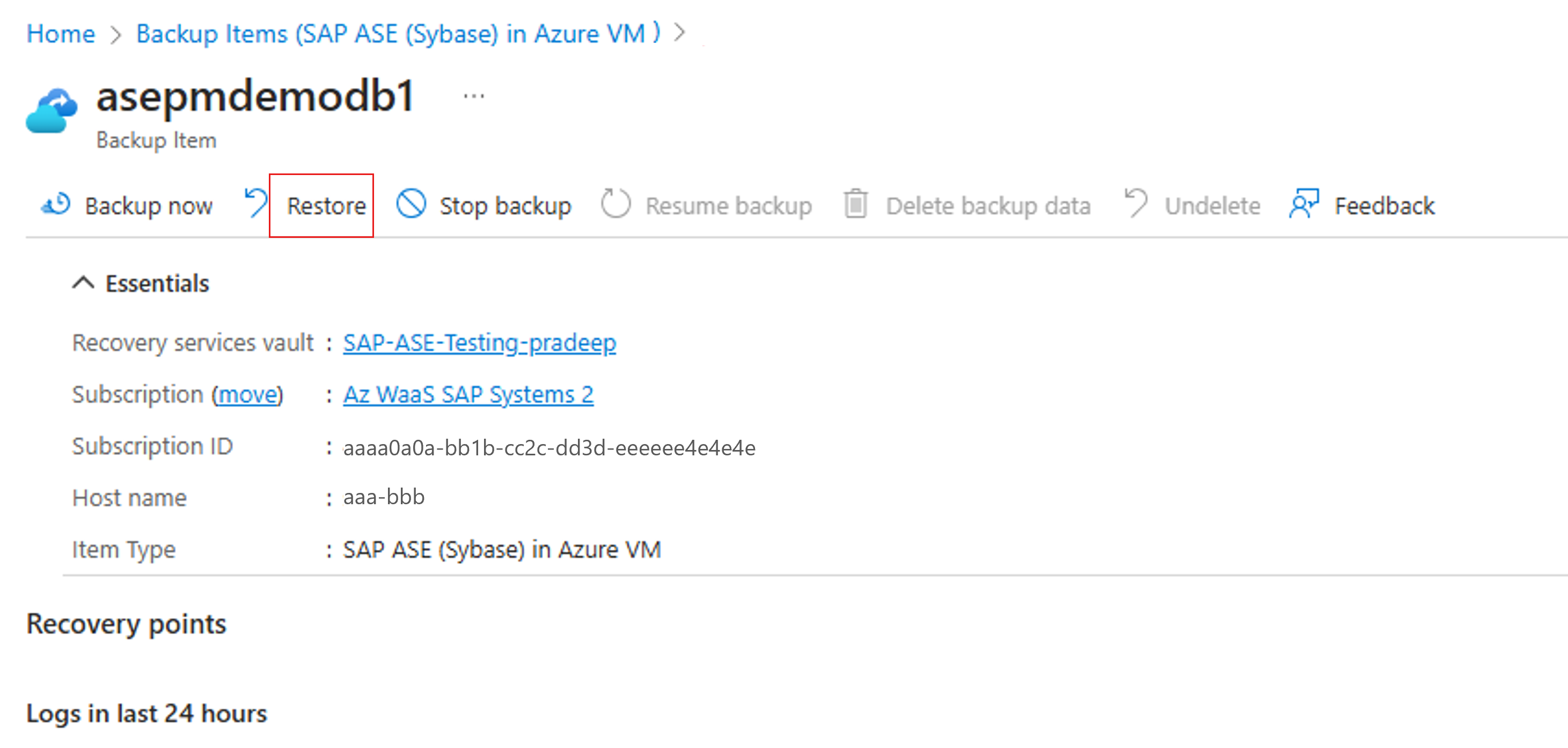
На определенной панели базы данных выберите "Восстановить".
Выберите тип восстановления: альтернативное расположение, исходное расположение или восстановление в качестве файла.
Восстановление базы данных SAP ASE в альтернативном расположении
Чтобы восстановить базу данных SAP ASE в альтернативном расположении, выполните следующие действия.
Перейдите в хранилище служб восстановления.
На панели "Восстановление " в разделе " Где и как восстановить" выберите "Альтернативное расположение".
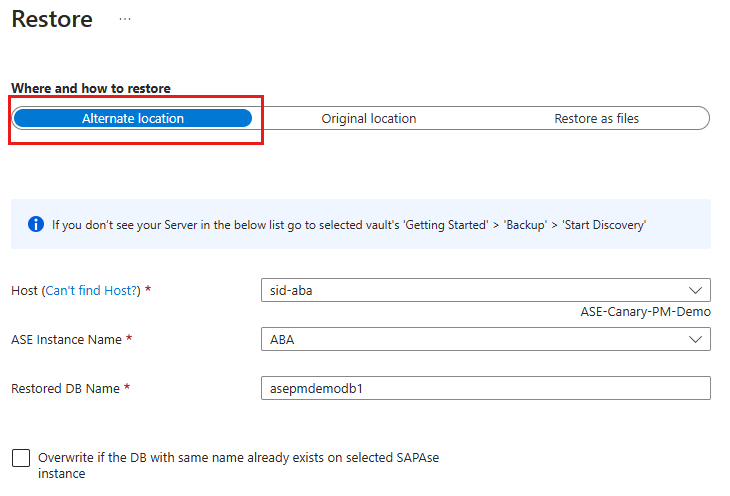
Выберите имя узла SAP ASE и имя экземпляра, к которому требуется восстановить базу данных.
В поле "Восстановленная база данных" введите имя целевой базы данных.
Если применимо, установите флажок "Перезаписать", если база данных с тем же именем уже существует в выбранном экземпляре ASE .
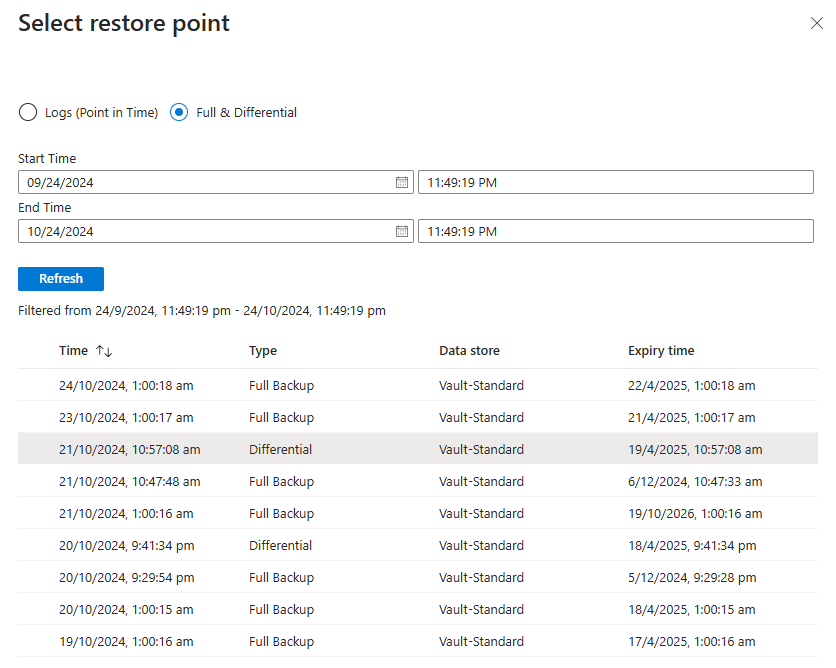
На панели "Выбор точки восстановления " выберите журналы (точка во времени) для восстановления до определенной точки во времени. Или выберите Full & Differential для восстановления в определенную точку восстановления.
Восстановление в исходное расположение
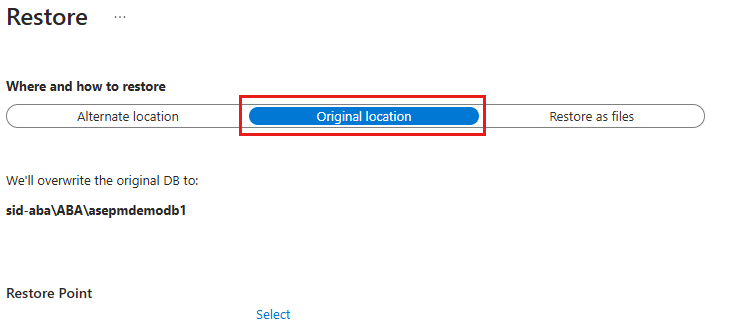
Для восстановления на месте, если база данных повреждена и вы хотите восстановить ее в исходном расположении (источник), выберите исходное расположение.
Восстановить в виде файлов
Замечание
Восстановление в виде файлов не работает в общих папках Common Internet File System (CIFS), но работает для сетевой файловой системы (NFS).
Чтобы восстановить данные резервной копии в виде файлов вместо базы данных, выберите "Восстановить как файлы". После выгрузки файлов в указанный путь их можно перенести на любой сервер SAP ASE, где вы хотите восстановить их в виде базы данных. Так как файлы можно переместить на любой компьютер, теперь можно восстановить данные между подписками и регионами.
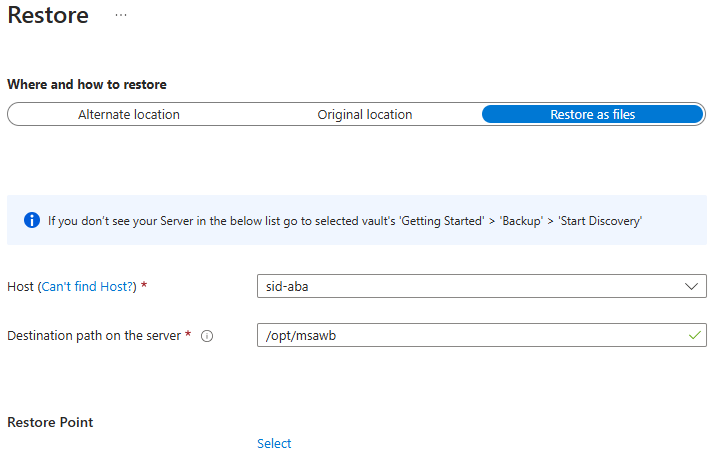
На панели "Восстановление " в разделе " Где и как восстановить" выберите "Восстановить как файлы".
Выберите имя узла или сервера ASE, на которое необходимо восстановить файлы резервной копии.
В поле назначения введите путь к папке на сервере, выбранном на предыдущем шаге. Эта виртуальная машина — место, где служба хранит все необходимые файлы резервного копирования.
Файлы, которые дампятся:
- файлы резервной копии базы данных;
- Файлы метаданных JSON (для каждого файла резервной копии)
При настройке пути к сетевому ресурсу или подключенных файлов Azure в качестве целевого местоположения другие компьютеры смогут легко получить доступ к этим файлам.
Замечание
Чтобы восстановить файлы резервной копии базы данных в общей папке Azure, подключенной к целевой зарегистрированной виртуальной машине, убедитесь, что корневая учетная запись имеет разрешения на чтение и запись в общей папке.
Все файлы резервной копии, связанные с выбранной точкой восстановления, переносятся в конечный путь.
В зависимости от выбранной точки восстановления (Момент времени или Полная и Дифференциальная), вы увидите одну или несколько папок, созданных в пути назначения. Одна из папок, Data_<дата и время восстановления> содержит полные резервные копии, а другая папка, Log содержит резервные копии журналов и другие резервные копии (например, разностные).
Замечание
Если вы выбрали восстановление до точки во времени, файлы журналов, которые были отброшены на целевую виртуальную машину, иногда могут содержать журналы за пределами точки во времени, выбранного для восстановления. Azure Backup делает это, чтобы убедиться, что резервные копии журналов для всех служб ASE доступны для согласованного и успешного восстановления до выбранной точки во времени.
Кросс-региональное восстановление
Как один из вариантов восстановления, восстановление между регионами (CRR) позволяет восстановить базы данных SAP ASE, размещенные на виртуальных машинах Azure в дополнительном регионе, который является парным регионом Azure. Чтобы начать использовать эту функцию, см. инструкцию Настройка восстановления между регионами.
Просмотр элементов резервного копирования в дополнительном регионе
Если CRR включен, можно просмотреть резервные элементы в дополнительном регионе.
- Перейдите в хранилище служб восстановления и выберите элементы резервного копирования.
- Выберите Дополнительный регион, чтобы просмотреть элементы в дополнительном регионе.
Восстановление во вторичном регионе
Интерфейс восстановления дополнительного региона аналогичен пользовательскому интерфейсу восстановления основного региона. При настройке сведений на панели восстановления конфигурации вам будет предложено предоставить только параметры вторичного региона. Хранилище должно существовать в дополнительном регионе, а сервер SAP ASE должен быть зарегистрирован в хранилище в дополнительном регионе.
Замечание
После активации восстановления и на этапе передачи данных задание восстановления не может быть отменено.
Роль и уровень доступа, необходимые для выполнения операции восстановления в разных регионах, включают роль оператора резервного копирования в рамках подписки и доступ участника с правом записи на исходные и целевые виртуальные машины. Для просмотра заданий резервного копирования минимальным уровнем прав, необходимым в подписке, является Backup reader.
Цель точки восстановления (RPO) для данных резервного копирования, доступных во вторичном регионе, составляет 12 часов. Таким образом, при включении CRR RPO для вторичного региона составляет 12 часов + длительность частоты журнала (которая может быть задана не менее 15 минут).
Узнайте о минимальных требованиях к роли для межрегионального восстановления.
Восстановление в хранилище с частной конечной точкой в другой подписке
Перед восстановлением между подписками (CSR) убедитесь, что хранилище служб восстановления имеет необходимые разрешения на управление доступом на основе ролей Azure (Azure RBAC).
Чтобы активировать восстановление между подписками в хранилище с поддержкой частной конечной точки, выполните следующие действия.
На портале Azure перейдите в хранилище служб восстановления источника и создайте частные конечные точки.
Во время создания частной конечной точки убедитесь, что введите следующие сведения:
- Выберите подписку целевого хранилища, в которой требуется восстановить данные.
- Выберите виртуальную сеть (VNet) целевой виртуальной машины, которую требуется восстановить в рамках разных подписок.
После создания частной конечной точки активируйте восстановление.
Замечание
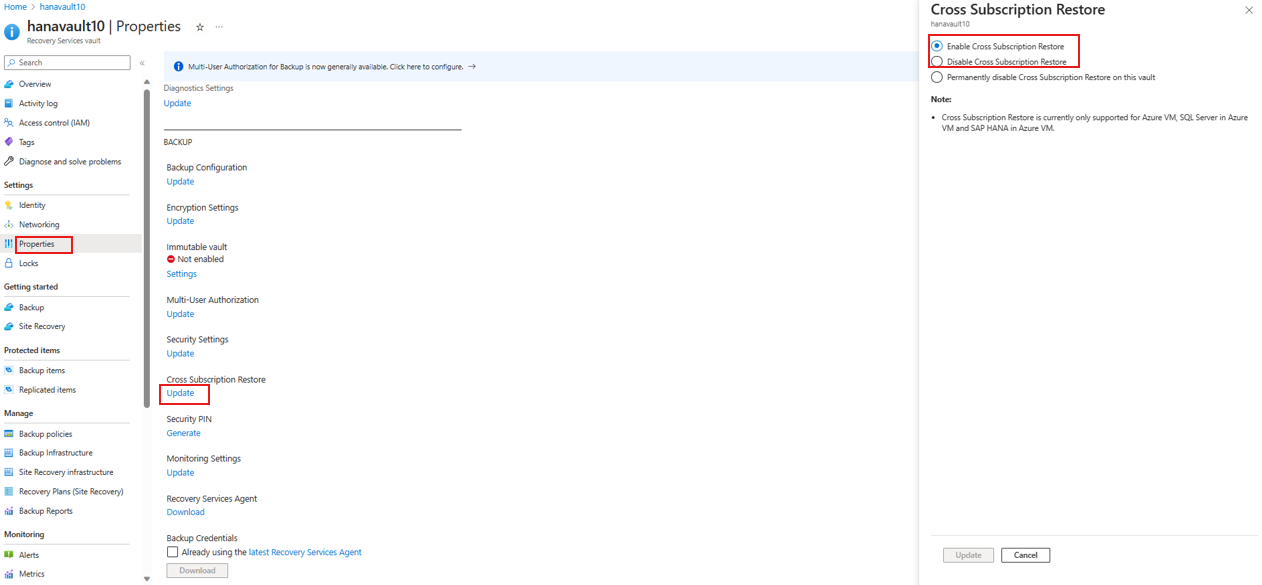
По умолчанию CSR включен в хранилище служб восстановления. Чтобы обновить параметры восстановления хранилища служб восстановления, перейдите в> хранилища служб > восстановления" между подписками, а затем выберите "Обновить", чтобы реализовать необходимые изменения.