Примечание.
Для доступа к этой странице требуется авторизация. Вы можете попробовать войти или изменить каталоги.
Для доступа к этой странице требуется авторизация. Вы можете попробовать изменить каталоги.
В этой статье описывается, как восстановить базы данных SAP HANA, которые работают на виртуальных машинах Azure с помощью портала Azure и которые были зарезервированы службой Azure Backup в хранилище служб восстановления. Azure Backup позволяет использовать восстановленные данные для создания копий для сценариев разработки и тестирования или возврата в предыдущее состояние. Вы также можете восстановить базу данных с помощью Azure CLI.
Azure Backup теперь поддерживает резервное копирование и восстановление экземпляра SAP HANA System Replication (HSR) с помощью Azure portal. Вы также можете выполнить операцию восстановления с помощью Azure CLI.
Примечание.
- Процесс восстановления баз данных HANA с HSR совпадает с процессом восстановления для баз данных HANA без HSR. Согласно рекомендациям SAP, можно восстановить базы данных с помощью режима HSR в виде автономных баз данных. Если в целевой системе включен режим HSR, сначала отключите режим, а затем восстановите базу данных. Однако если вы восстанавливаете данные как файлы, отключение режима HSR (нарушение HSR) не требуется.
- Восстановление исходного расположения (OLR) в данный момент не поддерживается для HSR. Кроме того, выберите "Альтернативное восстановление расположения ", а затем выберите исходную виртуальную машину в качестве узла из списка.
- Восстановление экземпляра HSR не поддерживается. Однако поддерживается восстановление только экземпляра HANA.
Для получения сведений о поддерживаемых сценариях резервного копирования и восстановления базы данных SAP HANA, доступности региона и ограничениях см. матрицу поддержки. Распространенные вопросы см. в статье часто задаваемые вопросы.
Восстановление до конкретного момента времени или до точки восстановления
Azure Backup восстанавливает базы данных SAP HANA, работающие на Azure виртуальных машинах. Это может:
Восстановите их к определенной дате или времени (до секунды) с использованием резервных копий журналов. Azure Backup автоматически определяет соответствующие полные резервные копии, разностные резервные копии и цепочку резервных копий журналов, необходимые для восстановления в зависимости от выбранного времени. Подробнее.
Восстановите их до определенной полной или разностной резервной копии, чтобы восстановить их до определенной точки восстановления. Подробнее.
Предварительные требования
Прежде чем приступить к восстановлению базы данных, обратите внимание на следующее:
Базу данных можно восстановить только в SAP HANA экземпляре, который находится в одном регионе.
Целевой экземпляр должен быть зарегистрирован в том же хранилище, что и исходный. Узнайте подробнее о резервном копировании баз данных SAP HANA.
Azure Backup не удается определить два разных экземпляра SAP HANA на одной виртуальной машине. Это означает, что восстановить данные из одного экземпляра в другом экземпляре на той же виртуальной машине невозможно.
Чтобы убедиться, что целевой экземпляр SAP HANA готов к восстановлению, проверьте состояние Backup readiness:
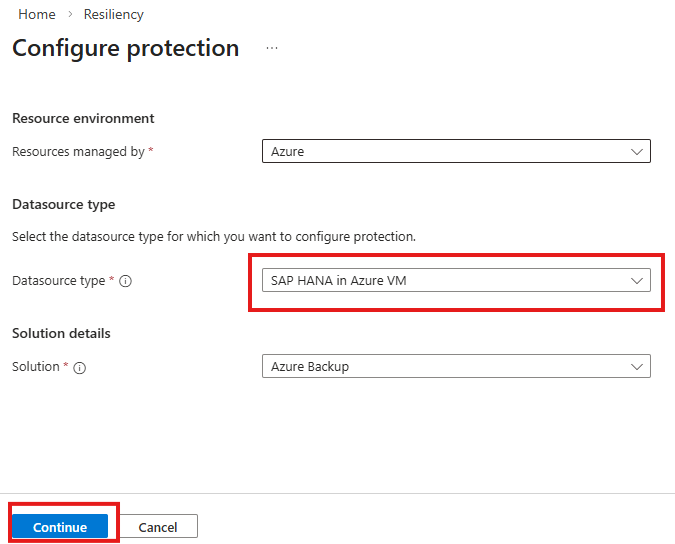
В Azure portal перейдите к Resiliency и выберите +Настройка защиты.
На панели Настройка защиты выберите тип Тип источника данных как SAP HANA в виртуальной машине Azure, и затем выберите Продолжить.
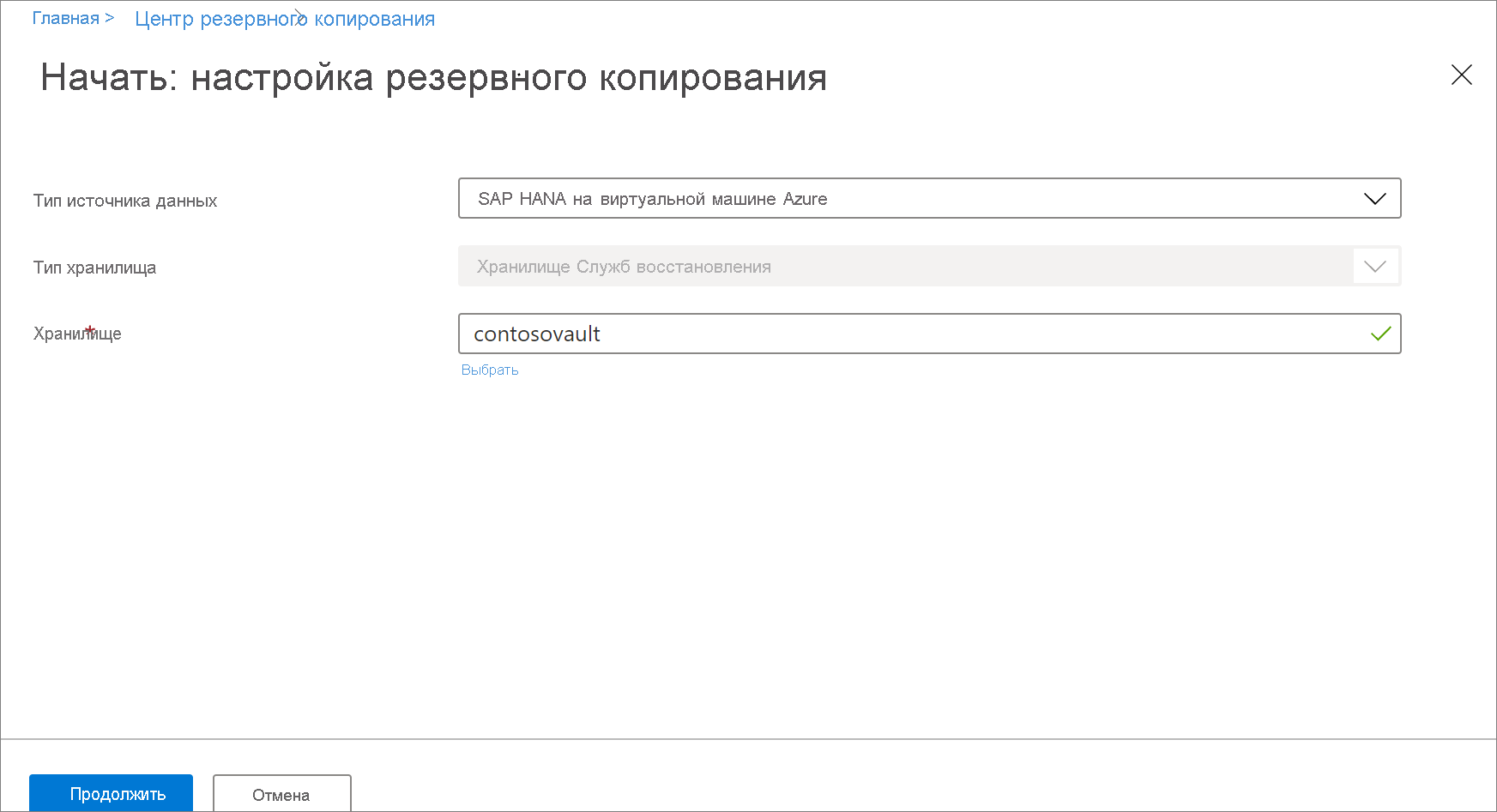
На панели Start: Настройка резервного копирования для параметра Vault щелкните Select vault, чтобы выбрать хранилище, в которое зарегистрирован экземпляр SAP HANA, а затем выберите Continue.
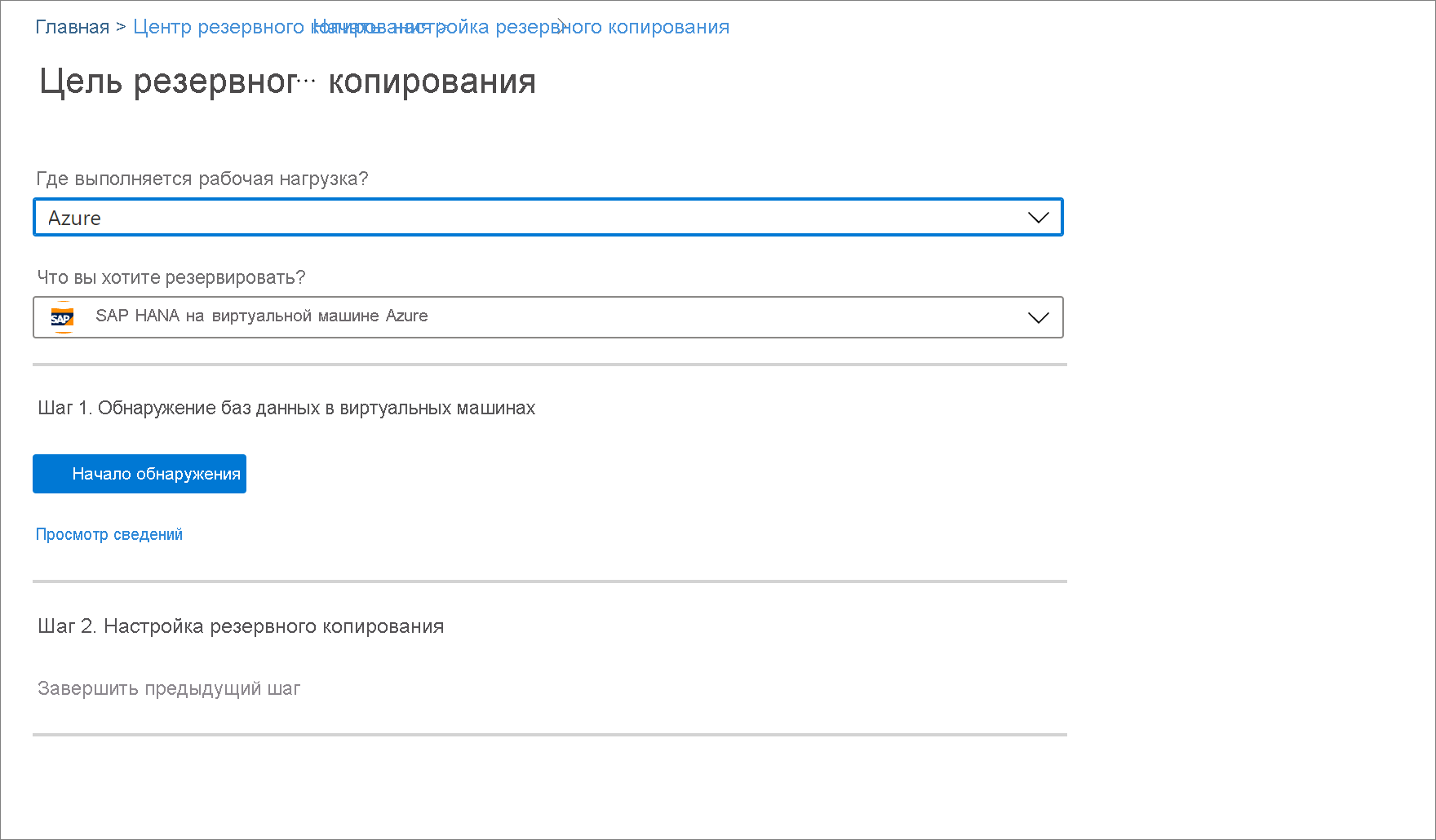
На панели "Цель резервного копирования" в разделе "Обнаружение баз данных на виртуальных машинах" выберите "Просмотреть сведения".
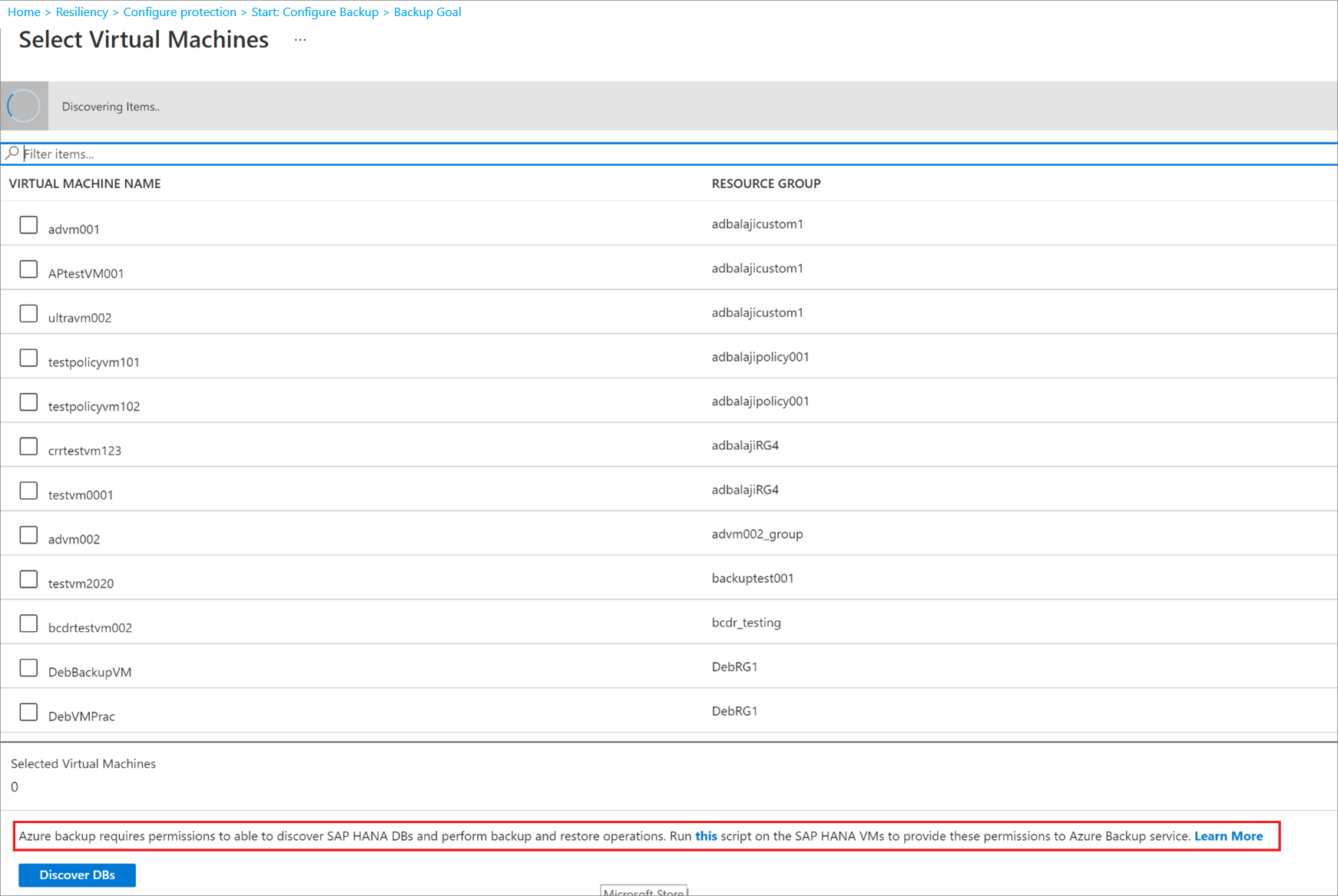
На панели Select Virtual Machines проверьте готовность Backup Readiness целевой виртуальной машины.
- Дополнительные сведения о типах восстановления, поддерживаемых SAP HANA, см. в статье SAP HANA Примечание 1642148.
Восстановление базы данных
Чтобы восстановить базу данных, необходимы следующие разрешения:
- Оператор резервного копирования: предоставляет разрешения в хранилище, где выполняется восстановление.
- Contributor (write): предоставляет доступ к исходной виртуальной машине, которая резервируется.
-
Contributor (write): предоставляет доступ к целевой виртуальной машине.
- Если вы выполняете восстановление на ту же виртуальную машину, это будет исходная виртуальная машина.
- При восстановлении в альтернативном расположении это новая целевая виртуальная машина.
В Azure portal перейдите к Resiliency и выберите Recover.
На панели Recover для Тип источника данных выберите SAP HANA в виртуальной машине Azure. Для Защищенные элементы нажмите "Выбрать", чтобы выбрать базу данных, которую необходимо восстановить, а затем выберите Продолжить.
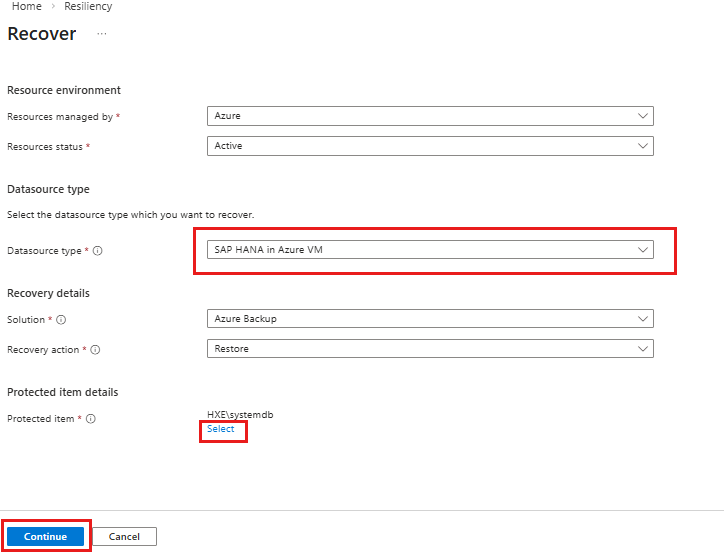
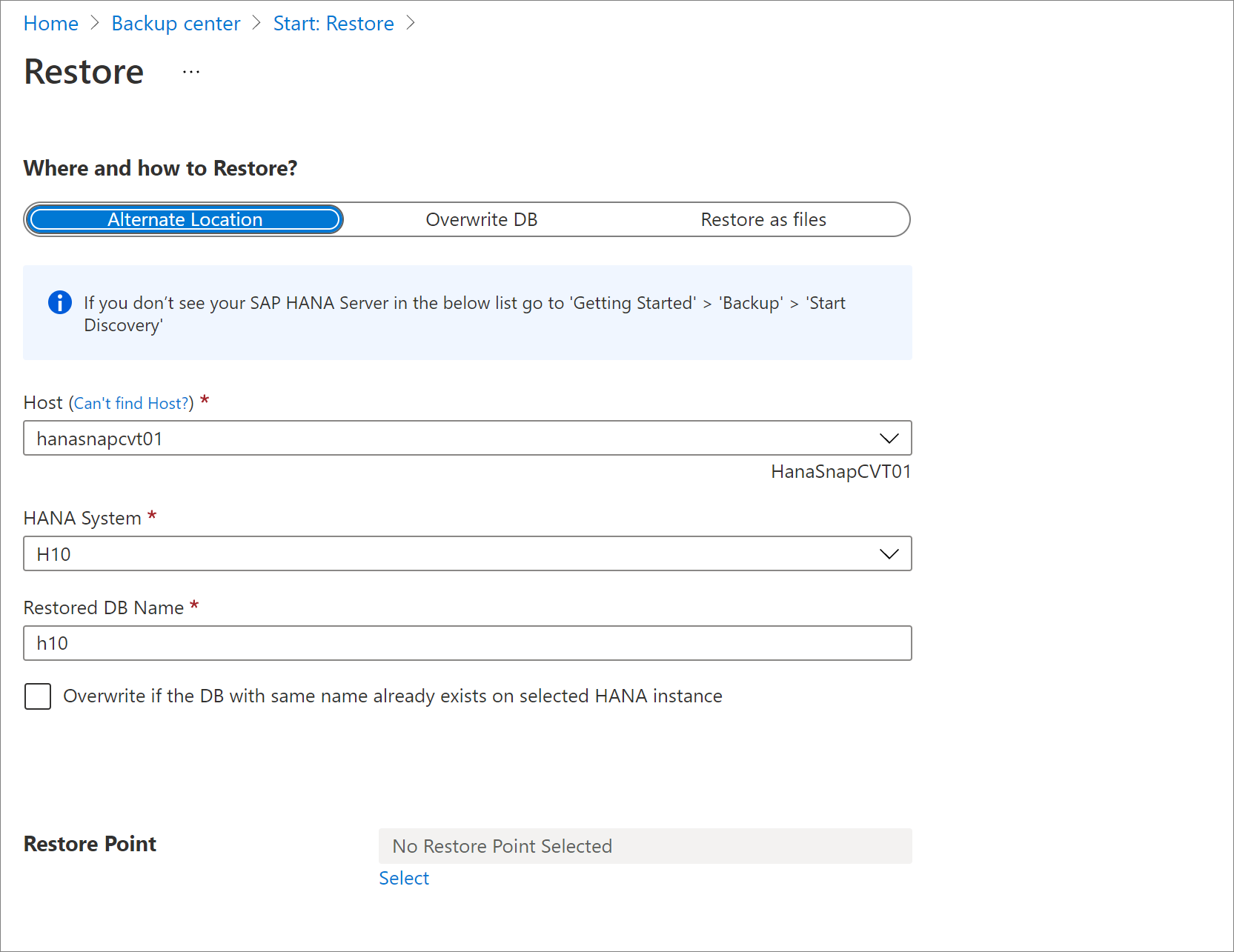
На панели "Восстановление " в разделе " Где и как восстановить" укажите необходимый параметр для восстановления данных:
- Альтернативное расположение: восстановите базу данных в альтернативном расположении и сохраните исходную исходную базу данных.
- Original location: восстановите данные в том же экземпляре SAP HANA, что и исходный источник. В этом варианте перезаписывается исходная база данных.
Примечание.
Во время восстановления (применимо только к сценарию с виртуальным IP-адресом или фронтенд IP-адресом балансировщика нагрузки), если вы пытаетесь восстановить резервную копию на целевой узел после изменения режима HSR на автономный или отключения HSR перед восстановлением, как рекомендуется SAP, убедитесь, что балансировщик нагрузки направлен на целевой узел.
Примеры сценариев:
- Если вы используете hdbuserstore set SYSTEMKEY localhost в скрипте предварительной регистрации, во время восстановления не будет никаких проблем.
- Если вы установили *hdbuserstore
SYSTEMKEY <load balancer host/ip>в скрипте предварительной регистрации и пытаетесь восстановить резервную копию на целевой узел, убедитесь, что балансировщик нагрузки указывает на целевой узел, который необходимо восстановить.
Восстановление на альтернативное расположение
На панели "Восстановление " в разделе " Где и как восстановить" выберите "Альтернативное расположение".
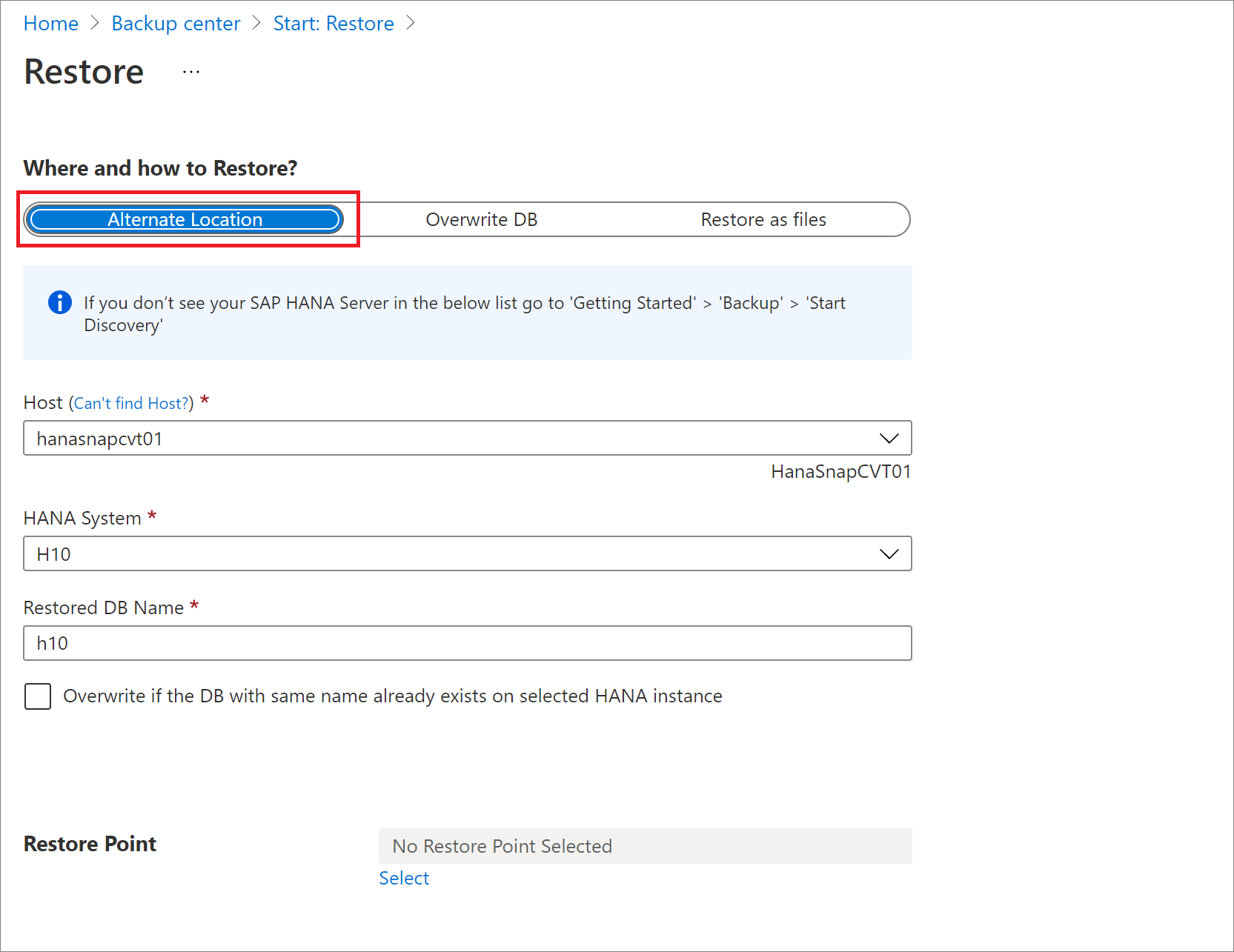
Выберите имя узла SAP HANA и имя экземпляра, к которому требуется восстановить базу данных.
Проверьте, готов ли целевой экземпляр SAP HANA к восстановлению путем обеспечения готовности к резервному копированию. Дополнительные сведения см. в разделе Необходимые условия.
В поле Имя восстановленной базы данных введите имя целевой базы данных.
Примечание.
Восстановление контейнера единой базы данных (SDC) должно соответствовать этим проверкам.
Если применимо, установите флажок "Перезаписать, если база данных с тем же именем уже существует в выбранном экземпляре HANA".
В разделе Выбор точки восстановления выберите Журналы (точка во времени), чтобы выполнить восстановление до определенной точки во времени. Или выберите Полные и дифференциальные, чтобы выполнить восстановление до определенной точки восстановления.
Восстановить в виде файлов
Примечание.
Восстановление в виде файлов не работает в общих папках Common Internet File System (CIFS), но работает для сетевой файловой системы (NFS).
Чтобы восстановить данные резервной копии в виде файлов вместо базы данных, выберите "Восстановить как файлы". После дампа файлов в указанный путь их можно переместить на любую SAP HANA машину, где нужно восстановить их в виде базы данных. Так как файлы можно переместить на любой компьютер, теперь можно восстановить данные между подписками и регионами.
На панели "Восстановление " в разделе " Где и как восстановить?", выберите "Восстановить как файлы".
Выберите имя узла или сервера HANA, на которое необходимо восстановить файлы резервной копии.
В поле назначения введите путь к папке на сервере, выбранном на предыдущем шаге. В этом месте служба сохранит все необходимые файлы резервной копии.
Файлы, которые дампятся:
- файлы резервной копии базы данных;
- файлы метаданных JSON (для каждого задействованного файла резервной копии).
Как правило, путь к сетевому ресурсу или путь подключенного ресурса Azure, используемого в качестве пути назначения, позволяет упростить доступ к этим файлам другими машинами в той же сети или с той же общей папкой Azure, подключенной на них.
Примечание.
Чтобы восстановить файлы резервной копии базы данных в общей папке Azure, подключенной к целевой зарегистрированной виртуальной машине, убедитесь, что корневая учетная запись имеет разрешения на чтение и запись в общей папке.
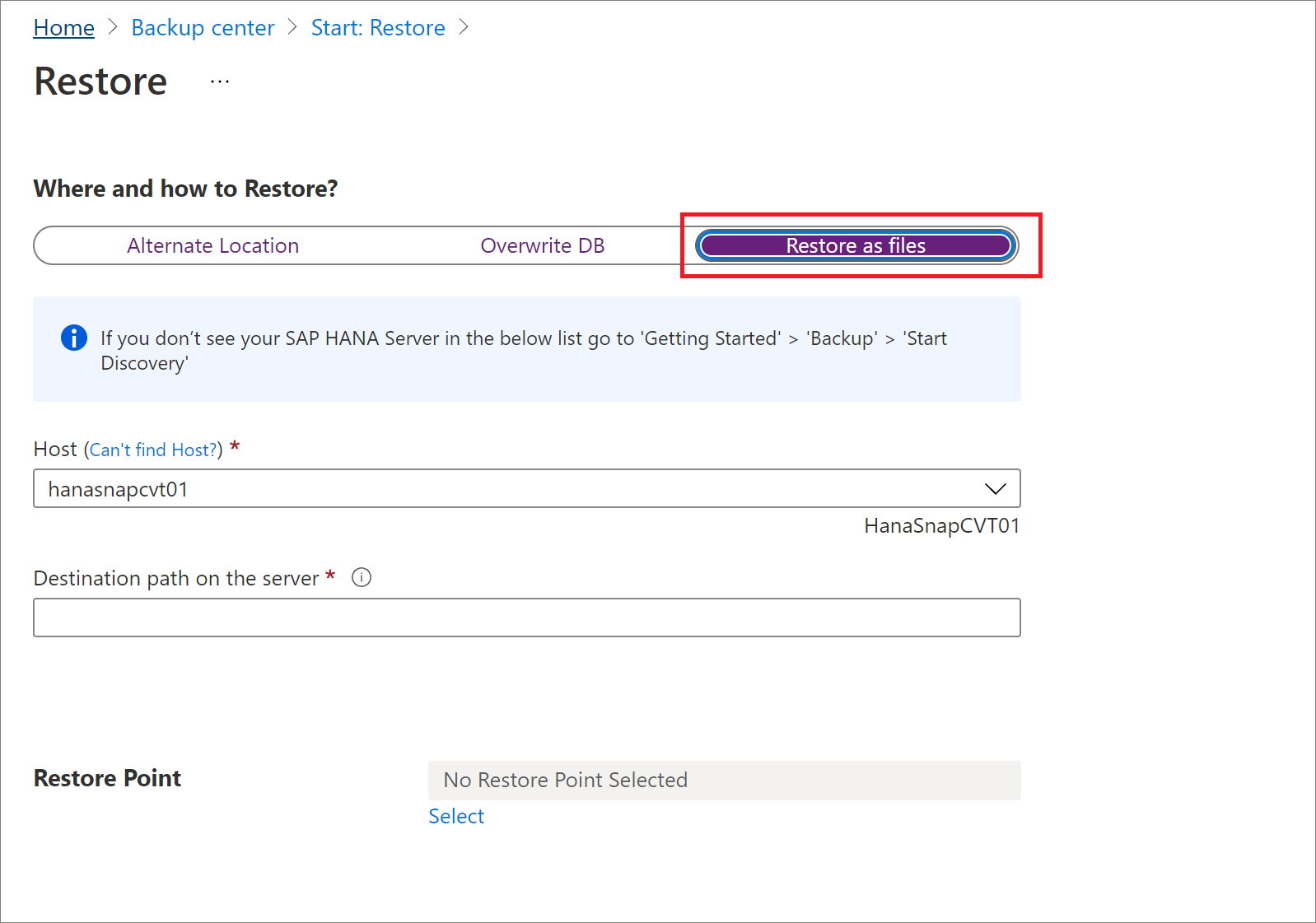
Выберите точку восстановления, в которую будут восстановлены все файлы резервного копирования и папки.
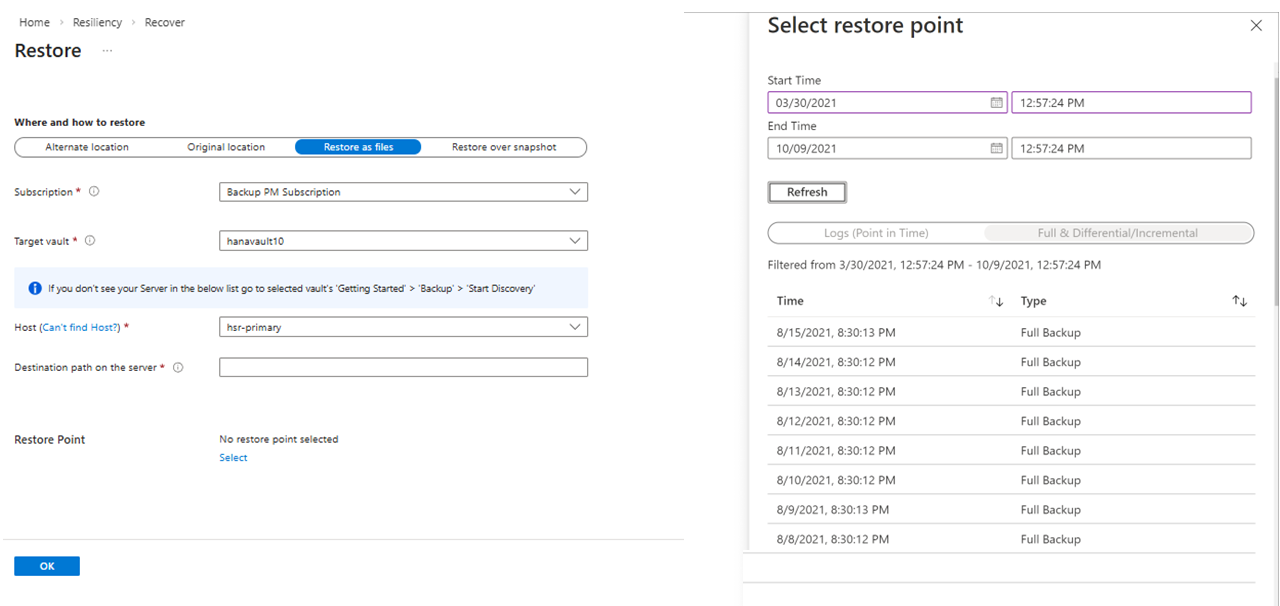
Все файлы резервной копии, связанные с выбранной точкой восстановления, переносятся в конечный путь.
В зависимости от выбранного типа точки восстановления (точка во времени или полная и разностная), вы увидите одну или несколько папок, созданных в пути назначения. Одна из папок, Data_<date и время восстановления>, содержит полные резервные копии, а другая папка, Log, содержит резервные копии журналов и другие резервные копии (например, разностные и добавочные).
Примечание.
Если вы выбрали восстановление до точки во времени, файлы журналов, которые были отброшены на целевую виртуальную машину, иногда могут содержать журналы за пределами точки во времени, выбранного для восстановления. Azure Backup это делает, чтобы обеспечить доступность резервных копий журналов для всех служб HANA для согласованного и успешного восстановления до выбранной точки во времени.
Переместите восстановленные файлы на сервер SAP HANA, где вы хотите восстановить их в качестве базы данных, а затем выполните следующие действия:
a. Задайте разрешения для папки или каталога, в котором хранятся файлы резервной копии, выполнив следующую команду:
chown -R <SID>adm:sapsys <directory>б. Выполните следующий набор команд следующим образом
<SID>adm:su: <sid>admс. Создайте файл каталога для восстановления. Извлеките BackupId из файла метаданных JSON для полной резервной копии, которую вы будете использовать позже в операции восстановления. Убедитесь, что полные резервные копии и резервные копии журналов (отсутствующие для восстановления из полного резервного копирования) находятся в разных папках, и удалите файлы метаданных JSON в этих папках. Запуск:
hdbbackupdiag --generate --dataDir <DataFileDir> --logDirs <LogFilesDir> -d <PathToPlaceCatalogFile>-
<DataFileDir>: папка, содержащая полные резервные копии. -
<LogFilesDir>: папка, содержащая резервные копии журналов, разностные резервные копии и добавочные резервные копии. Для полного восстановления из резервной копии, так как папка для журнала не создана, добавьте пустую директорию. -
<PathToPlaceCatalogFile>: папка, в которой должен размещаться созданный файл каталога.
д. Можно восстановить с помощью только что созданного файла каталога в HANA Studio или запустить запрос восстановления в среде HDBSQL SAP HANA с новосозданным каталогом. Ниже перечислены запросы HDBSQL:
Чтобы открыть строку HDBSQL, выполните следующую команду:
hdbsql -U AZUREWLBACKUPHANAUSER -d systemDBВосстановить к определенному моменту времени:
Если вы создаете новую восстановленную базу данных, выполните команду HDBSQL, чтобы создать новую базу данных, а затем остановите базу данных
<DatabaseName>для восстановления с помощью командыALTER SYSTEM STOP DATABASE <db> IMMEDIATE. Однако при восстановлении существующей базы данных выполните команду HDBSQL, чтобы остановить базу данных.Затем выполните следующую команду для восстановления базы данных:
RECOVER DATABASE FOR <db> UNTIL TIMESTAMP <t1> USING CATALOG PATH <path> USING LOG PATH <path> USING DATA PATH <path> USING BACKUP_ID <bkId> CHECK ACCESS USING FILE-
<DatabaseName>: имя новой базы данных или существующей базы данных, которую требуется восстановить. -
<Timestamp>: точная отметка времени для восстановления до определенного момента времени. -
<DatabaseName@HostName>: имя базы данных, резервная копия которой используется для восстановления и узла или SAP HANA имени сервера, на котором находится эта база данных. ПараметрUSING SOURCE <DatabaseName@HostName>указывает, что резервная копия данных (используемая для восстановления) является базой данных с другим идентификатором безопасности или именем целевого SAP HANA компьютера. Для восстановлений на одном и том же сервере HANA, с которого выполнялось резервное копирование, нет необходимости указывать параметры. -
<PathToGeneratedCatalogInStep3>: путь к файлу каталога, созданному на шаге c. -
<DataFileDir>: папка, содержащая полные резервные копии. -
<LogFilesDir>: папка, содержащая резервные копии журналов, разностные резервные копии и добавочные резервные копии (если таковые есть). -
<BackupIdFromJsonFile>: BackupId, извлечённый на "шаге c".
-
Для восстановления из определенной полной или дифференциальной резервной копии:
Если вы создаете новую восстановленную базу данных, выполните команду HDBSQL, чтобы создать новую базу данных, а затем остановить базу данных
<DatabaseName>для восстановления с помощью командыALTER SYSTEM STOP DATABASE <db> IMMEDIATE. Однако если вы восстанавливаете только существующую базу данных, выполните команду HDBSQL, чтобы остановить базу данных:RECOVER DATA FOR <DatabaseName> USING BACKUP_ID <BackupIdFromJsonFile> USING SOURCE '<DatabaseName@HostName>' USING CATALOG PATH ('<PathToGeneratedCatalogInStep3>') USING DATA PATH ('<DataFileDir>') CLEAR LOG-
<DatabaseName>: имя новой базы данных или существующей базы данных, которую требуется восстановить. -
<Timestamp>: точная отметка времени для восстановления до определенного момента времени. -
<DatabaseName@HostName>: имя базы данных, резервная копия которой используется для восстановления и узла или SAP HANA имени сервера, на котором находится эта база данных. ПараметрUSING SOURCE <DatabaseName@HostName>указывает, что резервная копия данных (используемая для восстановления) является базой данных с другим идентификатором безопасности или именем целевого SAP HANA компьютера. Поэтому для восстановления, выполняемого на том же сервере HANA, с которого выполняется резервное копирование, указывать не нужно. -
<PathToGeneratedCatalogInStep3>: путь к файлу каталога, созданному на шаге c. -
<DataFileDir>: папка, содержащая полные резервные копии. -
<LogFilesDir>: папка, содержащая резервные копии журналов, разностные резервные копии и добавочные резервные копии (если таковые есть). -
<BackupIdFromJsonFile>: BackupId, извлечённый на "шаге c".
-
Чтобы восстановить с помощью идентификатора резервной копии, выполните следующее:
RECOVER DATA FOR <db> USING BACKUP_ID <bkId> USING CATALOG PATH <path> USING LOG PATH <path> USING DATA PATH <path> CHECK ACCESS USING FILEПримеры:
Восстановление системы SAP HANA на том же сервере:
RECOVER DATABASE FOR SYSTEM UNTIL TIMESTAMP '2022-01-12T08:51:54.023' USING CATALOG PATH ('/restore/catalo_gen') USING LOG PATH ('/restore/Log/') USING DATA PATH ('/restore/Data_2022-01-12_08-51-54/') USING BACKUP_ID 1641977514020 CHECK ACCESS USING FILESAP HANA восстановление клиента на том же сервере:
RECOVER DATABASE FOR DHI UNTIL TIMESTAMP '2022-01-12T08:51:54.023' USING CATALOG PATH ('/restore/catalo_gen') USING LOG PATH ('/restore/Log/') USING DATA PATH ('/restore/Data_2022-01-12_08-51-54/') USING BACKUP_ID 1641977514020 CHECK ACCESS USING FILESAP HANA восстановление СИСТЕМЫ на другом сервере:
RECOVER DATABASE FOR SYSTEM UNTIL TIMESTAMP '2022-01-12T08:51:54.023' USING SOURCE <sourceSID> USING CATALOG PATH ('/restore/catalo_gen') USING LOG PATH ('/restore/Log/') USING DATA PATH ('/restore/Data_2022-01-12_08-51-54/') USING BACKUP_ID 1641977514020 CHECK ACCESS USING FILESAP HANA восстановление клиента на другом сервере:
RECOVER DATABASE FOR DHI UNTIL TIMESTAMP '2022-01-12T08:51:54.023' USING SOURCE <sourceSID> USING CATALOG PATH ('/restore/catalo_gen') USING LOG PATH ('/restore/Log/') USING DATA PATH ('/restore/Data_2022-01-12_08-51-54/') USING BACKUP_ID 1641977514020 CHECK ACCESS USING FILE
-
Частичное восстановление в виде файлов
Служба Azure Backup определяет цепочку файлов для загрузки во время восстановления в виде файлов. Но в некоторых сценариях вам нет смысла скачивать все содержимое снова.
Например, у вас может быть политика резервного копирования еженедельных полных резервных копий, ежедневных дифференциальных копий и журналов транзакций, и вы уже скачали файлы для определенного дифференциала. Вы обнаружили, что это неправильная точка восстановления и решили скачать дифференциальную резервную копию за следующий день. Теперь вам просто нужен разностный файл, так как у вас уже есть начальная полная резервная копия. При использовании частичного восстановления в виде файлов, которые предоставляет Azure Backup, теперь можно исключить полную резервную копию из цепочки скачивания и скачать только дифференциальную резервную копию.
Исключение типов файлов из резервной копии
ExtensionSettingOverrides.json — это файл JSON (нотация объектов JavaScript), содержащий переопределения для нескольких параметров службы Azure Backup для SQL. Для частичного восстановления в виде файлов необходимо добавить новое поле JSONRecoveryPointsToBeExcludedForRestoreAsFiles. Это поле содержит строковое значение, указывающее, какие типы точек восстановления должны быть исключены в следующем восстановлении в качестве операции файлов .
На целевом компьютере, на котором нужно скачать файлы, перейдите в папку opt/msawb/bin .
Создайте файл JSON с именем ExtensionSettingOverrides.JSON, если он еще не существует.
Добавьте следующую пару значений ключа JSON:
{
"RecoveryPointsToBeExcludedForRestoreAsFiles": "ExcludeFull"
}
Измените разрешения и владение файлом:
chmod 750 ExtensionSettingsOverrides.json
chown root:msawb ExtensionSettingsOverrides.json
Вам не потребуется перезапускать службы. Служба Azure Backup попытается исключить типы резервных копий в цепочке восстановления, как упоминалось в этом файле.
RecoveryPointsToBeExcludedForRestoreAsFiles принимает только определенные значения, которые указывают на то, что точки восстановления будут исключены во время восстановления. Для SAP HANA эти значения:
-
ExcludeFull. Другие типы резервных копий, такие как разностные, добавочные и журналы, будут загружены, если они присутствуют в цепочке точек восстановления. -
ExcludeFullAndDifferential. Другие типы резервных копий, такие как добавочные и журналы, будут загружены, если они присутствуют в цепочке точек восстановления. -
ExcludeFullAndIncremental. Другие типы резервных копий, такие как разностные и лог-файлы, будут загружены, если они присутствуют в цепочке точек восстановления. -
ExcludeFullAndDifferentialAndIncremental. Другие типы резервных копий, такие как журналы, будут загружены, если они присутствуют в цепочке точек восстановления.
Восстановление данных до определенной точки во времени
Если вы выбрали Журналы (восстановление до точки во времени) как тип восстановления, выполните следующие действия:
Выберите точку восстановления из графа журнала и нажмите кнопку "ОК ", чтобы выбрать точку восстановления.
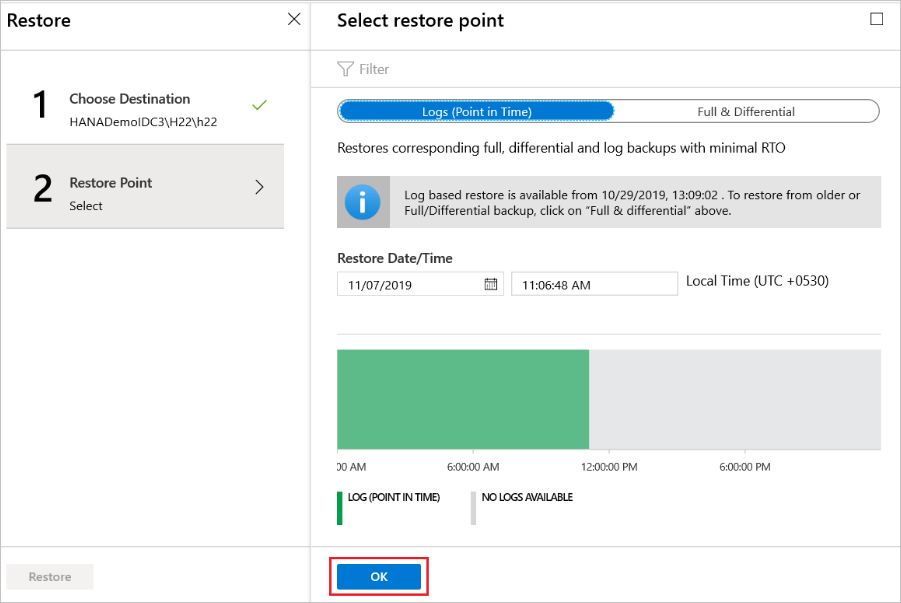
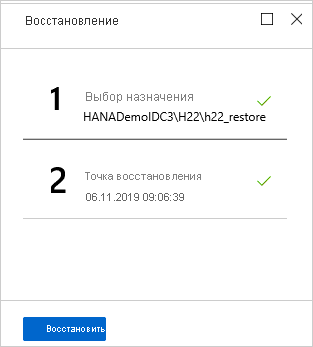
Чтобы запустить задание восстановления, в меню Восстановление щелкните Восстановить.
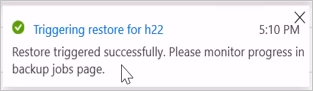
Отслеживайте ход восстановления в области уведомлений или отслеживайте его, выбрав "Восстановить задания " в меню базы данных.
Восстановить до определенной точки восстановления
Если вы выбрали Full & Differential (Полная и разностная) как тип восстановления, выполните следующие действия:
Выберите точку восстановления из списка и нажмите кнопку "ОК ", чтобы выбрать точку восстановления.
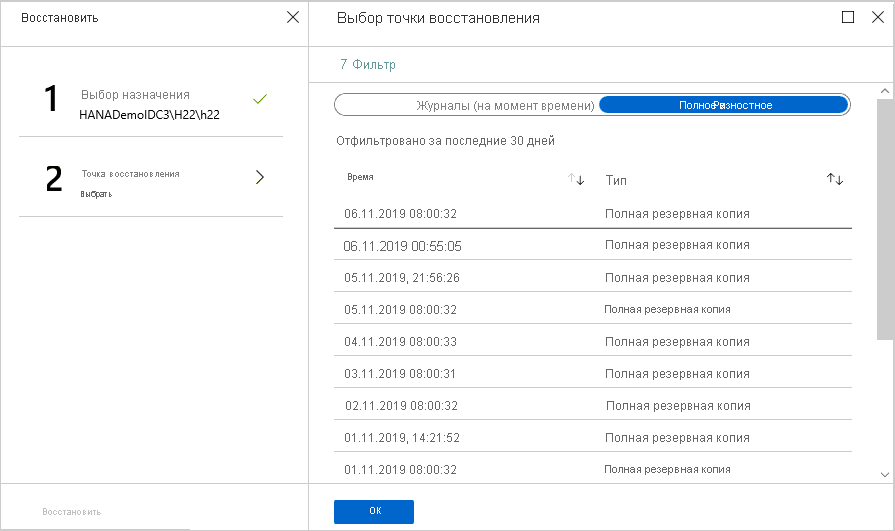
Чтобы запустить задание восстановления, в меню Восстановление щелкните Восстановить.
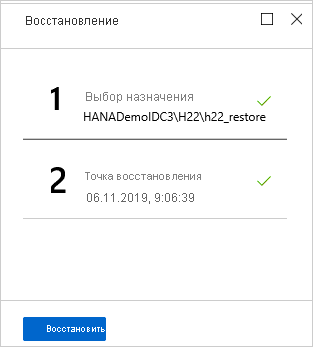
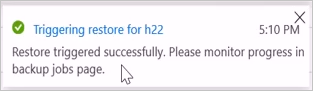
Отслеживайте ход восстановления в области уведомлений или отслеживайте его, выбрав "Восстановить задания " в меню базы данных.
Примечание.
При восстановлении нескольких контейнеров баз данных (MDC) после восстановления системной базы данных в целевом экземпляре необходимо снова запустить скрипт предварительной регистрации. Затем последующие восстановление базы данных клиента завершится успешно. Чтобы узнать больше, см. в статье Устранение проблем при восстановлении базы данных с несколькими контейнерами.
Кросс-региональное восстановление
Как одна из опций восстановления, восстановление между регионами (CRR) позволяет восстанавливать базы данных SAP HANA, размещенные на виртуальных машинах Azure в дополнительном регионе, который является спаренным районом Azure.
Чтобы начать использовать эту функцию, см. инструкцию Настройка восстановления между регионами.
Просмотр элементов резервного копирования в дополнительном регионе
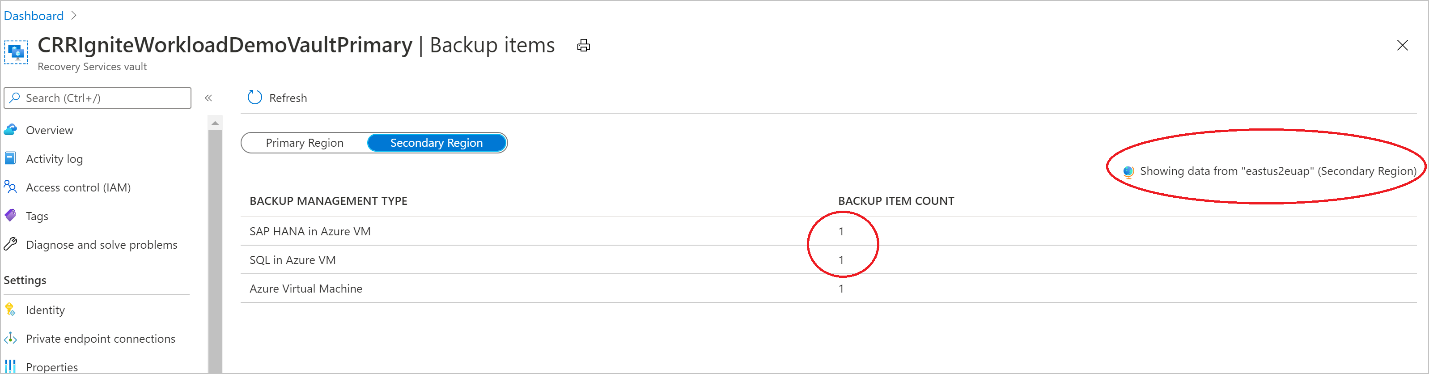
Если CRR включен, можно просмотреть резервные элементы в дополнительном регионе.
- В Azure portal перейдите в хранилище служб Recovery Services и выберите Backup items.
- Выберите Дополнительный регион, чтобы просмотреть элементы в дополнительном регионе.
Примечание.
В списке отображаются только типы управления резервными копиями, поддерживающие функцию CRR. В настоящее время поддерживается только восстановление данных одного дополнительного региона в другом дополнительном регионе.
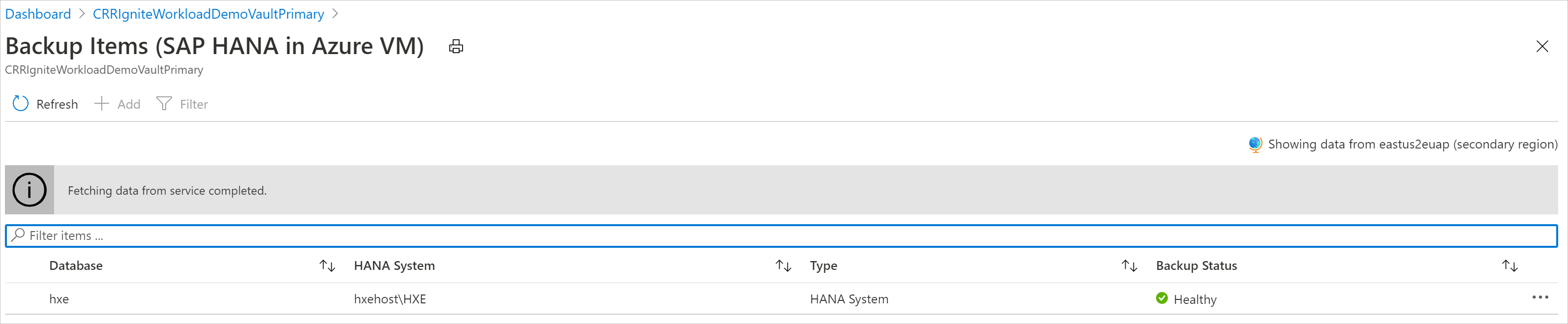
Восстановление во вторичном регионе
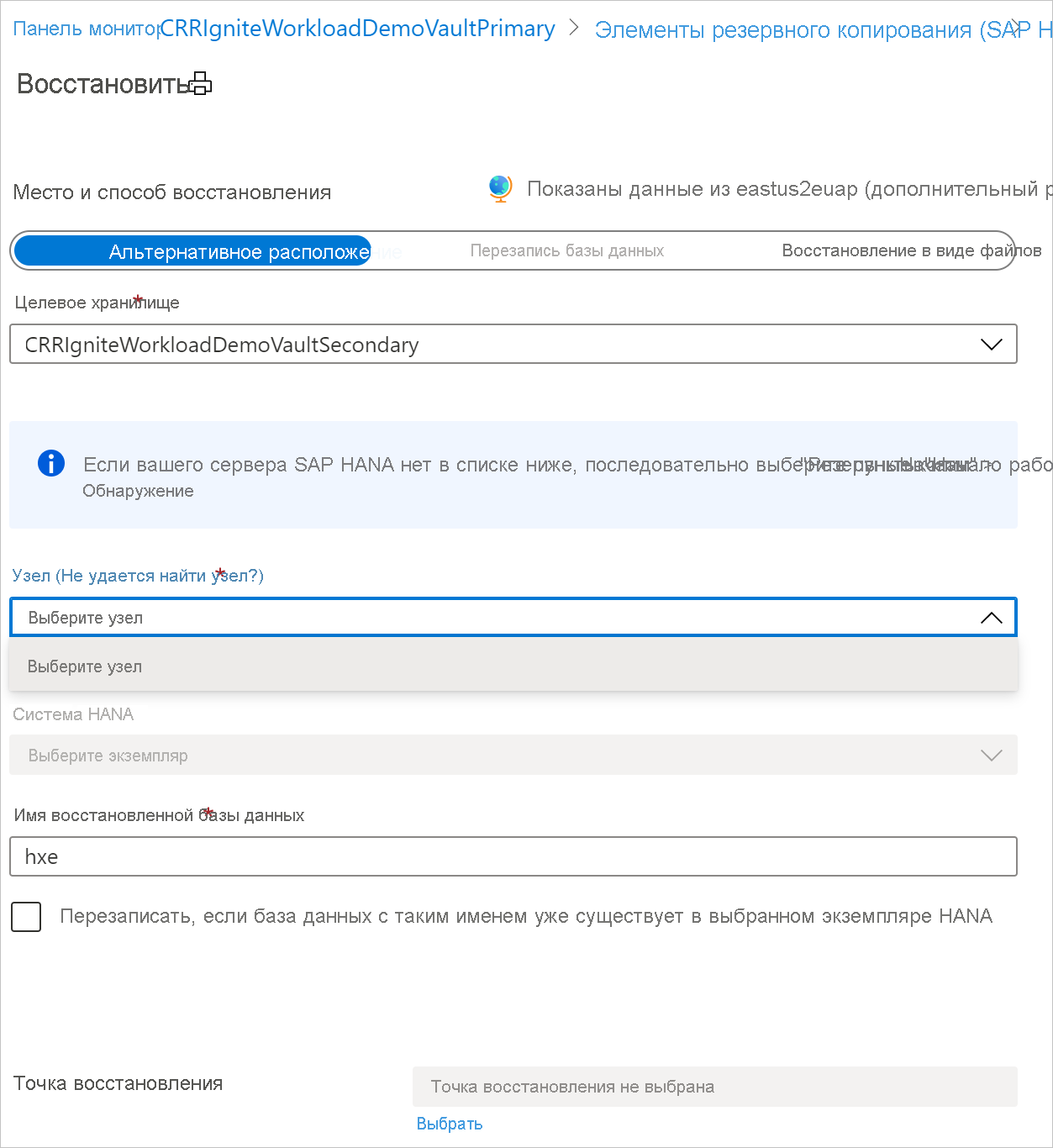
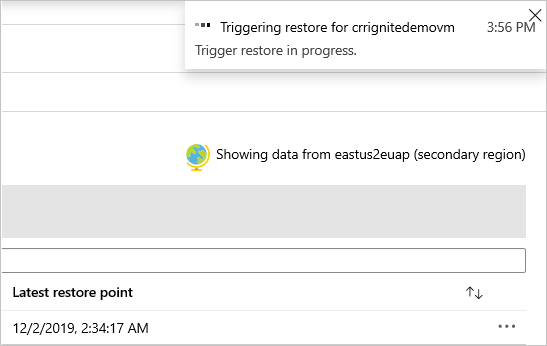
Интерфейс восстановления дополнительного региона аналогичен пользовательскому интерфейсу восстановления основного региона. При настройке сведений на панели восстановления конфигурации вам будет предложено предоставить только параметры вторичного региона. Хранилище должно существовать в дополнительном регионе, а сервер SAP HANA должен быть зарегистрирован в хранилище в дополнительном регионе.
Примечание.
- После активации восстановления и на этапе передачи данных задание восстановления не может быть отменено.
- Роль и уровень доступа, необходимые для выполнения операции восстановления в различных регионах, включают роль оператора резервного копирования в подписке и доступ участника (запись) на исходных и целевых виртуальных машинах. Для просмотра заданий резервного копирования минимальным уровнем прав, необходимым в подписке, является Backup reader.
- Цель точки восстановления (RPO) для данных резервного копирования, доступных во вторичном регионе, составляет 12 часов. Таким образом, при включении CRR RPO для вторичного региона составляет 12 часов + длительность частоты журнала (которая может быть задана не менее 15 минут).
Узнайте о минимальных требованиях к ролям для восстановления между регионами.
Мониторинг заданий восстановления вторичных регионов
- В Azure portal перейдите к Resiliency и выберите Jobs.
- На панели "Задания " для просмотра заданий в дополнительном регионе отфильтруйте операцию для CrossRegionRestore.
Восстановление кросс-подписки
Azure Backup теперь позволяет восстановить базу данных SAP HANA в любую подписку (согласно следующим требованиям Azure RBAC) из точки восстановления. По умолчанию Azure Backup восстанавливается в той же подписке, где доступны точки восстановления.
При использовании восстановления между подписками (CSR) у вас есть возможность восстановить данные в любую подписку и в любое хранилище в рамках вашего клиента, если доступны разрешения на восстановление. По умолчанию CSR включен во всех хранилищах служб восстановления (существующие и только что созданные хранилища).
Примечание.
- Вы можете активировать восстановление кросс-подписки из хранилища Recovery Services.
- CSR поддерживается только для резервных копий на основе потоковой передачи и Backint, но не поддерживается для резервного копирования на основе моментальных снимков.
- Межрегиональное восстановление (CRR) с CSR не поддерживается.
Перекрестное восстановление подписки в хранилище с поддержкой частной конечной точки
Чтобы выполнить восстановление подписки в хранилище, поддерживающем частную конечную точку, выполните следующие действия:
- В хранилище служб восстановления перейдите на вкладку "Сеть".
- Перейдите в раздел Private access и создайте конечные точки Private Endpoints.
- Выберите подписку целевого хранилища, в котором хотите восстановить.
- В разделе Virtual Network выберите VNet целевой виртуальной машины, которую требуется восстановить в подписке.
- Создайте частную конечную точку и активируйте процесс восстановления.
Требования Azure RBAC
| Тип операции | Оператор архивации | Хранилище для служб восстановления | Альтернативный оператор |
|---|---|---|---|
| Восстановление базы данных или восстановление в виде файлов | Virtual Machine Contributor |
Исходная виртуальная машина, для которой создана резервная копия | Вместо встроенной роли можно рассмотреть пользовательскую роль, которая имеет следующие разрешения: - Microsoft.Compute/virtualMachines/write - Microsoft.Compute/virtualMachines/read |
Virtual Machine Contributor |
Целевая виртуальная машина, в которой будет восстановлена база данных или создаются файлы. | Вместо встроенной роли можно рассмотреть пользовательскую роль, которая имеет следующие разрешения: - Microsoft.Compute/virtualMachines/write - Microsoft.Compute/virtualMachines/read |
|
Backup Operator |
Целевое хранилище служб восстановления |
По умолчанию CSR включен в хранилище служб восстановления. Чтобы обновить параметры восстановления хранилища служб восстановления, перейдите к разделу "Свойства"> и "Перекрестное восстановление подписки" и внесите необходимые изменения.
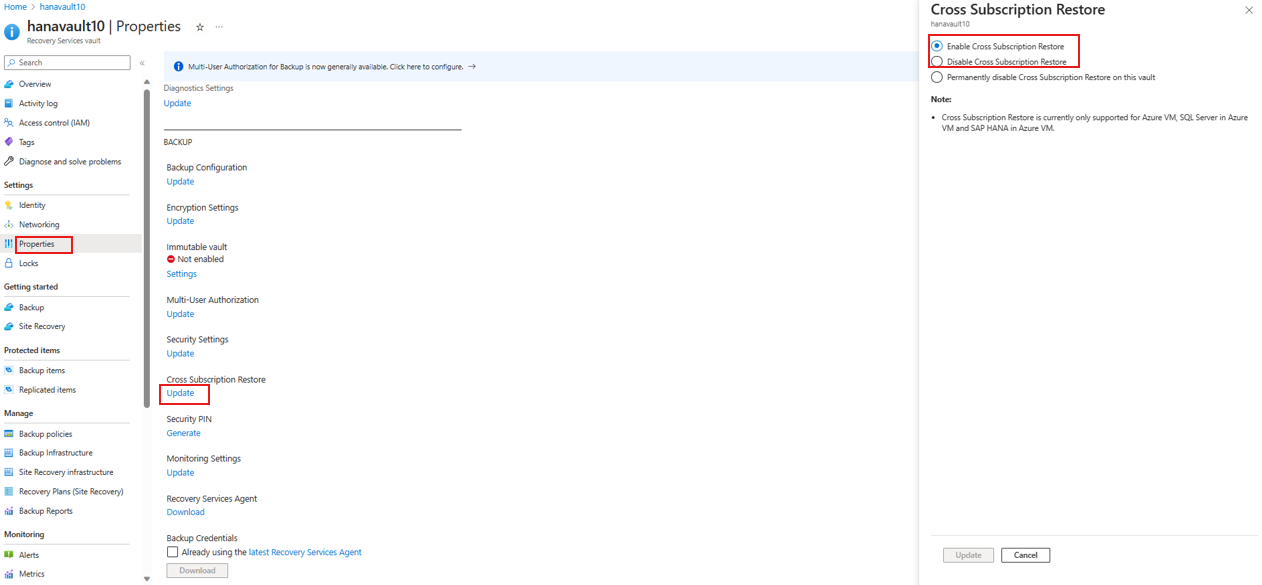
восстановление подписки Crosss с помощью Azure CLI
az backup vault create
Добавьте параметр cross-subscription-restore-state , позволяющий задать состояние CSR хранилища во время создания и обновления хранилища.
az backup recoveryconfig show
Добавьте параметр --target-subscription-id , позволяющий предоставить целевую подписку в качестве входных данных при активации перекрестного восстановления подписки для источников данных SQL или HANA.
Пример:
   az backup vault create -g {rg_name} -n {vault_name} -l {location} --cross-subscription-restore-state Disable
   az backup recoveryconfig show --restore-mode alternateworkloadrestore --backup-management-type azureworkload -r {rp} --target-container-name {target_container} --target-item-name {target_item} --target-resource-group {target_rg} --target-server-name {target_server} --target-server-type SQLInstance --target-subscription-id {target_subscription} --target-vault-name {target_vault} --workload-type SQLDataBase --ids {source_item_id}