Примечание.
Для доступа к этой странице требуется авторизация. Вы можете попробовать войти или изменить каталоги.
Для доступа к этой странице требуется авторизация. Вы можете попробовать изменить каталоги.
В этом руководстве описывается резервное копирование нескольких виртуальных машин с помощью портала Azure.
Azure сохраняет данные резервного копирования в хранилище служб восстановления, которое доступно в меню параметров большинства служб. Эта интеграция упрощает процесс резервного копирования. Однако управление каждой базой данных или виртуальной машиной по отдельности может быть емким. Чтобы упростить резервное копирование для нескольких виртуальных машин (для отдела или расположения), можно создать политику резервного копирования и применить ее к соответствующим компьютерам.
Изучив это руководство, вы:
- Создайте хранилище служб восстановления.
- Установите сейф для защиты виртуальных машин.
- Создайте настраиваемую политику резервного копирования и хранения.
- Назначьте политику для защиты нескольких виртуальных машин.
- Активируйте резервное копирование по запросу для виртуальных машин.
Замечание
Доступ к функциям, описанным в следующих разделах, также можно получить через центр резервного копирования. Центр резервного копирования — это единая унифицированная среда управления в Azure. Это позволяет предприятиям управлять, контролировать, оперировать и анализировать резервные копии в большом масштабе. С помощью этого решения можно выполнять большую часть ключевых операций для управления резервными копиями, не ограничиваясь областью отдельного хранилища.
Создайте хранилище для служб восстановления
Хранилище служб восстановления — это сущность управления, которая хранит точки восстановления, созданные с течением времени. Он предоставляет интерфейс для выполнения операций, связанных с резервным копированием. (создание резервных копий по запросу, восстановление и создание политик резервного копирования).
Чтобы создать хранилище служб восстановления, сделайте следующее:
Войдите на портал Azure.
Найдите устойчивость и перейдите на панель мониторинга устойчивости .

В области Vault выберите +Vault.

Выберите Хранилище Служб восстановления >Продолжить.
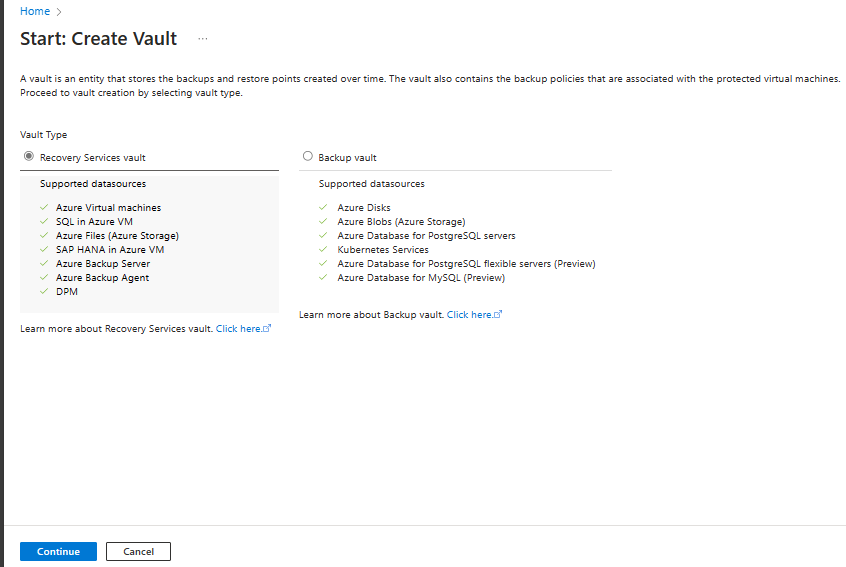
В области "Создание хранилища служб восстановления " введите следующие значения:
Подписка. Выберите нужную подписку. Если вы являетесь участником только одной подписки, вы увидите её название. Если вы не уверены, какая подписка используется, используйте подписку по умолчанию. Несколько вариантов отображаются только в том случае, если ваша рабочая или учебная учетная запись связана с несколькими подписками Azure.
Группа ресурсов: выберите имеющуюся группу ресурсов или создайте новую. Чтобы просмотреть список доступных групп ресурсов в подписке, выберите "Использовать существующий". Затем выберите ресурс в раскрывающемся списке. Чтобы создать новую группу ресурсов, нажмите кнопку "Создать", а затем введите имя. Дополнительные сведения о группах ресурсов см. в статье Общие сведения об Azure Resource Manager.
Имя хранилища. Введите понятное имя для идентификации хранилища. Это имя должно быть уникальным в пределах подписки Azure. Введите имя, которое содержит от 2 до 50 знаков. Оно должно начинаться с буквы и может содержать только буквы, цифры и дефисы.
Область: Выберите географический регион для хранилища. Чтобы вы могли создать хранилище для защиты любого источника данных, хранилище должно находиться в том же регионе, что и источник данных.
Это важно
Если вы не уверены в расположении источника данных, закройте окно. Перейдите к списку ресурсов на портале. Если у вас есть источники данных в нескольких регионах, создайте хранилище Служб восстановления в каждом из них. Создайте хранилище в первом местоположении, прежде чем создавать хранилище в другом местоположении. Вам не нужно указывать учетные записи хранения для хранения данных резервного копирования. Хранилище служб восстановления и Azure Backup автоматически выполняют этот шаг.

После предоставления значений нажмите кнопку "Проверить и создать".
Чтобы завершить создание хранилища служб восстановления, нажмите кнопку "Создать".
Чтобы создать хранилище служб восстановления, может понадобиться некоторое время. Отслеживайте уведомления о состоянии в области уведомлений в правом верхнем углу. После создания хранилища служб восстановления оно появится в списке хранилищ служб восстановления. Если хранилище не отображается, выберите "Обновить".


Azure Backup теперь поддерживает неизменяемые хранилища, которые помогают гарантировать, что после создания точек восстановления они не могут быть удалены до истечения срока действия в соответствии с политикой резервного копирования. Вы можете сделать неизменяемость необратимой, чтобы защитить данные резервного копирования от различных угроз, включая атаки программ-шантажистов и вредоносных субъектов. Дополнительные сведения о неизменяемых хранилищах Azure Backup.
При создании хранилища служб восстановления хранилище имеет геоизбыточное хранилище по умолчанию. Чтобы обеспечить устойчивость данных, геоизбыточное хранилище реплицирует данные несколько раз в двух регионах Azure.
Настройка политики резервного копирования для виртуальных машин
После завершения создания хранилища служб восстановления настройте хранилище для резервного копирования типа данных и задайте политику резервного копирования. Политика определяет расписание для точек восстановления и их сроков хранения. В этом руководстве предполагается, что у вас есть бизнес (спортивный комплекс с отелем, стадионом и ресторанами), для которых требуется защита данных виртуальной машины.
Чтобы задать политику резервного копирования для виртуальных машин Azure, выполните следующие действия.
Перейдите в центр резервного копирования. На вкладке "Обзор" выберите +Backup.
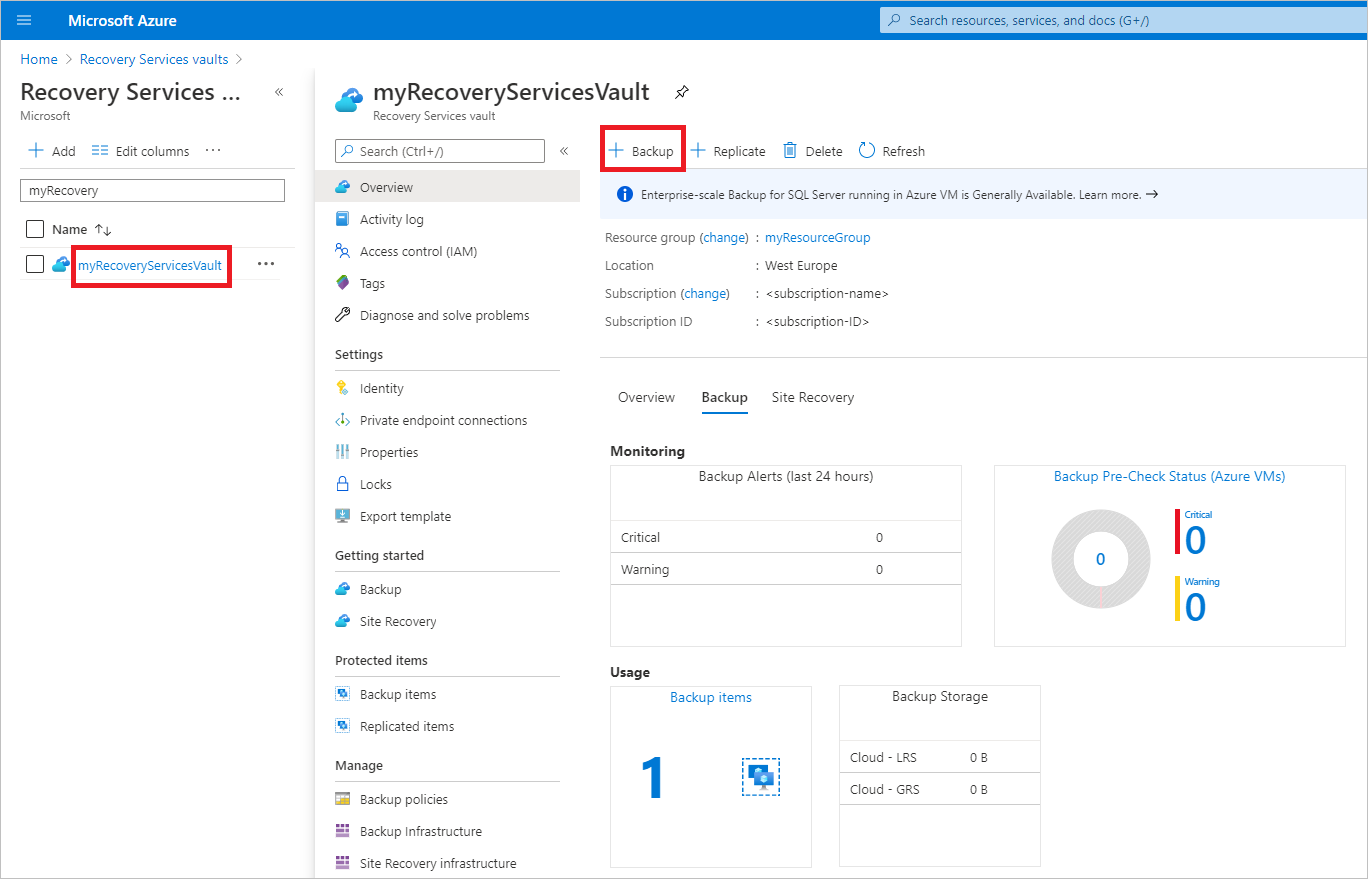
На панели "Пуск: настройка резервного копирования " выберите виртуальные машины Azure в качестве значения типа источника данных , а затем выберите созданное хранилище. Затем выберите Продолжить.
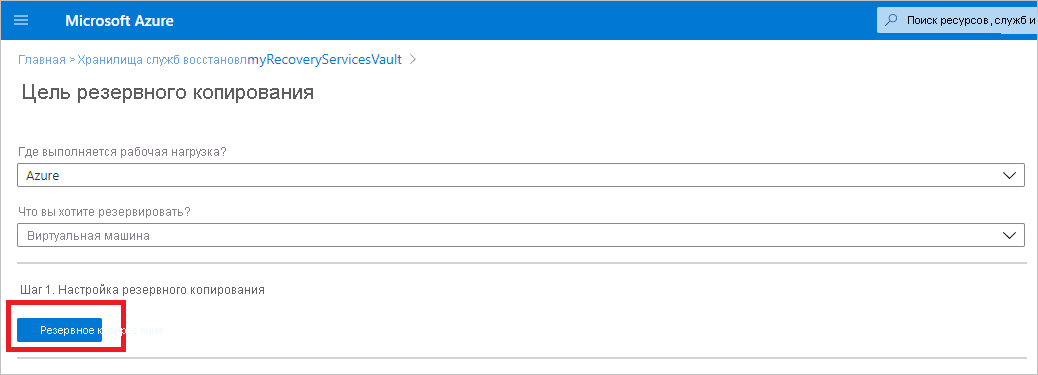
Назначьте политику резервного копирования:
Политика по умолчанию создает резервную копию виртуальной машины один раз в день. Ежедневные резервные копии хранятся в течение 30 дней. Моментальные снимки мгновенного восстановления сохраняются в течение 2 дней.
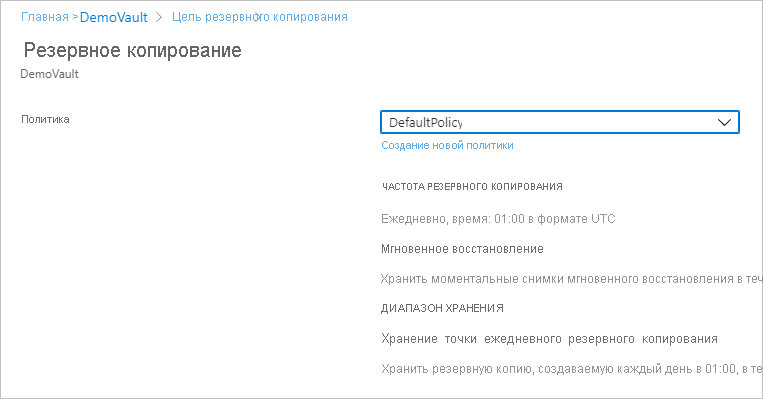
Если вы не хотите использовать политику по умолчанию, выберите "Создать новую политику" и создайте пользовательскую политику.
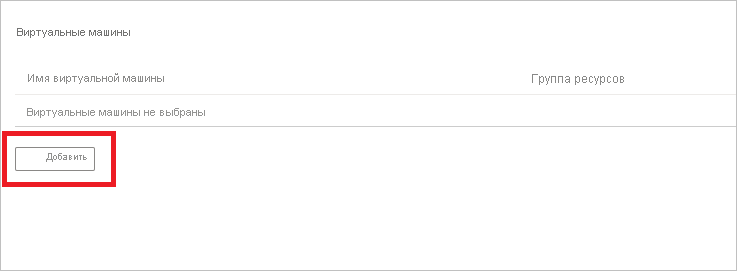
В разделе Виртуальные машины щелкните Добавить.
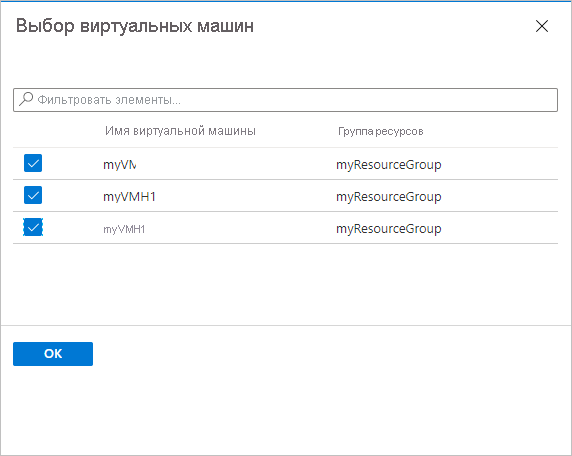
Откроется панель "Выбор виртуальных машин ". Выберите виртуальные машины, которые нужно создать резервную копию по политике. Затем нажмите кнопку "ОК".
Действуют следующие ограничения:
- Выбранные виртуальные машины проверены.
- Вы можете выбрать только виртуальные машины в том же регионе, что и хранилище.
- Резервные копии виртуальных машин можно создавать только в одном хранилище.
Замечание
Все виртуальные машины в том же регионе и подписке, что и хранилище, доступны для настройки резервной копии. При настройке резервного копирования можно просмотреть имя каждой виртуальной машины и ее группу ресурсов, даже если у вас нет необходимых разрешений на этих виртуальных машинах.
Если ваша виртуальная машина находится в состоянии мягкого удаления, она не отображается в этом списке. Если необходимо снова защитить виртуальную машину, дождитесь истечения срока обратимого удаления или восстановления виртуальной машины из списка обратимо удаленных. Подробности см. в статье о мягком удалении виртуальных машин.
В разделе Архивация выберите Включить резервное копирование. Этот выбор развертывает политику в хранилище и на виртуальных машинах. Он также устанавливает расширение резервного копирования на агент виртуальной машины, который выполняется на виртуальной машине Azure.
После включения резервной копии:
- Служба Azure Backup устанавливает расширение резервного копирования независимо от того, запущена ли виртуальная машина.
- Начальное резервное копирование выполняется в соответствии с расписанием резервного копирования.
При выполнении резервных копий обратите внимание на следующее:
- Виртуальная машина, которая работает, имеет наибольшие шансы на запись точки восстановления, соответствующей приложению.
- Даже если виртуальная машина находится в автономном режиме, она выполняет резервное копирование. В этом случае точка восстановления аварийно-согласованная.
- Явное исходящее подключение не требуется для резервного копирования виртуальных машин Azure.
Замечание
Вы также можете настроить расширенную политику для резервного копирования виртуальных машин Azure несколько раз в день.
Запуск начальной резервной копии
Вы включили резервные копии для хранилищ служб восстановления, но не создали начальную резервную копию. Рекомендуется запустить начальную резервную копию для аварийного восстановления, чтобы защитить данные.
Начальное резервное копирование выполняется в соответствии с расписанием, но его можно запустить сразу же, как показано ниже.
Перейдите в центр резервного копирования и выберите "Экземпляры резервного копирования".
Для типа источника данных выберите виртуальные машины Azure. Затем найдите виртуальную машину, настроенную для резервного копирования.
Щелкните правой кнопкой мыши соответствующую строку или щелкните значок больше (...), а затем выберите "Создать резервную копию".
В окне Создать резервную копию используйте элементы управления "Календарь", чтобы выбрать последний день, до которого должна храниться точка восстановления. Затем нажмите кнопку "ОК".
Отслеживайте уведомления на портале. Чтобы отслеживать ход выполнения задания, перейдите в Центр резервного копирования> и выберите Задания резервного копирования, затем отфильтруйте список для заданий, которые находятся в процессе.
В зависимости от размера виртуальной машины создание начальной резервной копии может занять некоторое время.
Очистите ресурсы
Если вы планируете работать со следующими руководствами, не удаляйте ресурсы, созданные в этом руководстве.
Если вы не планируете продолжить, удалите все ресурсы, созданные в этом руководстве. На портале Azure выполните следующие действия:
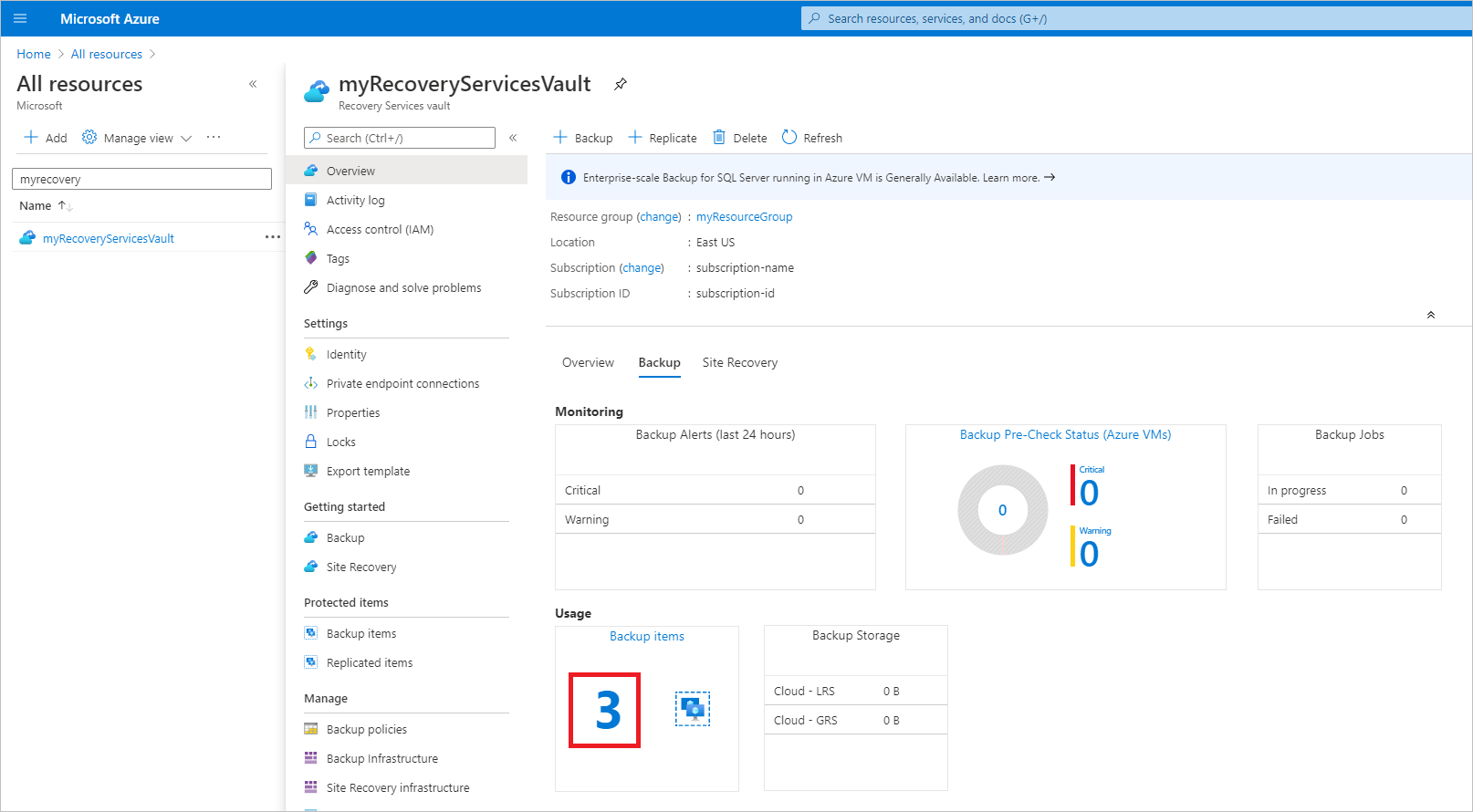
На панели мониторинга myRecoveryServicesVault в разделе "Резервное копирование". выберите 3.
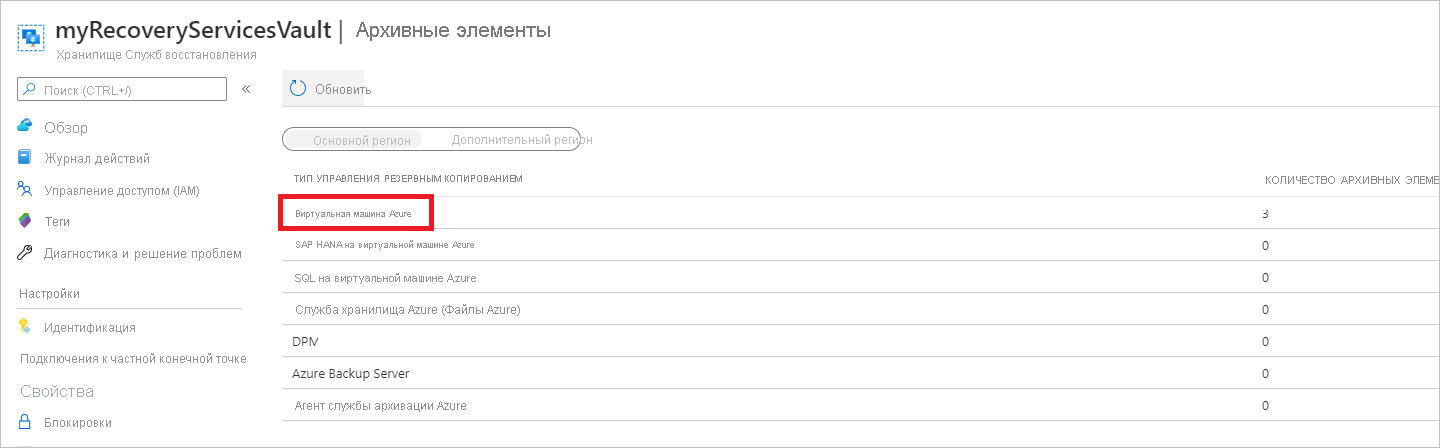
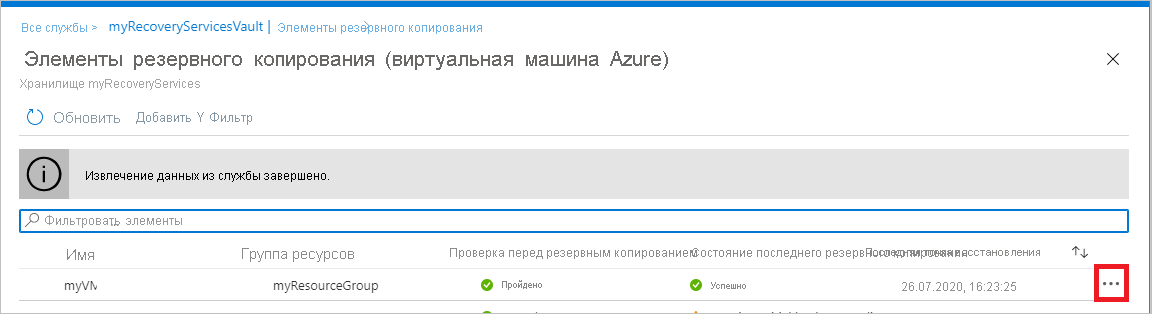
На панели элементов резервного копирования выберите виртуальную машину Azure , чтобы открыть список виртуальных машин, связанных с хранилищем.
В списке элементов резервного копирования выберите многоточие для элемента myVM .
В открывающемся меню выберите "Остановить резервное копирование".
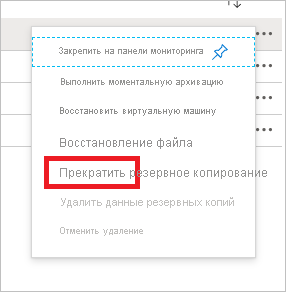
На панели "Остановить резервное копирование" в верхнем углу выберите "Удалить данные резервного копирования".
В поле "Введите имя элемента резервного копирования " введите myVM.
После проверки элемента резервного копирования появится флажок. Нажмите кнопку "Остановить резервное копирование" , чтобы остановить политику и удалить точки восстановления.

Замечание
Удаленные элементы остаются в состоянии обратимого удаления в течение 14 дней. Вы можете удалить хранилище после этого периода. Дополнительные сведения см. в статье "Удаление хранилища служб восстановления Azure Backup".
Если в хранилище больше нет элементов, нажмите кнопку "Удалить".
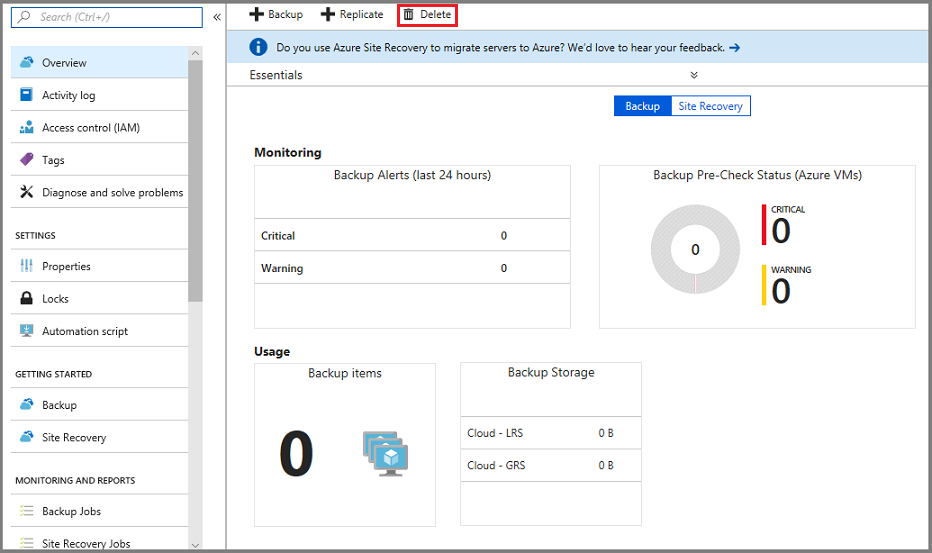
После удаления хранилища вернитесь в список хранилищ служб восстановления.
Следующий шаг
Перейдите к следующему руководству, чтобы восстановить виртуальную машину Azure с диска: