Примечание.
Для доступа к этой странице требуется авторизация. Вы можете попробовать войти или изменить каталоги.
Для доступа к этой странице требуется авторизация. Вы можете попробовать изменить каталоги.
В этом руководстве описывается, как создать резервную копию локальной среды Windows Server в Azure с помощью агента Служб восстановления Microsoft Azure (MARS).
Azure Backup защищает Windows Server от повреждения, кибератак и аварий. Это решение использует упрощенный агент служб восстановления Microsoft Azure (MARS), установленный на сервере для защиты файлов, папок и данных конфигурации системы с помощью резервных копий состояния системы Windows Server.
Вход в Azure
Войдите на портал Azure.
Создайте хранилище для служб восстановления
Хранилище служб восстановления — это сущность управления, которая хранит точки восстановления, созданные с течением времени. Он предоставляет интерфейс для выполнения операций, связанных с резервным копированием. (создание резервных копий по запросу, восстановление и создание политик резервного копирования).
Чтобы создать хранилище служб восстановления, сделайте следующее:
Войдите на портал Azure.
Найдите устойчивость и перейдите на панель мониторинга устойчивости .

В области Vault выберите +Vault.

Выберите Хранилище Служб восстановления >Продолжить.
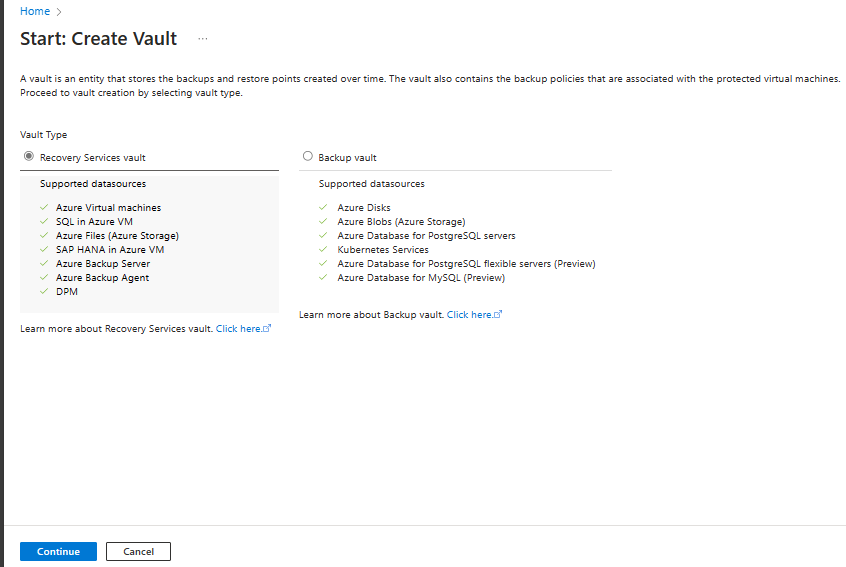
В области "Создание хранилища служб восстановления " введите следующие значения:
Подписка. Выберите нужную подписку. Если вы являетесь участником только одной подписки, вы увидите её название. Если вы не уверены, какая подписка используется, используйте подписку по умолчанию. Несколько вариантов отображаются только в том случае, если ваша рабочая или учебная учетная запись связана с несколькими подписками Azure.
Группа ресурсов: выберите имеющуюся группу ресурсов или создайте новую. Чтобы просмотреть список доступных групп ресурсов в подписке, выберите "Использовать существующий". Затем выберите ресурс в раскрывающемся списке. Чтобы создать новую группу ресурсов, нажмите кнопку "Создать", а затем введите имя. Дополнительные сведения о группах ресурсов см. в статье Общие сведения об Azure Resource Manager.
Имя хранилища. Введите понятное имя для идентификации хранилища. Это имя должно быть уникальным в пределах подписки Azure. Введите имя, которое содержит от 2 до 50 знаков. Оно должно начинаться с буквы и может содержать только буквы, цифры и дефисы.
Область: Выберите географический регион для хранилища. Чтобы вы могли создать хранилище для защиты любого источника данных, хранилище должно находиться в том же регионе, что и источник данных.
Это важно
Если вы не уверены в расположении источника данных, закройте окно. Перейдите к списку ресурсов на портале. Если у вас есть источники данных в нескольких регионах, создайте хранилище Служб восстановления в каждом из них. Создайте хранилище в первом местоположении, прежде чем создавать хранилище в другом местоположении. Вам не нужно указывать учетные записи хранения для хранения данных резервного копирования. Хранилище служб восстановления и Azure Backup автоматически выполняют этот шаг.

После предоставления значений нажмите кнопку "Проверить и создать".
Чтобы завершить создание хранилища служб восстановления, нажмите кнопку "Создать".
Чтобы создать хранилище служб восстановления, может понадобиться некоторое время. Отслеживайте уведомления о состоянии в области уведомлений в правом верхнем углу. После создания хранилища служб восстановления оно появится в списке хранилищ служб восстановления. Если хранилище не отображается, выберите "Обновить".


Azure Backup теперь поддерживает неизменяемые хранилища, которые помогают гарантировать, что после создания точек восстановления они не могут быть удалены до истечения срока действия в соответствии с политикой резервного копирования. Вы можете сделать неизменяемость необратимой, чтобы защитить данные резервного копирования от различных угроз, включая атаки программ-шантажистов и вредоносных субъектов. Дополнительные сведения о неизменяемых хранилищах Azure Backup.
Скачивание агента служб восстановления
Агент служб восстановления Microsoft Azure (MARS) создает связь между Windows Server и хранилищем служб восстановления.
Чтобы скачать агент на сервер, выполните следующие действия.
В списке хранилищ служб восстановления выберите myRecoveryServicesVault , чтобы открыть панель мониторинга.
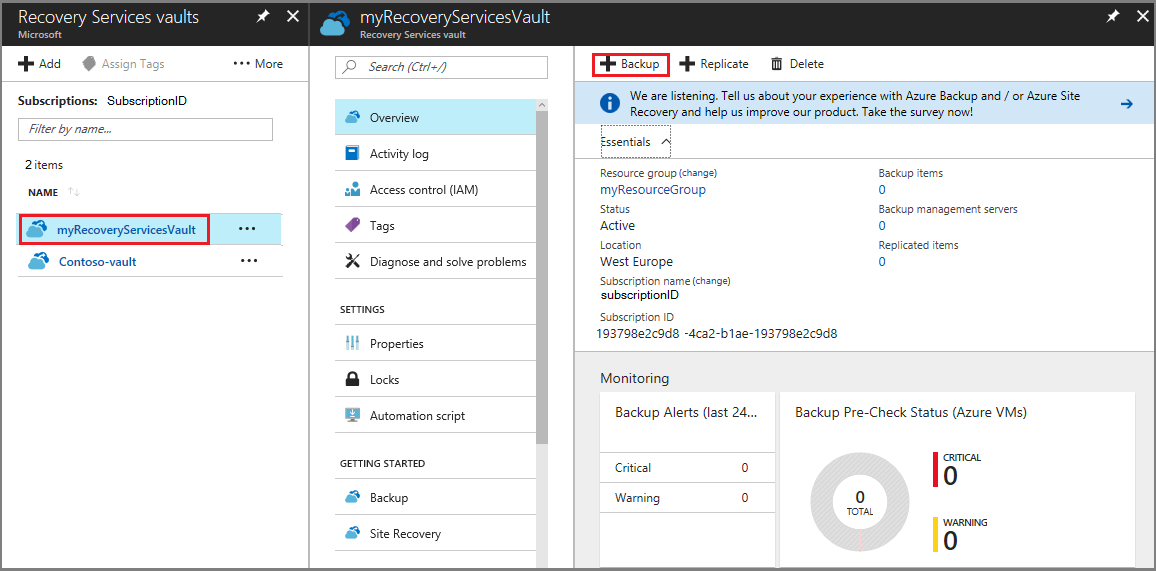
В меню панели мониторинга хранилища выберите "Резервное копирование".
В меню "Цель резервного копирования ":
- Для где выполняется ваше рабочее приложение, выберите локально.
- Для резервного копирования выберите "Файлы и папки" и"Состояние системы"
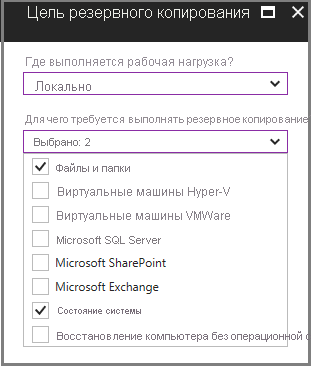
Выберите "Подготовка инфраструктуры" , чтобы открыть меню "Подготовка инфраструктуры ".
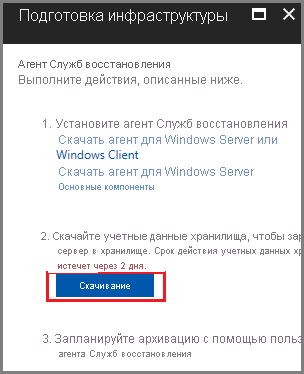
В меню "Подготовка инфраструктуры" выберите "Загрузить агент для Windows Server или Windows Client", чтобы загрузить MARSAgentInstaller.exe.
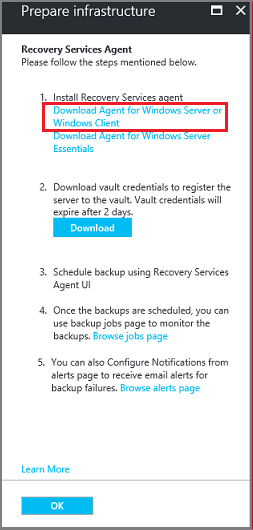
Установщик открывает отдельный браузер и загружает MARSAgentInstaller.exe.
Перед запуском скачанного файла в меню «Подготовка инфраструктуры» выберите «Скачать» и сохраните файл учетных данных хранилища. Для подключения агента MARS к хранилищу Службы восстановления необходимы эти учетные данные хранилища.
Установка и регистрация агента
Чтобы установить и зарегистрировать агент, выполните следующие действия.
Найдите и дважды щелкните скачанный MARSagentinstaller.exe.
Появится мастер установки агента служб восстановления Microsoft Azure.
В мастере введите следующие сведения, когда будет предложено:
Расположение папки установки и кэширования.
Сведения о прокси-сервере, если вы используете прокси-сервер для подключения к Интернету.
Имя пользователя и пароль, если вы используете прокси-сервер, прошедший проверку подлинности.
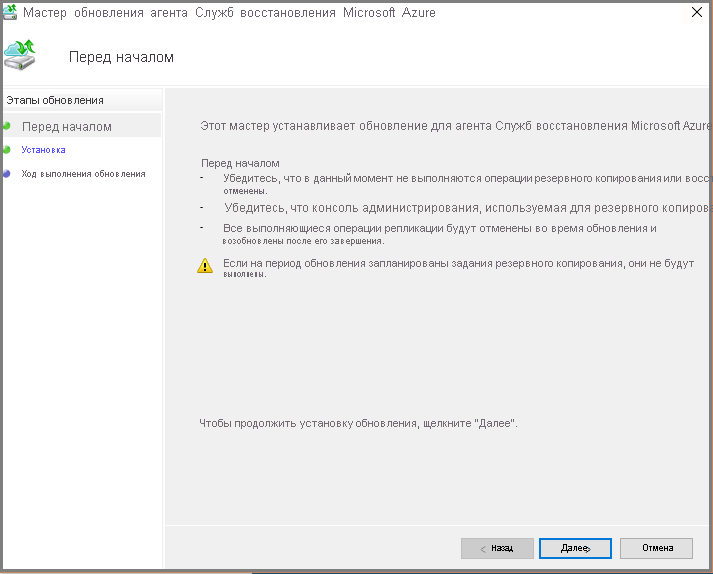
Выберите Зарегистрировать.
В конце мастера выберите «Перейти к регистрации» и укажите файл учетных данных хранилища, скачанный в предыдущей процедуре.
При появлении запроса введите парольную фразу шифрования для шифрования резервных копий из Windows Server. Сохраните парольную фразу в безопасном расположении, так как корпорация Майкрософт не может восстановить парольную фразу, если она потеряна.
Нажмите Готово.
Настройка резервного копирования и хранения для Windows Server
Агент служб восстановления Microsoft Azure используется для планирования времени выполнения резервного копирования в Azure на Windows Server.
Чтобы настроить резервное копирование и хранение на сервере, на котором вы скачали агент, выполните следующие действия.
Откройте агент служб восстановления Microsoft Azure. Его можно найти, выполнив поиск на компьютере для Microsoft Azure Backup.
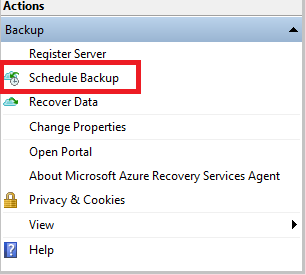
В консоли агента служб восстановления выберите Назначить резервное копирование в панели действий.
Нажмите Далее, чтобы перейти к области Выбор элементов для резервного копирования.
Выберите "Добавить элементы " и в открывшемся диалоговом окне выберите состояние системы и файлы или папки, которые требуется создать резервную копию. Затем нажмите кнопку "ОК".
Нажмите кнопку Далее.
На панели "Указание расписания резервного копирования ( состояние системы) укажите время дня или недели, когда резервное копирование необходимо активировать для состояния системы и нажмите кнопку "Далее".
На панели выбора политики хранения (состояние системы) выберите политику хранения для резервной копии для состояния системы и нажмите кнопку "Далее".
Аналогичным образом выберите расписание резервного копирования и политику хранения для выбранных файлов и папок.
На панели "Выбор начального резервного копирования" выберите "Автоматически" по сети и нажмите кнопку "Далее".
В области подтверждения просмотрите сведения и нажмите кнопку "Готово".
Когда мастер завершит создание расписания архивации, нажмите кнопку Закрыть.
Запуск резервного копирования по запросу Windows Server
После настройки расписания резервного копирования задания выполняются автоматически. Однако сервер не защищается до тех пор, пока не будет выполнена резервная копия. В качестве рекомендации по аварийному восстановлению рекомендуется инициировать резервное копирование по запросу, чтобы обеспечить устойчивость данных.
Чтобы выполнить резервное копирование по запросу Windows Server, выполните следующие действия.
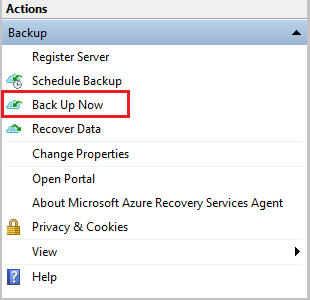
В консоли агента служб восстановления Microsoft Azure выберите "Резервная копия сейчас".
В мастере резервного копирования выберите один из вариантов: Файлы и папки или Состояние системы, которые вы хотите добавить в резервную копию, и нажмите Далее
На панели Подтверждение просмотрите параметры, которые мастер Быстрое резервное копирование использует для создания резервной копии вашего сервера. Затем выберите Резервное копирование.
Нажмите кнопку Закрыть, чтобы закрыть мастер. Если закрыть мастер до завершения процесса резервного копирования, он продолжит работать в фоновом режиме.
После завершения начальной резервной копии состояние завершения задания появится на панели заданий консоли агента MARS.
Дальнейшие шаги
В этом руководстве вы использовали портал Azure для:
- Создайте хранилище для служб восстановления
- Скачивание агента служб восстановления Microsoft Azure
- Установка агента
- Настройка резервного копирования для Windows Server
- Резервное копирование по запросу
Перейдите к следующему руководству, чтобы восстановить файлы из Azure в Windows Server