Примечание.
Для доступа к этой странице требуется авторизация. Вы можете попробовать войти или изменить каталоги.
Для доступа к этой странице требуется авторизация. Вы можете попробовать изменить каталоги.
В этой статье описывается процедура создания резервных копий точек долгосрочного хранения на архивном уровне, а также резервного копирования моментальных снимков и стандартного уровня с использованием портала Azure.
Поддерживаемые рабочие нагрузки
| Рабочие нагрузки | Операции |
|---|---|
| Виртуальная машина Microsoft Azure | Просмотр архивных точек восстановления. Перемещение всех рекомендуемых точек восстановления в архив. Восстановить архивные точки восстановления. Просмотр заданий на перемещение в архив и восстановление. |
| SQL Server в виртуальной машине Azure SAP HANA на виртуальных машинах Azure |
Просмотр архивных точек восстановления. Перемещение всех пригодных для архивации точек восстановления в архив. Восстановление из архивированных точек восстановления. Просмотр заданий на перемещение в архив и восстановление. |
Просмотр архивированных точек восстановления
Теперь вы можете просматривать все точки восстановления, перемещенные в архив.
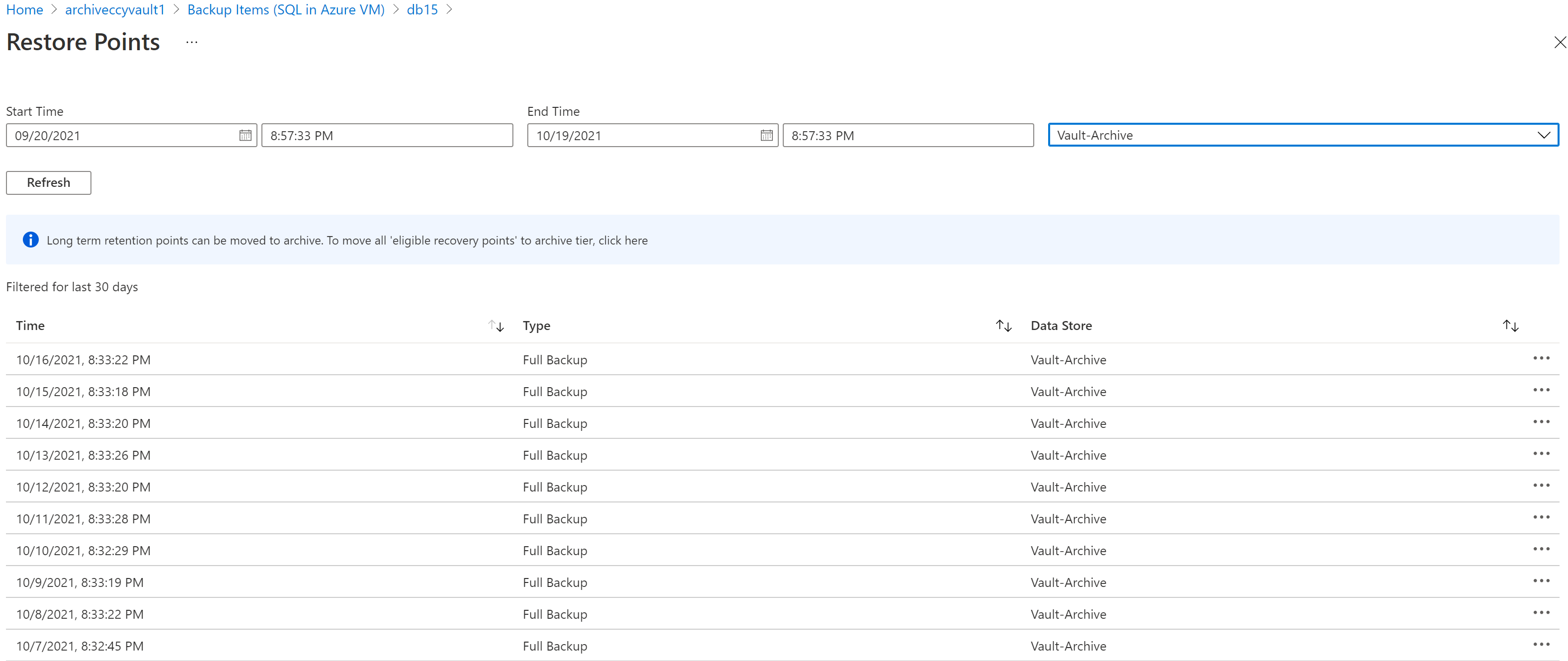
Включение интеллектуального распределения данных по уровням в архивное хранилище Vault с использованием политики резервного копирования.
Вы можете автоматически переместить все допустимые и рекомендуемые точки восстановления в архив Хранилища, настроив необходимые параметры в политике резервного копирования.
Включение интеллектуального распределения по уровням для виртуальной машины Azure
Чтобы включить интеллектуальное распределение по уровням для политик резервного копирования виртуальных машин Azure, выполните следующие действия.
На портале Azure перейдите к хранилищу служб восстановления, затем щелкните >Управление –>Политики резервного копирования.
Выберите или создайте политику резервного копирования.
- Существующая политика резервного копирования: выберите политику резервного копирования, для которой вы намерены включить интеллектуальное распределение уровней.
- Создать новую политику: создайте новую политику резервного копирования.
В разделе Политика резервного копирования выберите Включить распределения по уровням.
Выберите один из следующих вариантов для перемещения на архивный уровень хранилища:
- Рекомендуемые точки восстановления: этот вариант перемещает на архивный уровень хранилища все рекомендуемые точки восстановления. Изучите рекомендации.
- Допустимые точки восстановления: этот параметр перемещает все допустимые точки восстановления после определенного количества дней.
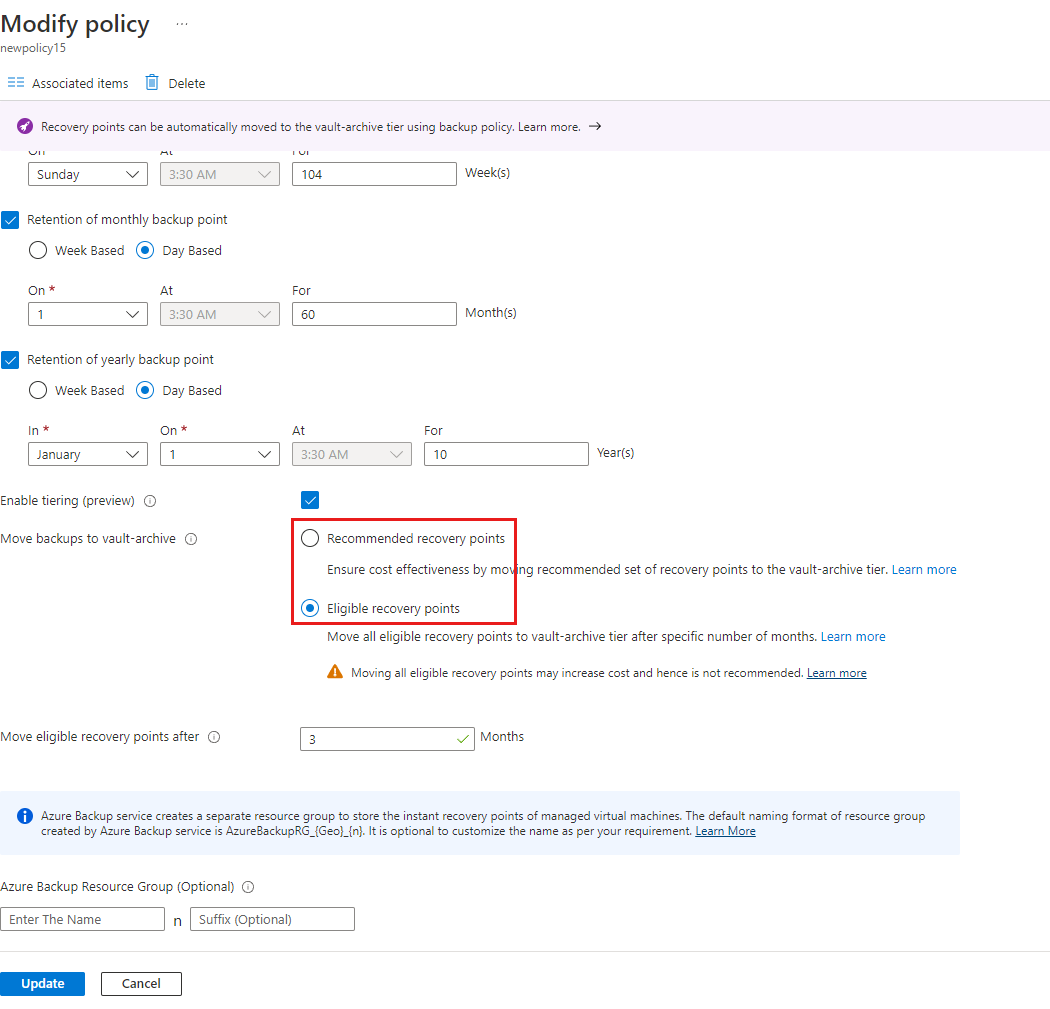
Примечание.
- Значение x может варьироваться от 3 месяцев до числа месяцев, уменьшенного на 6 от срока ежемесячного или ежегодного хранения в месяцах.
- Это может увеличить общие затраты.
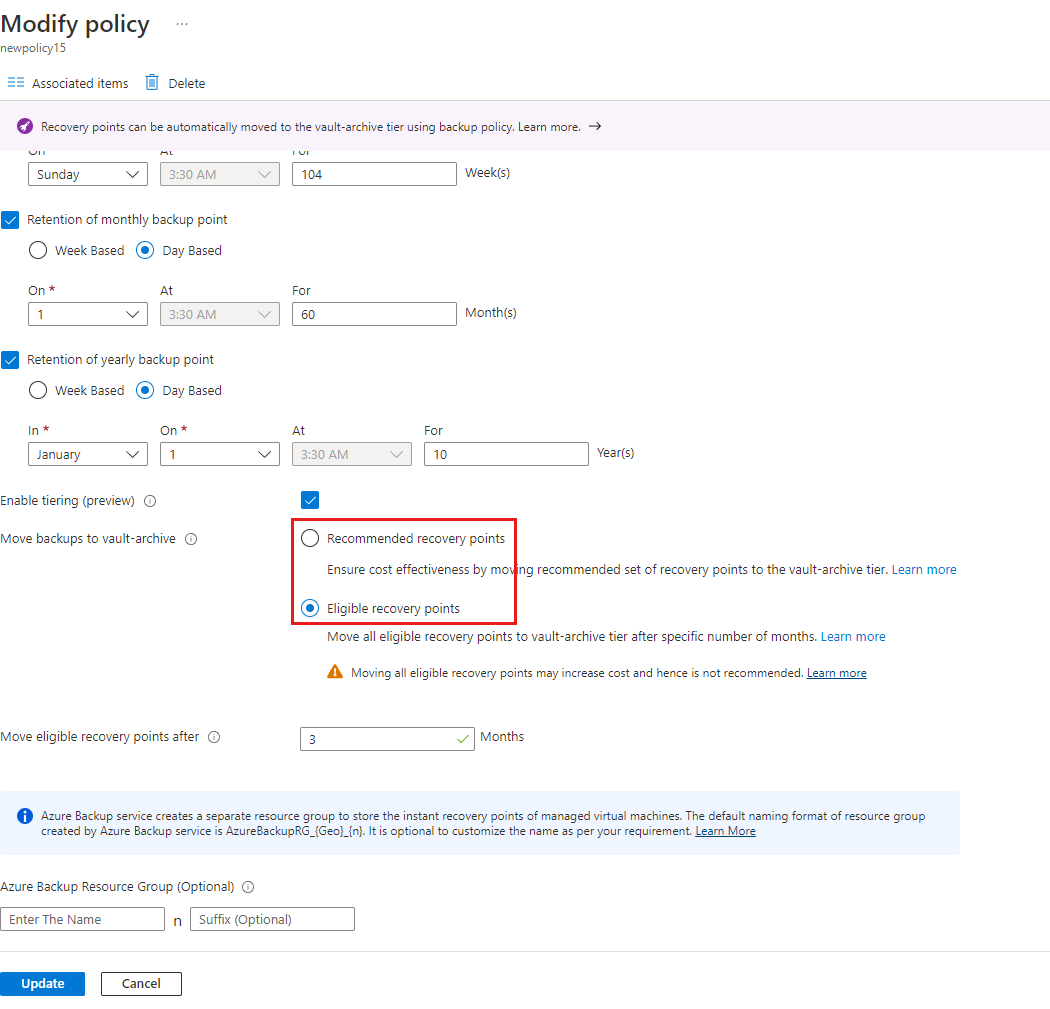
После настройки политики все рекомендуемые точки восстановления перемещаются на архивный уровень.
Включение интеллектуального распределения по уровням для серверов SAP HANA или SQL Server в службе "Виртуальные машины Azure"
Чтобы включить интеллектуальное распределение по уровням для серверов SAP HANA и SQL в политиках резервного копирования для виртуальных машин Azure, выполните следующие действия.
На портале Azure перейдите к хранилищу служб восстановления, затем щелкните >Управление –>Политики резервного копирования.
Выберите или создайте политику резервного копирования.
- Существующая политика резервного копирования: выберите политику резервного копирования, для которой вы намерены включить интеллектуальное распределение уровней.
- Создать новую политику: создайте новую политику резервного копирования.
В разделе Политика резервного копирования выберите Перемещать допустимые точки восстановления в архивное хранилище.
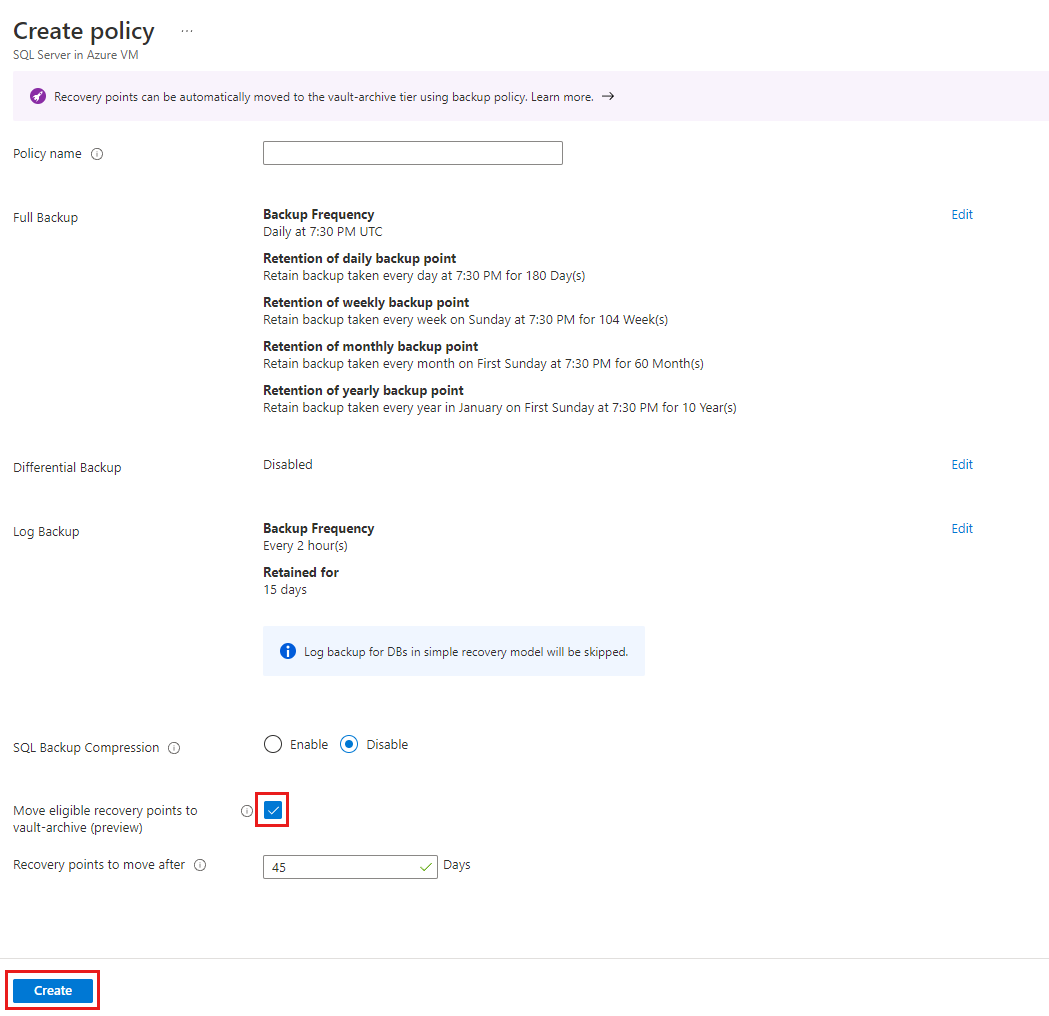
Выберите число дней, через которое нужно перемещать каждую точку восстановления в архив.
Примечание.
Это число может находиться в диапазоне от 45 дней до (заданный срок хранения минус 180) дней.
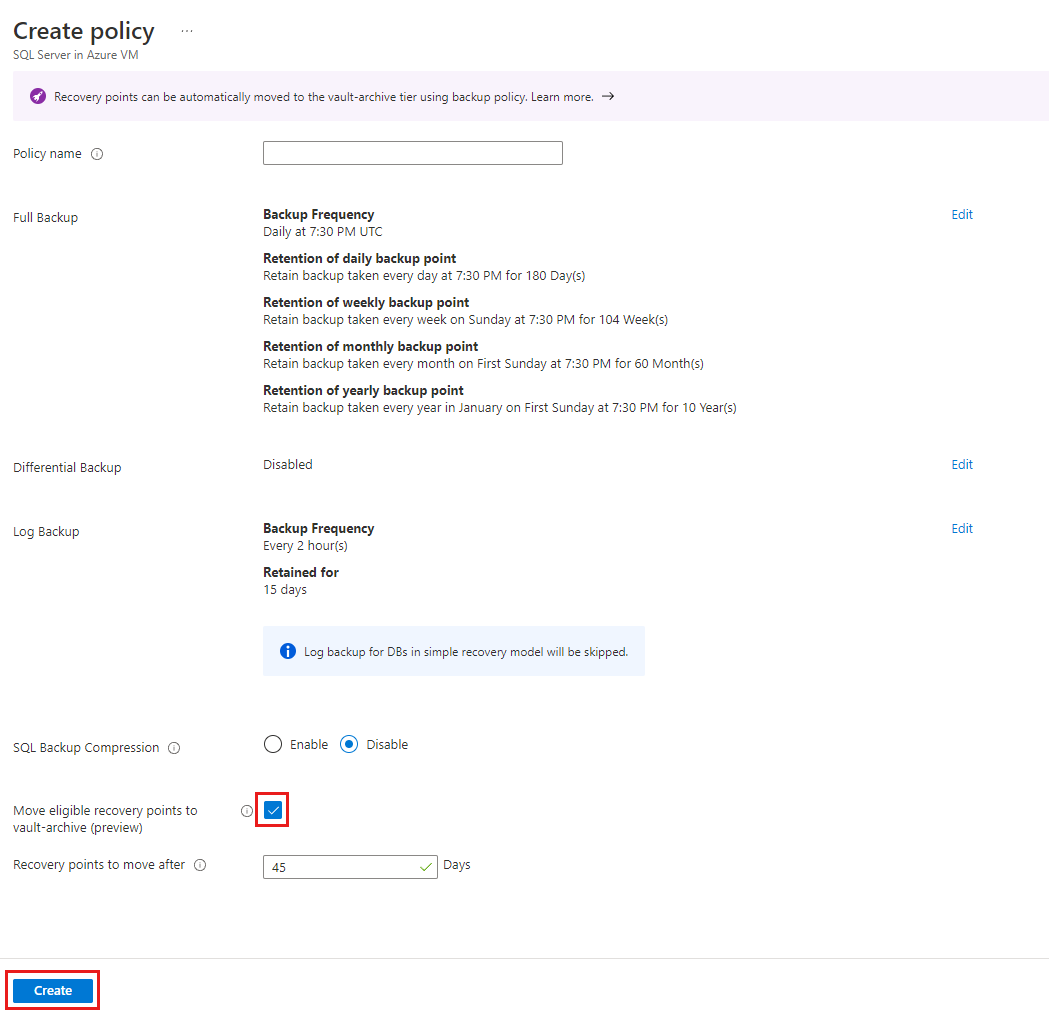
После включения интеллектуального распределения по уровням все допустимые точки восстановления перемещаются на архивный уровень хранилища.
Перемещение пригодных для архивации точек восстановления
Перемещение архивированных точек восстановления для определенной базы данных SQL или SAP HANA
Все точки восстановления для отдельной базы данных SQL или SAP HANA можно переместить за один раз.
Выполните следующие действия:
Перейдите к Устойчивость>Защищенные элементы.
На панели защищенных элементов выберите защищенный элемент (база данных в SQL Server или SAP HANA на виртуальной машине Azure), точки восстановления которых необходимо переместить на уровень архива Хранилища.
На выбранной панели защищенных элементов выберите связанный элемент.
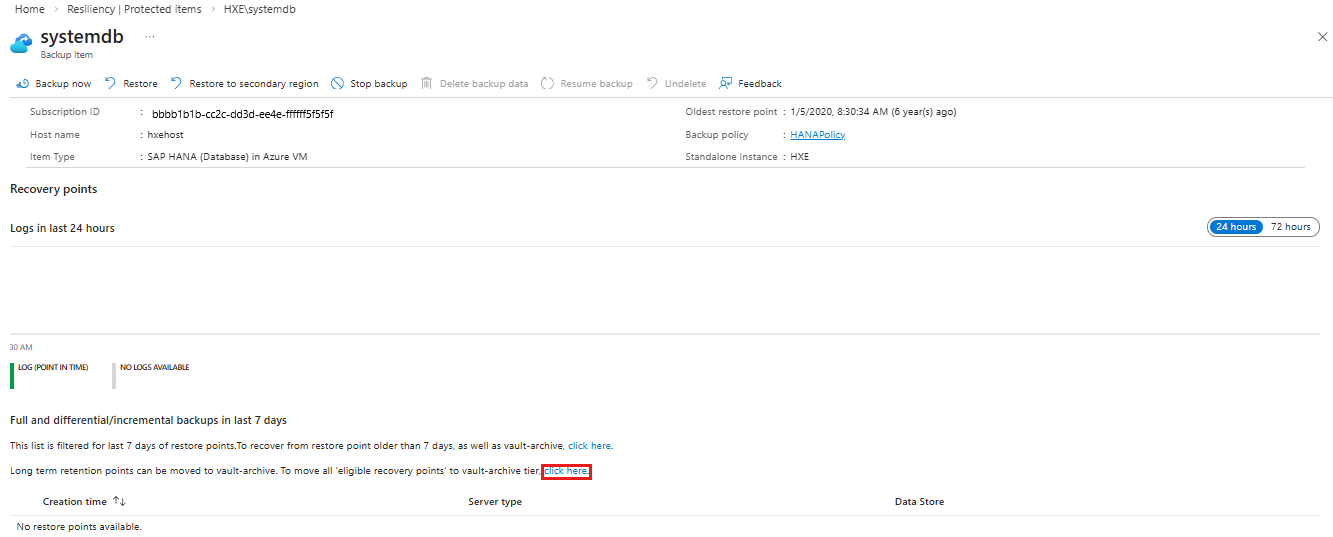
Чтобы просмотреть список всех подходящих доступных точек восстановления, на выбранном связанном элементе щелкните здесь.
На панели "Переместить точки восстановления" в область "Архив хранилища" выберите "Переместить точки восстановления в архив хранилища ", чтобы переместить все точки восстановления на уровень архива хранилища.
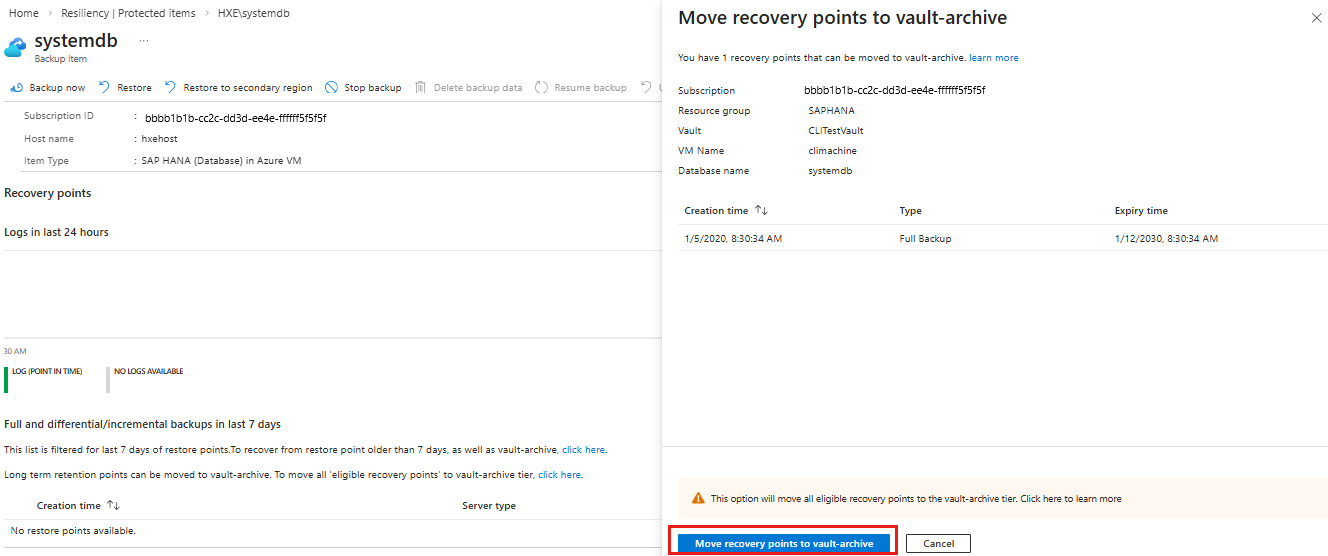
Примечание.
Этот параметр перемещает все пригодные для архивации точки восстановления на архивный уровень хранилища.
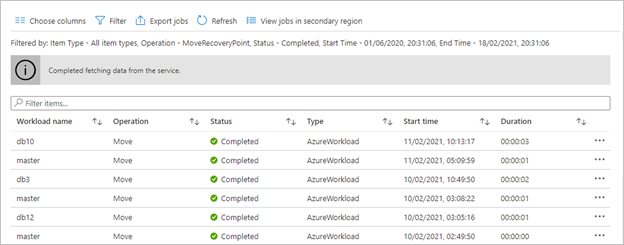
Ход выполнения можно отслеживать в разделе задач резервного копирования.
Переместить рекомендуемые точки восстановления для конкретной виртуальной машины Azure
Вы можете переместить все рекомендуемые точки восстановления для выбранных виртуальных машин Azure на архивный уровень хранилища. Вы можете ознакомиться со сведениями о наборе рекомендаций для виртуальной машины Azure.
Выполните следующие действия:
Перейдите к Устойчивость>Защищенные элементы.
На панели защищенных элементов выберите защищенный элемент (виртуальная машина Azure), точки восстановления которых необходимо переместить на уровень архива Хранилища.
На выбранной панели защищенных элементов выберите связанный элемент.
Чтобы просмотреть список всех подходящих доступных точек восстановления, на выбранном связанном элементе щелкните здесь.
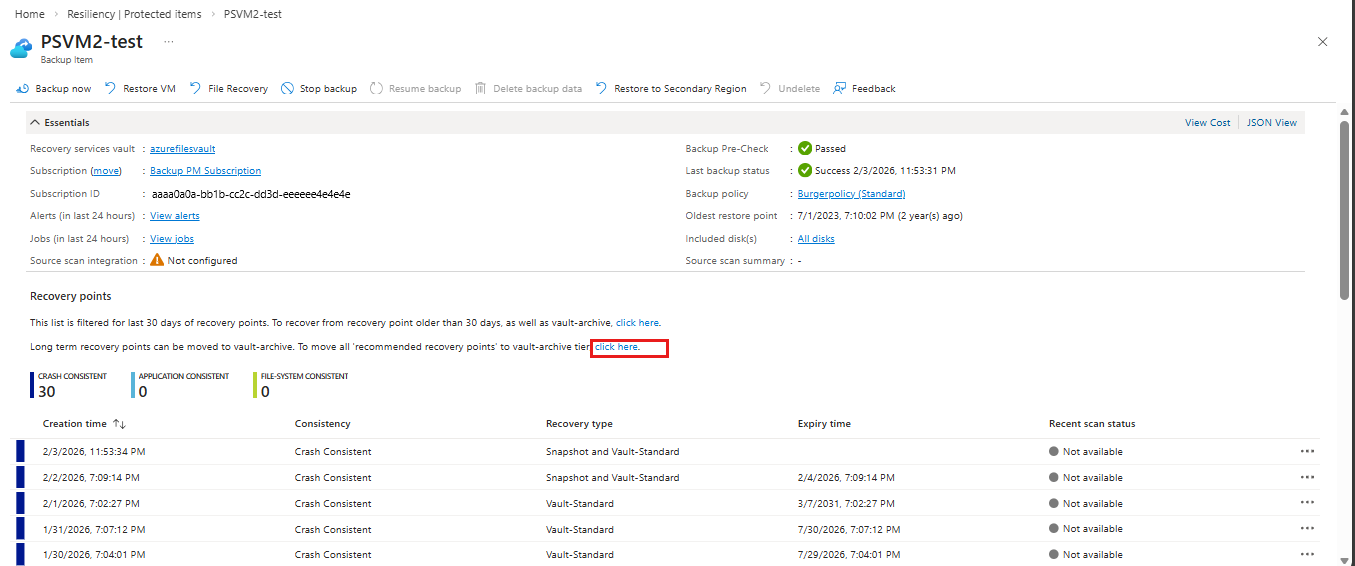
На панели "Переместить точки восстановления" в область "Архив хранилища" выберите "Переместить точки восстановления в архив хранилища ", чтобы переместить все точки восстановления на уровень архива хранилища.
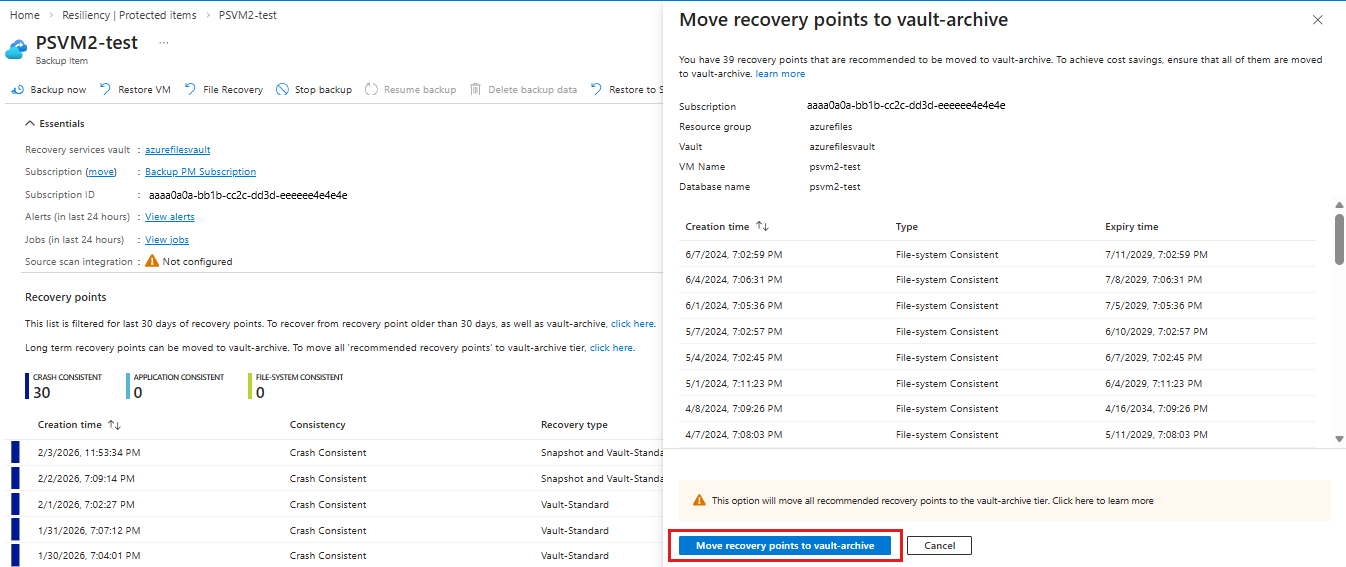
Примечание.
Чтобы обеспечить экономию затрат, нужно переместить все рекомендуемые точки восстановления на архивный уровень хранилища. Для проверки выполните шаги 1 и 2. Если в шаге 3 список точек восстановления пуст, то все рекомендуемые точки восстановления перемещены на архивный уровень хранилища.
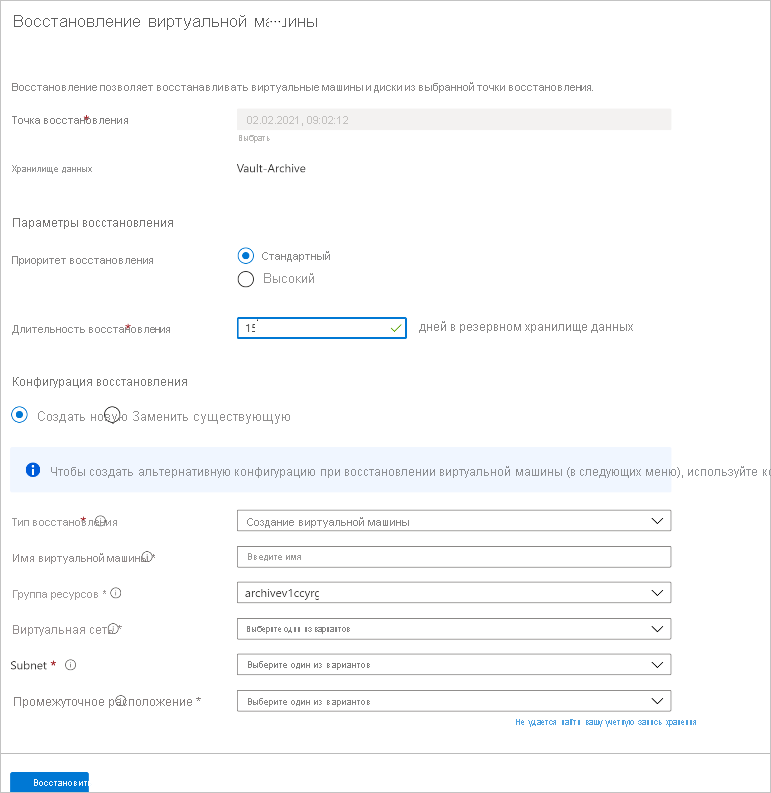
Восстановление
Чтобы восстановить точки восстановления, перенесенные в архив, добавьте необходимые параметры для длительности и приоритета реидратации.
Просмотр заданий
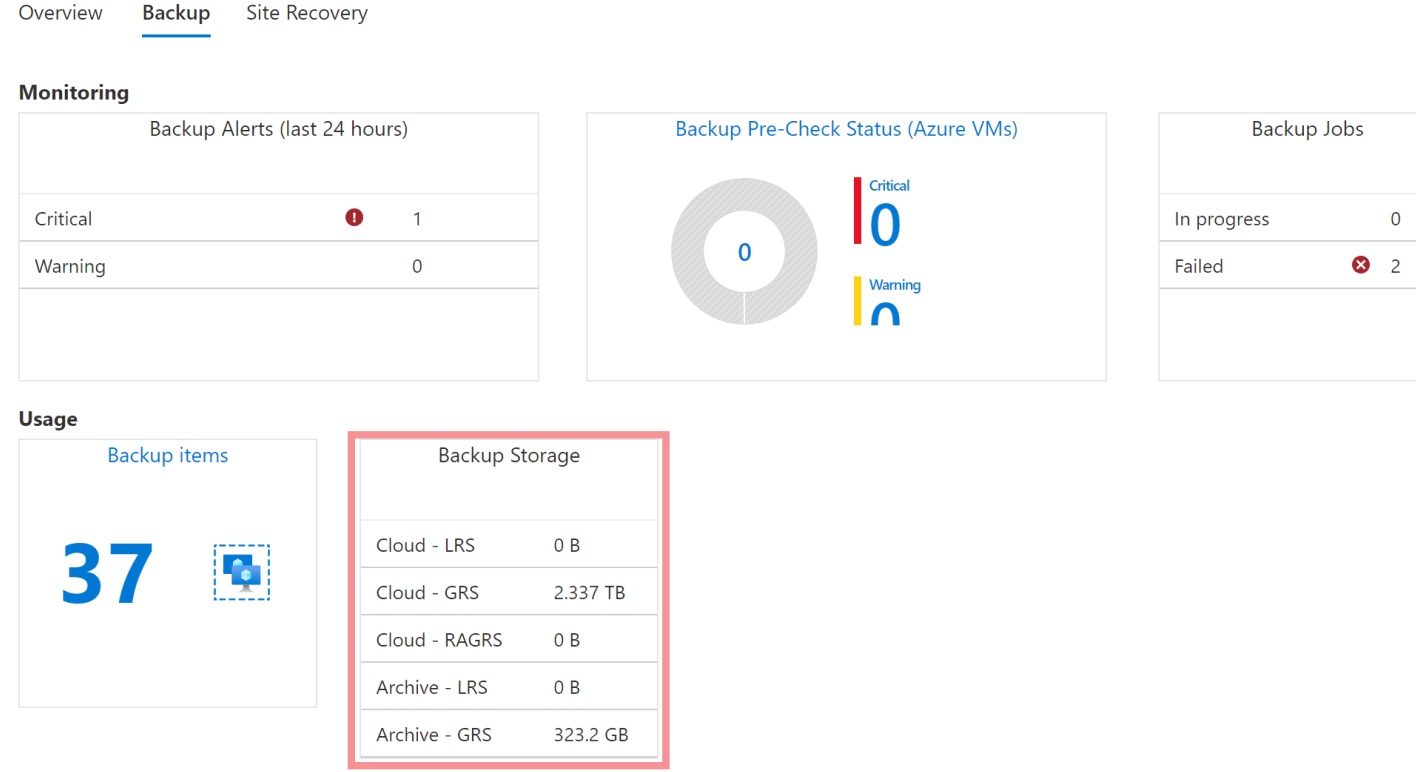
Просмотр использования архива на панели мониторинга хранилища
Вы также можете просмотреть использование архива на панели мониторинга хранилища.
Следующие шаги
- Используйте поддержку архивного уровня через PowerShell/CLI.
- Устранение ошибок уровня архива
В этой статье описана процедура создания резервных копий точек долгосрочного хранения в архивном уровне, а также моментальных снимков и стандартного уровня с использованием PowerShell.
Поддерживаемые рабочие нагрузки
| Рабочие нагрузки | Операции |
|---|---|
| Azure Виртуальные машины SQL Server в виртуальных машинах Azure |
Просмотр пригодных для архивации точек восстановления. Просмотр рекомендуемых точек восстановления (только для виртуальных машин). Перемещение пригодных для архивации точек восстановления. Перенести рекомендуемые точки восстановления (только для виртуальных машин Microsoft Azure). Просмотр архивных точек восстановления. Восстановление из архивированных точек восстановления. |
Начало работы
Скачайте последнюю версию PowerShell с сайта GitHub.
Запустите следующий командлет в PowerShell:
install-module -name Az.RecoveryServices -Repository PSGallery -RequiredVersion 4.4.0 -AllowPrerelease -forceПодключитесь к Azure с помощью командлета Connect-AzAccount.
Войдите в свою подписку:
Set-AzContext -Subscription "SubscriptionName"Получите хранилище:
$vault = Get-AzRecoveryServicesVault -ResourceGroupName "rgName" -Name "vaultName"Получите список элементов резервного копирования:
Для виртуальных машин Azure
$BackupItemList = Get-AzRecoveryServicesBackupItem -vaultId $vault.ID -BackupManagementType "AzureVM" -WorkloadType "AzureVM"Для SQL Server на виртуальных машинах Azure
$BackupItemList = Get-AzRecoveryServicesBackupItem -vaultId $vault.ID -BackupManagementType "AzureWorkload" -WorkloadType "MSSQL"
Получите резервную копию.
Для виртуальных машин Azure
$bckItm = $BackupItemList | Where-Object {$_.Name -match '<vmName>'}Для SQL Server на виртуальных машинах Azure
$bckItm = $BackupItemList | Where-Object {$_.FriendlyName -eq '<dbName>' -and $_.ContainerName -match '<vmName>'}
При желании можно добавить диапазон дат, за который требуется просмотреть точки восстановления. Например, если вы хотите просмотреть точки восстановления за последние 120 дней, используйте следующий командлет:
 $startDate = (Get-Date).AddDays(-120)
 $endDate = (Get-Date).AddDays(0)
Примечание.
Чтобы просмотреть точки восстановления для другого диапазона времени, измените начальную и конечную даты соответствующим образом.
По умолчанию принимается за последние 30 дней.
Проверка состояния пригодности для архивации всех точек восстановления
Теперь можно проверить состояние пригодных для архивации всех точек восстановления элемента резервной копии с помощью следующего командлета:
$rp = Get-AzRecoveryServicesBackupRecoveryPoint -VaultId $vault.ID -Item $bckItm -StartDate $startdate.ToUniversalTime() -EndDate $enddate.ToUniversalTime()

$rp | select RecoveryPointId, @{ Label="IsArchivable";Expression={$_.RecoveryPointMoveReadinessInfo["ArchivedRP"].IsReadyForMove}}, @{ Label="ArchivableInfo";Expression={$_.RecoveryPointMoveReadinessInfo["ArchivedRP"].AdditionalInfo}}
Проверка точек восстановления, которые могут быть переведены в архив
$rp = Get-AzRecoveryServicesBackupRecoveryPoint -VaultId $vault.ID -Item $bckItm -StartDate $startdate.ToUniversalTime() -EndDate $enddate.ToUniversalTime() -IsReadyForMove $true -TargetTier VaultArchive
Этот командлет возвращает список всех точек восстановления, связанных с определенным элементом резервного копирования, которые готовы к перемещению в архив (от начальной даты до конечной даты). Можно также изменить начальную и конечную даты.
Определение причины, по которой точка восстановления не может быть перемещена в архив
$rp = Get-AzRecoveryServicesBackupRecoveryPoint -VaultId $vault.ID -Item $bckItm -StartDate $startdate.ToUniversalTime() -EndDate $enddate.ToUniversalTime() -IsReadyForMove $false -TargetTier VaultArchive
$rp[0].RecoveryPointMoveReadinessInfo["ArchivedRP"]
Здесь $rp[0] — это точка восстановления, для которой нужно определить причину, почему ее нельзя перевести в архив.
Пример выходных данных
IsReadyForMove  AdditionalInfo
--------------  --------------
False           Recovery-Point Type is not eligible for archive move as it is already moved to archive tier
Проверка рекомендуемого набора точек, которые можно переместить в архив (только для виртуальных машин Azure)
Связанные с виртуальной машиной точки восстановления являются добавочными. При перемещении определенной точки восстановления в архив сначала она преобразуется в полную резервную копию, а затем перемещается в архив. Поэтому уменьшение затрат, связанное с перемещением в архив, зависит от интенсивности обновлений источника данных.
В связи с этим служба Azure Backup предоставляет рекомендуемый набор точек восстановления, совместное перемещение которых может сэкономить время.
Примечание.
- Экономия затрат зависит от различных причин и может отличаться для разных случаев.
- Экономия средств обеспечивается только при перемещении всех точек восстановления, содержащихся в наборе рекомендаций, на архивный уровень хранилища.
$RecommendedRecoveryPointList = Get-AzRecoveryServicesBackupRecommendedArchivableRPGroup -Item $bckItm -VaultId $vault.ID
Перемещение в архив
Move-AzRecoveryServicesBackupRecoveryPoint -VaultId $vault.ID -RecoveryPoint $rp[0] -SourceTier VaultStandard -DestinationTier VaultArchive
$rp[0] — это первая точка восстановления в списке. Чтобы переместить другие точки восстановления, используйте $rp[1], $rp[2] и т. д.
Этот командлет перемещает в архив архивируемую точку восстановления. Он возвращает задание, которое можно использовать для отслеживания операции перемещения как с портала, так и с помощью PowerShell.
Просмотр архивированных точек восстановления
Этот командлет возвращает все архивированные точки восстановления.
$rp = Get-AzRecoveryServicesBackupRecoveryPoint -VaultId $vault.ID -Item $bckItm -Tier VaultArchive -StartDate $startdate.ToUniversalTime() -EndDate $enddate.ToUniversalTime()
Восстановление с помощью PowerShell
Для точек восстановления в архиве Azure Backup предоставляет встроенную методологию восстановления. Встроенное восстановление — это двухэтапный процесс.
- Включает восстановление точек восстановления, которые хранятся в архиве.
- Временно храните его на стандартном уровне хранилища Vault на период восстановления от 10 до 30 дней. Длительность по умолчанию — 15 дней. Существуют два разных приоритета расконсервации — стандартный и высокий. Дополнительные сведения о приоритетах расконсервации.
Примечание.
- После выбора продолжительности расконсервации изменить ее будет невозможно, и в течение продолжительности расконсервации точки восстановления, которые расконсервируются, остаются на стандартном уровне.
- Дополнительный этап расконсервации влечет за собой затраты.
Более подробные сведения о различных методах восстановления виртуальных машин Azure см. в статье Восстановление виртуальной машины Azure с помощью PowerShell.
Restore-AzRecoveryServicesBackupItem -VaultLocation $vault.Location -RehydratePriority "Standard" -RehydrateDuration 15 -RecoveryPoint $rp -StorageAccountName "SampleSA" -StorageAccountResourceGroupName "SArgName" -TargetResourceGroupName $vault.ResourceGroupName -VaultId $vault.ID
Чтобы восстановить SQL Server, выполните эти действия. Командлет Restore-AzRecoveryServicesBackupItem требует еще два параметра: RehydrationDuration и RehydrationPriority.
Просмотр заданий
Чтобы просмотреть задания перемещения и восстановления, используйте следующий cmdlet PowerShell:
Get-AzRecoveryServicesBackupJob -VaultId $vault.ID
Перемещение точек восстановления на архивный уровень в масштабируемом режиме
Теперь можно использовать образцы сценариев для выполнения операций в большом масштабе. Ознакомьтесь с дополнительными сведениями о запуске образцов сценариев. Загрузить сценарии можно отсюда:
Вы можете выполнить следующие операции с помощью образцов сценариев, предоставляемых Azure Backup:
- Переместить все подходящие точки восстановления для конкретной базы данных или для всех баз данных сервера SQL в виртуальную машину Azure на архивный уровень.
- Переместить все рекомендуемые точки восстановления для определенной виртуальной машины Azure на архивный уровень.
Вы также можете написать сценарий по своим требованиям или изменить примеры сценариев выше, чтобы получить требуемые элементы резервной копии.
Включите интеллектуальное распределение по уровням для архивации в хранилище с помощью политики резервного копирования.
Вы можете автоматически переместить все подходящие или рекомендуемые точки восстановления в архив хранилища с использованием политики резервного копирования.
В следующих разделах вы узнаете, как включить smart Tiering для соответствующих точек восстановления.
Создание политики
Чтобы создать и настроить политику, выполните следующие командлеты:
Получение имени хранилища:
$vault = Get-AzRecoveryServicesVault -ResourceGroupName "testRG" -Name "TestVault"Задайте расписание политики:
$schPol = Get-AzRecoveryServicesBackupSchedulePolicyObject -WorkloadType AzureVM -BackupManagementType AzureVM -PolicySubType Enhanced -ScheduleRunFrequency WeeklyУстановите долгосрочную сохранность точки сохранения:
$retPol = Get-AzRecoveryServicesBackupRetentionPolicyObject -WorkloadType AzureVM -BackupManagementType AzureVM -ScheduleRunFrequency Weekly
Настройка интеллектуального тированного управления
Теперь вы можете настроить Smart Tiering для перемещения точек восстановления в архив Vault и их сохранения с помощью политики резервного копирования.
Примечание.
После настройки Smart Tiering автоматически включается и перемещает точки восстановления в Vault-архив.
Рекомендуемые точки восстановления по уровням для виртуальных машин Azure
Чтобы установить уровень всех рекомендуемых точек восстановления в хранилище-архив, выполните следующий командлет:
$pol = New-AzRecoveryServicesBackupProtectionPolicy -Name TestPolicy -WorkloadType AzureVM -BackupManagementType AzureVM -RetentionPolicy $retPol -SchedulePolicy $schPol -VaultId $vault.ID -MoveToArchiveTier $true -TieringMode TierRecommended
Дополнительные сведения об архивных рекомендациях для виртуальных машин Azure.
Если политика не соответствует критериям архива Хранилища, появится следующая ошибка:
New-AzRecoveryServicesBackupProtectionPolicy: TierAfterDuration needs to be >= 3 months, at least one of monthly or yearly retention should be >= (TierAfterDuration + 6) months
Примечание.
Рекомендуемый уровень поддерживается для виртуальных машин Azure, но не для SQL Server в виртуальных машинах Azure.
Уровень всех подходящих элементов резервного копирования Azure Виртуальные машины
Чтобы архивировать все соответствующие точки восстановления виртуальной машины Azure в "Vault-archive", укажите количество месяцев, через которые вы хотите переместить точки восстановления, и выполните следующий командлет:
$pol = New-AzRecoveryServicesBackupProtectionPolicy -Name hiagaVMArchiveTierAfter -WorkloadType AzureVM -BackupManagementType AzureVM -RetentionPolicy $retPol -SchedulePolicy $schPol -VaultId $vault.ID -MoveToArchiveTier $true -TieringMode TierAllEligible -TierAfterDuration 3 -TierAfterDurationType Months
Примечание.
- Количество месяцев должно быть от 3 до (срок хранения — 6) месяцев.
- Включение «smart Tiering» для соответствующих точек восстановления может увеличить общие затраты.
Классифицировать все подходящие элементы резервных копий SQL Server в виртуальных машинах Azure
Чтобы переместить все соответствующие точки восстановления SQL Server в Azure VM в хранилище Vault-архив, укажите количество дней, после которых вы хотите перемещать точки восстановления, и выполните следующий командлет:
$pol = New-AzRecoveryServicesBackupProtectionPolicy -Name SQLArchivePolicy -WorkloadType MSSQL -BackupManagementType AzureWorkload -RetentionPolicy $retPol -SchedulePolicy $schPol -VaultId $vault.ID -MoveToArchiveTier $true -TieringMode TierAllEligible -TierAfterDuration 40 -TierAfterDurationType Days
Примечание.
Количество дней должно быть от 45 до (срок хранения – 180) дней.
Если политика не подходит для архива Vault, отобразится следующее сообщение об ошибке:
New-AzRecoveryServicesBackupProtectionPolicy: TierAfterDuration needs to be >= 45 Days, at least one retention policy for full backup (daily / weekly / monthly / yearly) should be >= (TierAfter + 180) days
Изменение политики
Чтобы изменить существующую политику, выполните следующий командлет:
$pol = Get-AzRecoveryServicesBackupProtectionPolicy -VaultId $vault.ID | Where { $_.Name -match "Archive" }
Отключение интеллектуального управления
Чтобы отключить Smart Tiering для архивации точек восстановления, выполните следующий командлет:
Set-AzRecoveryServicesBackupProtectionPolicy -VaultId $vault.ID -Policy $pol[0] -MoveToArchiveTier $false
Включите интеллектуальные уровни
Чтобы включить Smart Tiering после его отключения, выполните следующий командлет:
Виртуальная машина Azure
Set-AzRecoveryServicesBackupProtectionPolicy -VaultId $vault.ID -Policy $pol[0] -MoveToArchiveTier $true -TieringMode TierRecommendedAzure SQL Server на виртуальных машинах Azure
Set-AzRecoveryServicesBackupProtectionPolicy -VaultId $vault.ID -Policy $pol[1] -MoveToArchiveTier $true -TieringMode TierAllEligible -TierAfterDuration 45 -TierAfterDurationType Days
Следующие шаги
- Использование поддержки архивного уровня через портал Azure/CLI
- Устранение ошибок архивного уровня.
В этой статье описывается процедура создания резервных копий точек долгосрочного хранения на архивном уровне, а также моментальных снимков и данных на стандартном уровне с помощью интерфейса командной строки (CLI).
Поддерживаемые рабочие нагрузки
| Рабочие нагрузки | Операции |
|---|---|
| Azure Виртуальные машины SQL Server в виртуальных машинах Azure SAP HANA на виртуальных машинах Azure |
Просмотр пригодных для архивации точек восстановления. Просмотр рекомендуемых точек восстановления (только для виртуальных машин). Перемещение пригодных для архивации точек восстановления. Перенести рекомендуемые точки восстановления (только для виртуальных машин Microsoft Azure). Просмотр архивных точек восстановления. Восстановление из архивированных точек восстановления. |
Начало работы
Скачайте и установите обновление Azure CLI до версии 2.26.0 или более высокой.
- Чтобы установить CLI впервые, следуйте инструкциям.
- Запустите
az --upgrade, чтобы обновить уже установленную версию.
Войдите с помощью следующей команды:
az loginНастройте контекст подписки:
az account set –s <subscriptionId>
Просмотр пригодных для архивации точек восстановления
Вы можете переместить пригодные для архивации точки восстановления на архивный уровень хранилища с помощью приведенных ниже команд. Подробнее о критериях пригодности.
Для виртуальных машин Azure
az backup recoverypoint list -g {rg} -v {vault} -c {container} -i {item} --backup-management-type {AzureIaasVM} --workload-type {VM} --target-tier {VaultArchive} --is-ready-for-move {True}Для SQL Server на виртуальных машинах Azure
az backup recoverypoint list -g {rg} -v {vault} -c {container} -i {item} --backup-management-type {AzureWorkload} --workload-type {MSSQL} --target-tier {VaultArchive} --is-ready-for-move {True}Для SAP HANA на виртуальных машинах Azure
az backup recoverypoint list -g {rg} -v {vault} -c {container} -i {item} --backup-management-type {AzureWorkload} --workload-type {SAPHANA} --target-tier {VaultArchive} --is-ready-for-move {True}
Определение причины, по которой точка восстановления не пригодна для архивации
Выполните следующую команду:
az backup recoverypoint list -g {rg} -v {vault} -c {container} -i {item} --backup-management-type {AzureWorkload / AzureIaasVM} --workload-type {MSSQL / SAPHANA / VM} --query [].{Name:name,move_ready:properties.recoveryPointMoveReadinessInfo.ArchivedRP.isReadyForMove,additional_details: properties.recoveryPointMoveReadinessInfo.ArchivedRP.additionalInfo
Вы получите полный список точек восстановления с указанием того, пригодны ли они для архивации или по какой причине не пригодны.
Проверка рекомендуемого набора точек, которые можно переместить в архив (только для виртуальных машин Azure)
Выполните следующую команду:
az backup recoverypoint list -g {rg} -v {vault} -c {container} -i {item} --backup-management-type { AzureIaasVM} --workload-type {VM} --recommended-for-archive
См. дополнительные сведения о наборе рекомендаций.
Примечание.
- Размер экономии зависит от различных факторов и может отличаться для каждого случая.
- Экономию средств можно обеспечить только при перемещении всех точек восстановления, содержащихся в наборе рекомендаций, в архивный уровень хранилища.
Перемещение в архив
Вы можете переместить пригодные для архивации точки восстановления на архивный уровень хранилища с помощью приведенных ниже команд. Параметр имени в команде должен содержать имя пригодной для архивации точки восстановления.
Для виртуальной машины Azure
az backup recoverypoint move -g {rg} -v {vault} -c {container} -i {item} --backup-management-type { AzureIaasVM} --workload-type {VM} --source-tier {VaultStandard} --destination-tier {VaultArchive} --name {rp}Для SQL Server на виртуальной машине Azure
az backup recoverypoint move -g {rg} -v {vault} -c {container} -i {item} --backup-management-type {AzureWorkload} --workload-type {MSSQL} --source-tier {VaultStandard} --destination-tier {VaultArchive} --name {rp}Для SAP HANA на виртуальной машине Azure
az backup recoverypoint move -g {rg} -v {vault} -c {container} -i {item} --backup-management-type {AzureWorkload} --workload-type {SAPHANA} --source-tier {VaultStandard} --destination-tier {VaultArchive} --name {rp}
Просмотр архивированных точек восстановления
Используйте следующие команды:
Для виртуальных машин Azure
az backup recoverypoint list -g {rg} -v {vault} -c {container} -i {item} --backup-management-type {AzureWorkload } --workload-type {VM} -- tier {VaultArchive}Для SQL Server на виртуальных машинах Azure
az backup recoverypoint list -g {rg} -v {vault} -c {container} -i {item} --backup-management-type {AzureWorkload} --workload-type {MSSQL} -- tier {VaultArchive}Для SAP HANA на виртуальных машинах Azure
az backup recoverypoint list -g {rg} -v {vault} -c {container} -i {item} --backup-management-type {AzureWorkload} --workload-type {SAPHANA} -- tier {VaultArchive}
Восстановление
Выполните следующие команды:
Для виртуальных машин Azure
az backup restore restore-disks -g {rg} -v {vault} -c {container} -i {item} --rp-name {rp} --storage-account {storage_account} --rehydration-priority {Standard / High} --rehydration-duration {rehyd_dur}Для SQL Server на ВМ Azure/SAP HANA на ВМ Azure
az backup recoveryconfig show --resource-group saphanaResourceGroup \
    --vault-name saphanaVault \
    --container-name VMAppContainer;Compute;saphanaResourceGroup;saphanaVM \
    --item-name saphanadatabase;hxe;hxe \
    --restore-mode AlternateWorkloadRestore \
    --rp-name 7660777527047692711 \
    --target-item-name restored_database \
    --target-server-name hxehost \
    --target-server-type HANAInstance \
    --workload-type SAPHANA \
    --output json


az backup restore restore-azurewl -g {rg} -v {vault} --recovery-config {recov_config} --rehydration-priority {Standard / High} --rehydration-duration {rehyd_dur}
Следующие шаги
- Используйте поддержку уровня Archive через портал Azure/PowerShell.
- Часто задаваемые вопросы о уровне архива.
- Устранение ошибок уровня архива