Примечание.
Для доступа к этой странице требуется авторизация. Вы можете попробовать войти или изменить каталоги.
Для доступа к этой странице требуется авторизация. Вы можете попробовать изменить каталоги.
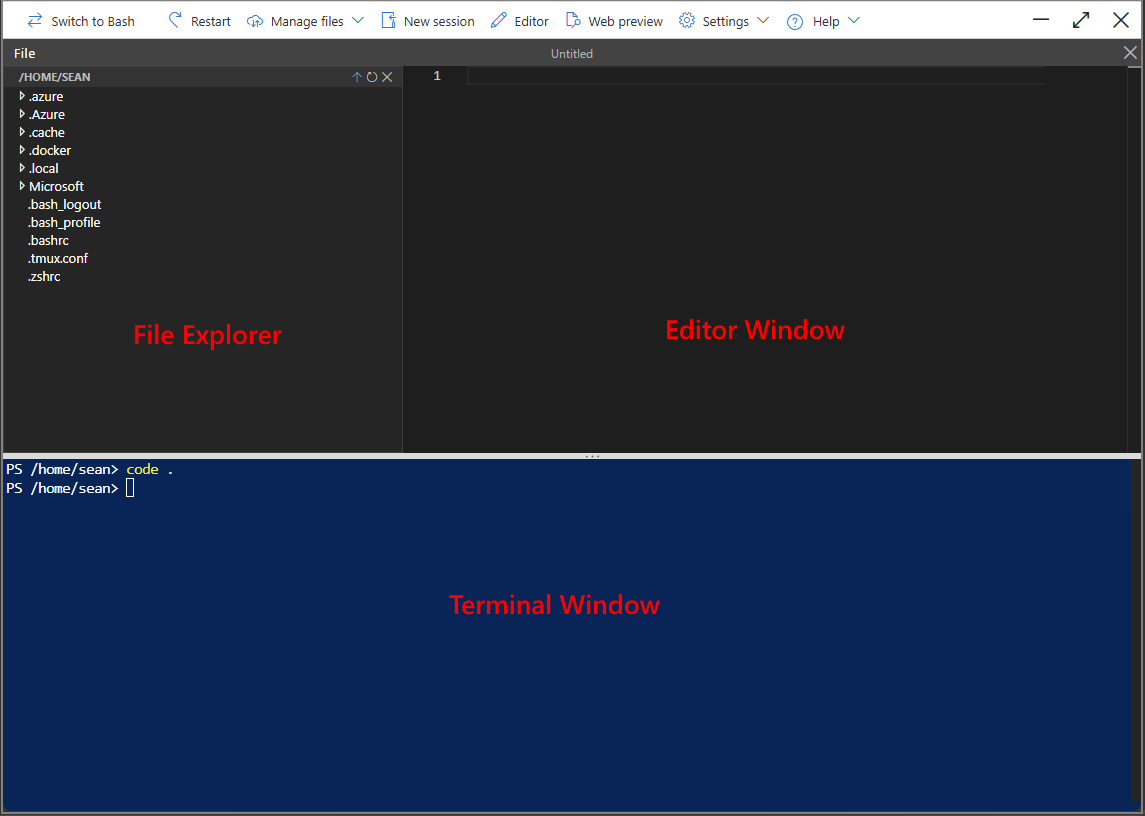
Azure Cloud Shell включает интегрированный редактор файлов, созданный из редактора Монако с открытым исходным кодом. Редактор Cloud Shell поддерживает такие функции, как выделение языка, палитра команд и проводник.
Открытие редактора
Чтобы открыть редактор, выберите 🖉 "Редактор " на панели инструментов. Проводник по умолчанию использует каталог /home/<user>.
Вы также можете открыть редактор из командной строки. Следующая команда открывает редактор с пустыми, необработанными файлами и текущим рабочим каталогом, отображаемым в проводнике:
code .
Используйте следующую команду, чтобы напрямую открыть файл для быстрого редактирования:
code <filename>
Меню "Файл"
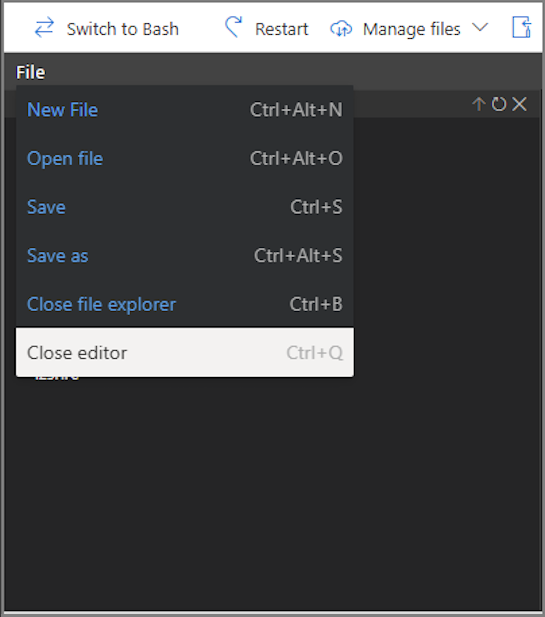
Меню "Файл" в левом верхнем углу редактора можно использовать для создания нового файла, открытия существующего файла, сохранения, сохранения, открытия и закрытия проводника и закрытия редактора.
Чтобы закрыть проводник, откройте меню "Файл " и выберите "Закрыть проводник". Вы также можете закрыть проводник с помощью клавиши CTRL+B .
Чтобы закрыть редактор, выберите X в правом верхнем углу редактора. Кроме того, откройте меню "Файл " и выберите "Закрыть редактор" или нажмите клавиши CTRL+Q.
Палитра команд
Чтобы запустить палитру команд, используйте клавишу F1 при настройке фокуса в редакторе.

Сочетания клавиш
Когда редактор активен, доступны следующие сочетания клавиш.
| Кратчайший путь | Действие |
|---|---|
| CTRL+` | Переключение фокуса между терминалом и редактором |
| CTRL+B | Переключение панели файлового проводника |
| CTRL+E | Перемещение фокуса в проводник |
| CTRL+Q | Закройте редактор |
| CTRL+S | Сохранение текущего файла |
| ESCAPE | Откройте меню "Файл" |
| F1 | Открытие палитры команд |
| Ctrl+Alt+E | Закройте редактор |
| CTRL+Alt+N | Создание нового файла |
| CTRL+Alt+O | Открытие файла |
| CTRL+ALT+S | Сохраните текущий файл в качестве нового имени |