Примечание.
Для доступа к этой странице требуется авторизация. Вы можете попробовать войти или изменить каталоги.
Для доступа к этой странице требуется авторизация. Вы можете попробовать изменить каталоги.
Область применения: Azure Logic Apps (Потребление + Стандартный)
В этой статье показано, как получить доступ к серверу FTP из рабочего процесса в Azure Logic Apps с помощью соединителя FTP. Вы можете создавать автоматизированные рабочие процессы, которые выполняются при активации событий на FTP-сервере или в других системах, а также выполнять действия для управления файлами на FTP-сервере.
Например, рабочий процесс может начаться с триггера FTP, отслеживающего и реагирующего на события на FTP-сервере. Триггер делает выходные данные доступными для действий в рабочем процессе. Рабочий процесс может выполнять действия FTP, которые создают, отправляют, получают и управляют файлами с помощью учетной записи FTP-сервера с помощью следующих конкретных задач:
- мониторинг добавления или изменения файлов;
- Создание, копирование, удаление, перечисление и обновление файлов.
- Получение метаданных и содержимого файла.
- Управление папками.
Если вы не знакомы с Azure Logic Apps, ознакомьтесь со следующей документацией:
- Что такое Azure Logic Apps
- Краткое руководство. Создание примера рабочего процесса приложения логики потребления
Технический справочник по соединителю
Соединитель FTP имеет разные версии, основанные на типе приложения логики и среде узла.
| Тип приложения логики (план) | Среда | Версия соединителя |
|---|---|---|
| Потребление | Мультитенантные Azure Logic Apps | Управляемый соединитель, который отображается в коллекции соединителей с общим фильтром. Для получения дополнительной информации см.: - Справочник по управляемому соединителю FTP - Управляемые соединители в Azure Logic Apps |
| Стандартные | Azure Logic Apps с одним клиентом и Среда службы приложений версии 3 (только планы Windows) | — Управляемый соединитель, который отображается в коллекции соединителей с общим фильтром. — Встроенный соединитель, который отображается в коллекции соединителей с фильтром Встроенные и основан на поставщике услуг. Встроенный соединитель может напрямую получить доступ к виртуальным сетям Azure с помощью строка подключения. Для получения дополнительной информации см.: - Справочник по управляемому соединителю FTP - Операции встроенного соединителя FTP - Управляемые соединители в Azure Logic Apps - Встроенные соединители в Azure Logic Apps |
Ограничения
Емкость и пропускная способность
Встроенный соединитель для стандартных рабочих процессов:
По умолчанию действия FTP могут считывать или записывать файлы размером 200 МБ или меньше. В настоящее время встроенный соединитель FTP не поддерживает блоки.
Управляемый соединитель для рабочих процессов "Потребление" и "Стандартный"
По умолчанию действия FTP обеспечивают считывание или запись файлов размером 50 МБ или меньше. Для работы с файлами, размер которых превышает 50 МБ, действия FTP поддерживают фрагментацию сообщений. Действие Получение содержимого файла неявно использует фрагментацию.
В триггерах FTP-соединителя, управляемого или размещенного в Azure, могут наблюдаться отсутствующие, неполные или задержанные результаты при сохранении метки времени последнего изменения. С другой стороны, триггер встроенного соединителя FTP в рабочих процессах приложения логики "Стандартный" не имеет этого ограничения. Дополнительные сведения см. в ограничениях соединителя FTP.
Управляемый соединитель FTP может создать ограниченное количество подключений к FTP-серверу. Ограничение основано на емкости соединения в регионе Azure, где расположен ресурс логического приложения. Если это ограничение представляет проблему в рабочем процессе приложения логики потребления, создайте рабочий процесс приложения логики уровня "Стандартный", использующий встроенный соединитель FTP.
- Встроенный и управляемый соединитель FTP поддерживают только явный FTP через FTPS, который является расширением TLS. Ни одна из версий соединителя не поддерживает неявный FTPS.
Необходимые компоненты
Учетная запись и подписка Azure. Если у вас еще нет подписки Azure, зарегистрируйтесь для получения бесплатной учетной записи Azure.
Рабочий процесс приложения логики, в котором требуется получить доступ к учетной записи FTP. Чтобы запустить рабочий процесс с триггером FTP, необходимо начать с пустого рабочего процесса. Чтобы использовать действие FTP, запустите рабочий процесс с другим триггером, например триггер повторения.
Дополнительные требования, применимые как к управляемому соединителю FTP, так и к встроенному соединителю, см. в справочнике по управляемому соединителю FTP — требования.
Известные проблемы
По умолчанию триггеры, принимающие и возвращающие массивы, обычно имеют параметр разделение по, который уже включен. Триггер автоматически разбивает массив на части, создавая отдельный экземпляр рабочего процесса для обработки каждого элемента массива. Все экземпляры рабочих процессов выполняются параллельно, чтобы элементы массива обрабатывались одновременно.
С включенным параметром Split onуправляемые соединители-триггеры возвращают выходные данные в виде списков для всех элементов массива. Любые последующие действия, ссылающиеся на эти выходные данные, должны сначала обрабатывать эти выходные данные в виде списков. Чтобы обрабатывать каждый элемент массива по отдельности, можно добавить дополнительные действия. Например, для итерации этих элементов массива можно использовать цикл "Для каждого цикла". Для триггеров, возвращающих только метаданные или свойства, используйте действие, которое сначала получает метаданные элемента массива, а затем используйте действие для получения содержимого элементов.
Этот подход необходимо применять только для триггеров управляемых соединителей, а не встроенных триггеров соединителя, возвращающих выходные данные для одного элемента массива одновременно с включенным параметром Split on .
Например, предположим, что у вас есть триггер управляемого соединителя с именем "При добавлении или изменении файла" (только свойств), который возвращает метаданные или свойства для новых или обновленных файлов в виде массивов. Чтобы получить метаданные отдельно для каждого файла, можно использовать цикл Для каждого цикла, который выполняет итерацию по массиву. В этом цикле используйте следующие действия управляемого соединителя в указанном порядке:
Получение метаданных файла для получения метаданных каждого файла.
Получите действие содержимого файла, чтобы получить содержимое каждого файла.
Добавление триггера FTP
Рабочий процесс приложения логики потребления может использовать только управляемый соединитель FTP. Однако рабочий процесс приложения логики уровня "Стандартный" может использовать управляемый соединитель FTP и встроенный соединитель FTP.
Управляемый соединитель FTP и встроенный соединитель имеют только один триггер:
Триггер управляемого соединителя: триггер FTP с именем "При добавлении или изменении файла" (только свойств) запускается рабочий процесс приложения логики "Потребление" или "Стандартный", когда один или несколько файлов добавляются или изменяются в папку на FTP-сервере. Этот триггер получает только свойства файла или метаданные, а не содержимое файла. Чтобы получить содержимое файла, рабочий процесс может следовать этому триггеру с другими действиями FTP.
Дополнительные сведения см. в разделе "При добавлении или изменении файла" (только свойств).
Встроенный триггер соединителя: триггер FTP с именем "При добавлении или обновлении файла" запускается рабочий процесс приложения логики "Стандартный" при добавлении или изменении одного или нескольких файлов в папке на FTP-сервере. Этот триггер получает только свойства файла или метаданные, а не содержимое файла. Чтобы получить содержимое, рабочий процесс может следовать этому триггеру с другими действиями FTP. Дополнительные сведения см. в разделе "При добавлении или обновлении файла".
В следующих процедурах используется портал Azure. Используя соответствующее расширение Azure Logic Apps для приложений логики "Потребление" или "Стандартный", можно использовать следующие средства для создания и изменения рабочих процессов приложений логики:
- Рабочие процессы приложения логики потребления: Visual Studio Code
- Стандартные рабочие процессы приложения логики: Visual Studio Code
В этом разделе показаны действия для следующих триггеров соединителя FTP:
Встроенный триггер с именем "При добавлении или обновлении файла"
Если вы используете этот встроенный триггер FTP, вы можете получить содержимое файла с помощью встроенного действия FTP с именем Get file content без использования действия "Получить метаданные файла ", в отличие от использования управляемого триггера FTP. Дополнительные сведения о встроенных операциях соединителя FTP см. в статье о встроенных операциях соединителя FTP.
Этот встроенный триггер FTP недоступен для рабочих процессов приложения логики потребления.
Управляемый триггер с именем "При добавлении или изменении файла" (только свойств)
Если вы используете этот управляемый триггер FTP, необходимо использовать действие Get file metadata , чтобы получить один элемент массива, прежде чем использовать любое другое действие в файле, который был добавлен или изменен. Это решение приводит к возникновению известной проблемы с параметром Split On, описанным ранее в этой статье.
Добавить встроенный триггер соединителя
Чтобы добавить встроенный триггер соединителя в стандартный рабочий процесс:
Откройте ресурс приложения логики на портале Azure.
В меню боковой панели ресурсов в разделе "Рабочие процессы" выберите "Рабочие процессы" и выберите пустой рабочий процесс, который откроется в конструкторе.
В конструкторе нажмите кнопку "Добавить триггер".
Выполните общие действия, чтобы добавить триггер FTP при добавлении или обновлении файла (предварительная версия).
Укажите сведения о подключении. По завершении нажмите кнопку "Создать".
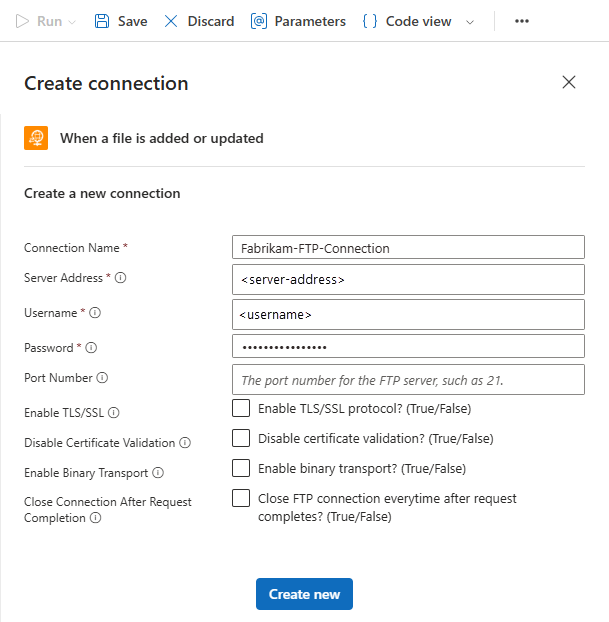
Примечание.
По умолчанию этот соединитель передает файлы в текстовом формате. Для передачи файлов в двоичном формате, например, где и когда используется кодировка, выберите параметр двоичного транспорта.
После отображения области сведений о триггере в поле "Путь к папке " укажите путь к папке, которую требуется отслеживать.
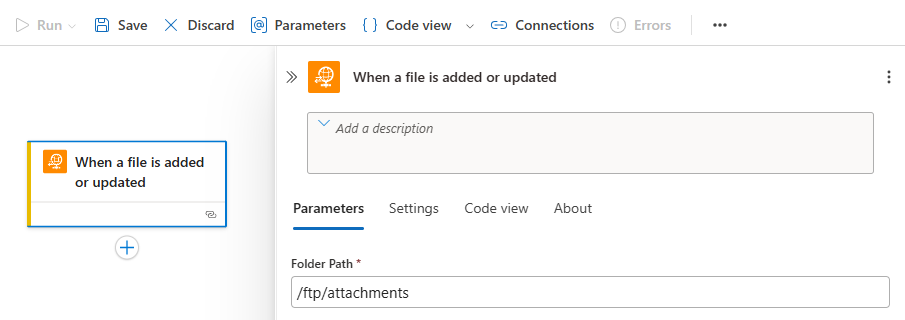
Закончив работу, сохраните свой рабочий процесс.
При сохранении рабочего процесса Azure публикует ваши обновления в развернутом и активно работающем логическом приложении в Azure. При использовании только триггера рабочий процесс просто проверяет FTP-сервер на основе указанного расписания. Необходимо добавить действие, которое отвечает на триггер и выполняет что-то с выходными данными триггера, как описано в последующих разделах.
Добавление триггера управляемого соединителя
Чтобы добавить триггер управляемого соединителя в рабочий процесс типа "Потребление" или "Стандарт",
На портале Azure найдите и откройте ресурс приложения логики.
В зависимости от того, имеете ли вы логическое приложение типа Consumption или Standard:
Потребление: в меню боковой панели ресурсов в разделе "Средства разработки" выберите конструктор, чтобы открыть рабочий процесс.
Стандартный: в меню боковой панели ресурсов в разделе "Рабочие процессы" выберите "Рабочие процессы". Выберите пустой рабочий процесс, который откроется в конструкторе.
В конструкторе рабочих процессов выберите " Добавить триггер".
Выполните общие действия, чтобы добавить триггер FTP когда добавляется или изменяется файл (только свойства).
Укажите сведения о подключении. По завершении нажмите кнопку "Создать".
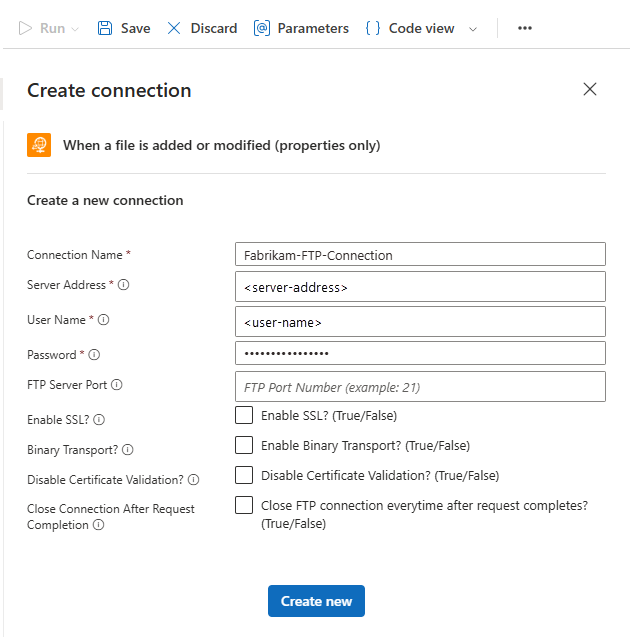
Примечание.
По умолчанию этот соединитель передает файлы в текстовом формате. Для передачи файлов в двоичном формате, например, где и когда используется кодировка, выберите параметр двоичного транспорта.
Когда откроется область сведений о триггере, найдите папку, которую вы хотите отслеживать для новых или измененных файлов.
В поле "Папка" выберите значок папки, чтобы просмотреть каталог папок.
Выберите стрелку вправо (>). Перейдите к нужной папке и выберите папку.
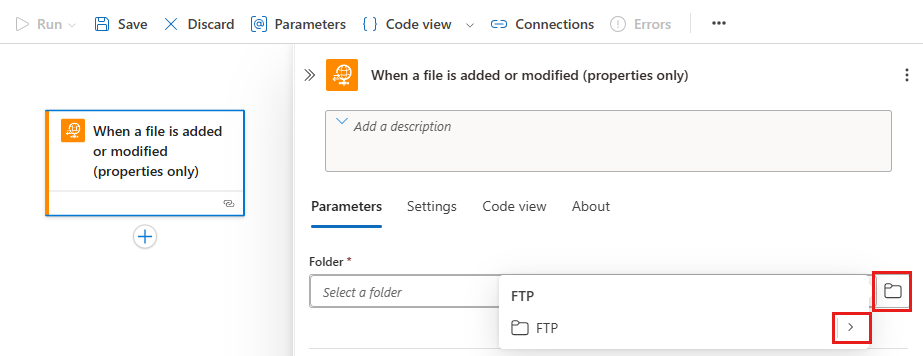
Выбранная папка отображается в поле Folder.
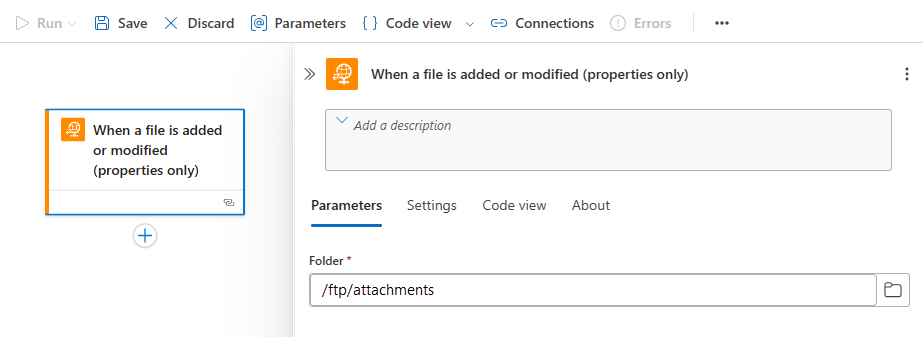
Закончив работу, сохраните свой рабочий процесс.
При сохранении рабочего процесса Azure публикует ваши обновления в развернутое и активное логическое приложение. При использовании только триггера рабочий процесс просто проверяет FTP-сервер на основе указанного расписания. Необходимо добавить действие, которое отвечает на триггер и выполняет что-то с выходными данными триггера, как описано в последующих разделах.
Добавление действия FTP
Рабочий процесс приложения логики потребления может использовать только управляемый соединитель FTP. Рабочий процесс стандартного логического приложения может использовать управляемый соединитель FTP и встроенный соединитель FTP. Каждая версия имеет несколько действий. Например, у управляемых и встроенных версий соединителей есть собственные действия для получения метаданных файла и получения содержимого файла.
- Встроенные действия соединителя: эти действия выполняются только в рабочем процессе приложения логики "Стандартный".
- Действия управляемого соединителя: эти действия выполняются в рабочем процессе приложения логики "Потребление" или "Стандартный".
В следующих процедурах используется портал Azure. Используя соответствующее расширение Azure Logic Apps для Consumption или типового плана "Standard", вы можете воспользоваться следующими инструментами для создания и изменения рабочих процессов логических приложений:
- Рабочие процессы потребления: Visual Studio Code
- Стандартные рабочие процессы: Visual Studio Code
Прежде чем использовать действие FTP, рабочий процесс должен начинаться с триггера, который может быть любым выбранным типом. Например, можно использовать универсальный триггер повторения для запуска рабочего процесса по конкретному расписанию.
Шаги для добавления и использования действия FTP отличаются в зависимости от того, использует ли ваш рабочий процесс встроенный или управляемый соединитель.
Рабочие процессы со встроенным триггером: Описывает шаги добавления встроенного действия в рабочий процесс, который начинается со встроенного триггера.
Если вы использовали встроенный триггер FTP и хотите получить содержимое из только что добавленного или обновленного файла, вы можете использовать цикл For each для итерации по массиву, возвращаемого триггером. Затем можно использовать только действие "Получить содержимое файла" без каких-либо других промежуточных действий. Дополнительные сведения о встроенных операциях соединителя FTP см. в статье о встроенных операциях соединителя FTP.
Рабочие процессы управляемого триггера. Описывает шаги для добавления управляемого действия в рабочий процесс, который начинается с управляемого триггера.
Если вы использовали триггер управляемого соединителя FTP и хотите получить содержимое из добавленного или измененного файла, используйте цикл Для каждого, чтобы итерировать по массиву, возвращаемому триггером. Затем необходимо использовать промежуточные действия, такие как действие FTP с именем Get file metadata, прежде чем использовать действие "Получить содержимое файла".
Рабочие процессы со встроенным триггером
Чтобы добавить действия в стандартный рабочий процесс, который начинается со встроенного триггера соединителя:
На портале Azure найдите и откройте ресурс приложения логики.
В меню боковой панели ресурсов в разделе "Рабочие процессы" выберите "Рабочие процессы". Выберите рабочий процесс со встроенным триггером FTP.
В конструкторе выполните следующие общие действия , чтобы добавить действие FTP с именем Get file content to your workflow.
При необходимости укажите сведения о подключении. По завершении нажмите кнопку "Создать".
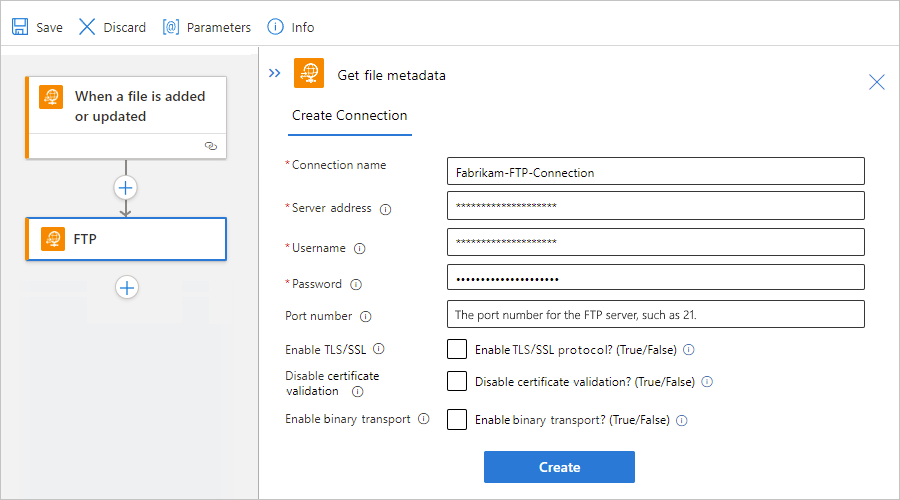
Примечание.
По умолчанию этот соединитель передает файлы в текстовом формате. Для передачи файлов в двоичном формате, например, где и когда используется кодировка, выберите параметр двоичного транспорта.
В открывающейся области сведений о действии выберите внутри пути к файлу , чтобы отобразить параметры ввода. Щелкните значок молнии, чтобы открыть список динамического содержимого.
Теперь можно выбрать выходные данные из предыдущего триггера.
В списке динамического содержимого в разделе "При добавлении или обновлении файла" выберите путь к файлу.
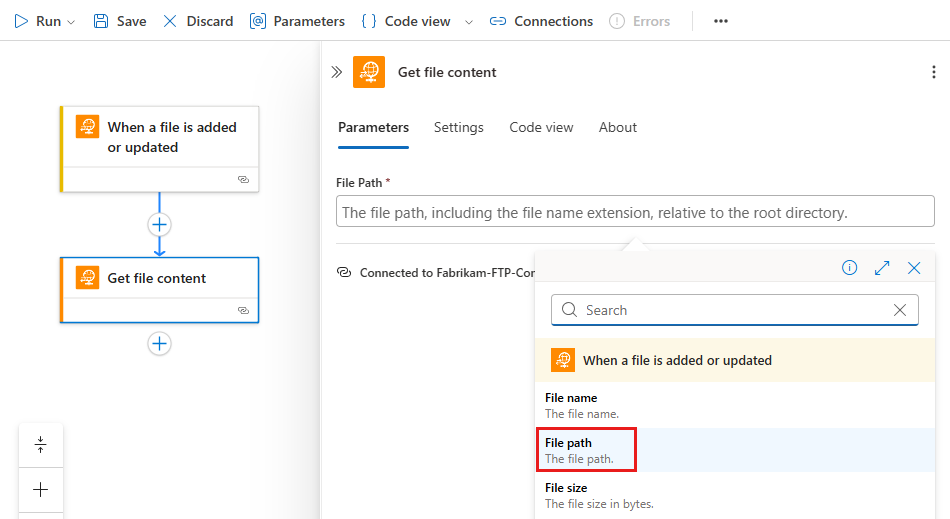
Теперь свойство пути к файлу ссылается на выходные данные триггера пути файла.
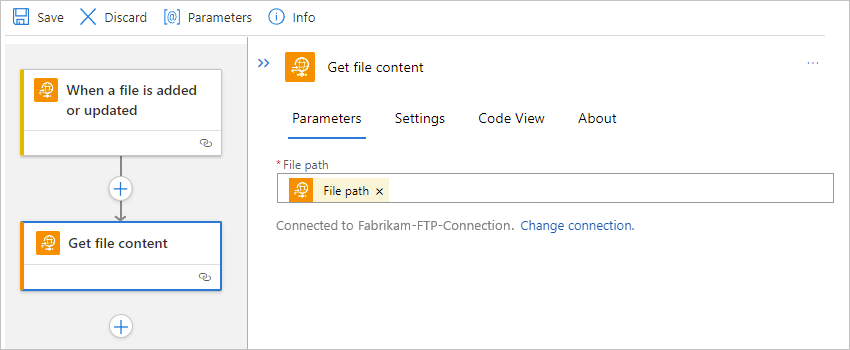
Добавьте любые другие действия, необходимые рабочему процессу.
Закончив работу, сохраните свой рабочий процесс. На панели инструментов конструктора выберите Сохранить.
Рабочие процессы с управляемым триггером
Чтобы добавить действия в рабочий процесс "Потребление" или "Стандартный", начинающийся с триггера управляемого соединителя:
На портале Azure найдите и откройте ресурс приложения логики.
В зависимости от того, имеете ли вы логическое приложение типа Consumption или Standard:
Потребление: в меню боковой панели ресурсов в разделе "Средства разработки" выберите конструктор, чтобы открыть рабочий процесс.
Стандартный: в меню боковой панели ресурсов в разделе "Рабочие процессы" выберите "Рабочие процессы". Выберите рабочий процесс, который начинается с триггера управляемого соединителя FTP. В меню боковой панели рабочего процесса выберите конструктор, чтобы открыть рабочий процесс.
В конструкторе выполните следующие общие действия, чтобы добавить действие FTP с именем Извлечь метаданные файла в рабочий процесс.
При необходимости укажите сведения о подключении. По завершении нажмите кнопку "Создать".
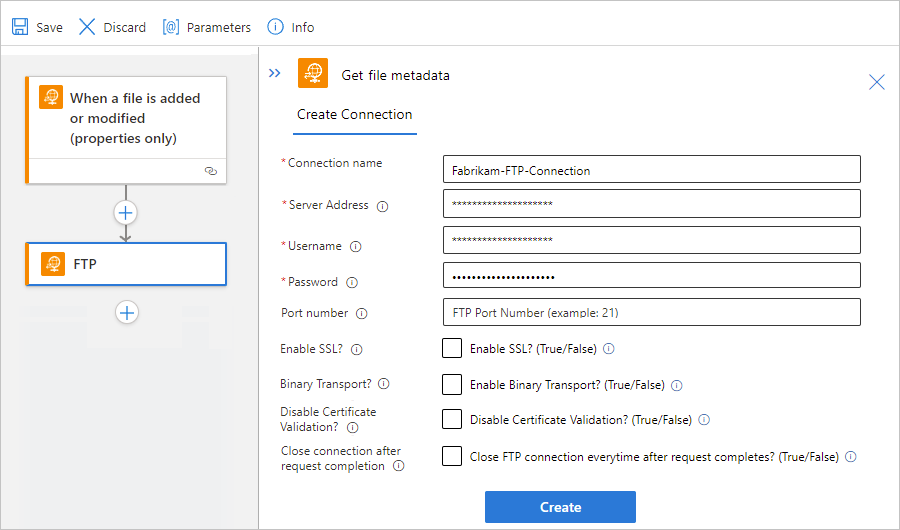
Примечание.
По умолчанию этот соединитель передает файлы в текстовом формате. Для передачи файлов в двоичном формате, например, где и когда используется кодировка, выберите параметр двоичного транспорта.
В открывшейся области сведений о действии выберите Файл чтобы отобразить параметры ввода. Щелкните значок молнии, чтобы открыть список динамического содержимого.
Теперь можно выбрать выходные данные из предыдущего триггера.
В списке динамического содержимого в разделе "При добавлении или изменении файла( только свойств) выберите "Список файлов".
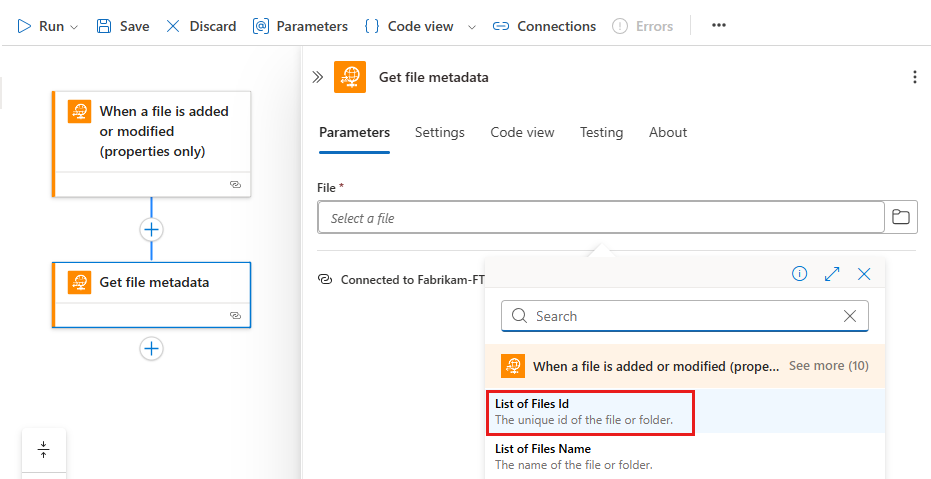
Теперь свойство File ссылается на выходные данные триггера идентификатора файла.
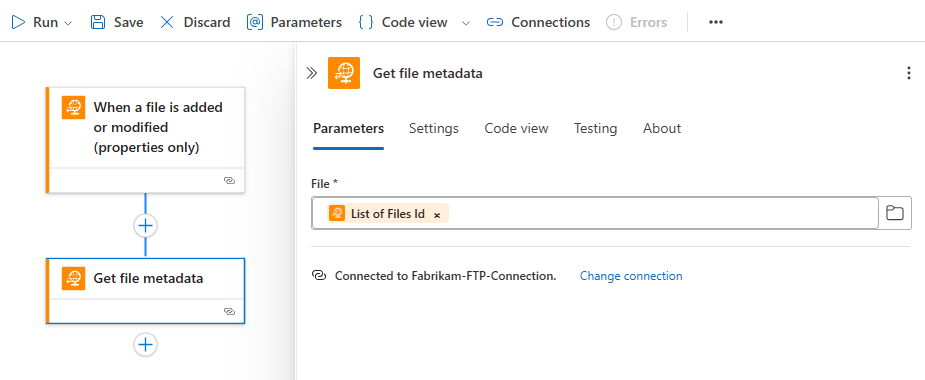
В конструкторе выполните следующие общие действия , чтобы добавить действие FTP с именем Get file content to your workflow.
В появившейся области сведений о действии выберите File, чтобы отобразить параметры ввода. Щелкните значок молнии, чтобы открыть список динамического содержимого.
Теперь можно выбрать выходные данные из предыдущего триггера или действия.
В списке динамического содержимого в разделе "Получить метаданные файла" выберите "Идентификатор".
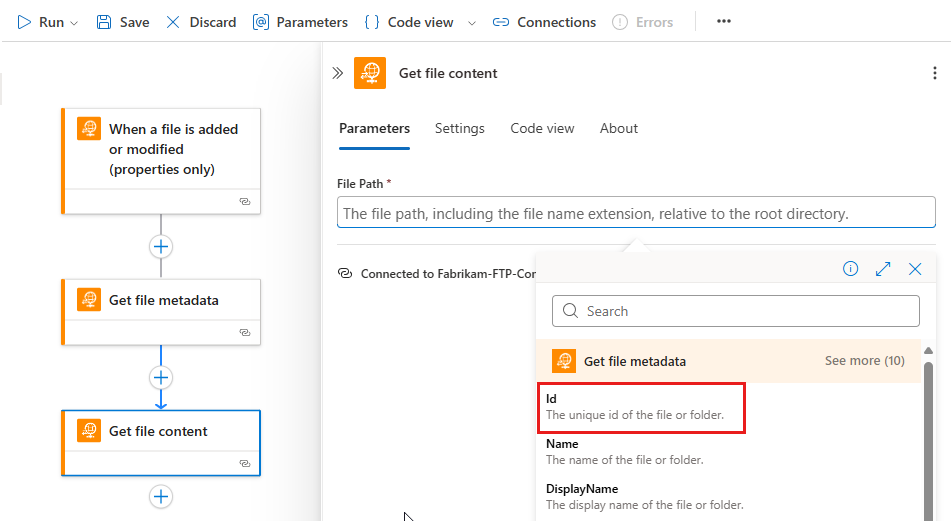
Теперь свойство File ссылается на выходные данные действия идентификатора.
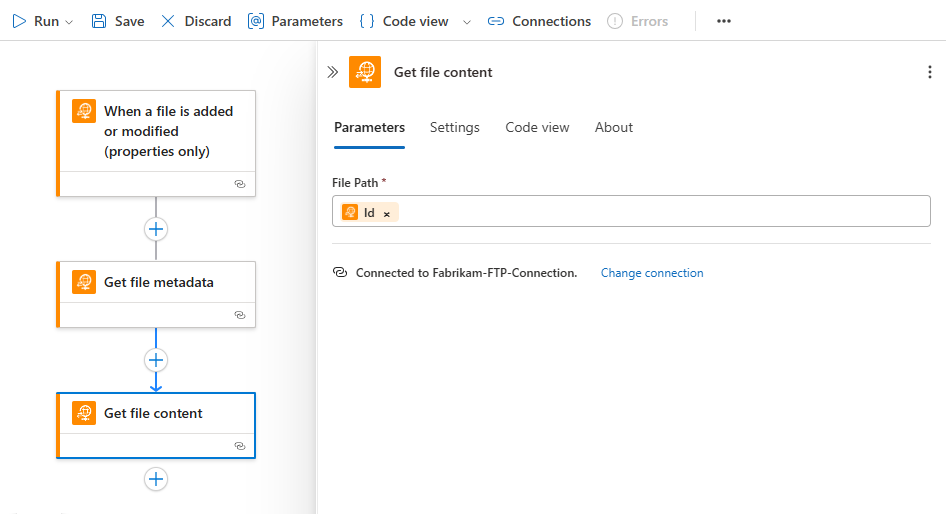
Добавьте любые другие действия, необходимые рабочему процессу.
Закончив работу, сохраните свой рабочий процесс. На панели инструментов конструктора выберите Сохранить.
Тестирование рабочего процесса
Чтобы убедиться, что рабочий процесс возвращает ожидаемое содержимое, добавьте другое действие, которое отправляет содержимое из добавленного или обновленного файла. В этом примере используется действие Office 365 Outlook с именем "Отправить сообщение электронной почты".
Рабочий процесс со встроенным триггером и действиями
Чтобы добавить действие Office 365 Outlook в рабочий процесс уровня "Стандартный":
В конструкторе, в действии "Получить содержимое файла", выполните следующие общие действия, чтобы добавить действие с именем "Отправить сообщение электронной почты" в рабочий процесс.
Если у вас есть учетная запись Outlook.com, добавьте действие Отправить электронное письмо в Outlook.com.
При необходимости войдите в учетную запись электронной почты.
В области сведений о действии укажите необходимые значения и включите любые другие параметры или свойства, которые требуется проверить.
Например, можно включить выходные данные содержимого файла из действия получения содержимогофайла. Чтобы найти эти выходные данные, выполните следующие действия.
В действии "Получить содержимое файла " выберите внутри Body, чтобы отобразить опции ввода. Щелкните значок молнии, чтобы открыть список динамического содержимого. В этом списке в разделе "Получение содержимого файла" выберите "Файл".
Снимок экрана показывает конструктор рабочих процессов с открытым списком динамического содержимого действия "Отправить письмо", где выбран элемент "Получить содержимое файла".
В списке динамического содержимого в разделе "Получение содержимого файла" выберите содержимое файла.
Свойство Body теперь содержит выходные данные действия содержимое файла.
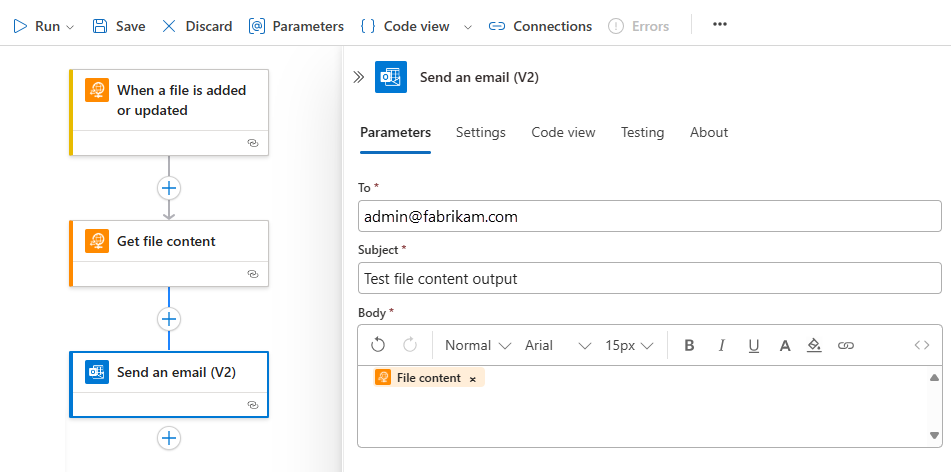
Сохраните ваш рабочий процесс.
Чтобы запустить и активировать рабочий процесс, выполните следующие действия.
На панели инструментов конструктора нажмите кнопку "Выполнить".>
Добавьте файл в папку FTP, в которую отслеживается рабочий процесс.
Рабочий процесс с управляемым триггером и действиями
Чтобы добавить действие Office 365 Outlook в рабочий процесс типа "Потребление" или "Стандарт":
В конструкторе, в действии "Получить содержимое файла", выполните следующие общие действия, чтобы добавить действие с именем "Отправить сообщение электронной почты" в рабочий процесс.
Если у вас есть учетная запись Outlook.com, добавьте действие Отправить электронное письмо в Outlook.com.
При необходимости войдите в учетную запись электронной почты.
В поле сведений о действии укажите необходимые значения и включите любые другие параметры или свойства, которые требуется проверить.
Например, можно включить выходные данные содержимого файла из действия получения содержимогофайла. Чтобы найти эти выходные данные, выполните следующие действия.
В действии "Получить содержимое файла " выберите внутри поля "Текст ", чтобы отобразить входные параметры. Щелкните значок молнии, чтобы открыть список динамического содержимого. В этом списке в разделе "Получение содержимого файла" выберите "Файл".
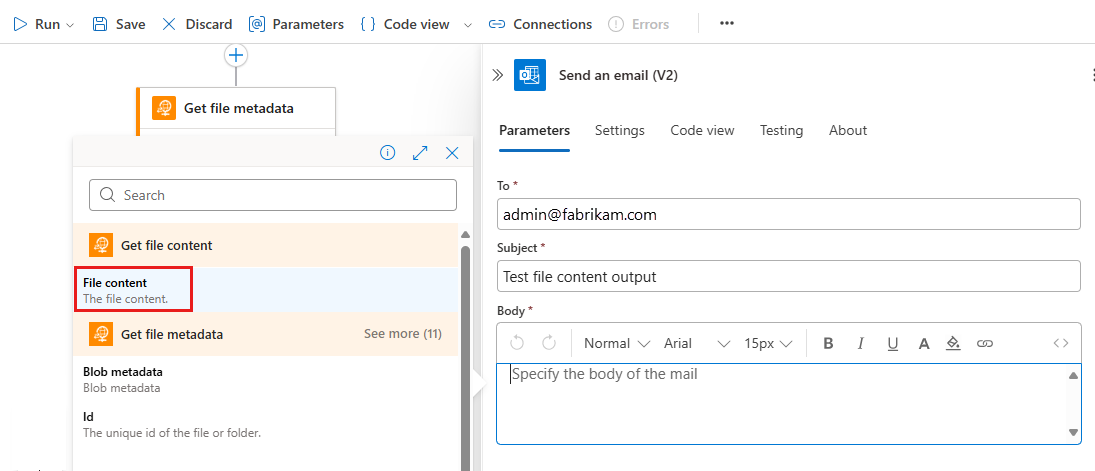
В списке динамического содержимого в разделе "Получение содержимого файла" выберите содержимое файла.
Свойство Body теперь содержит выходные данные действия содержимое файла.
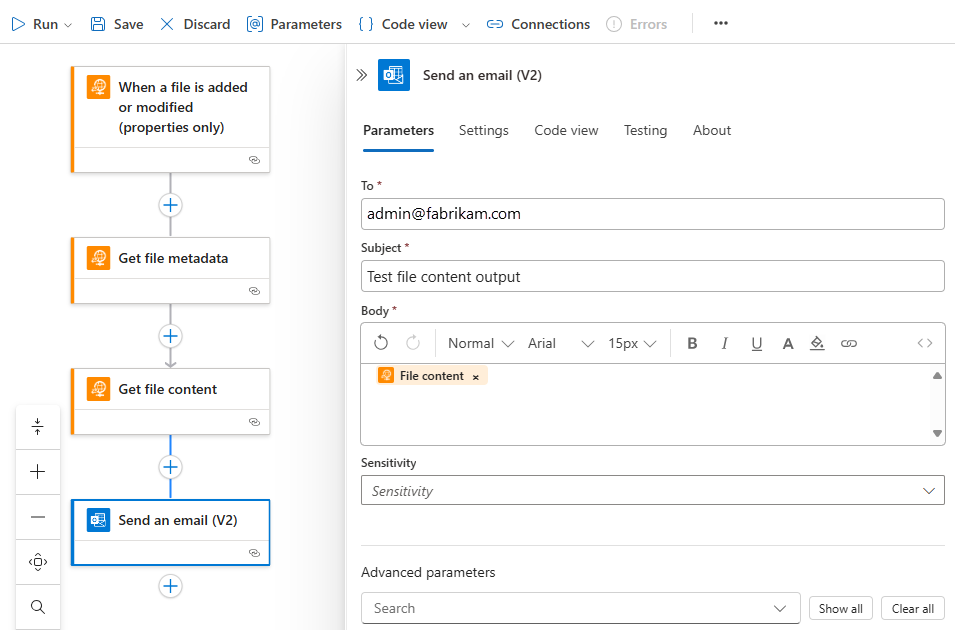
Сохраните рабочий процесс приложения логики.
Чтобы запустить и активировать рабочий процесс, выполните следующие действия.
На панели инструментов конструктора нажмите кнопку "Выполнить".>
Добавьте файл в папку FTP, в которую отслеживается рабочий процесс.