Примечание.
Для доступа к этой странице требуется авторизация. Вы можете попробовать войти или изменить каталоги.
Для доступа к этой странице требуется авторизация. Вы можете попробовать изменить каталоги.
В этом руководстве описано, как настроить панель мониторинга метрик с помощью Управляемой Grafana Azure для мониторинга приложений Java, работающих в приложениях контейнеров Azure.
Grafana — это популярное средство для централизованной визуализации метрик и мониторинга в отрасли наблюдаемости. Управляемый Grafana Azure — это полностью управляемая служба Azure, которая позволяет развертывать панели мониторинга Grafana и управлять ими с помощью простой интеграции Azure. С помощью Управляемой Grafana Azure можно визуализировать метрики Java, предоставляемые приложениями контейнеров Azure, или интегрировать метрики Java в существующие панели мониторинга Grafana.
Изучив это руководство, вы:
- Создайте экземпляр Azure Managed Grafana.
- Создайте панель мониторинга метрик Java в Grafana.
- Визуализация метрик Java для приложений контейнеров Azure с помощью Grafana.
Требования
- Учетная запись Azure с активной подпиской. Если у вас еще нет, его можно создать бесплатно.
- Azure CLI.
- Java-приложение, развернутое в Azure Container Apps.
Настройка среды
Выполните следующие действия, чтобы определить переменные среды и убедиться, что расширение Azure Managed Grafana обновлено.
Создайте переменные для поддержки конфигурации Grafana.
export LOCATION=eastus
export SUBSCRIPTION_ID={subscription-id}
export RESOURCE_GROUP=grafana-resource-group
export GRAFANA_INSTANCE_NAME=grafana-name
«Переменная» Описание LOCATIONРасположение региона Azure, в котором создается экземпляр Azure Managed Grafana. SUBSCRIPTION_IDИдентификатор подписки, используемый для создания приложений контейнеров Azure и экземпляра Azure Managed Grafana. RESOURCE_GROUPИмя группы ресурсов Azure для экземпляра Azure Managed Grafana. GRAFANA_INSTANCE_NAMEИмя экземпляра для экземпляра Управляемого Grafana в Azure. Войдите в Azure с помощью Azure CLI.
az loginСоздать группу ресурсов.
az group create --name $RESOURCE_GROUP --location $LOCATIONИспользуйте следующую команду, чтобы убедиться, что у вас установлена последняя версия расширений Azure CLI для Azure Managed Grafana.
az extension add --name amg --upgrade
Настроить управляемый экземпляр Grafana в Azure
Сначала создайте экземпляр Azure Managed Grafana и предоставьте необходимые назначения ролей.
Создайте экземпляр Azure Managed Grafana.
az grafana create \
    --name $GRAFANA_INSTANCE_NAME \
    --resource-group $RESOURCE_GROUP \
    --location $LOCATION
Чтобы прочитать метрики из Azure Monitor, необходимо назначить экземпляру Azure Managed Grafana роль Чтение мониторинга. Дополнительные сведения см. в разделе Проверка подлинности и разрешения для управляемой Grafana в Azure.
GRAFA_IDDENTITY=$(az grafana show --name $GRAFANA_INSTANCE_NAME --resource-group $RESOURCE_GROUP --query "identity.principalId" --output tsv)

az role assignment create --assignee $GRAFA_IDDENTITY --role "Monitoring Reader" --scope /subscriptions/$SUBSCRIPTION_ID
Создание панели мониторинга метрик Java
Внимание
Чтобы добавить новую панель в Grafana, вам потребуется роль Grafana Admin или Grafana Editor, см. Azure Managed Grafana роли.
Назначьте своей учетной записи роль в ресурсе Azure Managed Grafana.
Получите идентификатор ресурса для управляемого экземпляра Grafana Azure.
GRAFANA_RESOURCE_ID=$(az grafana show --resource-group $RESOURCE_GROUP --name $GRAFANA_INSTANCE_NAME --query id --output tsv)Перед выполнением этой команды замените заполнитель идентификатором
<USER_OR_SERVICE_PRINCIPAL_ID>пользователя или субъекта-службы.az role assignment create \ --assignee <USER_OR_SERVICE_PRINCIPAL_ID> \ --role "Grafana Admin" \ --scope $GRAFANA_RESOURCE_IDСкачайте JSON-файл с примером панели мониторинга метрик Java для приложений контейнеров Azure.
Получите конечную точку ресурса Azure Managed Grafana.
az grafana show --resource-group $RESOURCE_GROUP \
   --name $GRAFANA_INSTANCE_NAME \
   --query "properties.endpoint" \
   --output tsv
Эта команда возвращает URL-адрес, который можно использовать для доступа к панели мониторинга Azure Managed Grafana. Откройте браузер с URL-адресом и войдите в систему.
Перейдите в
Dashboard>Newраздел и>Importотправьте пример JSON-файла панели мониторинга, скачанный на предыдущем шаге. Выберите встроенныйAzure Monitorисточник данных по умолчанию, а затем нажмите кнопкуImport.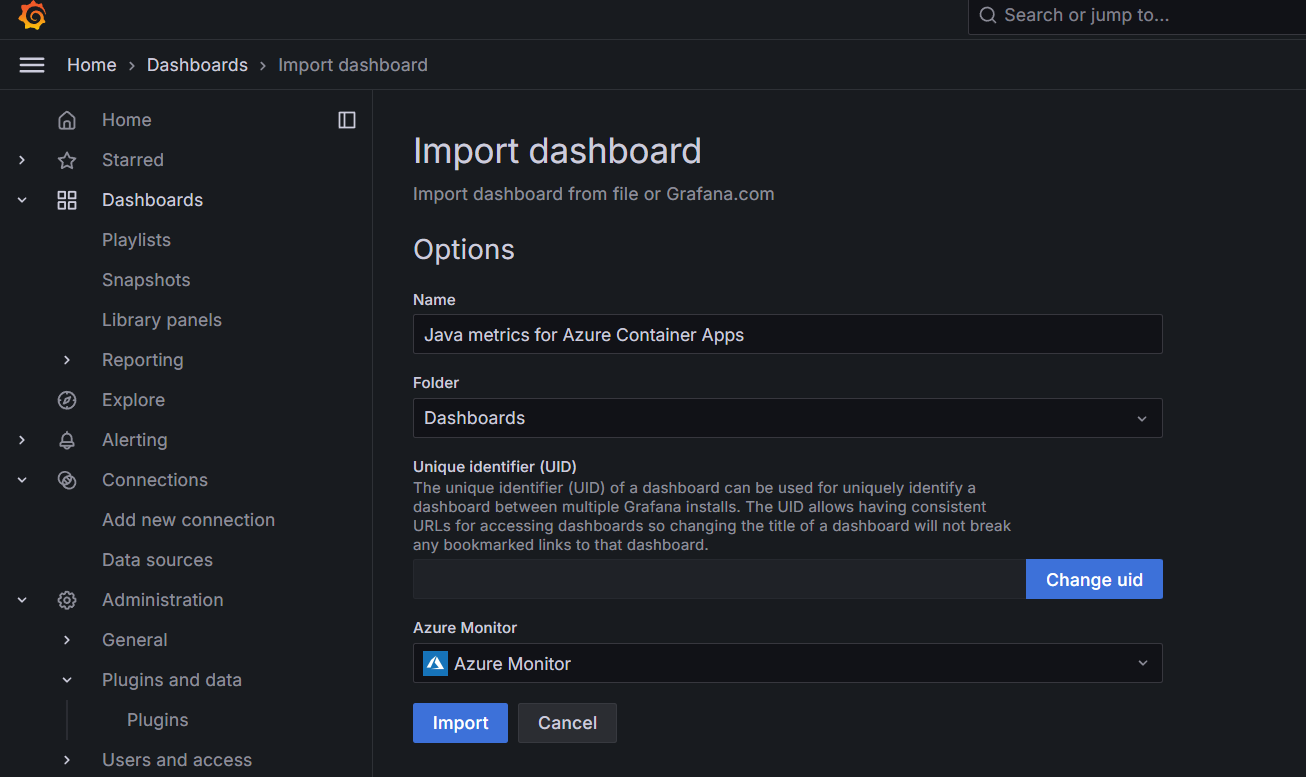
Визуализация метрик Java для приложений контейнеров Azure с помощью Grafana
Введите сведения о ресурсе в фильтрах для приложений контейнеров Azure. Теперь вы можете просмотреть все поддерживаемые метрики виртуальной машины Java (JVM) в приложениях контейнеров Azure на панели мониторинга. Пример панели мониторинга предоставляет динамические данные метрик, включая
- Общие сведения о контейнерном приложении
- Использование памяти JVM
- Буфер памяти JVM
- Сборка мусора JVM (GC)
- Подробный анализ использования памяти JVM
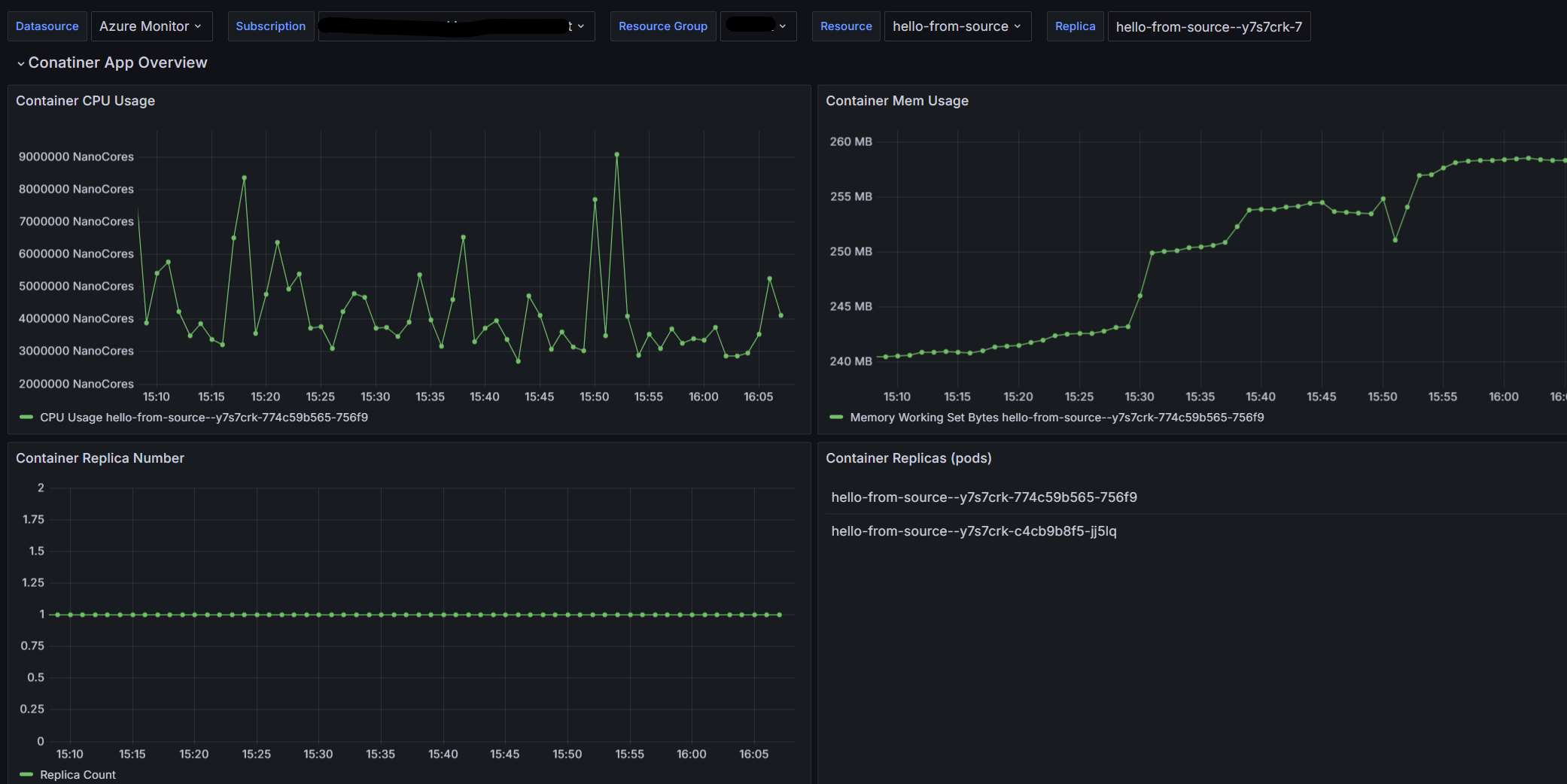
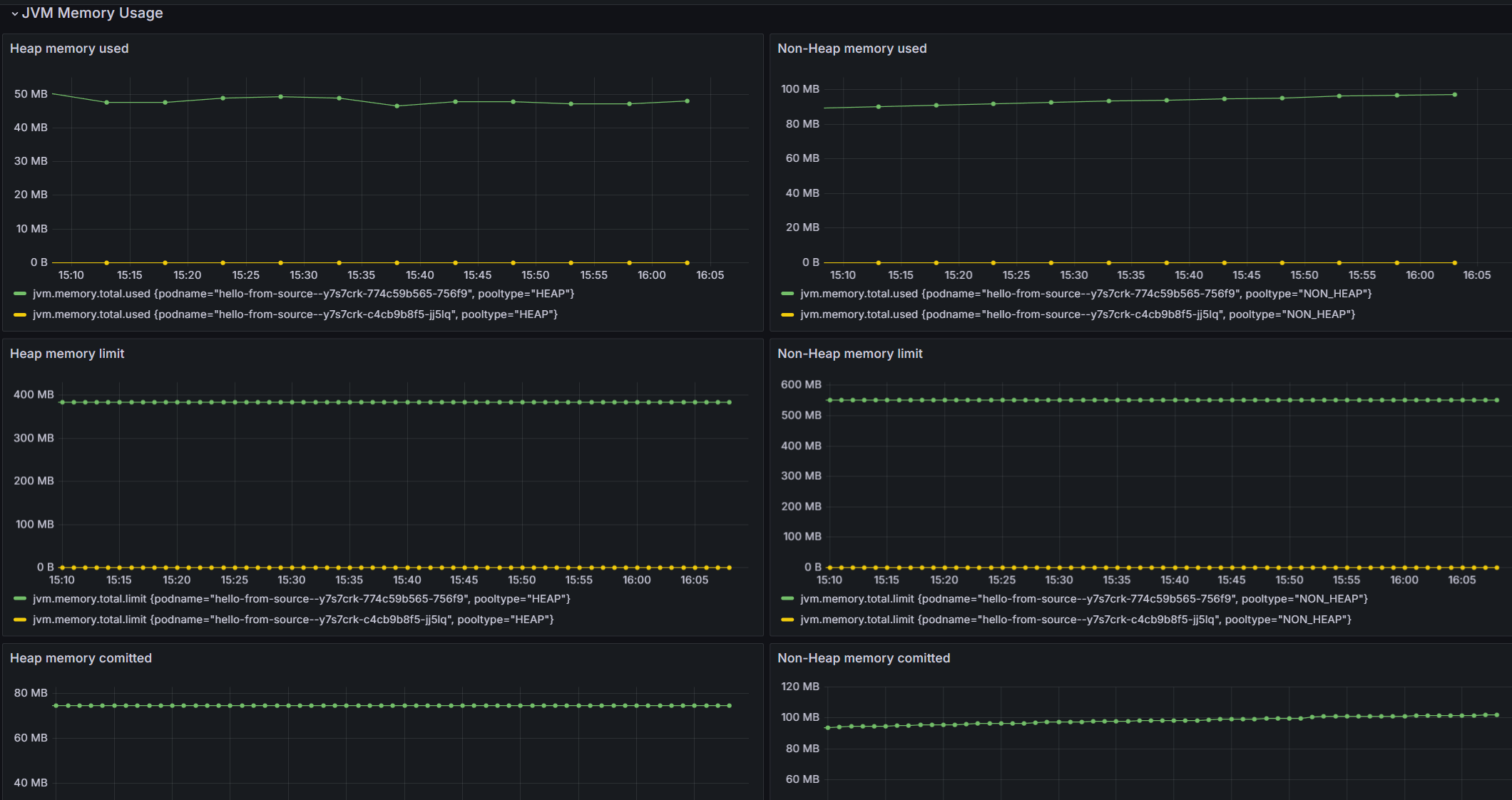
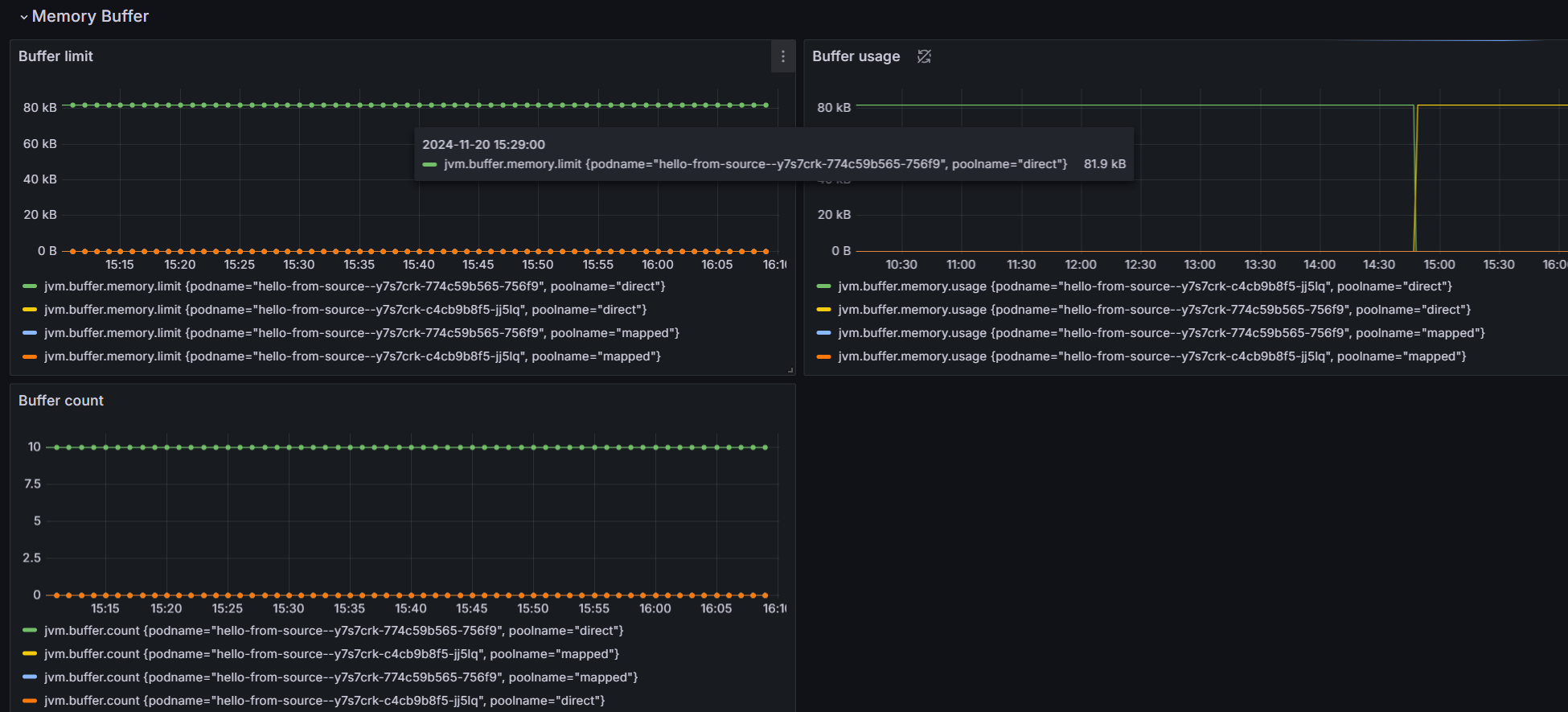
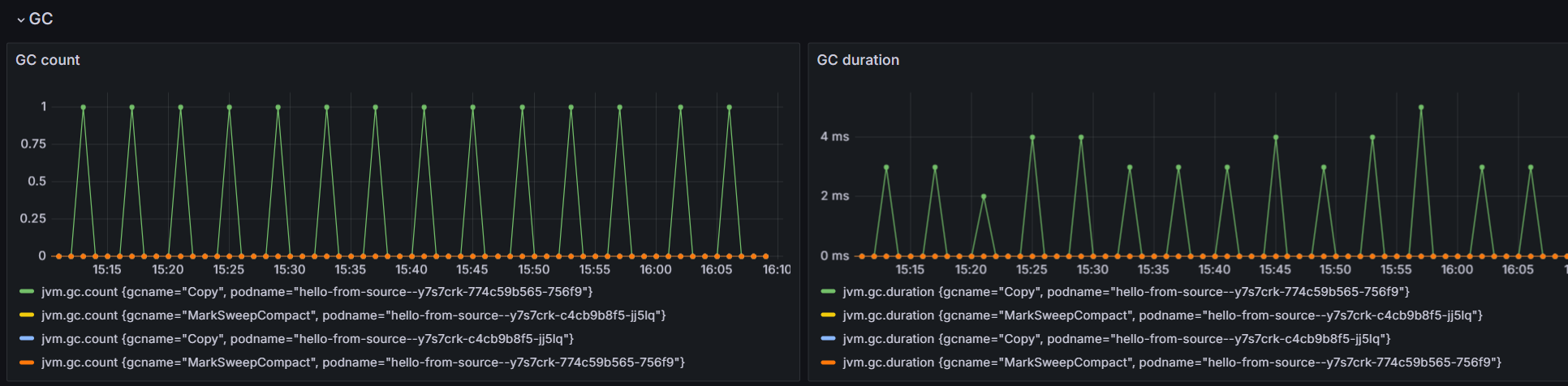
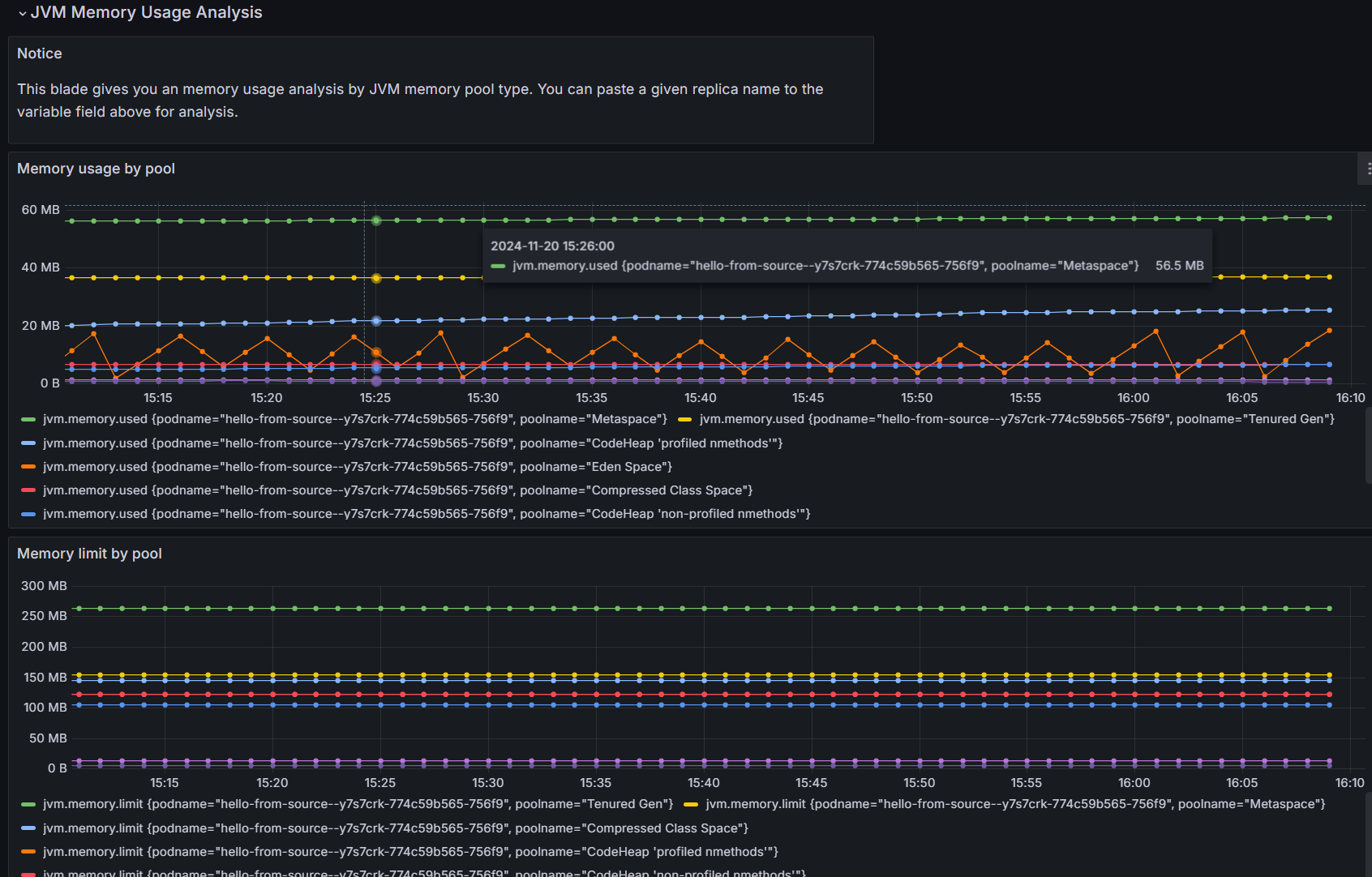
Эту панель мониторинга можно использовать в качестве отправной точки для создания собственных настраиваемых визуализаций метрик и решения мониторинга.
Очистка ресурсов
Ресурсы, созданные в этом руководстве, влияют на счет Azure. Если вы не собираетесь использовать эти службы в долгосрочной перспективе, выполните следующую команду, чтобы удалить все, созданное в этом руководстве.
az group delete --resource-group $RESOURCE_GROUP