Примечание.
Для доступа к этой странице требуется авторизация. Вы можете попробовать войти или изменить каталоги.
Для доступа к этой странице требуется авторизация. Вы можете попробовать изменить каталоги.
В этой статье показано, как использовать Azure CLI или портал Azure для создания подключенного ресурса реестра в Azure. Функция подключенного реестра контейнеров Azure позволяет развертывать реестр удаленно или локально, а также синхронизировать образы и другие артефакты с облачным реестром контейнеров Azure.
В этой статье вы создадите два подключенных ресурса реестра для существующего облачного реестра: один, поддерживающий функции чтения и записи (получение и отправка артефактов), и один, поддерживающий только чтение.
После создания подключенного реестра его можно развернуть и использовать в локальной или удаленной инфраструктуре.
Предпосылки
Для использования функции подключенного реестра необходимо иметь реестр контейнеров Azure в SKU уровня "Премиум" (тарифный план). Если у вас еще нет реестра контейнеров, создайте его, обязательно выберите "Премиум " для ценового плана.
Даже если вы используете портал Azure для создания ресурса подключенного реестра, эти действия используют Azure CLI для импорта образов в реестр контейнеров.
Используйте среду Bash в Azure Cloud Shell. Дополнительные сведения см. в статье "Начало работы с Azure Cloud Shell".

Если вы предпочитаете запускать справочные команды CLI локально, установите Azure CLI. Если вы работаете в Windows или macOS, подумайте о запуске Azure CLI в контейнере Docker. Дополнительные сведения см. в статье Как запустить Azure CLI в контейнере Docker.
Если вы используете локальную установку, войдите в Azure CLI с помощью команды az login . Чтобы завершить процесс аутентификации, следуйте шагам, отображаемым в вашем терминале. Сведения о других параметрах входа см. в статье "Проверка подлинности в Azure с помощью Azure CLI".
Когда вас попросят, установите расширение Azure CLI при первом использовании. Дополнительные сведения о расширениях см. в статье Использование расширений и управление ими с помощью Azure CLI.
Выполните команду az version, чтобы узнать установленную версию и зависимые библиотеки. Чтобы обновиться до последней версии, выполните команду az upgrade.
Включение выделенной конечной точки данных для облачного реестра
Включите выделенную конечную точку данных для реестра контейнеров Azure в облаке. Этот шаг необходим, чтобы разрешить подключенный реестр взаимодействовать с облачным реестром.
- На портале Azure перейдите в реестр контейнеров.
- В меню службы в разделе "Параметры" выберите "Сеть".
- В разделе "Общедоступный доступ" установите флажок "Включить выделенную конечную точку данных ".
- Нажмите кнопку "Сохранить".
Импорт образов в облачный реестр
Затем импортируйте следующие образы контейнеров в облачный реестр. Пропустите этот шаг, если вы уже импортировали эти образы.
az acr import Используйте команду для импорта образа подключенного реестра в частный реестр:
# Use the REGISTRY_NAME variable in the following Azure CLI commands to identify the registry
REGISTRY_NAME=<container-registry-name>

az acr import \
  --name $REGISTRY_NAME \
  --source mcr.microsoft.com/acr/connected-registry:1.0.0
Для тестирования подключенного реестра импортируйте образ hello-world. Этот репозиторий синхронизируется с подключенным реестром и извлекается клиентами подключенного реестра.
az acr import \
  --name $REGISTRY_NAME \
  --source mcr.microsoft.com/hello-world:1.1.2
Создание подключенного ресурса реестра для чтения и записи
Выполните следующие действия, чтобы создать подключенный реестр в режиме ReadWrite , связанном с облачным реестром.
На портале Azure перейдите в реестр контейнеров.
В меню службы в разделе "Службы" выберите "Подключенные реестры".
Нажмите кнопку "Создать".
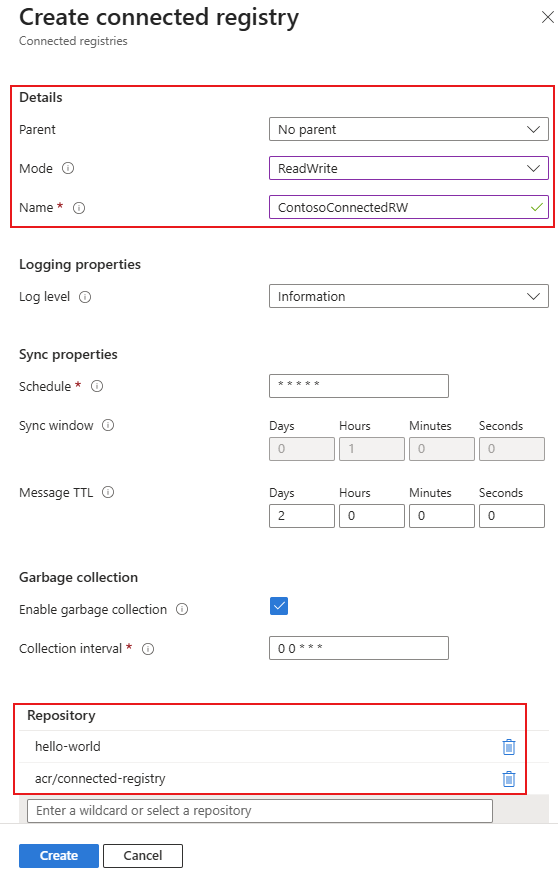
Введите или выберите значения в следующей таблице и нажмите кнопку Сохранить:
Товар Описание Родитель Выберите "Нет родительского" для подключенного реестра, связанного непосредственно с облачным реестром. Режим Выберите ReadWrite. Имя Имя подключенного реестра должно начинаться с буквы и содержать только буквы и цифры. Оно должно содержать от 5 до 40 символов и быть уникальным в иерархии для этого реестра контейнеров Azure. Свойства ведения журнала Сохраните параметры по умолчанию. Свойства синхронизации Сохраните параметры по умолчанию. Так как по умолчанию не определено расписание синхронизации, репозитории синхронизируются между облачным реестром и подключенным реестром без прерываний. Репозитории Выберите или введите имена репозиториев, импортированных на предыдущем шаге. Указанные репозитории синхронизируются между облачным реестром и подключенным реестром после развертывания.
Создайте подключенный ресурс реестра с функцией только для чтения
Затем создайте подключенный реестр в режиме ReadOnly , родительский элемент которого является подключенным реестром, созданным в предыдущем разделе. Этот подключенный реестр после развертывания доступен только для чтения (извлечение артефактов).
В подключенных реестрах снова нажмите кнопку "Создать ".
Повторите действия, чтобы создать подключенный реестр, со следующими изменениями значений в предыдущей таблице:
Товар Описание Родитель Выберите созданный ранее подключенный реестр. Режим Выберите ReadOnly. Нажмите кнопку "Сохранить".
Проверка создания ресурсов
После создания подключенных ресурсов реестра убедитесь, что они существуют, и просмотрите их свойства.
Выберите подключенный реестр на портале, чтобы просмотреть его свойства, такие как состояние подключения (автономный, онлайн или недоступный), и активирован ли он (развернут локально). В следующем примере подключенный реестр еще не развернут, поэтому состояние подключения находится в автономном режиме.
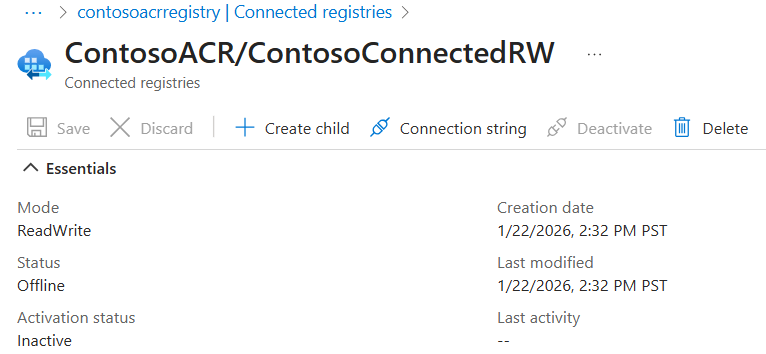
В этом представлении можно выбрать строку подключения , чтобы создать строку подключения, содержащую параметры конфигурации, используемые для развертывания подключенного реестра и синхронизации содержимого с родительским реестром. Кроме того, можно также создать пароли для маркера синхронизации.
Настройка расписания синхронизации подключенного реестра и окна
Действия, описанные в этой статье, создают подключенные реестры без определенного расписания синхронизации и окна. Чтобы определить определенное расписание после создания реестра, используйте az acr connected-registry update команду, чтобы задать расписание. Используйте выражения CRON для определения расписания синхронизации и формата длительности ISO 8601 для окна синхронизации.
Например, следующая команда настраивает подключенный реестр для планирования ежедневной синхронизации в 12:00 UTC с 4-часовым окном синхронизации (PT4H):
az acr connected-registry update --registry myacrregistry \
--name myconnectedregistry \
--sync-schedule "0 12 * * *" \
--sync-window PT4H
В этом примере команда настраивает подключенный реестр будет синхронизироваться каждую минуту с облачным реестром:
az acr connected-registry update --registry myacrregistry \
--name myconnectedregistry \
--sync-schedule "* * * * *"
Можно также ввести значения в окне "Расписание " и " Синхронизация " в разделе свойств синхронизации подключенного реестра на портале Azure.
Дальнейшие шаги
В этом кратком руководстве вы использовали Azure CLI и портал Azure для создания двух связанных ресурсов реестра в Azure. Эти новые подключенные ресурсы реестра связаны с облачным реестром и позволяют выполнять синхронизацию артефактов с облачным реестром.
Затем узнайте, как развернуть подключенный реестр в кластере Kubernetes с поддержкой Azure Arc.