Примечание.
Для доступа к этой странице требуется авторизация. Вы можете попробовать войти или изменить каталоги.
Для доступа к этой странице требуется авторизация. Вы можете попробовать изменить каталоги.
ПРИМЕНИМО К: Azure Data Factory Azure Synapse Analytics
Совет
Data Factory в Microsoft Fabric — это следующее поколение Azure Data Factory с более простой архитектурой, встроенным ИИ и новыми функциями. Если вы не знакомы с интеграцией данных, начните с Fabric Data Factory. Существующие рабочие нагрузки ADF могут обновляться до Fabric для доступа к новым возможностям в области обработки и анализа данных, аналитики в режиме реального времени и отчетов.
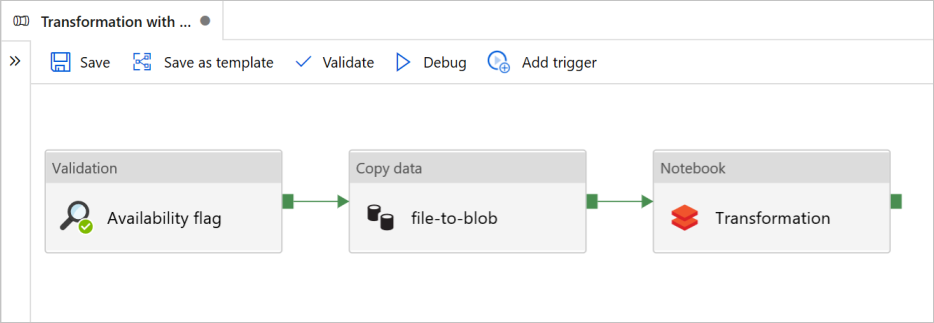
В этом руководстве вы создадите комплексный конвейер, содержащий действия Validation, Copy data и Notebook в Azure Data Factory.
Проверка гарантирует готовность исходного набора данных к дальнейшему использованию перед запуском задания копирования и аналитики.
Copy data дублирует исходный набор данных в приемное хранилище, которое смонтировано как DBFS в записной книжке Azure Databricks. Таким образом, Spark может напрямую использовать этот набор данных.
Записная книжка активирует записную книжку Databricks, которая преобразует набор данных. Он также добавляет набор данных в обработанную папку или Azure Synapse Analytics.
Для простоты в этом учебнике используется шаблон, который не создает запланированный триггер. При необходимости вы можете его добавить.
Предварительные условия
Учетная запись хранения BLOB-объектов Azure с контейнером с именем
sinkdataдля использования в качестве приемника.Запишите имя учетной записи хранения, имя контейнера и ключ доступа. Эти данные понадобятся позже в этом шаблоне.
Рабочая область Azure Databricks.
Импортировать ноутбук для преобразования
Чтобы импортировать записную книжку Преобразование в рабочую область Databricks, сделайте следующее:
Войдите в рабочую область Azure Databricks.
Щелкните правой кнопкой мыши папку в рабочей области и выберите "Импорт".
Выберите Import from: URL (Импорт из URL-адреса). В текстовое поле введите
https://adflabstaging1.blob.core.windows.net/share/Transformations.html.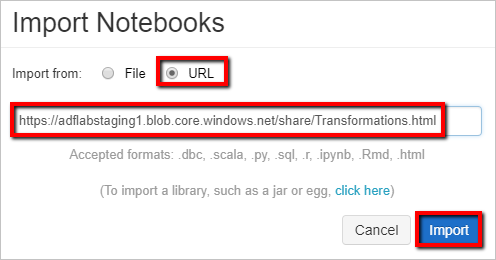
Теперь давайте обновим блокнот Преобразование, добавив информацию о подключении к хранилищу.
В импортированной записной книжке перейдите к команде 5, как показано в приведенном ниже фрагменте кода.
- Замените
<storage name>и<access key>собственными данными для подключения к хранилищу. - Используйте учетную запись хранения с контейнером
sinkdata.
# Supply storageName and accessKey values storageName = "<storage name>" accessKey = "<access key>" try: dbutils.fs.mount( source = "wasbs://sinkdata\@"+storageName+".blob.core.windows.net/", mount_point = "/mnt/Data Factorydata", extra_configs = {"fs.azure.account.key."+storageName+".blob.core.windows.net": accessKey}) except Exception as e: # The error message has a long stack track. This code tries to print just the relevant line indicating what failed. import re result = re.findall(r"\^\s\*Caused by:\s*\S+:\s\*(.*)\$", e.message, flags=re.MULTILINE) if result: print result[-1] \# Print only the relevant error message else: print e \# Otherwise print the whole stack trace.- Замените
Создайте маркер доступа Databricks, чтобы Фабрика данных могла получать доступ к Databricks.
- В рабочей области Azure Databricks выберите имя пользователя Azure Databricks в верхней строке и выберите "Параметры" в раскрывающемся списке.
- Выберите разработчика.
- Рядом с маркерами доступа нажмите кнопку "Управление".
- Выберите Создать новый маркер.
- (Необязательно) Введите комментарий, который поможет определить этот маркер в будущем и изменить время существования маркера по умолчанию в течение 90 дней. Чтобы создать маркер без времени существования (не рекомендуется), оставьте поле время существования (дни) пустым (пустым).
- Выберите Создать.
- Скопируйте отображаемый маркер в безопасное расположение и нажмите кнопку "Готово".
Сохраните маркер доступа для дальнейшего использования при создании связанной службы Databricks. Маркер доступа выглядит примерно так dapi32db32cbb4w6eee18b7d87e45exxxxxx.
Как использовать этот шаблон
Перейдите к шаблону Transformation с помощью шаблона Azure Databricks и создайте новые связанные службы для следующих подключений.
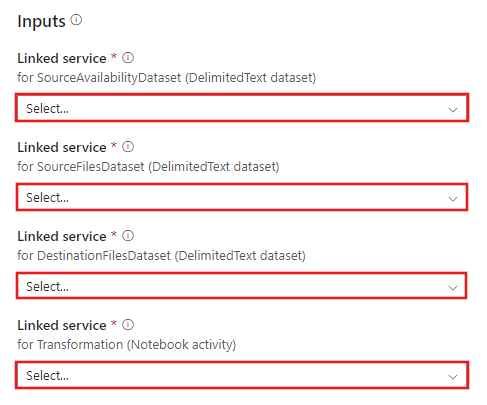
Source Blob Connection (Подключение к исходному BLOB-объекту) используется для доступа к исходным данным.
В этом упражнении вы можете использовать общедоступное хранилище BLOB-объектов, содержащее исходные файлы. Конфигурация приведена на снимке экрана ниже. Для подключения к исходному хранилищу (с доступом только для чтения) используйте следующий URL-адрес SAS:
https://storagewithdata.blob.core.windows.net/data?sv=2018-03-28&si=read%20and%20list&sr=c&sig=PuyyS6%2FKdB2JxcZN0kPlmHSBlD8uIKyzhBWmWzznkBw%3D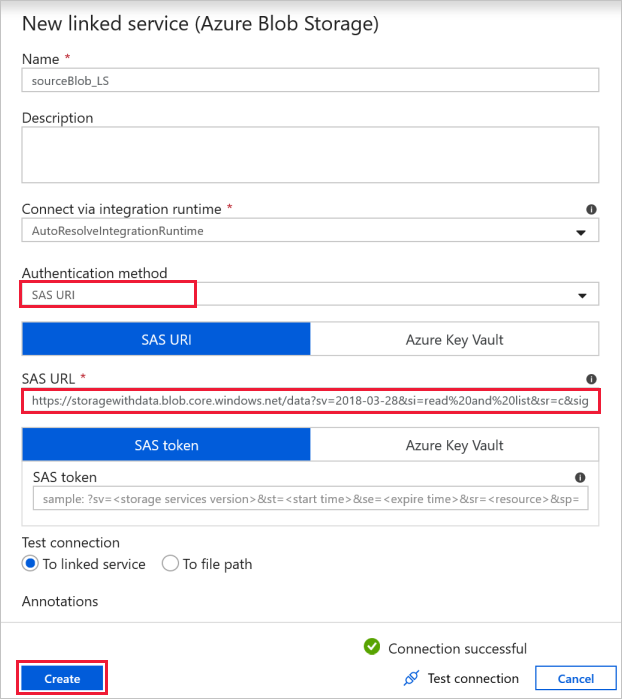
Destination Blob Connection (Подключение к целевому BLOB-объекту) используется для хранения скопированных данных.
В окне New linked service (Новая связанная служба) выберите BLOB-объект в хранилище-приемнике.
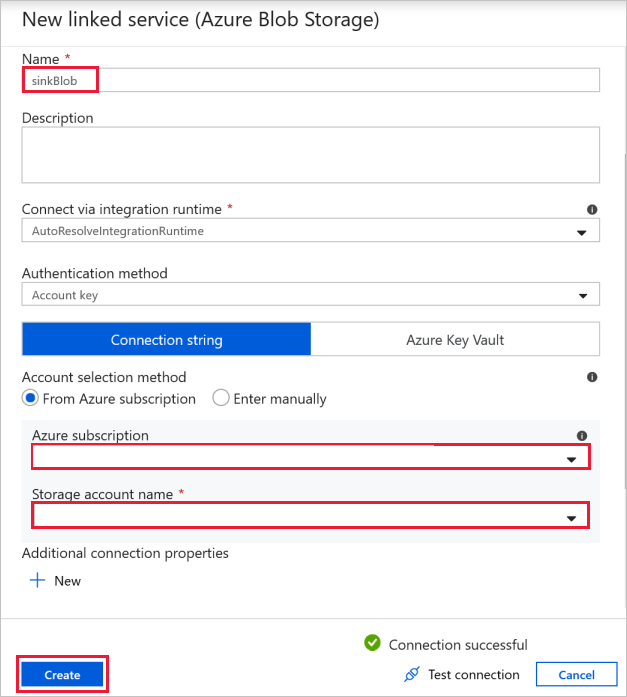
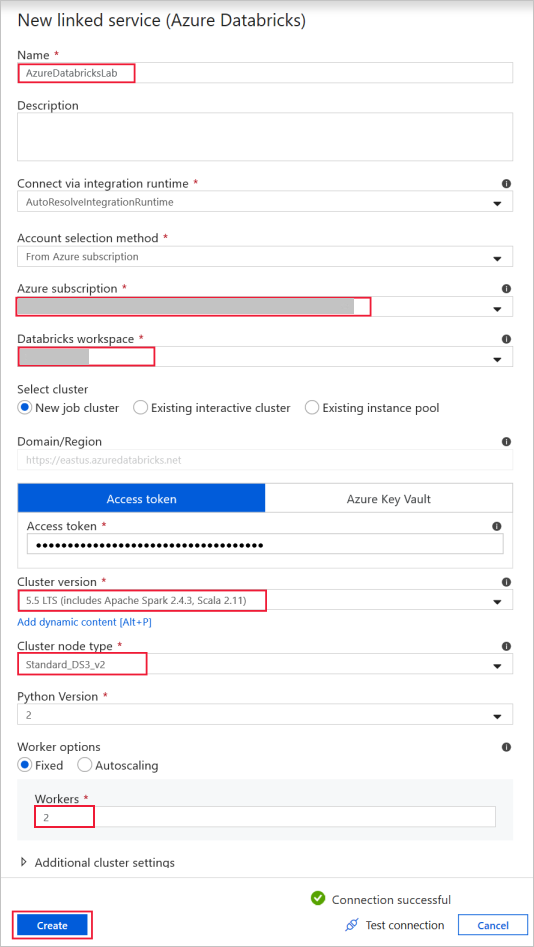
Azure Databricks — для подключения к кластеру Databricks.
Создайте связанную службу Databricks с помощью созданного ранее ключа доступа. Вы можете выбрать интерактивный кластер, если он существует. В этом примере используется параметр New job cluster (Новый кластер заданий).
Выберите Использовать этот шаблон. Вы увидите созданный конвейер.
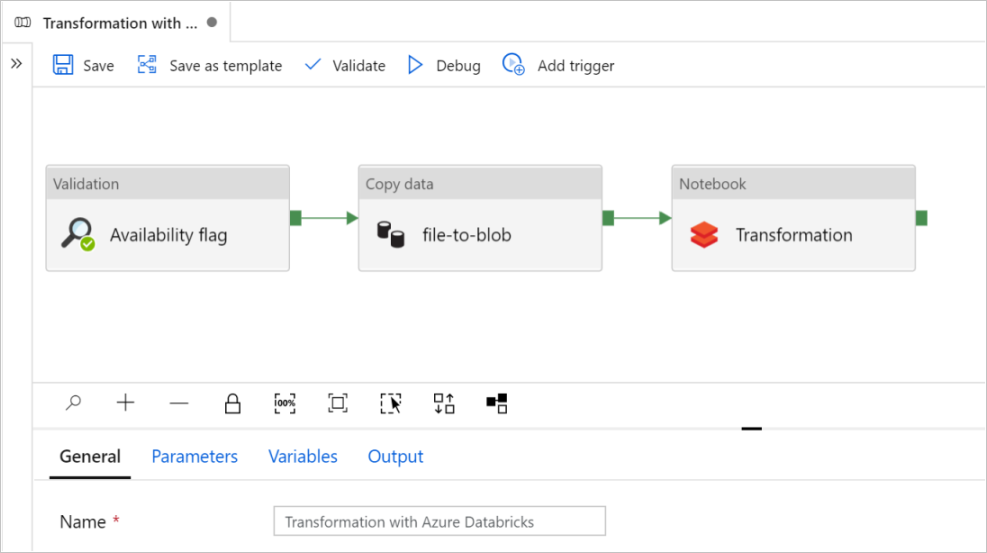
Общие сведения о конвейере и его настройке
В новом конвейере большинство параметров настроены автоматически со значениями по умолчанию. Проверьте конфигурацию конвейера и внесите необходимые изменения.
В поле Availability flag (Флаг доступности) действия Validation (Проверка) убедитесь в том, что параметру Dataset (Набор данных) для исходного набора данных присвоено значение
SourceAvailabilityDataset, которое вы создали раньше.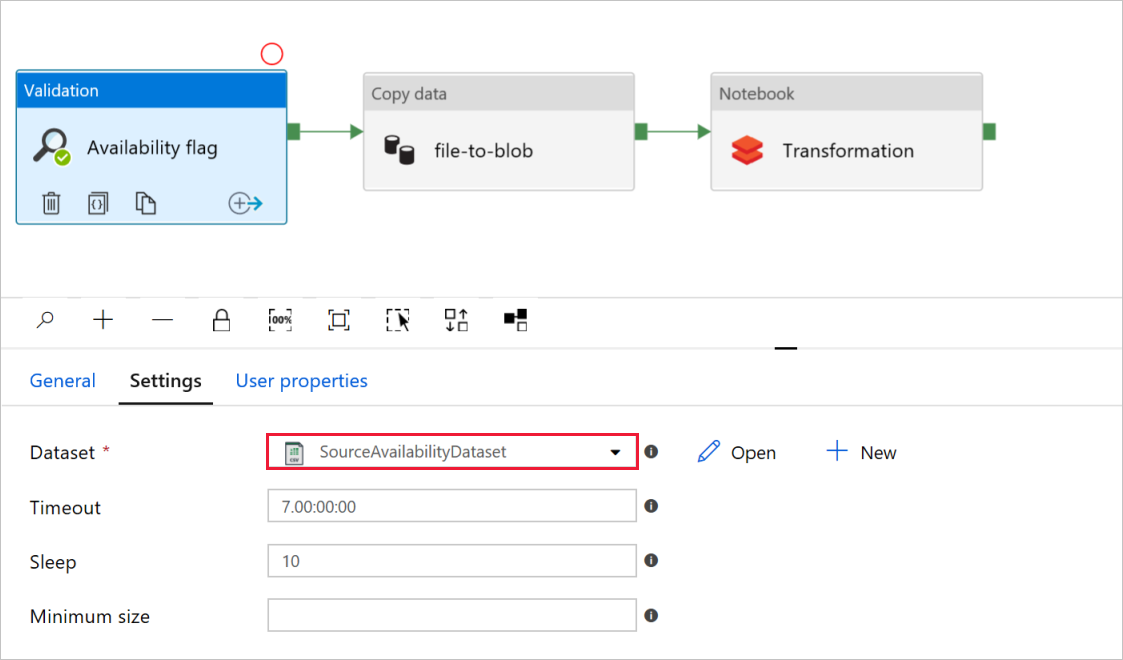
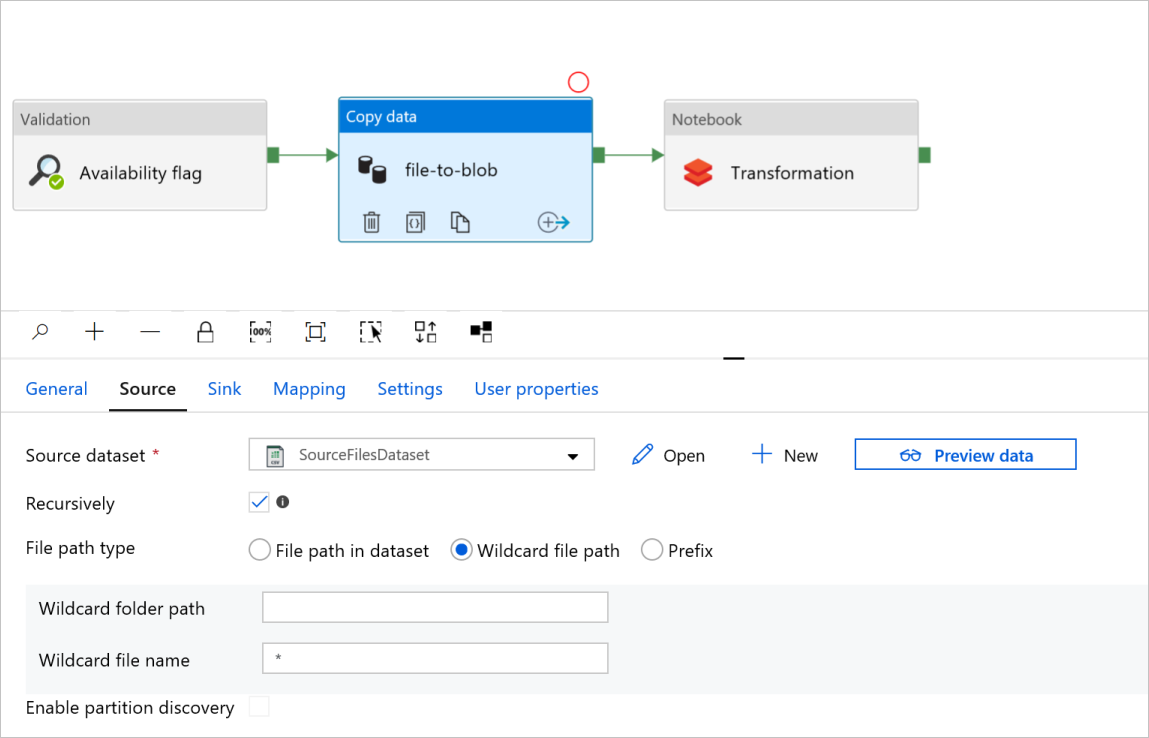
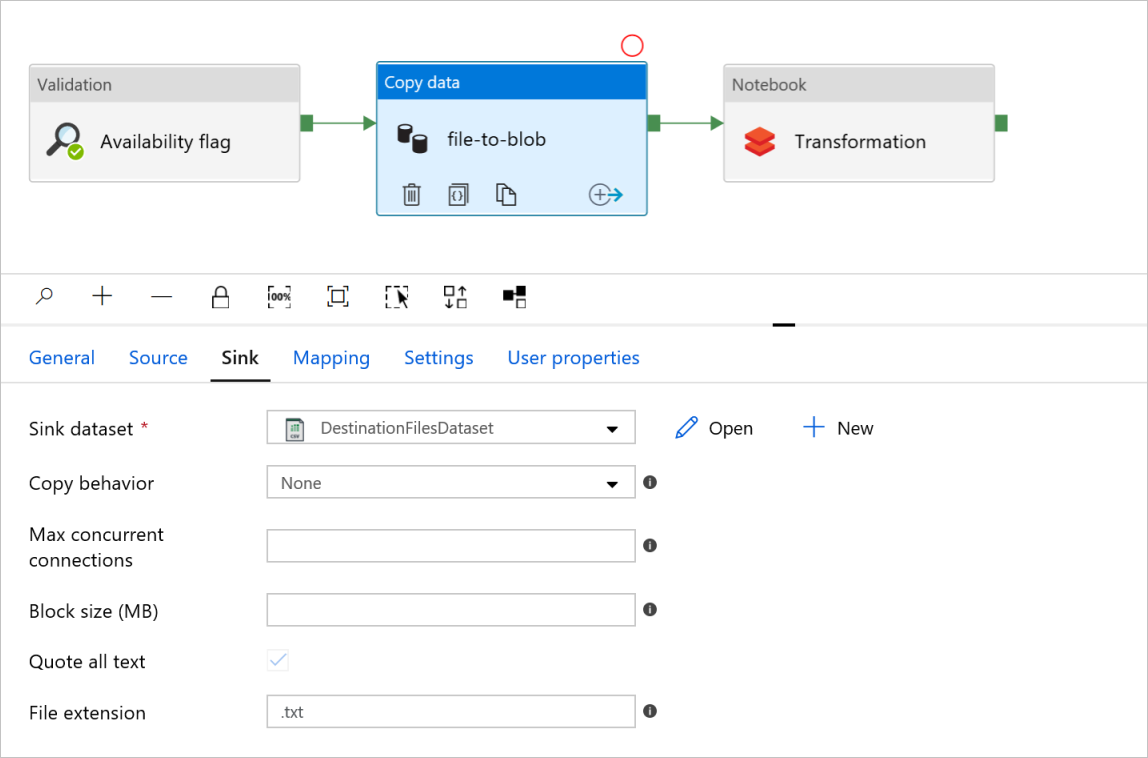
В поле file-to-blob действия Copy data (Копирование данных) проверьте вкладки Source (Источник) и Sink (Приемник). При необходимости измените параметры.
Вкладка "Источник"
Вкладка приемника
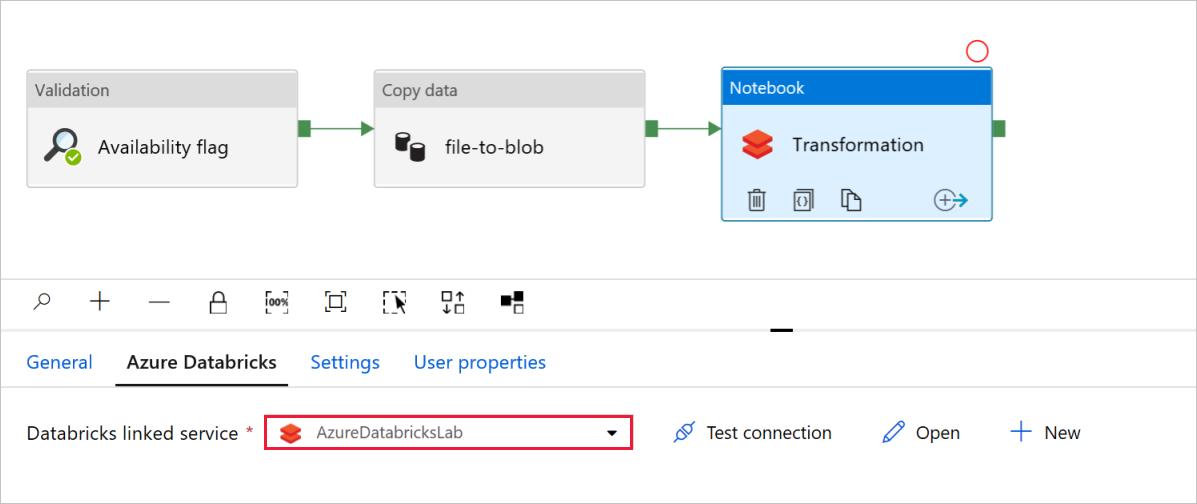
В действии Записная книжкаПреобразование проверьте и при необходимости обновите пути и параметры.
Связанная служба Databricks должна быть предварительно заполнена значением из предыдущего шага, как показано ниже.
Чтобы проверить параметры Notebook (Записной книги):
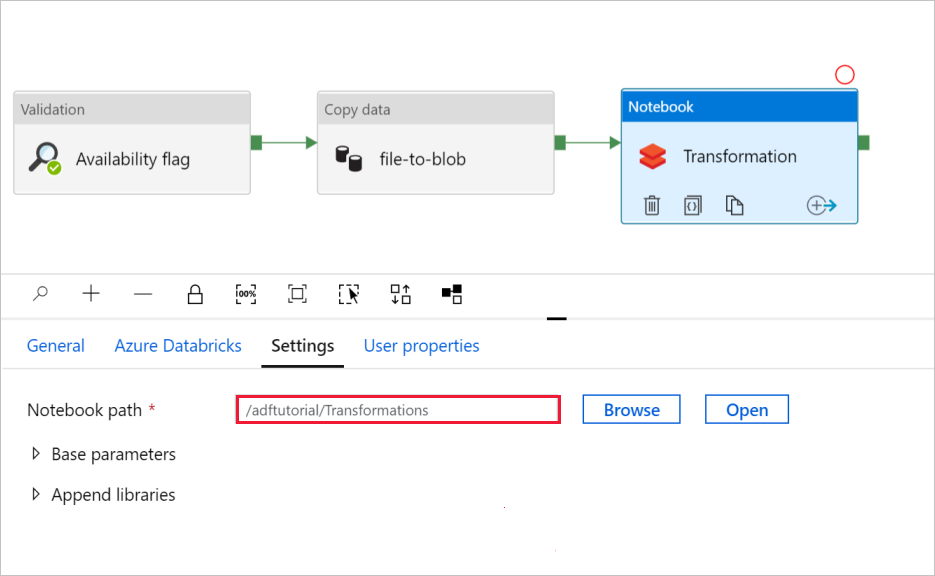
Выберите вкладку Settings (Параметры). Для поля Notebook path (Путь к записной книжке) проверьте, правильно ли задан путь по умолчанию. Возможно, потребуется открыть и выбрать правильный путь к записной книжке.
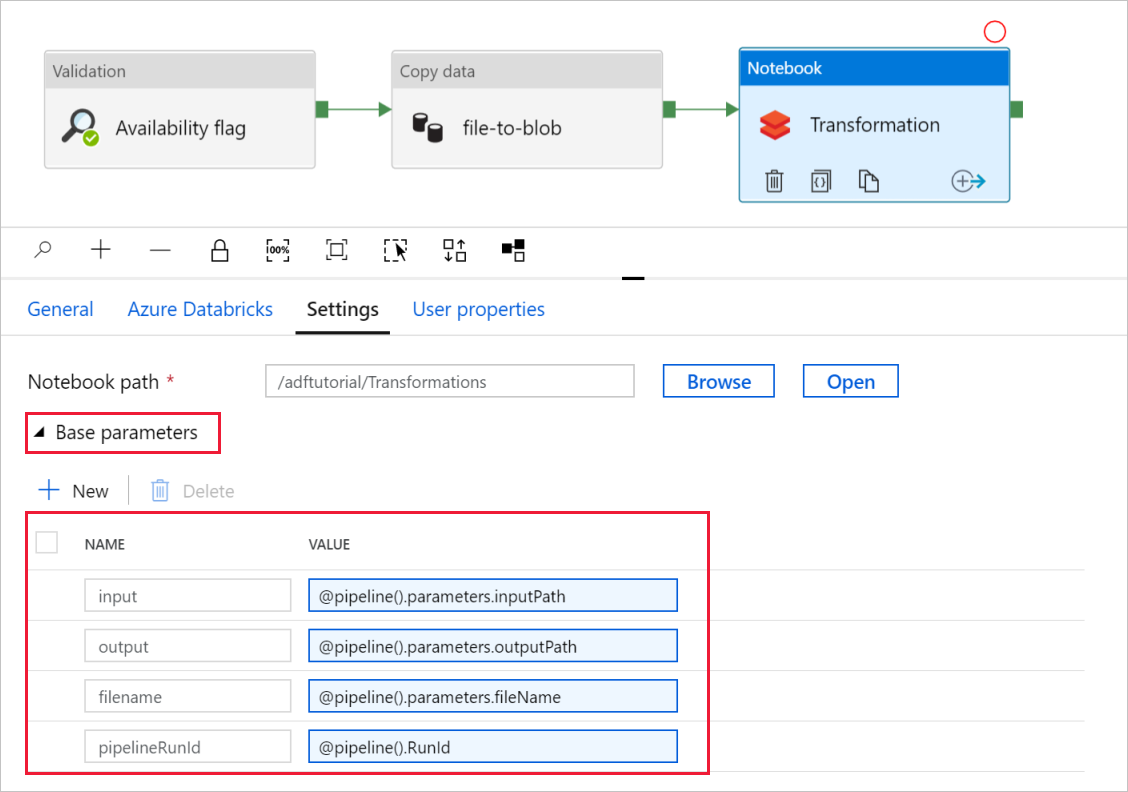
Разверните раздел Base Parameters (Базовые параметры) и убедитесь, что параметры соответствуют приведенным на снимке экрана ниже. Эти параметры передаются в записную книжку Databricks из Фабрики данных.
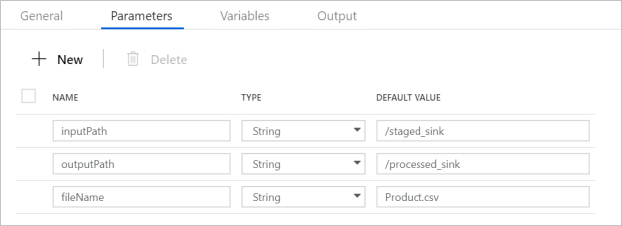
Убедитесь, что параметры конвейера соответствуют показанным на следующем снимке экрана:
Подключитесь к наборам данных.
Примечание.
В приведенных ниже наборах данных путь к файлу был автоматически указан в шаблоне. Если требуются какие-либо изменения, убедитесь, что вы указали путь и для контейнера, и для каталога на случай ошибки подключения.
SourceAvailabilityDataset используется для проверки доступности исходных данных.
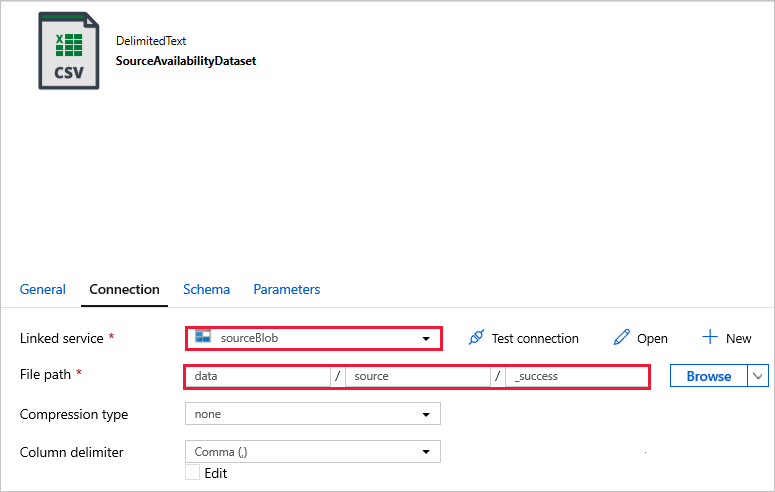
SourceFilesDataset используется для доступа к исходным данным.
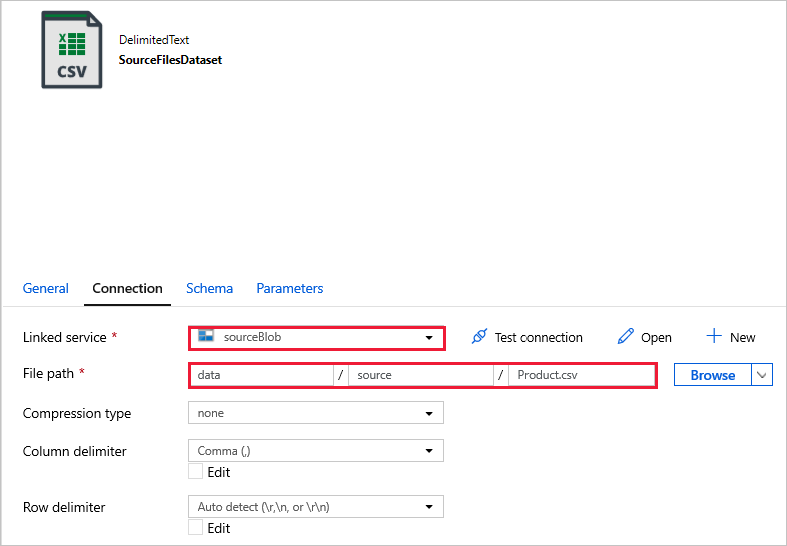
DestinationFilesDataset используется для копирования данных в целевую локацию. Используйте следующие значения.
Linked service (Связанная служба) -
sinkBlob_LS, созданная на предыдущем шаге;File path (Путь к файлу) -
sinkdata/staged_sink.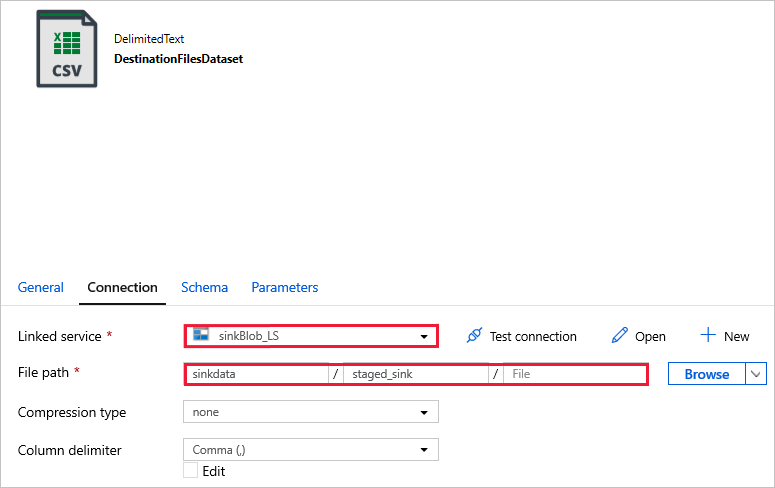
Нажмите Debug (Отладка), чтобы запустить конвейер. Чтобы просмотреть более подробные журналы Spark, можно перейти по ссылке на журналы Databricks.
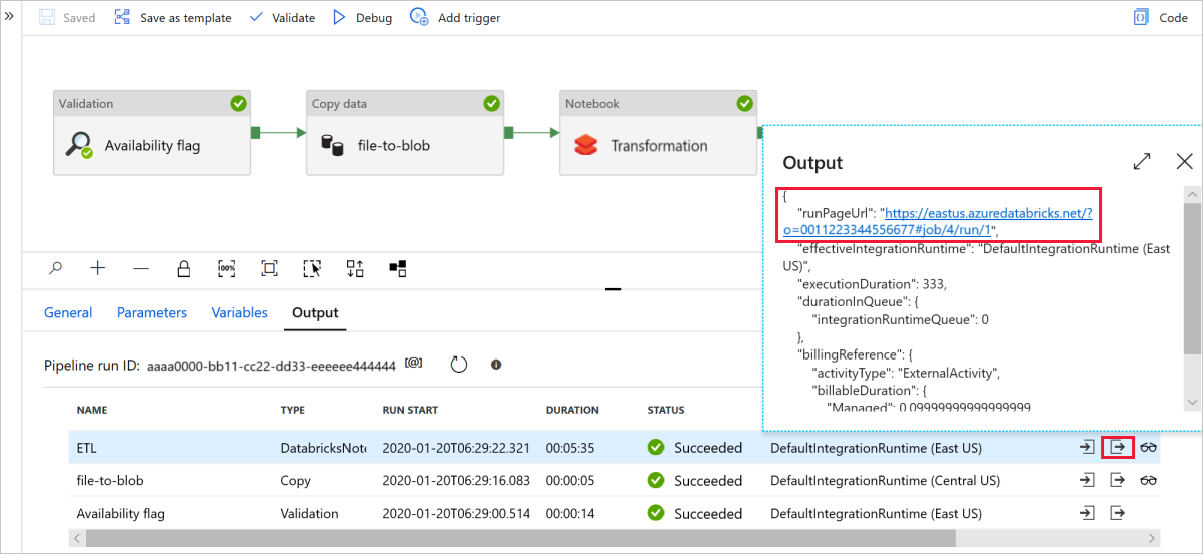
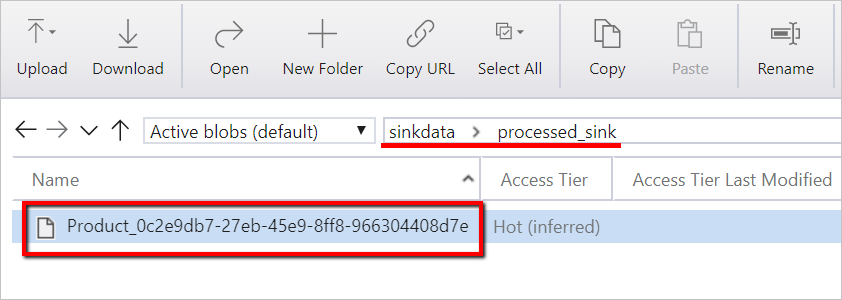
Вы также можете проверить файл данных с помощью Azure Storage Explorer.
Примечание.
Для корреляции с запусками конвейера Фабрики данных этот пример добавляет идентификатор запуска конвейера из Фабрики данных в выходную папку. Это помогает отследить файлы, создаваемые при каждом запуске.