Примечание.
Для доступа к этой странице требуется авторизация. Вы можете попробовать войти или изменить каталоги.
Для доступа к этой странице требуется авторизация. Вы можете попробовать изменить каталоги.
ПРИМЕНИМО К: Azure Data Factory
  Azure Synapse Analytics
Совет
фабрика Data в Microsoft Fabric — это следующее поколение Azure Data Factory с более простой архитектурой, встроенным ИИ и новыми функциями. Если вы не знакомы с интеграцией данных, начните с Fabric фабрики данных. Существующие рабочие нагрузки ADF могут обновляться до Fabric для доступа к новым возможностям в области обработки и анализа данных, аналитики в режиме реального времени и отчетов.
Обработка данных в Azure Data Factory позволяет выполнять подготовку и обработку данных без кода в масштабе облака путем преобразования скриптов Power Query M в скрипт Data Flow. ADF интегрируется с Power Query Online и делает функции Power Query M доступными для обработки данных с помощью выполнения Spark с помощью инфраструктуры потока данных Spark.
В настоящее время не все функции Power Query M поддерживаются для обработки данных, несмотря на доступность во время разработки. Если функция не поддерживается, то при создании гибридных веб-приложений отобразится следующее сообщение об ошибке:
UserQuery : Expression.Error: The transformation logic is not supported as it requires dynamic access to rows of data, which cannot be scaled out.
Ниже приведен список поддерживаемых функций Power Query M.
Управление столбцами
- Выделение: Table.SelectColumns
- Удаление: Table.RemoveColumns
- Переименование: Table.RenameColumns, Table.PrefixColumns, Table.TransformColumnNames
- Изменение порядка: Table.ReorderColumns
Фильтрация строк
Используйте функцию M Table.SelectRows для фильтрации по следующим условиям:
- равенство и неравенство;
- сравнения чисел, текста и дат (но не даты и времени);
- числовые данные, например Number.IsEven/Odd;
- вложение текста с помощью Text.Contains, Text.StartsWith, или Text.EndsWith;
- диапазоны дат, в том числе все функции даты "IsIn");
- сочетания этих операторов с операторами AND, OR и NOT.
Добавление и преобразование столбцов
Следующие функции M добавляют или преобразовывают столбцы: Table.AddColumn, Table.TransformColumns, Table.ReplaceValue, Table.DuplicateColumn. Ниже приведены поддерживаемые функции преобразования.
- Арифметические операции
- Объединение теста
- Арифметические действия с датой и временем (арифметические операторы, Date.AddDays, Date.AddMonths, Date.AddQuarters, Date.AddWeeks, Date.AddYears)
- Продолжительность можно использовать для арифметических действий с датой и временем, но перед записью в приемник ее необходимо преобразовать в другой тип (арифметические операторы, #duration, Duration.Days, Duration.Hours, Duration.Minutes, Duration.Seconds, Duration.TotalDays, Duration.TotalHours, Duration.TotalMinutes, Duration.TotalSeconds)
- Большинство стандартных, экспоненциальных и тригонометрических числовых функций (все функции, представленные в разделе Операции, Округление и Тригонометрия, за исключением Number.Factorial, Number.Permutations, и Number.Combinations)
- Замена (Replacer.ReplaceText, Replacer.ReplaceValue, Text.Replace, Text.Remove)
- Позиционное извлечение текста (Text.PositionOf, Text.Length, Text.Start, Text.End, Text.Middle, Text.ReplaceRange, Text.RemoveRange)
- Простое форматирование текста (Text.Lower, Text.Upper, Text.Trim/Start/End, Text.PadStart/End, Text.Reverse)
- Функции даты и времени (Date.Day, Date.Month, Date.YearTime.Hour, Time.Minute, Time.Second, Date.DayOfWeek, Date.DayOfYear, Date.DaysInMonth)
- Выражения if (ветви должны иметь соответствующие типы)
- Фильтры строк в качестве логического столбца
- Числовые, текстовые, логические константы, а также константы даты и константы даты и времени
Слияние и соединение таблиц
- Power Query создаст вложенное соединение (Table.NestedJoin; пользователи также могут вручную записывать Table.AddJoinColumn). Затем пользователи должны развернуть столбец вложенного соединения в соединении без вложения (Table.ExpandTableColumn, не поддерживается в другом контексте).
- Функцию M Table.Join можно включить напрямую, чтобы избежать необходимости в дополнительном шаге расширения, но тогда пользователю придется самостоятельно обеспечить отсутствие повторяющихся имен столбцов среди соединенных таблиц.
- Поддерживаемые типы соединений: Inner, LeftOuter, RightOuter, FullOuter
- В качестве функций сравнения для проверки равенства поддерживаются обе функции Value.Equals и Value.NullableEquals
Группировать по
Используйте функцию Table.Group для выполнения статистического вычисления значений.
- Необходимо использовать с функцией статистического выражения
- Поддерживаемые функции статистического выражения: List.Sum, List.Count, List.Average, List.Min, List.Max, List.StandardDeviation, List.First, List.Last
Сортировка
Используйте функцию Table.Sort для сортировки значений.
Сокращение количества строк
Сохранить и удалить верхние строки, сохранить диапазон строк (соответствующие функции M, поддерживающие подсчеты, но не условия: Table.FirstN, Table.Skip, Table.RemoveFirstN, Table.Range, Table.MinN, Table.MaxN)
Известные неподдерживаемые функции
| Function | Состояние |
|---|---|
| Table.PromoteHeaders | Не поддерживается. Тот же результат можно получить, задав в наборе данных значение "Первая строка в качестве заголовка". |
| Table.CombineColumns | Это распространенный сценарий, который не поддерживается напрямую, но может быть реализован путем добавления нового столбца, который объединяет два заданных столбца. Например, Table.AddColumn(RemoveEmailColumn, "Name", каждый столбец [FirstName] & " " & [LastName]) |
| Table.TransformColumnTypes | В большинстве случаев эта функция поддерживается. Следующие сценарии не поддерживаются: преобразование строки в тип валюты, преобразование строки в тип времени, преобразование строки в тип процента и преобразование с помощью языкового стандарта. |
| Table.NestedJoin | Если просто выполнить объединение, возникнет ошибка проверки. Чтобы функция работала, столбцы должны быть расширены. |
| Table.RemoveLastN | Удаление нижних строк не поддерживается. |
| Table.RowCount | Эта функция поддерживается, но ее можно реализовать путем добавления пользовательского столбца, содержащего значение 1, а затем статистического выражения этого столбца с помощью функции List.Sum. Поддерживается функция Table.Group. |
| Обработка ошибок на уровне строк | Обработка ошибок на уровне строк в настоящее время не поддерживается. Например, чтобы отфильтровать нечисловые значения из столбца, можно преобразовать текстовый столбец в число. Все ячейки, для которых не удалось выполнить преобразование, будут находиться в состоянии ошибки и их нужно будет отфильтровать. Этот сценарий невозможен в функции M с горизонтальным увеличением масштаба. |
| Table.Transpose | Не поддерживается |
Способы обхода сценариев M
SplitColumn
Ниже описан альтернативный способ разбиения по длине и положению
- Table.AddColumn(Source, "первые символы", каждый Text.Start([Email], 7), введите текст)
- Table.AddColumn(#"вставленные первые символы", "диапазон текста", каждый Text.Middle([Email], 4, 9), введите текст)
Этот параметр доступен в параметре «Извлечь» на ленте
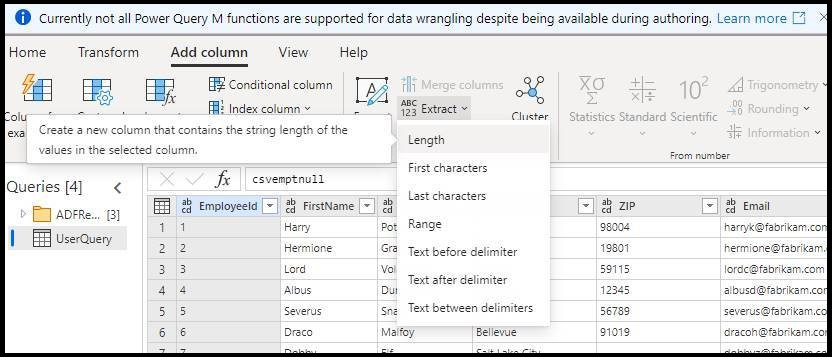
Table.CombineColumns
- Table.AddColumn(RemoveEmailColumn, "имя", каждый [FirstName] & " " & [LastName])
сводными таблицами;
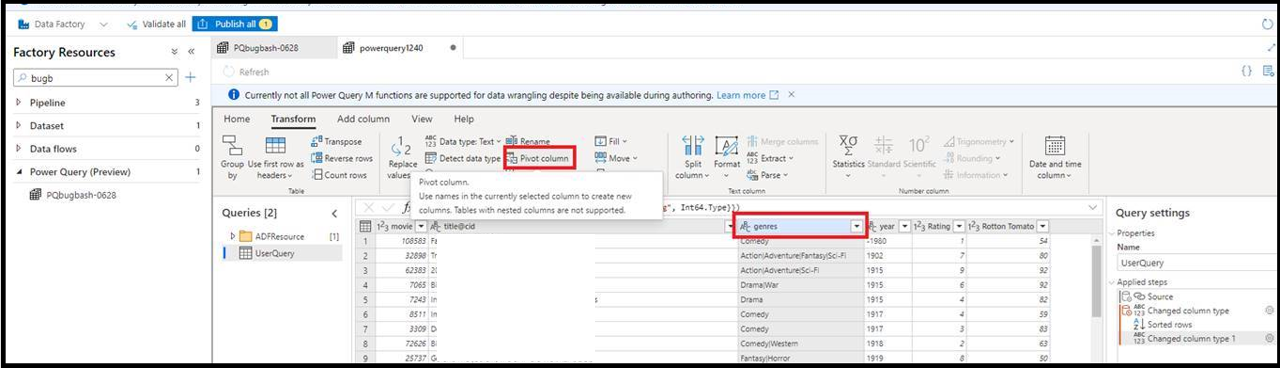
- Выберите преобразование Pivot в редакторе PQ и выберите столбец для сведения.
- Затем выберите столбец значения и агрегатную функцию.
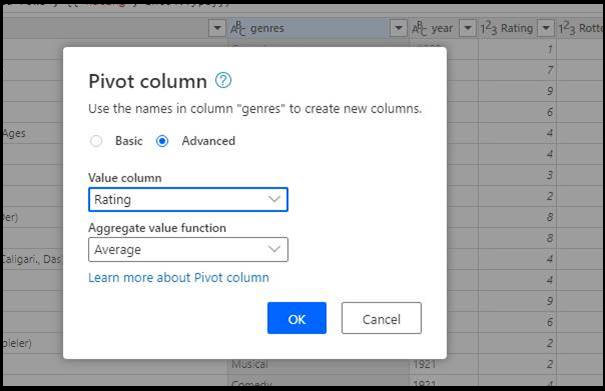
- После нажатия кнопки ОК данные в редакторе обновятся с учетом сведенных значений.
- Вы также увидите предупреждающее сообщение о том, что преобразование может не поддерживаться.
- Чтобы устранить это предупреждение, раскройте сведенный список вручную в редакторе PQ.
- Выберите параметр Advanced Editor на ленте
- Развертывание списка сведенных значений вручную.
- Замените List.Distinct() списком значений в таком формате:
#"Pivoted column" = Table.Pivot(Table.TransformColumnTypes(#"Changed column type 1", {{"genres", type text}}), {"Drama", "Horror", "Comedy", "Musical", "Documentary"}, "genres", "Rating", List.Average)
in
  #"Pivoted column"
Форматирование столбцов даты и времени
Чтобы задать формат даты и времени при использовании Power Query ADF, следуйте этим наборам, чтобы задать формат.
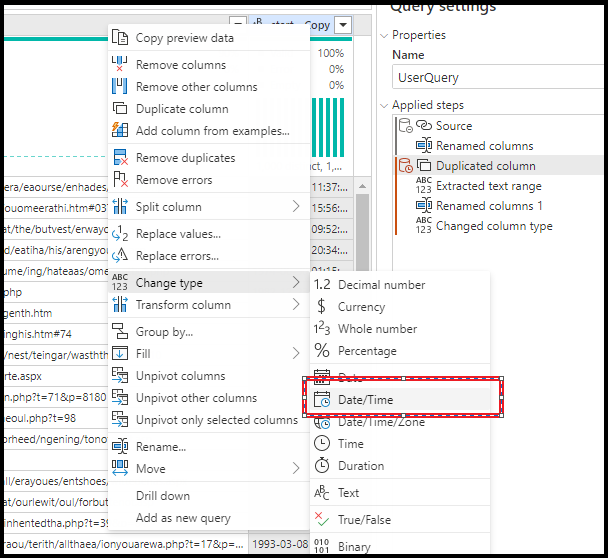
- Выберите столбец в пользовательском интерфейсе Power Query и выберите "Изменить тип > дата/время"
- Вы увидите предупреждающее сообщение.
- Откройте Advanced Editor и измените
TransformColumnTypesнаTransformColumns. Укажите формат, язык и региональные параметры на основе входных данных.

#"Changed column type 1" = Table.TransformColumns(#"Duplicated column", {{"start - Copy", each DateTime.FromText(_, [Format = "yyyy-MM-dd HH:mm:ss", Culture = "en-us"]), type datetime}})
Связанный контент
Узнайте, как создать Power Query данных в ADF.