Примечание.
Для доступа к этой странице требуется авторизация. Вы можете попробовать войти или изменить каталоги.
Для доступа к этой странице требуется авторизация. Вы можете попробовать изменить каталоги.
ОБЛАСТЬ ПРИМЕНЕНИЯ: Azure Stack Edge Pro — GPUAzure Stack Edge Pro 2Azure Stack Edge Pro RAzure Stack Edge Mini R
Для развертывания виртуальных машин на устройстве GPU Azure Stack Edge Pro требуется возможность создавать пользовательские образы виртуальных машин, которые можно использовать для создания виртуальных машин в Azure. В этой статье описано создание пользовательских образов виртуальных машин Windows и Linux в Azure, а также их загрузка или копирование в учетную запись хранения Azure.
Для подготовки пользовательского образа виртуальной машины существует обязательный рабочий процесс. Для источника образа необходимо использовать фиксированный виртуальный жесткий диск из любого размера, который поддержка Azure. Параметры размера виртуальной машины см. в разделе "Поддерживаемые размеры виртуальных машин".
Необходимые компоненты
Перед созданием образа виртуальной машины выполните следующие необходимые условия.
- Скачайте AzCopy. AzCopy предоставляет способ быстрого копирования диска ОС в учетную запись хранения Azure.
создание пользовательского образа виртуальной машины;
Действия по подготовке пользовательского образа виртуальной машины зависят от виртуальной машины Windows или Linux.
Чтобы создать образ виртуальной машины Windows, сделайте следующее.
Создание виртуальной машины Windows в Azure Инструкции по порталу см. в статье "Создание виртуальной машины Windows" на портале Azure. Инструкции По PowerShell см. в руководстве по созданию виртуальных машин Windows и управлению ими с помощью Azure PowerShell.
Виртуальная машина может быть виртуальной машиной поколения 1 или поколения 2. Диск операционной системы, используемый для создания образа виртуальной машины, должен быть виртуальным жестким диском любого фиксированного размера, который поддерживается Azure. Параметры размера виртуальной машины см. в разделе "Поддерживаемые размеры виртуальных машин".
Вы можете использовать любую виртуальную машину Windows 1-го поколения или 2-го поколения с виртуальным жестким диском фиксированного размера в Azure Marketplace. Список образов Azure Marketplace, которые могли бы работать, см. в статье "Часто используемые образы Azure Marketplace для Azure Stack Edge".
Обобщение виртуальной машины. Чтобы обобщить виртуальную машину, подключитесь к виртуальной машине, откройте командную строку и выполните следующую
sysprepкоманду:c:\windows\system32\sysprep\sysprep.exe /oobe /generalize /shutdown /mode:vmВнимание
После выполнения команды виртуальная машина завершит работу. Не перезапускайте виртуальную машину. Перезапуск виртуальной машины приведет к повреждению только что подготовленного диска.
Загрузка диска ОС в учетную запись хранения
Чтобы использовать пользовательский образ виртуальной машины для развертывания виртуальных машин на устройстве, необходимо загрузить диск операционной системы в учетную запись хранения Azure. Рекомендуется использовать ту же учетную запись хранения, которая использовалась для устройства.
Чтобы загрузить диск ОС для виртуальной машины в учетную запись хранения Azure, выполните следующие действия.
Остановите виртуальную машину на портале. Это необходимо сделать, чтобы отменить выделение диска операционной системы, даже если работа виртуальной машины Windows была завершена после запуска
sysprepдля ее обобщения.Создайте URL-адрес скачивания для диска ОС и запишите URL-адрес. По умолчанию срок действия URL-адреса истекает через 3600 секунд (1 час). При необходимости можно увеличить это время.
Загрузите виртуальный жесткий диск в учетную запись хранения Azure, используя один из следующих способов.
Способ 1. Для более быстрой передачи используйте AzCopy, чтобы скопировать виртуальный жесткий диск в учетную запись хранения Azure. Для получения инструкций, используйте AzCopy для копирования образа виртуальной машины в учетную запись хранения, см. ниже.
Метод 2. Для простого метода с одним щелчком мыши можно выбрать Загрузить VHD-файл при создании URL для загрузки (на шаге 3b), чтобы загрузить диск с портала. При использовании этого метода копирование диска может занять довольно много времени, и вам потребуется отправить виртуальный жесткий диск в учетную запись хранения Azure , чтобы иметь возможность создавать виртуальные машины с помощью портала.
Теперь этот виртуальный жесткий диск можно использовать для создания и развертывания виртуальных машин на устройстве GPU Azure Stack Edge Pro.
Копирование виртуального жесткого диска в учетную запись хранения с помощью AzCopy
В следующих процедурах описывается, как с помощью AzCopy скопировать пользовательский образ виртуальной машины в учетную запись хранения Azure, чтобы можно было использовать его для развертывания виртуальных машин на устройстве GPU Azure Stack Edge Pro. Мы рекомендуем хранить пользовательские образы виртуальных машин в любой существующей учетной записи хранения, которая находится в том же регионе или подписке, что и Azure Stack Edge.
Создание целевого универсального кода ресурса (URI) для контейнера
AzCopy требует целевого URI , который указывает, где копировать новый образ в учетную запись хранения. Перед запуском AzCopy создается подписанный URL-адрес (SAS) для контейнера больших двоичных объектов, в который требуется скопировать файл. Чтобы создать целевой универсальный код ресурса (URI), добавьте имя файла в подписанный URL-адрес.
Чтобы создать целевой универсальный код ресурса (URI) для подготовленного виртуального жесткого диска, выполните следующие действия.
Создайте подписанный URL-адрес для контейнера в учетной записи хранения Azure, выполнив следующие действия.
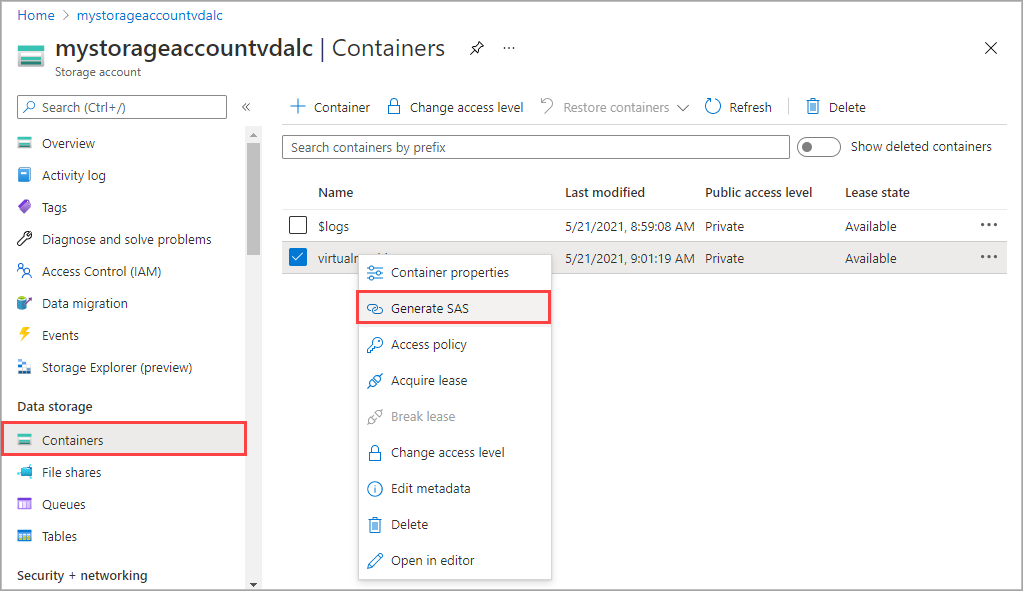
На портале Azure откройте учетную запись хранения и выберите контейнеры. Выберите контейнер BLOB и щелкните по нему правой кнопкой мыши, затем выберите Создать SAS.
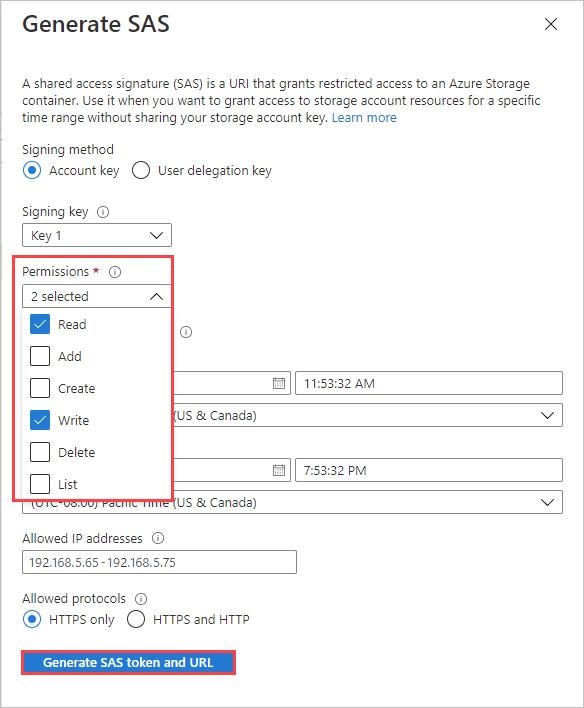
На экране "Создать SAS" выберите пункт "Чтение и запись " в разрешениях.
Выберите "Создать токен SAS и URL-адрес", а затем выберите "Копировать", чтобы скопировать SAS URL-адрес для BLOB-объекта.
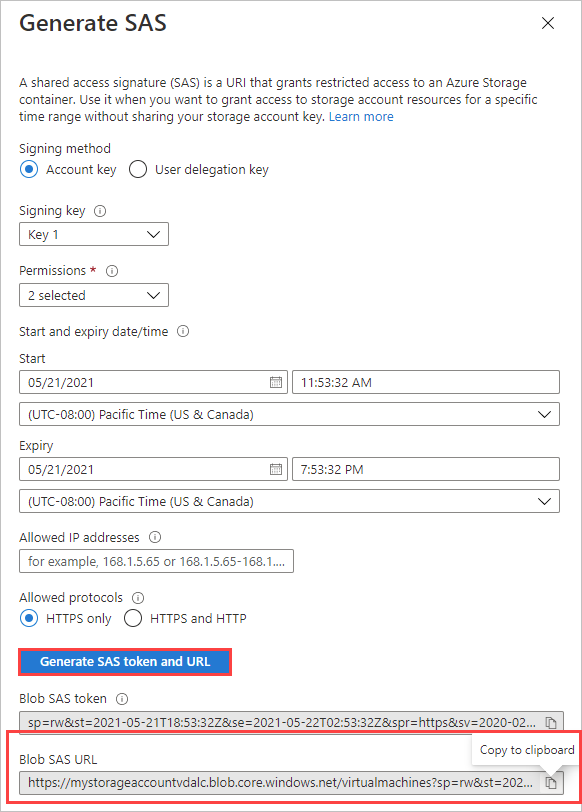
Чтобы создать целевой универсальный код ресурса (URI) для команды
azcopy, добавьте требуемое имя файла в подписанный URL-адрес.URL-адрес SAS большого двоичного объекта имеет следующий формат.

Вставьте имя файла в формате
/<filename>.vhdперед вопросительным знаком, с которого начинается строка запроса. Файл должен иметь расширение VHD.Например, следующий URL-адрес SAS BLOB-объектов копирует файл osdisk.vhd в контейнер BLOB-объектов virtualmachines в mystorageaccount.

Копирование виртуального жесткого диска в контейнер больших двоичных объектов
Чтобы скопировать виртуальный жесткий диск в контейнер больших двоичных объектов с помощью AzCopy, выполните следующие действия.
Скачайте AZCopy , если вы еще этого не сделали.
В PowerShell перейдите в каталог, где вы сохранили файл azcopy.exe, и выполните следующую команду:
.\azcopy copy <source URI> <target URI> --recursiveгде:
-
<source URI>— это URL-адрес загрузки, созданный ранее. -
<target URI>указывает контейнер больших двоичных объектов в учетной записи хранения Azure, в который будет скопирован новый образ. Чтобы получить инструкции, см. в статье с названием Использование AzCopy для копирования образа виртуальной машины в учетную запись хранения.
Например, следующий URI копирует файл с именем windowsosdisk.vhd в контейнер BLOB-объектов виртуальных машин в учетной записи хранения mystorageaccount :
.\azcopy copy "https://md-h1rvdq3wwtdp.z24.blob.storage.azure.net/gxs3kpbgjhkr/abcd?sv=2018-03-28&sr=b&si=f86003fc-a231-43b0-baf2-61dd51e3a05a&sig=abc123DEF456...%3D" "https://mystorageaccount.blob.core.windows.net/virtualmachines/osdisk.vhd?sp=rw&st=2021-05-21T16:52:24Z&se=2021-05-22T00:52:24Z&spr=https&sv=2020-02-10&sr=c&sig=abc123DEF456...%3D" --recursive-
Пример полученных результатов
Что касается примера команды AzCopy выше, следующие выходные данные показывают, что копирование выполнено успешно.
PS C:\azcopy\azcopy_windows_amd64_10.10.0> .\azcopy copy "https://md-h1rvdq3wwtdp.z24.blob.storage.azure.net/gxs3kpbgjhkr/abcd?sv=2018-03-28&sr=b&si=f86003fc-a231-43b0-baf2-61dd51e3a05a&sig=abc123DEF456...%3D" "https://mystorageaccount.blob.core.windows.net/virtualmachines/osdisk.vhd?sp=rw&st=2021-05-21T16:52:24Z&se=2021-05-22T00:52:24Z&spr=https&sv=2020-02-10&sr=c&sig=abc123DEF456...%3D" --recursive
INFO: Scanning...
INFO: Failed to create one or more destination container(s). Your transfers may still succeed if the container already exists.
INFO: Any empty folders will not be processed, because source and/or destination doesn't have full folder support

Job 783f2177-8317-3e4b-7d2f-697a8f1ab63c has started
Log file is located at: C:\Users\aseuser\.azcopy\783f2177-8317-3e4b-7d2f-697a8f1ab63c.log

INFO: Destination could not accommodate the tier P10. Going ahead with the default tier. In case of service to service transfer, consider setting the flag --s2s-preserve-access-tier=false.
100.0 %, 0 Done, 0 Failed, 1 Pending, 0 Skipped, 1 Total,

Job 783f2177-8317-3e4b-7d2f-697a8f1ab63c summary
Elapsed Time (Minutes): 1.4671
Number of File Transfers: 1
Number of Folder Property Transfers: 0
Total Number of Transfers: 1
Number of Transfers Completed: 1
Number of Transfers Failed: 0
Number of Transfers Skipped: 0
TotalBytesTransferred: 136367309312
Final Job Status: Completed

PS C:\azcopy\azcopy_windows_amd64_10.10.0>