Примечание.
Для доступа к этой странице требуется авторизация. Вы можете попробовать войти или изменить каталоги.
Для доступа к этой странице требуется авторизация. Вы можете попробовать изменить каталоги.
В этом руководстве описывается установка физического устройства Azure Stack Edge Pro с GPU. Процедура установки включает распаковку устройства, установку в стойку и подключение к нему кабелей.
Установка может занять около двух часов.
В этом руководстве описывается установка двухузлового кластера GPU Azure Stack Edge Pro. Процедура установки включает распаковку устройства, установку в стойку и подключение к нему кабелей.
Установка может занять около 2,5 часа.
В этом руководстве вы узнаете, как:
- распаковка устройства;
- Установка устройства в стойку.
- Подключение кабелей к устройству
Предпосылки
Ниже приведены предварительные требования для установки физического устройства.
Для ресурса Azure Stack Edge
Перед тем как начать, убедитесь в следующем.
- Вы выполнили все действия, описанные в статье "Подготовка к развертыванию Azure Stack Edge Pro с GPU".
- Вы создали ресурс Azure Stack Edge для развертывания устройства.
- Создан ключ активации, чтобы активировать устройство с помощью ресурса Azure Stack Edge.
Для физического устройства Azure Stack Edge Pro
Перед развертыванием устройства:
- Убедитесь, что устройство надежно установлено на плоской, стабильной и ровной рабочей поверхности.
- Убедитесь, что место, где вы планируете установить, обладает:
Стандартная мощность AC из независимого источника.
-ИЛИ-
Устройство распределения питания стойки (PDU) с бесперебойным питанием (UPS).
Доступный слот 1U на стойке, на которой планируется подключить устройство.
Сетевые системы в центре обработки данных
Подготовка к работе:
Просмотрите требования к сети для развертывания Azure Stack Edge Pro и настройте сеть центра обработки данных в соответствии с требованиями. Дополнительные сведения см. в статье о требованиях к сети Azure Stack Edge Pro.
Убедитесь, что минимальная пропускная способность интернет-канала, необходимая для оптимального функционирования устройства, составляет 20 Мбит/с.
распаковка устройства;
Данное устройство поставляется в одной упаковке. Выполните следующие действия для распаковки устройства.
- Расположите коробку на ровной плоской поверхности.
- Проверьте коробку и упаковочный пеноматериал на предмет наличия пробоин, порезов, повреждений от воды или других видимых повреждений. Если коробка или упаковка серьезно повреждены, не открывайте коробку. Обратитесь в службу поддержки Майкрософт, специалисты которой помогут вам в оценке состояния устройства.
- Распакуйте коробку. После распаковки коробки убедитесь, что у вас есть:
- Одно устройство Azure Stack Edge Pro в едином корпусе
- два кабеля питания;
- один комплект направляющих;
- буклет с информацией о технике безопасности и соответствии природоохранным и нормативным требованиям.
Это устройство поставляется в двух коробках. Выполните следующие действия для распаковки устройства.
- Поместите коробки на плоскую и горизонтальную поверхность.
- Проверьте коробки и упаковочную пену на предмет раздавлений, порезов, повреждений от воды или любых других очевидных повреждений. Если коробка или упаковка серьезно повреждены, не открывайте коробку. Обратитесь в службу поддержки Майкрософт, чтобы узнать, находятся ли устройства в хорошем рабочем порядке.
- Распакуйте каждую коробку. После распаковки коробки убедитесь, что в каждой коробке находится следующее содержимое:
- Один единый корпус для устройств Azure Stack Edge
- два кабеля питания;
- один комплект направляющих;
- буклет с информацией о технике безопасности и соответствии природоохранным и нормативным требованиям.
Если вы не получили все перечисленные здесь элементы, обратитесь в службу поддержки Майкрософт. Следующим шагом является установка устройства в стойку.
Установите устройство в стойку.
Устройства должны устанавливаться в стандартную 19-дюймовую стойку. Следуйте дальнейшим инструкциям, чтобы установить устройство в стандартную 19-дюймовую стойку.
Это важно
Для правильной работы устройства Azure Stack Edge Pro должны быть подключены к стойке.
Предпосылки
- Перед началом работы ознакомьтесь с инструкциями по технике безопасности и соответствии природоохранным и нормативным требованиям, изложенными в информационном буклете. Этот буклет поставляется с устройством.
- Начните установку рельсов в отведенное пространство, ближе всего к нижней части стойки.
- Для конфигурации подключения инструментированного рельса:
- Вам нужно предоставить восемь винтов: 10-32, 12-24, M5 или M6. Диаметр головки винтов не должен превышать 10 мм.
- Вам потребуется отвертка с плоским наконечником.
Определите содержимое комплекта направляющих
Найдите компоненты для установки комплекта направляющих:
два узла рельсовых направляющих A7 Dell ReadyRails II
две стяжки с системой липучек.
Определите содержимое комплекта направляющих
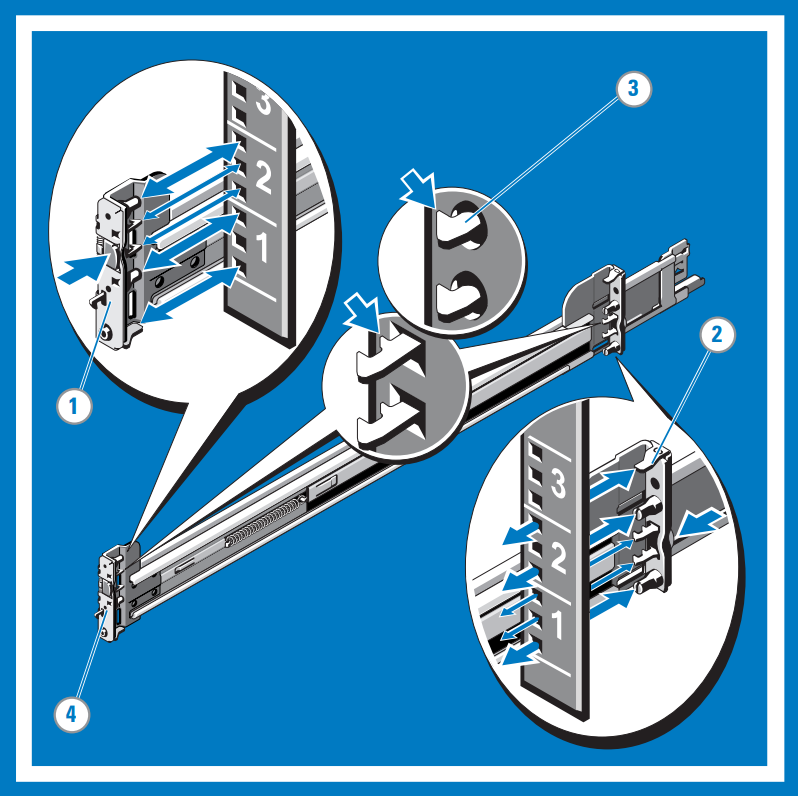
Монтаж и демонтаж направляющих без использования инструментов (в стойки с квадратными или круглыми отверстиями)
Подсказка
Этот вариант безинструментальный, так как он не требует использования инструментов для установки и снятия направляющих в квадратных или круглых отверстиях без резьбы в стойках.
Поместите левую и правую конечные части рельсов, помеченные FRONT, лицевой стороной внутрь и ориентируйте каждую конечную часть так, чтобы она вставлялась в отверстия на передней стороне фланцев вертикальной стойки.
Совместите каждую концевую деталь с нижними и верхними отверстиями в желаемых U-образных пространствах.
Задвиньте заднюю часть направляющих на вертикальный фланец стойки до тех пор, пока они полностью не встанут на место и защелка не защелкнется. Повторите эти шаги, чтобы установить и зафиксировать переднюю часть на вертикальном фланце стойки.
Чтобы снять направляющие, нажмите кнопку отведения защелки, расположенную в середине конца детали, и высвободите каждую направляющую.
Монтаж и демонтаж инструментальных направляющих (стойки с резьбовыми отверстиями)
Подсказка
Этот вариант требует инструмента (плоской отвертки), поскольку для установки и удаления рельсов в резьбовые круглые отверстия в стойках нужен инструмент.
Удалите транспортировочные винты из передних и задних монтажных скоб с помощью отвертки с плоским наконечником.
Потяните и поверните сборки защелок направляющей, чтобы снять их с монтажных скоб.
Закрепите левую и правую направляющую на передних монтажных фланцах стойки с помощью двух пар винтов.
Задвиньте правую и левую задние монтажные скобы вперед до их упора во фланцы задней вертикальной стойки и закрепите их с помощью двух пар винтов.

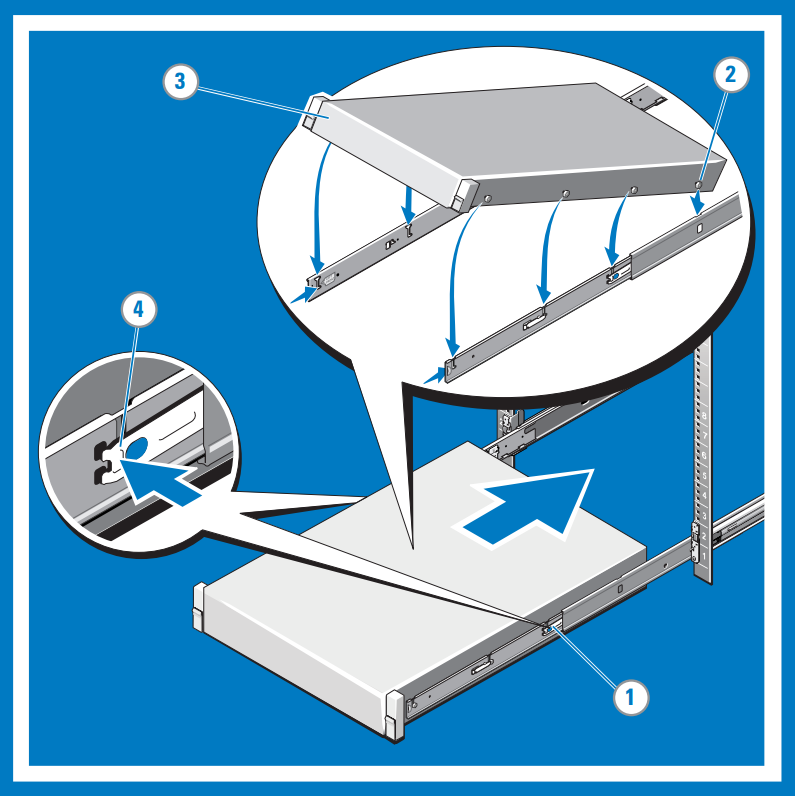
Установка системы в стойку
Выдвиньте внутренние направляющие из стойки, пока они не зафиксируются.
Определите положение задних крепежных стоек с каждой стороны системы и опустите их в задние J-образные слоты на направляющих. Поверните систему вниз, чтобы все монтажные отводы (шпильки) разместились в J-образных пазах.
Вдавите систему внутрь, чтобы стопорные рычаги встали на место.
Нажмите кнопки блокировки-разблокировки на обеих направляющих и задвиньте систему в стойку.
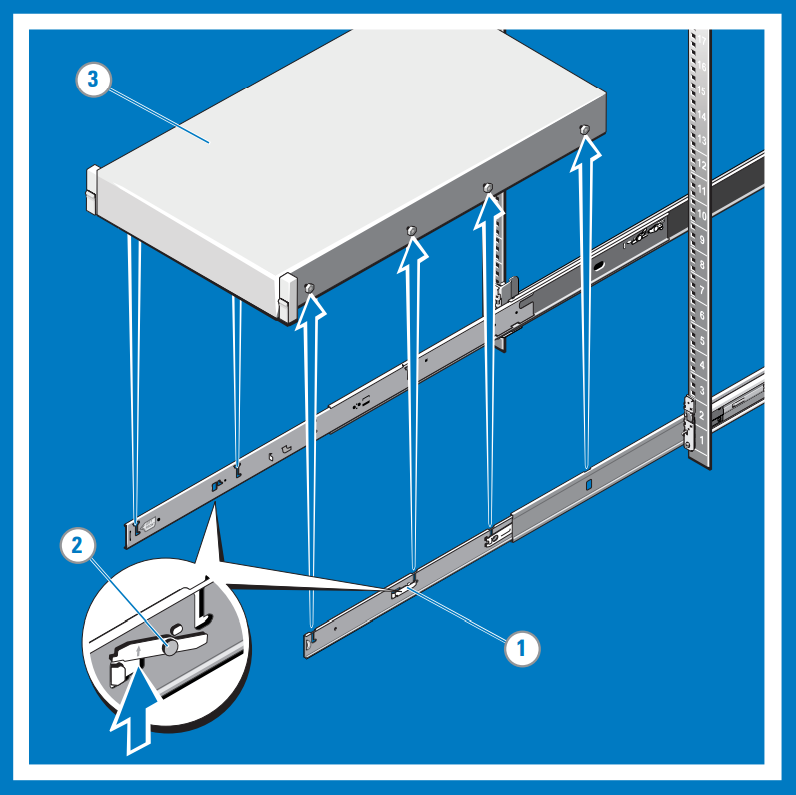
Извлеките устройство из стойки
Найдите стопорные рычаги, расположенные сбоку на внутренних направляющих.
Разблокируйте каждый рычаг, поворачивая его вверх.
Крепко держите боковые части системы и вытяните ее вперед до тех пор, пока опорные стойки не окажутся в передней части J-пазов. Поднимите систему вверх и отдалите её от стойки, после чего поставьте её на ровную поверхность.
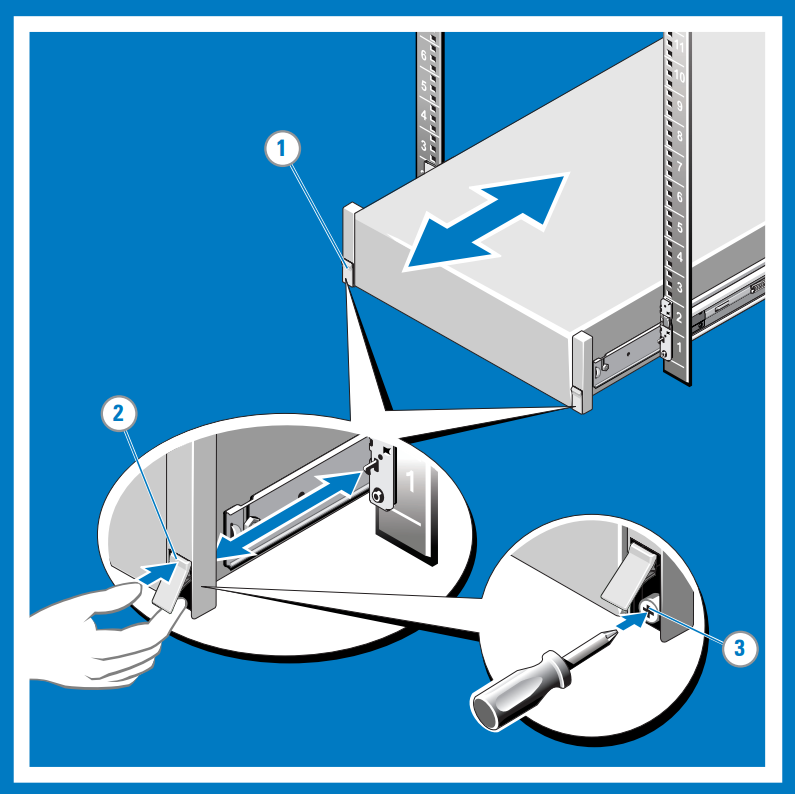
Фиксация и высвобождение защелок
Замечание
Если устройство не оснащено защелками, зафиксируйте его в стойке винтами, как описано на шаге 3 этой процедуры.
Стоя лицом к передней части, найдите защелки по бокам системы.
Если задвинуть устройство в стойку, защелки фиксируются автоматически. Чтобы высвободить защелки, их нужно потянуть вверх.
Чтобы закрепить систему для отправки в стойке или в других нестабильных условиях, найдите винт под каждой защелкой и затяните каждый винт с помощью отвертки Phillips №2.
Подключение кабелей к устройству
Проложите кабели, а затем подключите устройство. В следующих процедурах объясняется, как подключить устройство Azure Stack Edge Pro для питания и сети.
Контрольный список кабелей
Прежде чем начать подключение устройства, вам потребуется следующее:
- Ваше физическое устройство Azure Stack Edge Pro распаковано и установлено в стойку.
- два кабеля питания;
- как минимум один сетевой кабель 1 GbE RJ-45 для подключения к интерфейсу управления (на устройстве есть два сетевых интерфейса 1 GbE: для управления и для данных);
- Один 25/10-GbE SFP+ медный кабель для каждого сетевого интерфейса данных, который необходимо настроить. (хотя бы один сетевой интерфейс данных — PORT 2, PORT 3, PORT 4, PORT 5 или PORT 6 — должен быть подключен к Интернету (через подключение к Azure));
- доступ к двум блокам распределения питания (БРП) (рекомендуется).
- По крайней мере один сетевой коммутатор 1-GbE для подключения сетевого интерфейса 1 ГбE к Интернету для данных. Локальный веб-интерфейс не будет доступен, если подключенный коммутатор не поддерживает хотя бы гигабитный Ethernet (GbE). При использовании интерфейса 25/10 ГбE для данных потребуется коммутатор размером 25 ГбE или 10 ГбE.
Замечание
- Если вы подключаете только один сетевой интерфейс данных, для отправки данных в Azure рекомендуем использовать сетевой интерфейс 25/10 GbE, например PORT 3, PORT 4, PORT 5 или PORT 6.
- Для достижения оптимальной производительности и обработки больших объемов данных рекомендуем подключить все порты данных.
- Устройство Azure Stack Edge Pro должно быть подключено к сети центра обработки данных, чтобы принимать данные с серверов источников данных.
Прежде чем начать подключение устройства, вам потребуется следующее:
- Оба физических устройства Azure Stack Edge распакованы и установлены в стойку.
- Четыре кабеля питания, два для каждого узла устройства.
- По крайней мере два сетевых кабеля 1-GbE RJ-45 для подключения порта 1 на каждом узле устройства для начальной настройки.
- По крайней мере два сетевых кабеля 1-GbE RJ-45 для подключения порта 2 на каждом узле устройства к Интернету (с подключением к Azure).
- 25/10-GbE SFP+ медные кабели для настройки порта 3 и порта 4. Дополнительные 25/10-GbR SFP+ медные кабели, если вы также подключите порт 5 и порт 6. Порт 5 и порт 6 должны быть подключены, если планируется развернуть сетевые функции в Azure Stack Edge.
- 25-GbE или 10-GbE коммутаторы при выборе топологии сети на основе коммутаторов. См. поддерживаемые топологии сети.
- доступ к двум блокам распределения питания (БРП) (рекомендуется).
Замечание
- Для достижения оптимальной производительности и обработки больших объемов данных рекомендуем подключить все порты данных.
- Устройство Azure Stack Edge Pro должно быть подключено к сети центра обработки данных, чтобы принимать данные с серверов источников данных.
Передняя панель устройства
Передняя панель вычислительного устройства Azure Stack Edge:
Имеет диски и кнопку питания.
- На панели расположены 10 отсеков для накопителей.
- В слоте 0 установлен 240-ГБ SATA диск, используемый в качестве системного диска. Слот 1 пуст, а слоты 2–6 — это диски SSD NVMe, используемые в качестве дисков данных. Слоты 7–9 также пусты.
Обратная планка устройства
Задняя панель устройства Azure Stack Edge:
Включает избыточные блоки питания (PSUS).
Имеет шесть сетевых интерфейсов:
- два интерфейса на 1 Гбит/с;
- четыре интерфейса на 25 Гбит/с, которые также можно использовать как интерфейсы на 10 Гбит/с.
- Контроллер управления основной платой (BMC)
Имеет две сетевые карты, соответствующие шести портам:
-
Qlogic— порты с 1 по 4. - Сетевой адаптер Mellanox 25G ConnectX-4 с двумя портами — порт 5 и порт 6.
-
Полный список поддерживаемых кабелей, коммутаторов и транссиверов для этих карт сетевых адаптеров см. в следующей статье:
Замечание
Использование USB-портов для подключения любого внешнего устройства, включая клавиатуры и мониторы, не поддерживается для устройств Azure Stack Edge.
Кабели питания
Выполните следующие действия, чтобы подключить к устройству питание и сеть.
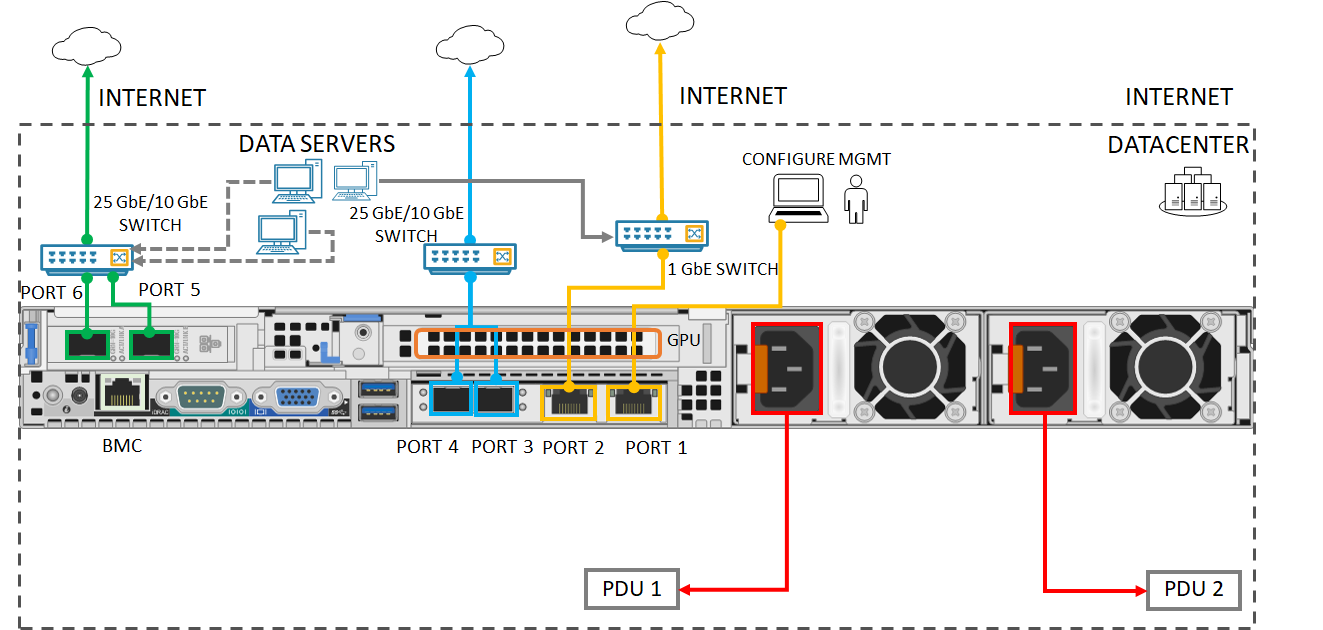
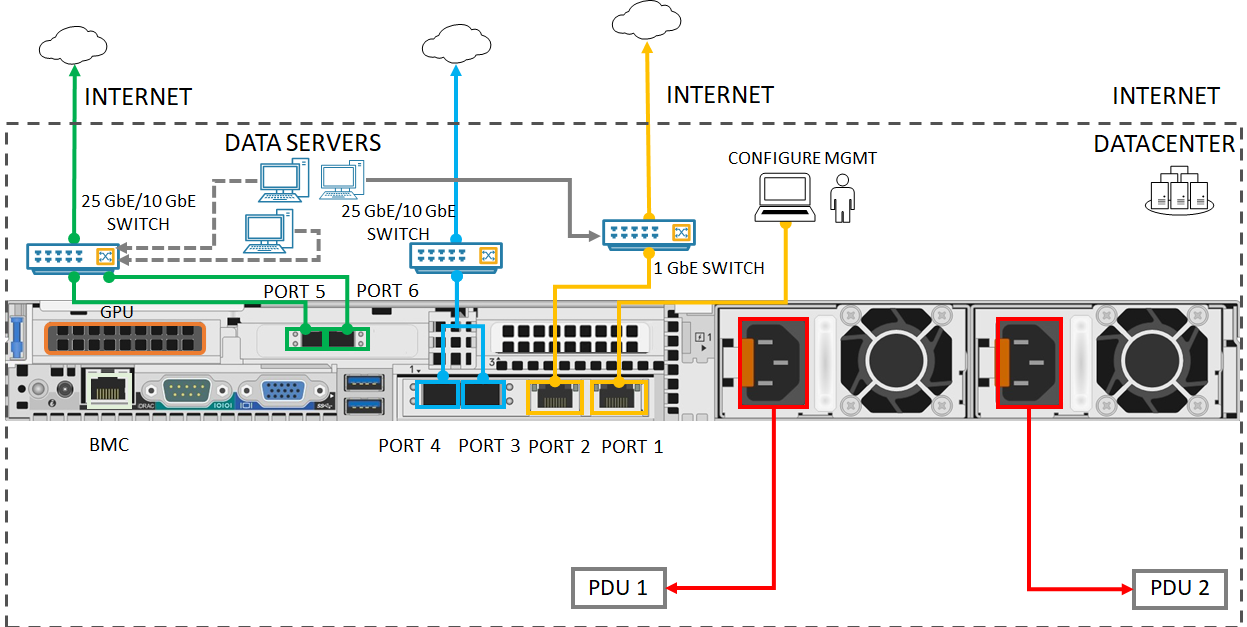
Идентифицируйте порты на задней панели устройства. Возможно, вы получили одно из следующих устройств из фабрики в зависимости от количества GPU на устройстве.
Устройство с двумя слотами взаимодействия периферийных компонентов (PCI) и одним GPU
Устройство с тремя слотами PCI и одним GPU
Устройство с тремя слотами PCI и двумя GPU

Изучите расположение отсеков для накопителей и кнопки питания на передней панели устройства.

Подключите кабели питания ко всем резервным блокам питания в корпусе. Чтобы обеспечить высокую доступность, установите оба резервных блока питания и подключите их к разным источникам питания.
Присоедините кабели питания к распределительным блокам стойки. Убедитесь, что для двух резервных блоков питания используются разные источники питания.
Нажмите кнопку питания, чтобы включить устройство.
Подключите сетевой интерфейс 1 GbE PORT 1 к компьютеру, используемому для настройки физического устройства. ПОРТ 1 служит интерфейсом управления.
Замечание
При подключении компьютера непосредственно к устройству (без переключения) используйте кабель кроссовера Ethernet или USB-адаптер Ethernet.
Подключите к сети ЦОД или Интернету порт PORT 2, PORT 3, PORT 4, PORT 5 или PORT 6 (или несколько из них).
- При подключении PORT 2 используйте сетевой кабель 1-GbE RJ-45.
- Для сетевых интерфейсов 10/25 ГбE используйте медные кабели или волокна SFP+. При использовании волокна используйте оптический адаптер SFP.
- Для развертываний Диспетчера сетевых функций убедитесь, что подключены ПОРТ 5 и ПОРТ 6. Дополнительные сведения см. в руководстве по развертыванию сетевых функций в Azure Stack Edge (предварительная версия).
Идентифицируйте порты на задней панели устройства.
Устройство с двумя слотами взаимодействия периферийных компонентов (PCI) и одним GPU

Устройство с тремя слотами PCI и одним GPU

Устройство с тремя слотами PCI и двумя GPU

Изучите расположение отсеков для накопителей и кнопки питания на передней панели устройства.
Подключите кабели питания ко всем резервным блокам питания в корпусе.
Чтобы обеспечить высокий уровень доступности, правильный источник питания двух устройств должен быть подключен к блоку распределения питания (PDU) или источнику питания. Левый источник питания обоих устройств должен быть подключен к другому PDU или источнику питания.
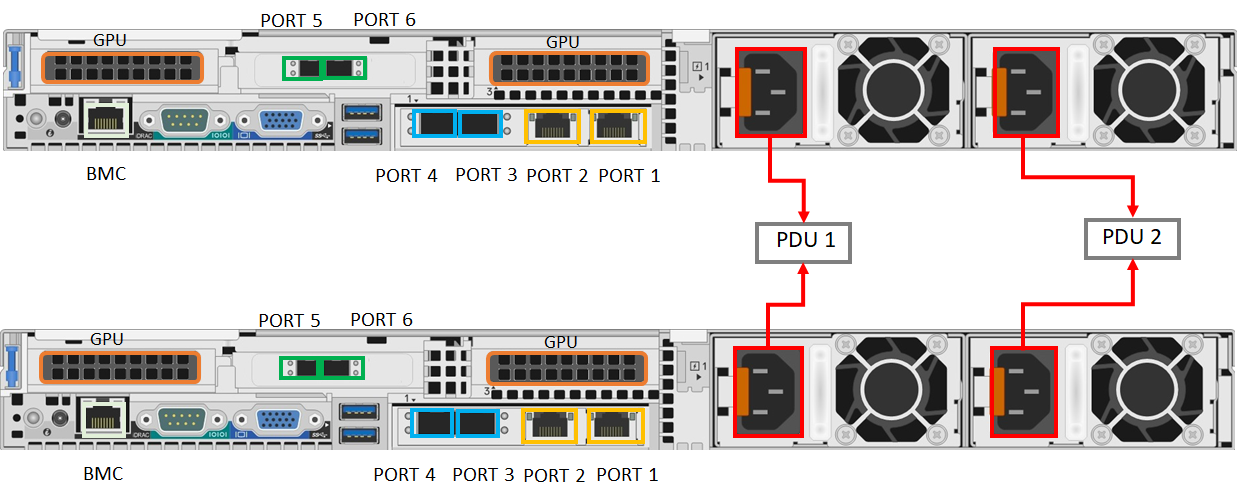
Нажмите кнопку питания на передней панели устройства, чтобы включить устройство.
Сетевой кабель
Устройство с двумя узлами можно настроить следующими способами:
- Без коммутаторов.
- Подключите порт 3 и порт 4 с помощью коммутаторов.
- Подключите порт 3 через коммутатор.
Каждая из этих конфигураций описана в следующих разделах. Дополнительные сведения об использовании этих конфигураций см. в статье "Поддерживаемые топологии сети"
Без переключателей
Используйте эту конфигурацию, если высокоскоростные коммутаторы недоступны для трафика хранилища и кластеризации.
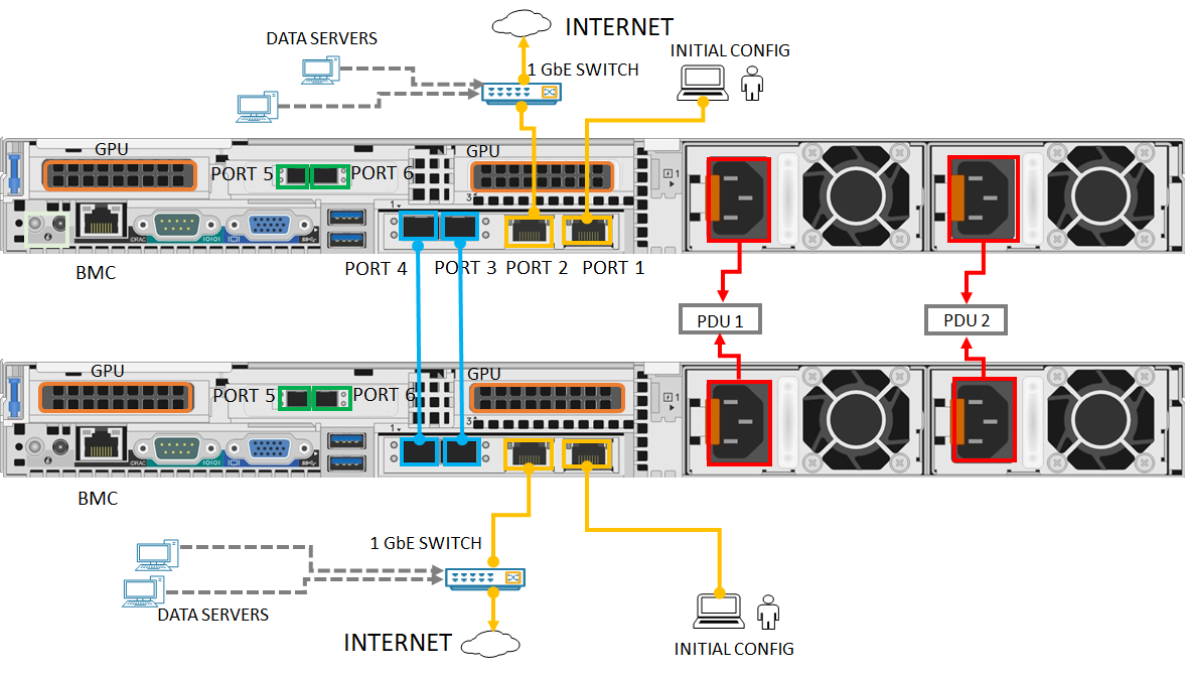
- Подключите сетевой интерфейс 1 GbE PORT 1 к компьютеру, используемому для настройки физического устройства. При подключении компьютера непосредственно к устройству (без переключения) используйте кабель кроссовера Ethernet или USB-адаптер Ethernet.
- Подключите ПОРТ 2 к Интернету с помощью сетевого кабеля 1-GbE RJ-45.
- Подключите ПОРТ 3 и ПОРТ 4 на обоих устройствах через медные кабели SFP+ или волокна. При использовании волокна используйте оптический адаптер SFP.
Подключение порта 3 и порта 4 с помощью коммутаторов
Используйте эту конфигурацию, если требуется резервирование на уровне порта посредством объединения в команды.
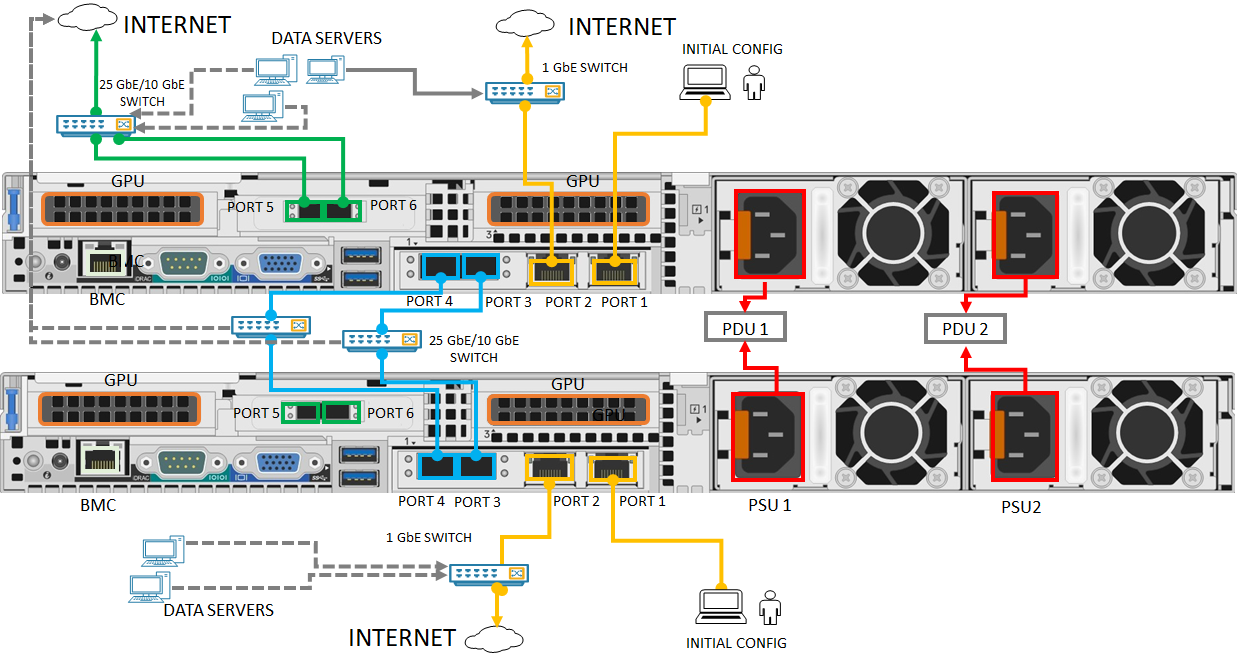
- Подключите сетевой интерфейс 1 GbE PORT 1 к компьютеру, используемому для настройки физического устройства. При подключении компьютера непосредственно к устройству (без переключения) используйте кабель кроссовера Ethernet или USB-адаптер Ethernet.
- Подключите ПОРТ 2 к Интернету с помощью сетевого кабеля 1-GbE RJ-45.
- Подключите ПОРТ 3 и ПОРТ 4 на обоих устройствах с помощью медных кабелей SFP+ или волокна и с помощью коммутатора 10/25 GbE. При использовании волокна используйте оптический адаптер SFP.
Подключение порта 3 через коммутатор
Используйте эту конфигурацию, если вам нужен дополнительный порт для трафика рабочей нагрузки и избыточность на уровне порта не требуется.
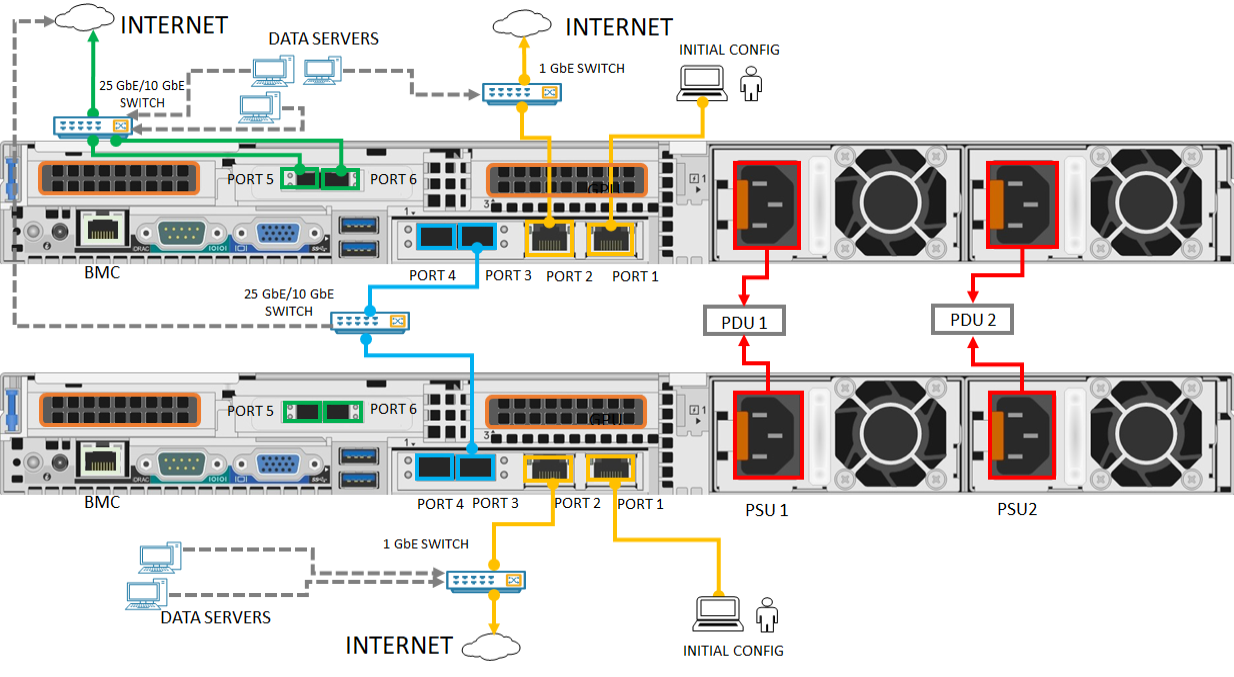
- Подключите сетевой интерфейс 1 GbE PORT 1 к компьютеру, используемому для настройки физического устройства. При подключении компьютера непосредственно к устройству (без переключения) используйте кабель кроссовера Ethernet или USB-адаптер Ethernet.
- Подключите ПОРТ 2 к Интернету с помощью сетевого кабеля 1-GbE RJ-45.
- Подключите ПОРТ 3 на обоих устройствах через медные кабели SFP+ или волокна и с помощью коммутатора 10/25 GbE. При использовании волокна используйте оптический адаптер SFP.
Замечание
Для развертываний Диспетчера сетевых функций убедитесь, что подключены ПОРТ 5 и ПОРТ 6. Дополнительные сведения см. в руководстве по развертыванию сетевых функций в Azure Stack Edge (предварительная версия).
Дальнейшие шаги
В этом руководстве вы узнали о разделах GPU Azure Stack Edge Pro, таких как:
- распаковка устройства;
- Установите устройство в стойку.
- Подключение кабелей к устройству
Перейдите к следующему учебному пособию, чтобы узнать, как подключиться к вашему устройству.