Примечание.
Для доступа к этой странице требуется авторизация. Вы можете попробовать войти или изменить каталоги.
Для доступа к этой странице требуется авторизация. Вы можете попробовать изменить каталоги.
В этом кратком руководстве вы настраиваете все ресурсы в Azure Deployment Environments, чтобы активировать среды для самостоятельного развертывания для команд разработки. Узнайте, как создать и настроить центр разработки, добавить каталог в центр разработки и определить тип среды. Затем свяжите проект с центром разработки, добавьте тип среды и разрешите разработчику доступ к проекту.
Центр разработки — это ресурс верхнего уровня для сред развертывания, содержащий коллекцию проектов разработки. В центре разработки вы указываете общую конфигурацию для проектов, например каталоги с шаблонами приложений, а также типы сред, в которых команды разработчиков могут развертывать свой код.
Группа разработчиков платформы обычно настраивает центр разработки, присоединяет внешние каталоги к центру разработки, создает проекты и предоставляет доступ к командам разработчиков. Затем команды разработчиков создают среды с помощью определений среды, подключаются к отдельным ресурсам и развертывают приложения.
После выполнения этого краткого руководства разработчики могут использовать портал разработчика, Azure CLI или Интерфейс командной строки разработчика Azure для создания сред в проекте для развертывания приложений.
Дополнительные сведения о компонентах сред развертывания см. в основных понятиях сред развертывания.
Перед созданием среды развертывания необходимо выполнить действия, описанные в этом кратком руководстве. Кроме того, можно развернуть центр разработки и проект вручную с помощью шаблона ARM.
Prerequisites
- Учетная запись Azure с активной подпиской. Создайте учетную запись бесплатно .
- Роль управления доступом на основе ролей Azure с разрешениями на создание ресурсов в подписке и управление ими, например участник или владелец.
Создание центра разработки
Сначала создайте центр разработки и вложите к нему каталог. Каталог содержит шаблоны приложений, называемые определениями среды, которые команды разработчиков могут использовать для создания сред. В этом кратком старте вы подключаете каталог быстрого старта Microsoft, содержащий примеры определений среды, которые помогут вам приступить к работе.
Чтобы создать и настроить центр разработки в средах развертывания с помощью портала Azure:
Войдите на портал Azure.
Найдите среды развертывания Azure и выберите службу в результатах.
В левой области выберите "Настроить", а затем выберите центры разработки.
На панели центров разработки выберите Создать.
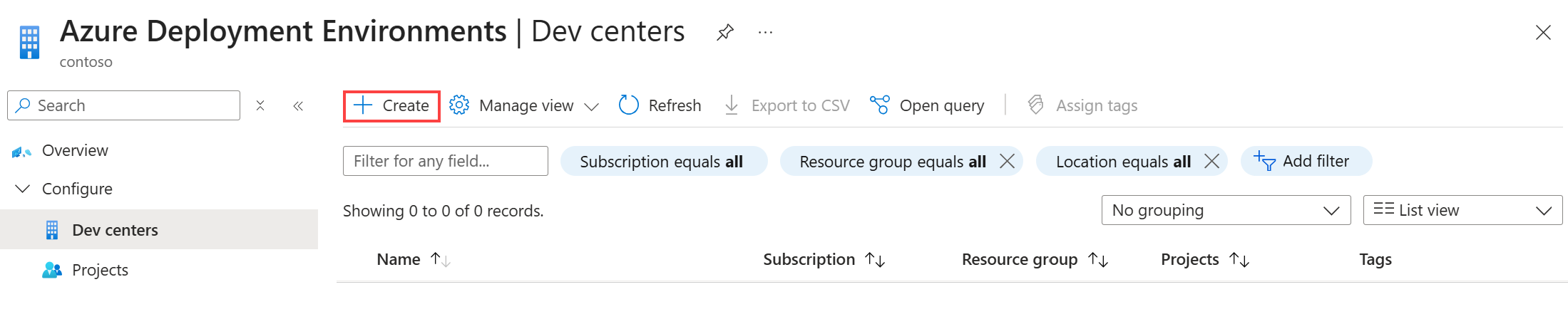
В Создать центр разработки на вкладке Основные выберите или введите следующую информацию:
Name Value Subscription Выберите подписку, в которой нужно создать центр разработки. Группа ресурсов Используйте существующую группу ресурсов или выберите "Создать" и введите имя группы ресурсов. Name Введите имя центра разработки. Location Выберите расположение или регион, в котором нужно создать центр разработки. Создание определения поля разработки по умолчанию Установите флажок. Подключите каталог быстрого старта определения среды Установите флажок. Выберите Просмотреть и создать.
На вкладке "Проверка" дождитесь проверки развертывания и нажмите кнопку "Создать".
Ход развертывания можно просмотреть в уведомлениях портала Azure.
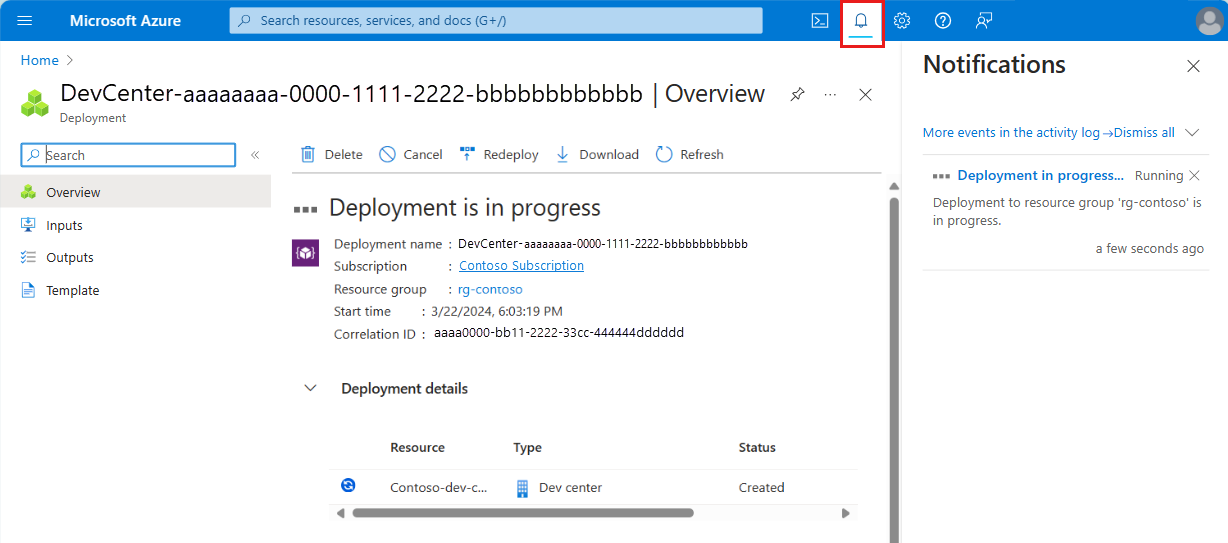
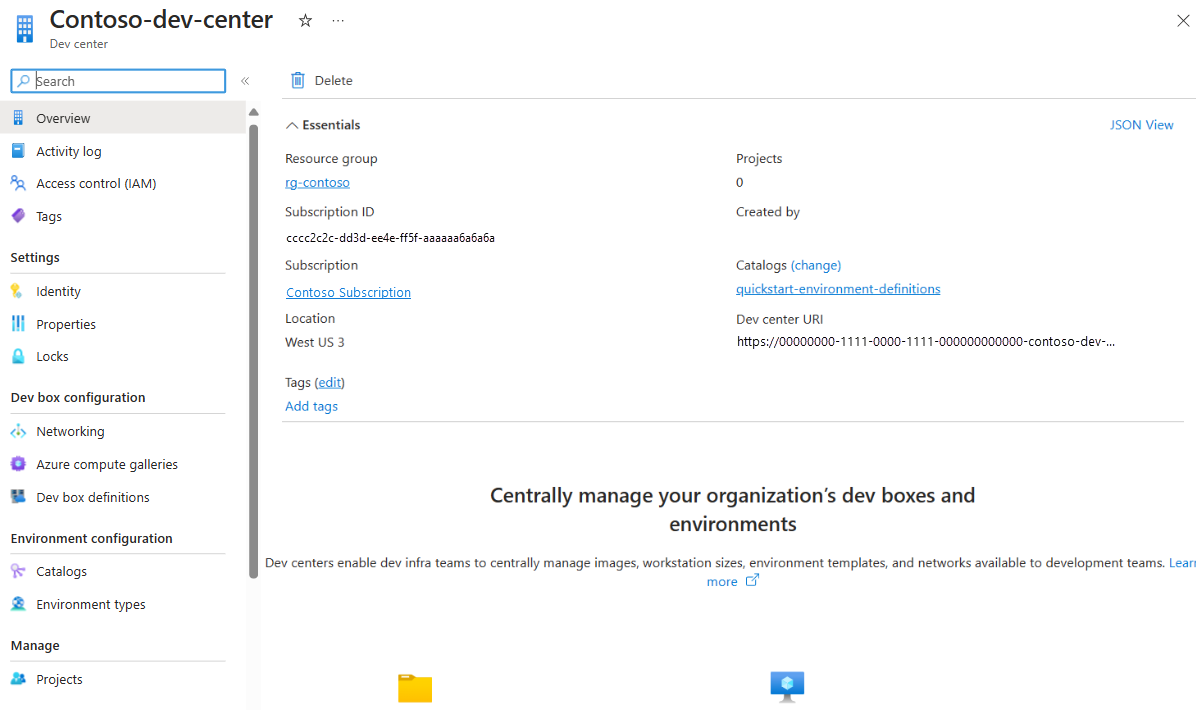
После завершения создания центра разработки выберите "Перейти к ресурсу". Убедитесь, что отображается панель обзора центра разработки.
Настройте управляемую идентичность для центра разработчиков
Чтобы разрешить создание сред, центр разработки требует разрешений для учетной записи. Вы можете присоединить идентификатор к центру разработки, а затем предоставить необходимые разрешения этому идентификатору. Вы можете присоединить управляемое удостоверение, назначаемое системой, или управляемое удостоверение, назначаемое пользователем. Сведения о двух типах удостоверений, см. в разделе «Добавить управляемое удостоверение».
В этом кратком руководстве вы настраиваете управляемое удостоверение, назначаемое системой, для центра разработки. Затем вы назначаете роли управляемому удостоверению, чтобы центр разработки мог создавать типы среды в подписке.
Прикрепите системно назначенное управляемое удостоверение
Чтобы подключить управляемое удостоверение, назначаемое системой, к вашему центру разработки:
В центре разработки в меню слева в разделе "Параметры" выберите "Удостоверение".
В разделе Назначена системой установите Состояние в положение Включено, а затем нажмите Сохранить.
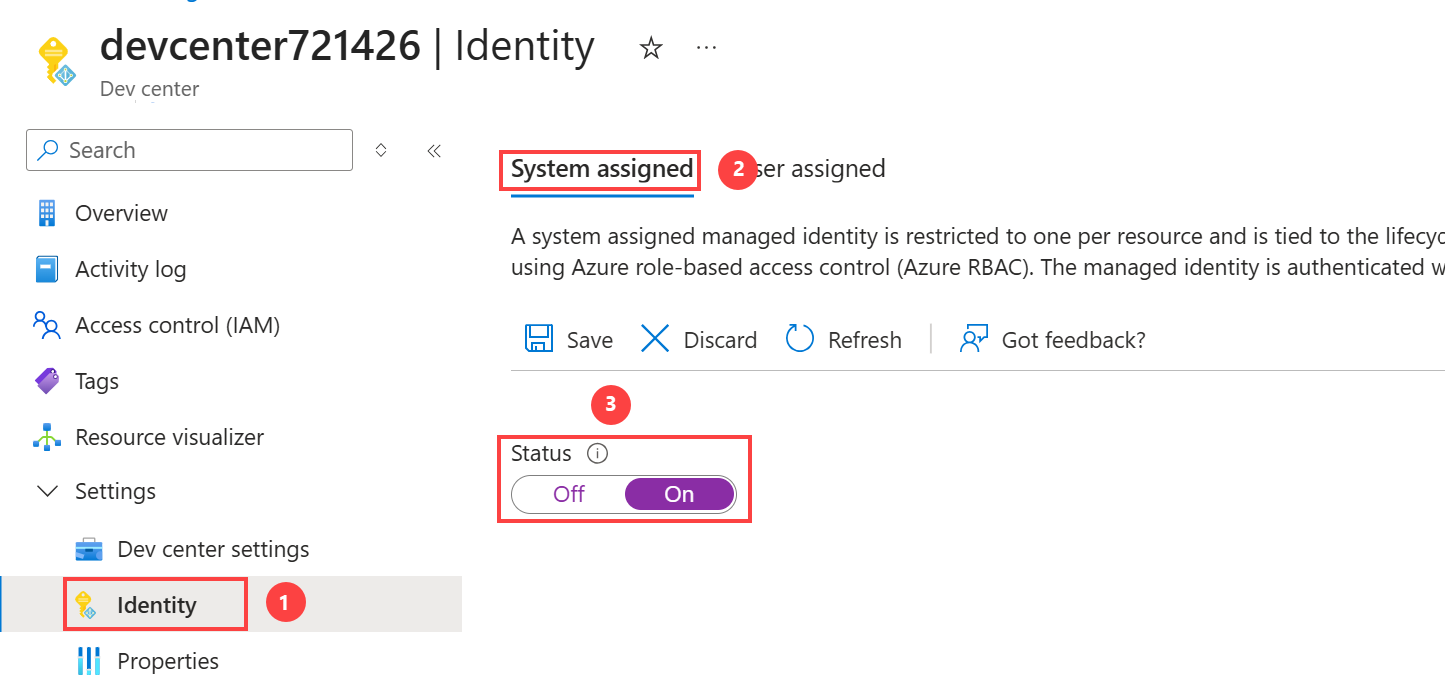
В диалоговом окне "Включить управляемое удостоверение, назначенное системой" выберите "Да". Для отображения остальных полей может потребоваться несколько минут.
Назначьте роли для управляемой самобытности Dev Center
Управляемое удостоверение, представляющее центр разработки, требует доступа к подписке, в которой настраиваются типы среды проекта, а также к каталогу.
В центре разработки в меню слева в разделе "Параметры" выберите "Удостоверение".
В разделе Назначенные системой>разрешения выберите назначения ролей Azure.
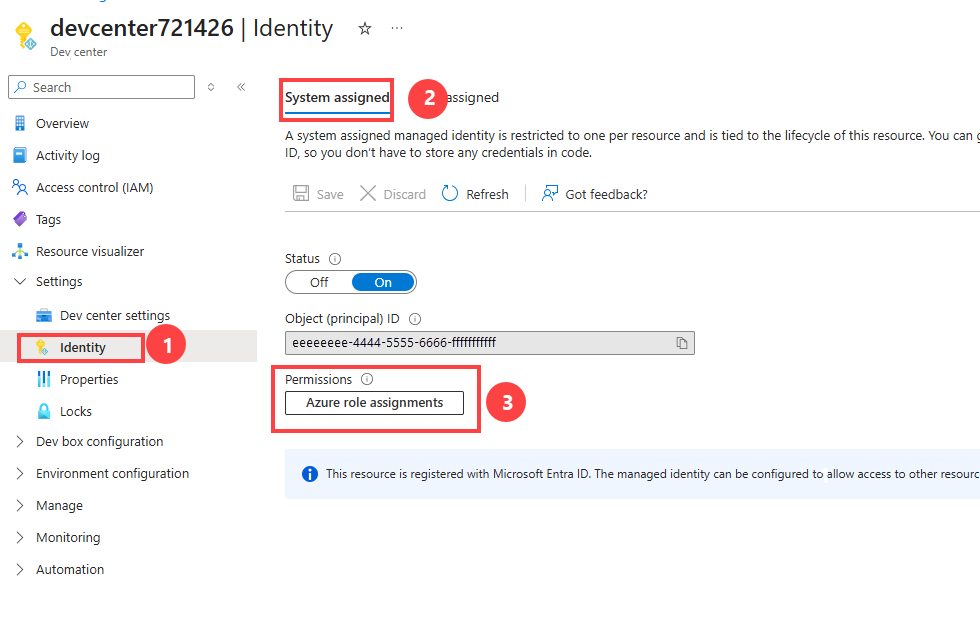
Чтобы предоставить участнику доступ к подписке, выберите "Добавить назначение ролей (предварительная версия)", введите или выберите следующие сведения, а затем нажмите кнопку "Сохранить".
Name Value Scope Subscription Subscription Выберите подписку, в которой будет использоваться управляемое удостоверение Role Contributor Чтобы предоставить администратору доступа пользователей к подписке, выберите "Добавить назначение ролей (предварительная версия)", введите или выберите следующие сведения, а затем нажмите кнопку "Сохранить".
Name Value Scope Subscription Subscription Выберите подписку, в которой будет использоваться управляемое удостоверение Role Администратор доступа пользователей
Создание типа среды
Тип среды поможет определить различные типы сред, которые могут развертывать команды разработчиков. Для каждого типа среды можно применять разные параметры.
На портале Azure перейдите в Azure Deployment Environments.
В центрах разработки выберите центр разработки.
В меню слева в разделе "Конфигурация среды" выберите типы среды и нажмите кнопку "Создать".
В области "Создание среды" введите следующие сведения и нажмите кнопку "Добавить".
Name Value Name Введите имя типа среды. Tags При необходимости введите имя тега и значение тега. 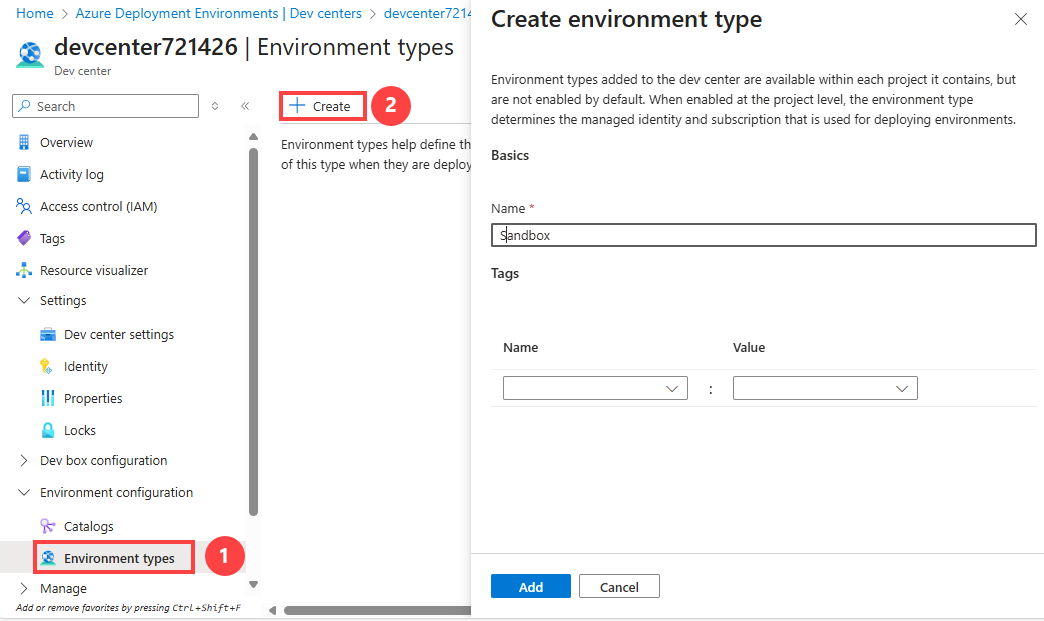
Тип среды, добавляемый в центр разработки, доступен в каждом проекте в центре разработки, но типы среды по умолчанию не включены. При включении типа среды на уровне проекта тип среды определяет управляемое удостоверение и подписку, используемые для развертывания сред.
Создание проекта
В средах развертывания проект представляет командную или бизнес-функцию в организации. Например, можно создать проект для реализации приложения электронной коммерции, имеющего среды разработки, промежуточной и рабочей среды. Для другого проекта можно определить другую конфигурацию.
При связывании проекта с центром разработки все параметры центра разработки автоматически применяются к проекту. Каждый проект может быть связан только с одним центром разработки.
Чтобы создать проект среды развертывания в центре разработки, выполните следующие действия.
На портале Azure перейдите в среды развертывания Azure.
В меню слева в разделе "Настройка" выберите "Проекты".
В области "Проекты" нажмите кнопку "Создать".
В разделе "Создание проекта" на вкладке "Основные сведения" введите или выберите следующие сведения:
Name Value Subscription Выберите подписку, в которой вы хотите создать проект. Группа ресурсов Используйте существующую группу ресурсов или выберите "Создать" и введите имя группы ресурсов. Центр разработки Выберите центр разработки для связывания с проектом. Все параметры центра разработки применяются к проекту. Name Введите имя проекта. Описание (необязательно) Введите все сведения, связанные с проектом. На вкладке "Обзор и создание" дождитесь проверки развертывания, а затем выберите "Создать".
Убедитесь, что проект был успешно создан, проверив уведомления в портале Azure. Затем выберите "Перейти к ресурсу". Убедитесь, что отображается панель обзора проекта.
Создание типа среды проекта
В средах развертывания типы среды проекта — это подмножество типов среды, настроенных для центра разработки. Они помогают заранее настроить типы сред, которые могут создавать определенные группы разработчиков.
Чтобы настроить проект, добавьте тип среды проекта:
В портал Azure перейдите к проекту.
В меню слева в разделе "Конфигурация среды" выберите типы среды. Выберите Добавить в верхней части панели.
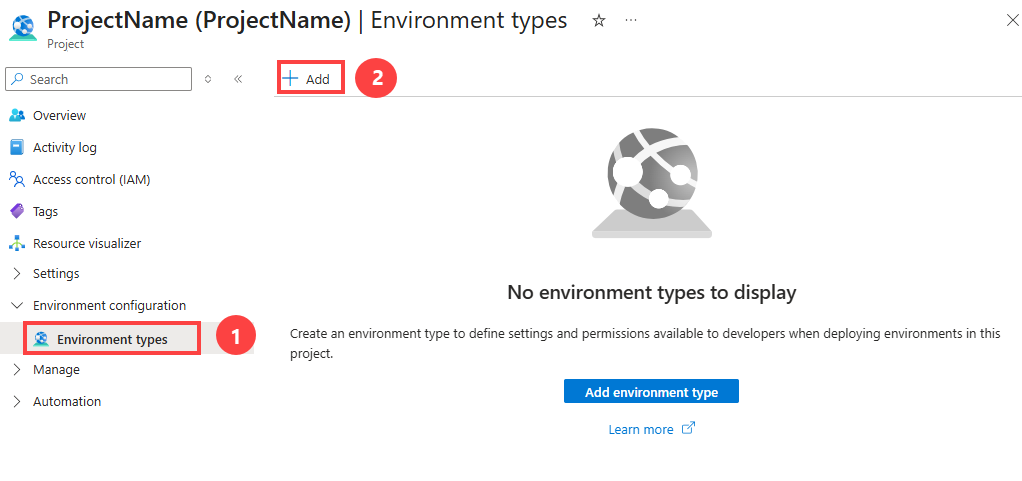
В поле Add environment type to project-name (Добавить тип среды в <имя> проекта) введите или выберите следующие сведения:
Name Value Type Выберите тип среды центра разработки, чтобы включить для конкретного проекта. Подписка на развертывание Выберите подписку, в рамках которой создается среда. Удостоверение развертывания Выберите удостоверение, назначаемое системой, или управляемое удостоверение, назначаемое пользователем, для выполнения развертываний от имени пользователя. Разрешения на ресурсы среды>роль(и) создателя среды Выберите роли, чтобы предоставить доступ создателю ресурсов среды. Разрешения на ресурсы среды>Дополнительный доступ Выберите пользователей или группы Microsoft Entra, чтобы назначить определенные роли в ресурсах среды. Tags Введите имя тега и значение тега. Эти теги применяются ко всем ресурсам, созданным в рамках среды. Нажмите кнопку "Добавить".
Note
Для удостоверения развертывания необходимо включить по крайней мере одну учетную запись (назначаемую системой или назначаемую пользователем). Идентификатор используется для выполнения развертывания среды от имени разработчика. Кроме того, удостоверению, подключенному к центру разработки, должны быть назначены роли Участник и Администратор доступа пользователей для доступа к подписке развертывания для каждого типа среды.
Предоставление доступа к команде разработчиков
Прежде чем разработчики смогут создавать среды на основе типов среды в проекте, необходимо предоставить им доступ через назначение ролей на уровне проекта. Роль "Пользователь сред развертывания" позволяет пользователям создавать, управлять и удалять собственные среды. Перед добавлением пользователей в проект необходимо иметь достаточные разрешения.
В портал Azure перейдите к проекту.
В меню слева выберите Управление доступом (IAM).
Выберите Добавить>Добавить назначение ролей.
Назначьте следующую роль. Подробные инструкции см. в статье Назначение ролей Azure с помощью портала Microsoft Azure.
Setting Value Role Выберите Пользователь сред развертывания. Назначение доступа Выберите "Пользователь", "Группа" или "Субъект-служба". Members Выберите пользователей или группы, к которым вы хотите получить доступ к проекту. 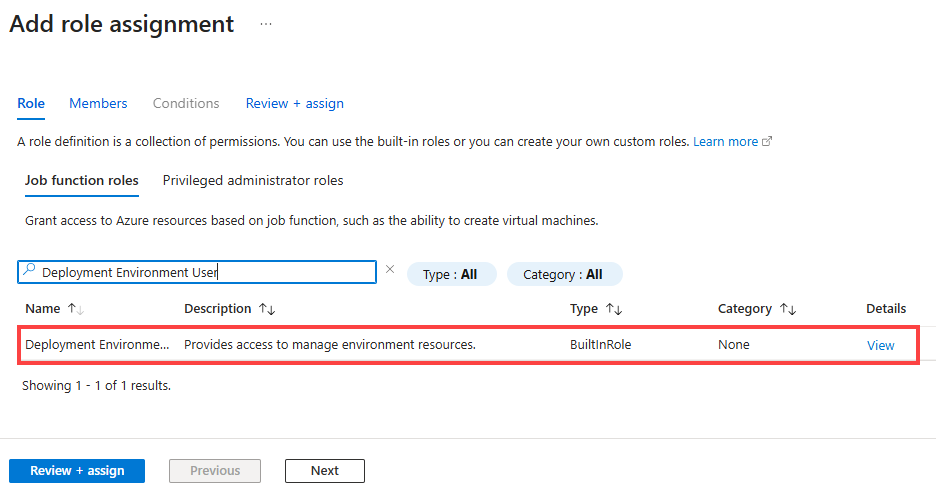
Note
Только пользователи с ролью "Пользователи сред развертывания" , роль администратора проекта DevCenter или встроенная роль с соответствующими разрешениями могут создавать среду. Пользователи, у которых есть роль читателя сред развертывания , могут просматривать собственные среды и среды, созданные другими пользователями.
Следующий шаг
В этом кратком руководстве вы создали центр для разработчиков и сконфигурировали его с удостоверением, каталогом и типом вычислительной среды. Затем вы создали проект и предоставили доступ к команде разработчиков. Чтобы узнать, как члены команды разработки могут создавать среды, перейдите к следующему краткому руководству.