Примечание.
Для доступа к этой странице требуется авторизация. Вы можете попробовать войти или изменить каталоги.
Для доступа к этой странице требуется авторизация. Вы можете попробовать изменить каталоги.
Из этой статьи вы узнаете, как управлять проектом Microsoft Dev Box с помощью портала Azure.
Проект — это точка доступа к Microsoft Dev Box для членов группы разработки. Проект содержит пулы полей разработки, которые указывают определения полей разработки и сетевые подключения, используемые при создании полей разработки. Руководители разработчиков могут настроить проект с пулами поля разработки, которые указывают определения полей разработки, подходящие для рабочих нагрузок группы. Пользователи поля разработки создают поля разработки из пулов полей разработки, к которых у них есть доступ через членство в проекте.
Каждый проект связан с одним центром разработки. При связывании проекта с центром разработки все параметры на уровне центра разработки применяются к проекту автоматически.
Предпосылки
Для выполнения задач в этой статье требуются права администратора уровня проекта, как описано в следующих разделах.
Администраторы проекта
Платформа Microsoft Dev Box позволяет вам делегировать управление проектами участнику проектной команды. Администраторы проектов могут помочь в повседневном управлении проектами для своей команды, таких как создание пулов средств разработки и управление ими. Чтобы предоставить пользователям разрешения на управление проектами, добавьте их в роль администратора проекта DevCenter. Задачи, описанные в этой статье, доступны администраторам проектов.
Сведения о добавлении пользователя в роль администратора проекта см. в статье "Назначение роли администратора проекта DevCenter".
Это важно
Пользователь, которому назначена роль Dev Box User или Project Admin, может создать dev box.
Разрешения
Чтобы управлять проектом для разработки, вам потребуются следующие разрешения:
| Действие | Требования к разрешениям |
|---|---|
| Создание или удаление проекта dev box | — Разрешения владельца, участника, владельца DevCenter’а или разрешения на запись в центре разработки, в котором вы хотите создать проект. |
| Обновление проекта для разработки | — Разрешения владельца, участника или записи проекта. |
| Создание, удаление и обновление пулов полей разработки в проекте | — Разрешения владельца, участника для подписки Azure или определенной группы ресурсов.
— Разрешения владельца DevCenter в центре разработки. — Разрешения администратора проекта DevCenter для проекта. |
| Управление полем разработки в проекте | — Администратор проекта DevCenter. |
| Добавление пользователя поля разработки в проект | — Разрешения владельца проекта. |
Создание проекта Microsoft Dev Box
Ниже показано, как создать и настроить проект Microsoft Dev Box.
Войдите на портал Azure.
В поле поиска введите projects. В списке результатов выберите Проекты.
На странице "Проекты" нажмите кнопку "Создать".
На панели Создание проекта, на вкладке Основы, введите следующие значения:
Настройки Ценность Подписка Выберите подписку, в которой вы хотите создать проект. Группа ресурсов Выберите существующую группу ресурсов или выберите Создать новую и затем введите имя для новой группы ресурсов. Центр разработки Выберите центр разработчика, который вы хотите ассоциировать с этим проектом. Все настройки на уровне центра разработчика применяются к проекту. Имя Введите имя проекта. Описание Введите краткое описание проекта. 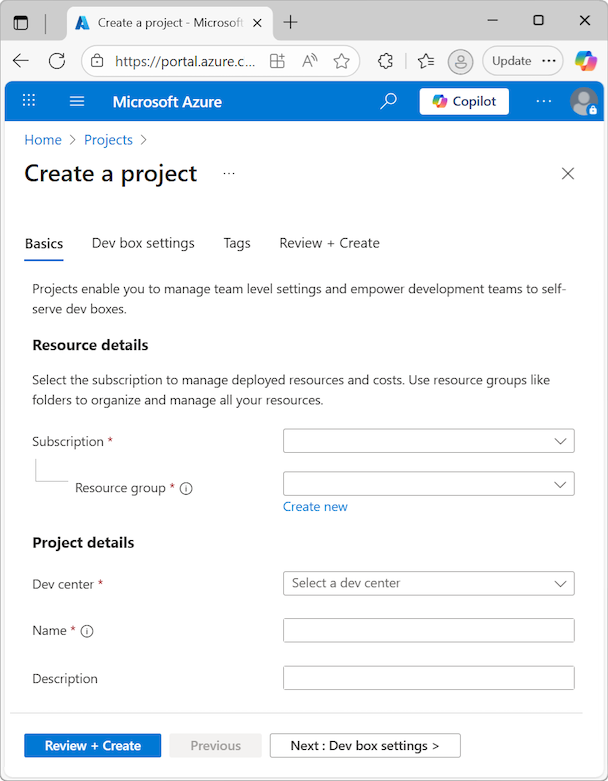
На вкладке "Параметры поля разработки " убедитесь, что параметр "Включить " выбран для параметров " Общие " и "Элементы управления затратами ":
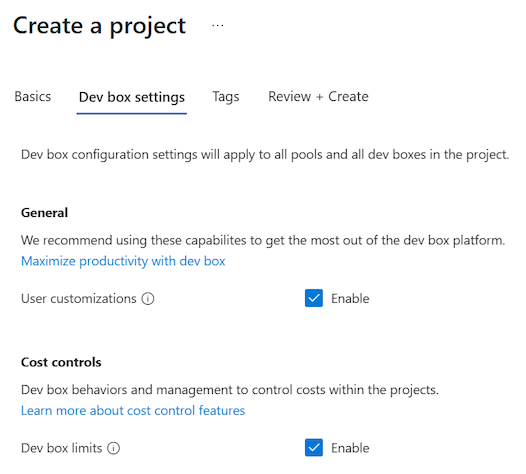
Если включить параметр элементов управления затратами , можно ограничить количество полей разработки для каждого разработчика и указать максимальное количество полей разработки, которые разработчик может создать. Если параметр управления затратами не включен, разработчики могут создавать неограниченное количество полей разработки.
Чтобы узнать больше о лимитах dev box, см. Учебник: Контролируйте расходы, устанавливая лимиты dev box для проекта.
(Необязательно) На вкладке Теги введите пару имя/значение, которую хотите назначить.
Выберите Review + Create.
На вкладке "Рецензирование " нажмите кнопку "Создать".
Убедитесь, что проект успешно создан, проверив уведомления об операции. Выберите Перейти к ресурсу.
Убедитесь, что проект отображается на странице "Проекты ".
При создании проекта может появиться информационное сообщение о каталогах: Дев-центр, содержащий этот проект, не имеет назначенного каталога. Среды нельзя будет развертывать в этом проекте до тех пор, пока не будет назначен каталог, содержащий хотя бы один шаблон.

Поскольку вы не настраиваете среды развертывания, это сообщение можно безопасно игнорировать.
Удаление проекта Microsoft Dev Box
Вы можете удалить проект Microsoft Dev Box, если вы больше не используете его. Удаление проекта является постоянным и не может быть отменено. Вы не можете удалить проект с пулами средств разработки, связанными с ним.
Войдите на портал Azure.
В поле поиска введите projects. В списке результатов выберите Проекты.
Откройте проект поля разработки, который требуется удалить, и нажмите кнопку "Удалить".
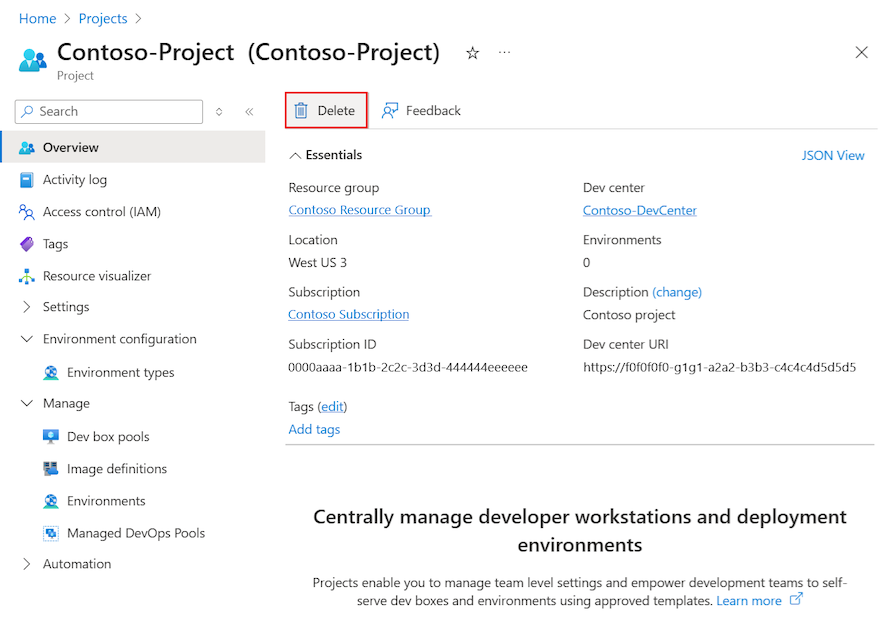
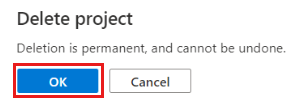
В сообщении подтверждения нажмите кнопку ОК:
Предоставление доступа к проекту Microsoft Dev Box
Прежде чем пользователи смогут создавать поля разработки на основе пулов полей разработки в проекте, необходимо предоставить доступ через назначение роли пользователя. Роль пользователя Dev Box позволяет пользователям Dev Box создавать, управлять и удалять свои собственные виртуальные рабочие окружения. Перед добавлением пользователей необходимо иметь достаточные разрешения для проекта.
Войдите на портал Azure.
В поле поиска введите projects. В списке результатов выберите Проекты.
Откройте проект поля разработки, к которому вы хотите предоставить участникам группы доступ.
В меню слева выберите Управление доступом (IAM) и затем выберите Добавить>Добавить назначение роли:
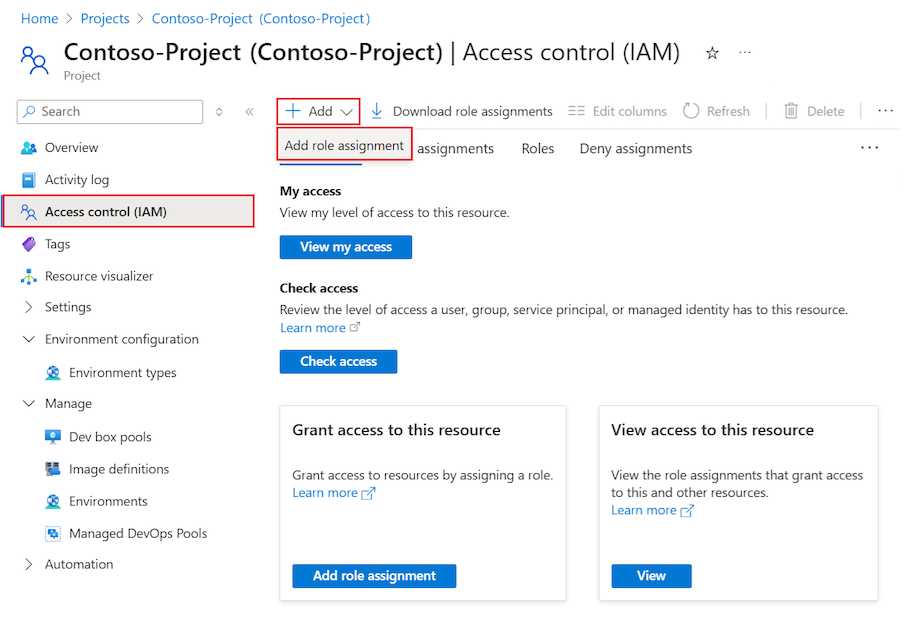
Назначьте следующую роль. Подробные инструкции см. в статье Назначение ролей Azure с помощью портала Microsoft Azure.
Настройки Ценность Роль Выберите DevCenter Dev Box User. Назначьте доступ Выберите пользователя, группу или служебный объект. Участники Выберите пользователей или группы, к которым вы хотите получить доступ к проекту. 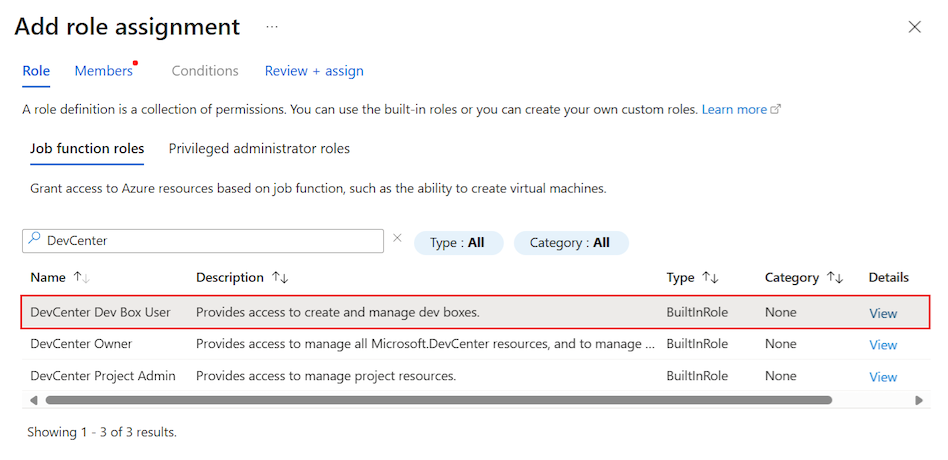
Теперь пользователь может просмотреть проект и все пулы в нем. Они могут создавать поля разработки из любого пула и управлять этими полями разработки на портале разработчика.
Чтобы назначить административный доступ к проекту, выберите роль администратора проекта DevCenter. Дополнительные сведения о добавлении пользователя в роль администратора проекта см. в разделе "Назначение роли администратора проекта DevCenter".