Примечание.
Для доступа к этой странице требуется авторизация. Вы можете попробовать войти или изменить каталоги.
Для доступа к этой странице требуется авторизация. Вы можете попробовать изменить каталоги.
В этом кратком руководстве описано, как создать поле разработки с помощью настроек команды Microsoft Dev Box. Эта функция использует файл определения изображения, чтобы вы могли создавать согласованные настраиваемые поля разработки для вашей команды разработки и предоставлять адаптированную среду для проектов.
Предварительные требования
| Продукт | Требования |
|---|---|
| Microsoft Dev Box | — Настройте центр разработки с пулом средств разработки и проектом для разработки, чтобы создать поле разработки. — Присоединение каталога к центру разработки с задачами, которые можно использовать в файле определения образа. Если у вас нет каталога, см. статью "Добавление и настройка каталога" из GitHub или Azure Repos. -Разрешения - Чтобы создать поле разработки, выполните приведенные действия. Присоединитесь к группе безопасности Dev Box Users по крайней мере для одного проекта. - Чтобы включить каталоги уровня проекта для центра разработки, выполните следующие действия. Инженер платформы с доступом на запись в подписке. - Чтобы включить параметры синхронизации каталога для проекта, выполните следующие действия. Инженер платформы с доступом на запись в подписке. - Чтобы присоединить каталог к проекту, выполните приведенные действия. Разрешения администратора проекта или участника Центра разработки для проекта. - Чтобы создать файл настройки, выполните приведенные действия. Ни один из указанных. Любой пользователь может создать файл настройки. - Чтобы использовать портал разработчика для отправки и применения YAML-файла во время создания поля разработки: Пользователь Dev Box. - Чтобы добавить задачи в каталог, выполните следующие действия. Разрешение на добавление в репозиторий, на котором размещен каталог. |
| Visual Studio Code | — Установка последней версии |
Создание определения образа
Чтобы создать поле разработки с настройками, необходимо создать файл определения образа. Файл определения образа — это файл YAML, содержащий настройки, которые необходимо применить к поле разработки. Пример файла определения изображения можно использовать в этом кратком руководстве в качестве отправной точки.
Включение каталогов на уровне проекта
Чтобы добавить каталог в проект, необходимо включить каталоги уровня проекта на уровне центра разработки.
Перейдите в центр разработки в портале Azure.
В меню службы в разделе "Параметры" выберите параметры центра разработки.
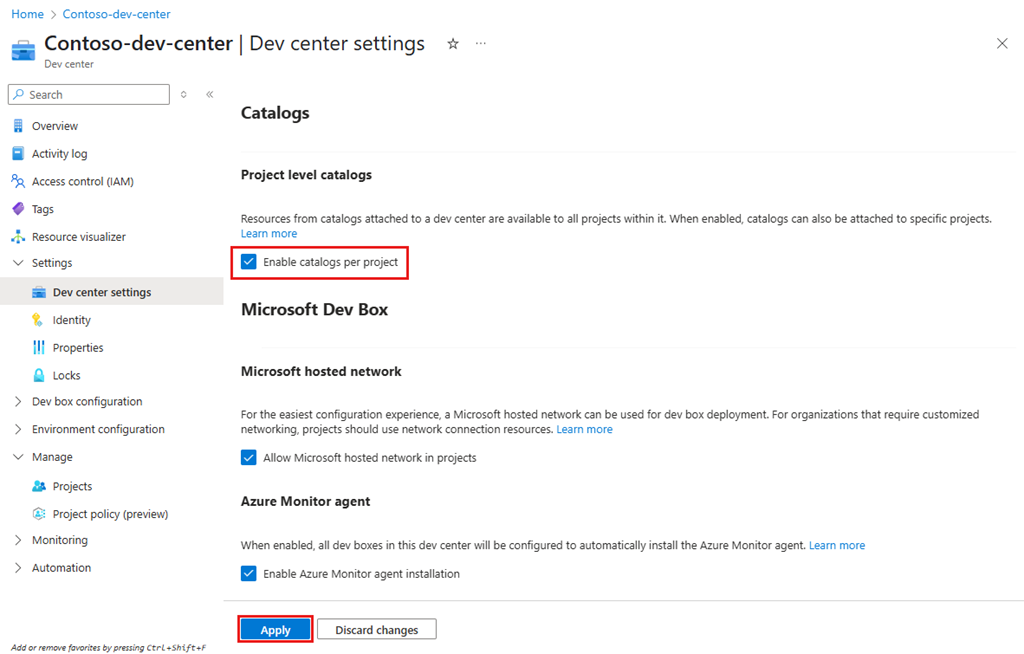
В разделе "Каталоги уровня проекта" выберите "Включить каталоги для каждого проекта" и нажмите кнопку "Применить".
Добавление каталога в проект
В следующих разделах описаны следующие задачи:
- Создайте форк репозитория-предпримера в вашей организации на GitHub.
- Настройте параметры синхронизации для синхронизации каталога с проектом.
- Добавьте репозиторий в качестве каталога.
Форк репозитория с примером каталога
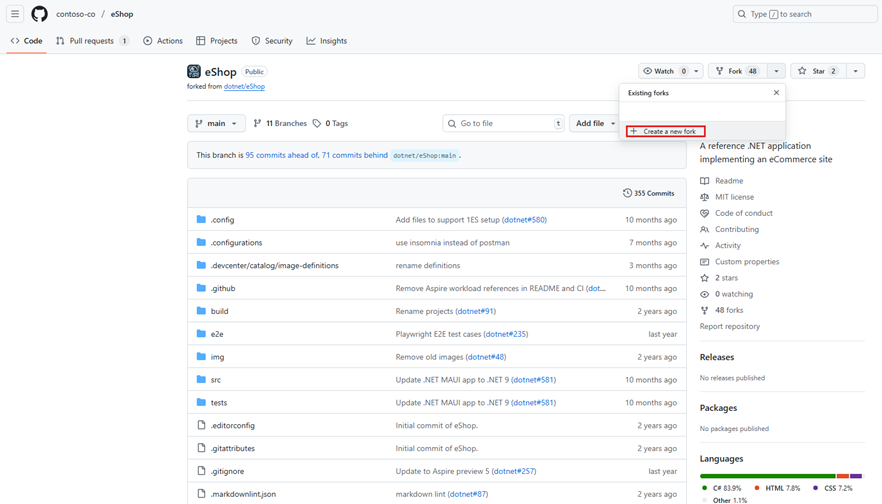
Выберите ForkCreate a new fork fork> tok the репозиторий to your GitHub organization.
Настройка параметров синхронизации каталога
Вернитесь на портал Azure.
В поле поиска введите проекты. В списке результатов выберите "Проекты".
Выберите проект, в который нужно добавить каталог.
В меню слева выберите"Каталоги>параметров".
Выберите параметры синхронизации.
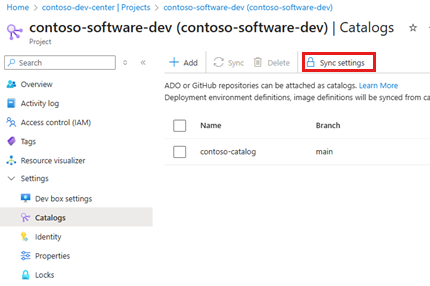
На панели параметров синхронизации :
- Если определения изображений очищаются, выберите его и нажмите кнопку "Сохранить".
- Если определения изображений уже выбраны , нажмите кнопку "Отмена".
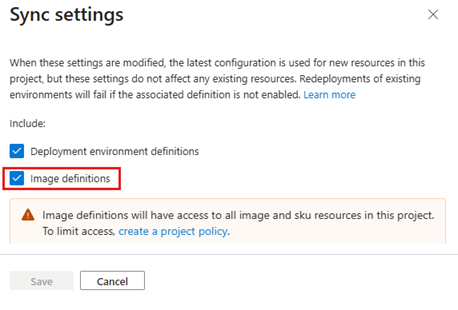
Добавьте репозиторий в качестве каталога
На странице "Каталоги" нажмите кнопку "Добавить".
В области "Добавить каталог" введите или выберите следующие значения:
Поле Значение Имя Введите имя каталога. Источник каталога Выберите GitHub. Тип проверки подлинности Выберите приложение GitHub. Выберите ссылку настройки репозиториев .
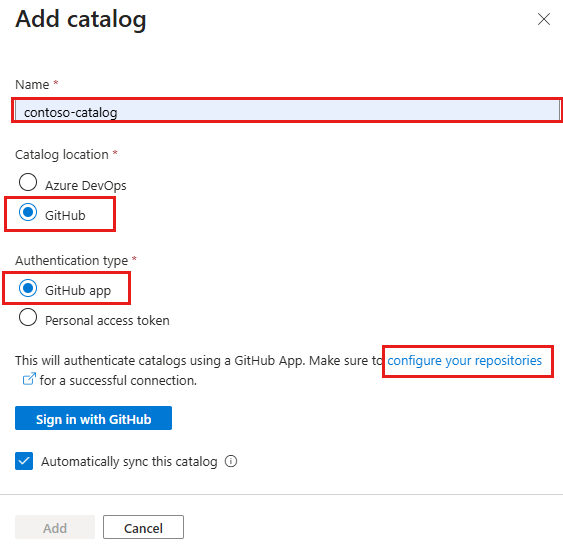
Если вам будет предложено пройти проверку подлинности в GitHub, выполните проверку подлинности.
На странице Microsoft DevCenter выберите "Настроить".
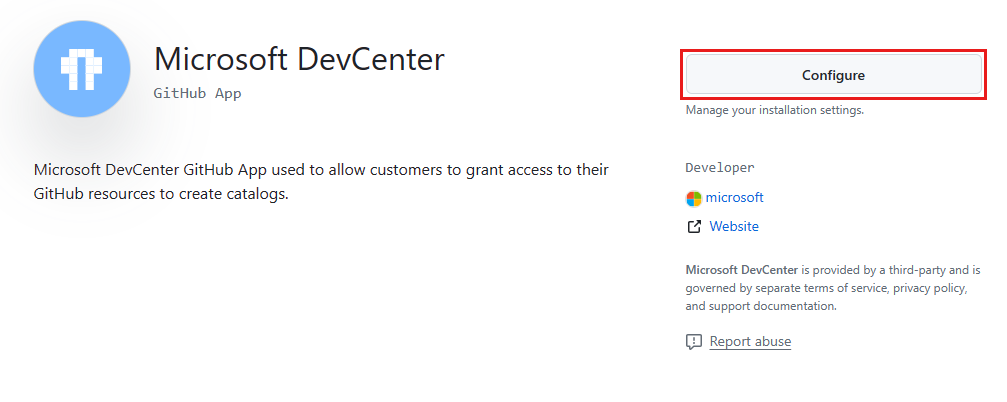
Выберите организацию GitHub, содержащую репозиторий, который нужно добавить в качестве каталога. Чтобы установить это приложение, необходимо быть владельцем организации.
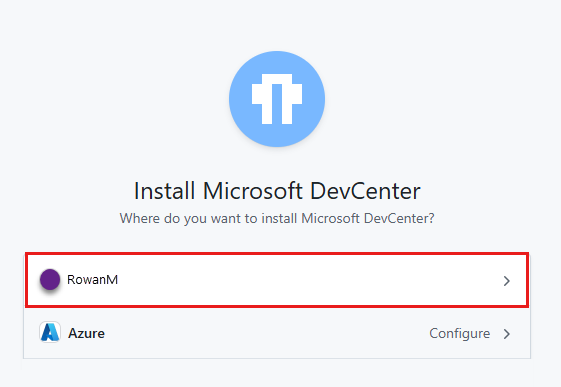
На странице установки Microsoft DevCenter выберите только репозитории, выберите репозиторий, который нужно добавить в качестве каталога, а затем нажмите кнопку "Сохранить".
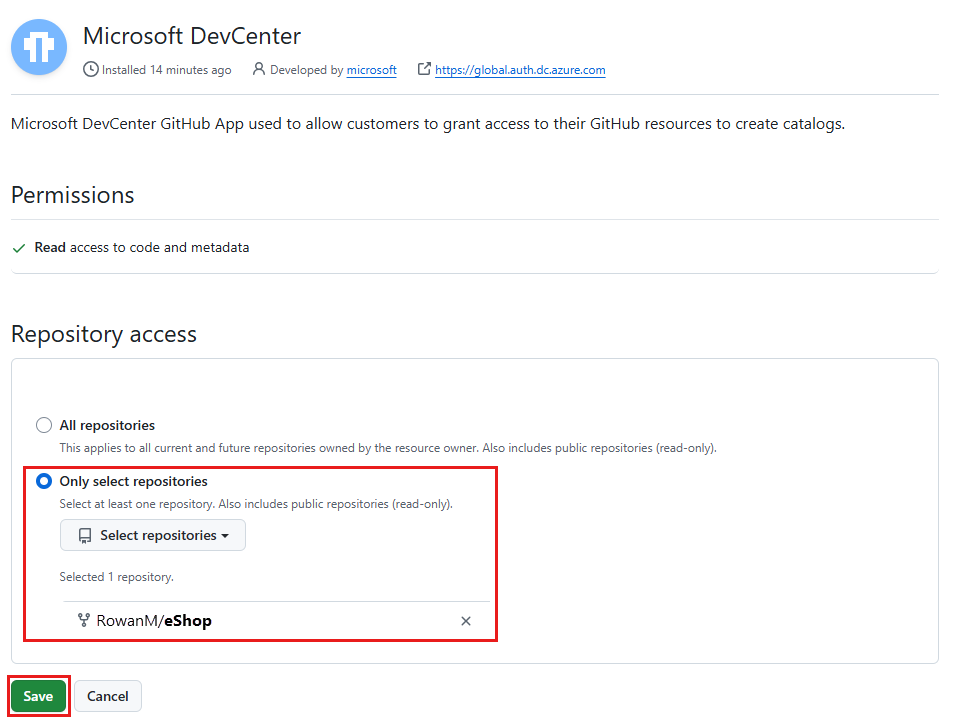
Для добавления в качестве каталогов можно выбрать несколько репозиториев. Необходимо добавить каждый репозиторий в отдельный каталог, как описано в следующем разделе этого краткого руководства.
Вернитесь на портал Azure.
В области "Добавить каталог " выберите "Войти" с помощью GitHub.
В области "Добавить каталог" введите следующие сведения и нажмите кнопку "Добавить".
Поле Значение Репо Выберите репозиторий, содержащий определение образа.
Пример: eShopВетвь Выберите ветвь.
Пример: mainПуть к папке Выберите папку, содержащую вложенные папки, содержащие определения изображений.
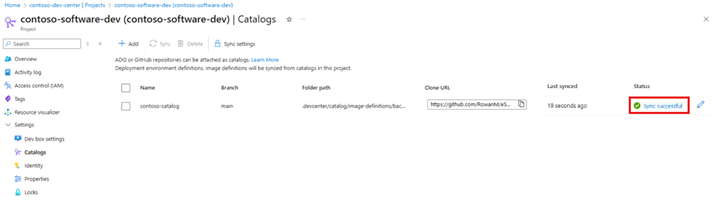
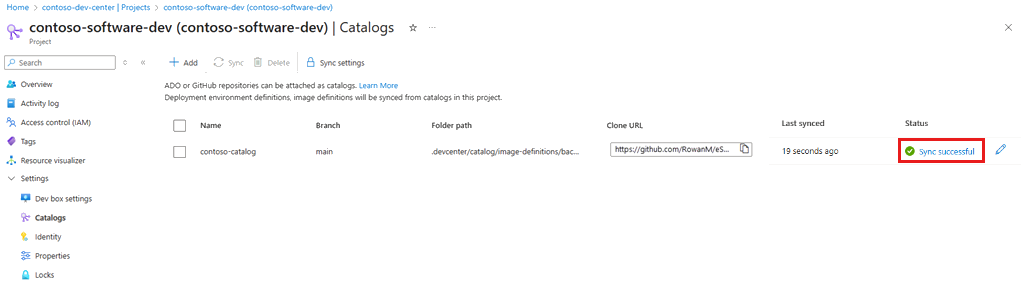
Пример: .devcenter/catalog/image-definitionsВ области каталогов убедитесь, что каталог появится. Когда подключение выполнено успешно, в столбце "Состояние " отображается успешное выполнение синхронизации.
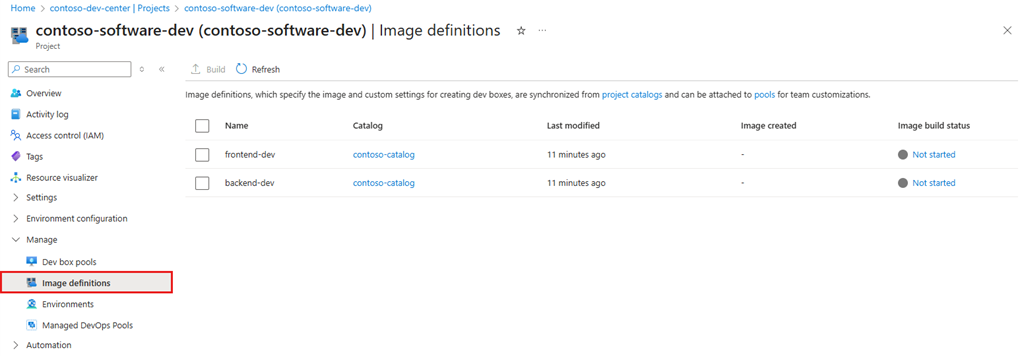
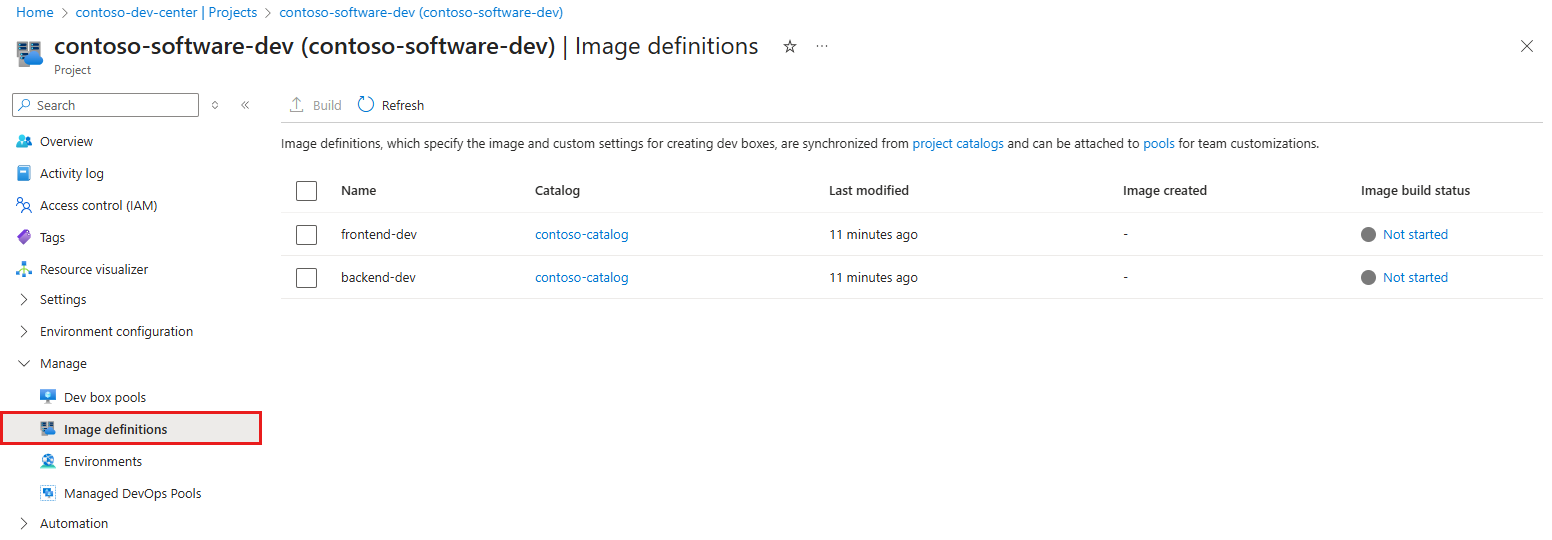
Убедитесь, что определения изображений синхронизированы правильно. В меню слева выберите "Управление>определениями изображений". В этом примере вы увидите два определения изображений:
- серверная среда разработки — это образ Microsoft Visual Studio + Сервис в Windows 11, подходящий для среды инженерии серверной части eShop.
- frontend-dev — это образ Microsoft Visual Studio + Tools в Windows 11, подходящий для среды инженерии переднего плана eShop.
Создание пула полей разработки для определения образа
Чтобы сделать файл настройки imagedefintion.yaml доступным для создания полей разработки, необходимо указать его в качестве определения образа для пула.
Создание пула поля разработки, связанного с проектом:
На портале Azure.
В поле поиска введите проекты. В списке результатов выберите "Проекты".
Откройте проект, в котором нужно создать пул средств разработки.
В меню слева выберите "Управление>пулами полей разработки"
На странице пулов поля разработки нажмите кнопку "Создать".
В области «Создание пула рабочих сред разработки» введите следующие значения:
Настройка Значение Имя Введите описательное имя пула. Имя пула видно разработчикам, чтобы выбрать, когда они создают поля разработки, поэтому включите назначение и регион пула. Имя должно быть уникальным в пределах проекта.
Пример: contoso-frontend-westUSОпределение В разделе определения изображения в списке выберите определение изображения.
Пример: contoso-catalog/frontend-devВычисление Выберите вычислительные ресурсы для полей разработки в пуле.
Пример: 8 виртуальных ЦП, 32 ГБ ОЗУХранение Выберите параметры хранилища для полей разработки в пуле.
Пример: SSD размером 256 ГБЗимняя спячка Гибернация поддерживается, если исходный образ и размер вычислительных ресурсов совместимы с гибернацией. Сетевое подключение 1. Выберите Развернуть в размещенной сети Майкрософт.
2. Выберите регион развертывания для полей разработки. Выберите регион, близкий к пользователям поля разработки, для оптимального взаимодействия с пользователем.
Пример: Западная часть СШАЛицензирование Установите этот флажок, чтобы подтвердить, что у вашей организации есть лицензии с гибридным преимуществом Azure, которые вы хотите применить к коробкам разработки в этом пуле. 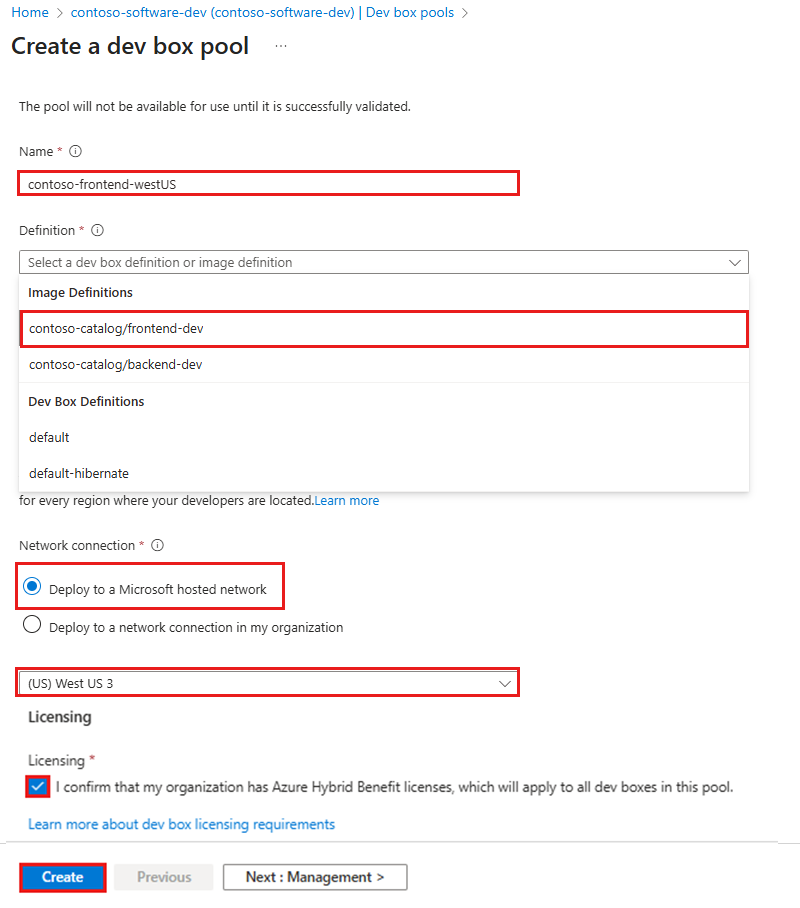
Нажмите кнопку создания.
Убедитесь, что новый пул рабочих сред разработки появился в списке. Может потребоваться обновить экран.
Портал Azure развертывает пул полей разработки и выполняет проверки работоспособности, чтобы убедиться, что образ и сеть передают критерии проверки для полей разработки.
Создание разработческой виртуальной машины из пула виртуальных машин разработки
При создании коробки для разработчиков из пула коробок для разработчиков определение образа применяется к коробке для разработчиков. Поле разработки создается с помощью настроек, указанных в файле определения образа.
Чтобы создать поле разработки на портале разработчика Microsoft Dev Box, выполните следующие действия.
Войдите на портал разработчика Microsoft Dev Box.
Выберите новое>поле разработки.
В поле "Добавление разработки" введите следующие значения:
Настройка Значение Имя Введите имя поля разработки. Имена полей разработки должны быть уникальными в проекте.
Пример: contoso-frontend-dev-boxПроект На портале разработчика перечислены проекты, к к которых у вас есть доступ. Выберите нужный проект из списка. Пул полей разработки На портале разработчика перечислены все пулы полей разработки для выбранного проекта. Выберите подходящий пул для работы. Выберите пул рабочих сред разработки рядом с вами для минимальной задержки. Применение настроек Оставьте этот флажок снят. Он используется для применения пользовательских настроек. В этой статье вы настроили настройки группы. После выбора на странице отображаются следующие сведения:
- Поддерживается гибернация или нет?
- Уведомление о том, что процесс создания поля разработки может занять 25 минут или больше.
Нажмите кнопку "Создать", чтобы начать создание поля разработки.
Чтобы отслеживать ход создания, используйте плитку поля разработки на портале разработчика.
Убедитесь, что применены настройки
Dev Box применяет настройки в качестве конечного этапа процесса создания. Dev Box отправляет вам электронное письмо, когда контейнер разработчика готов. Затем можно проверить, применены ли настройки.
Дождитесь создания поля разработки.
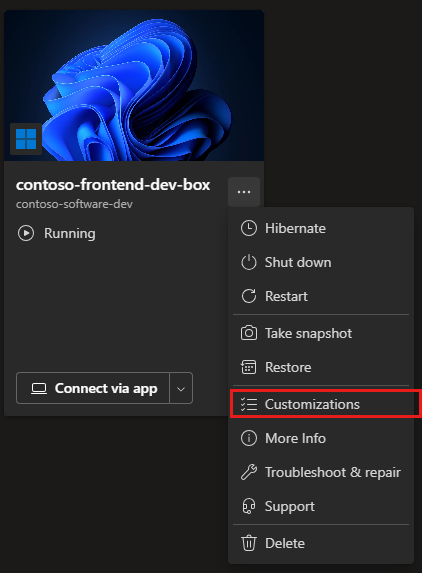
На портале разработчика на плитке поля разработки выберите "Настройки действий>".
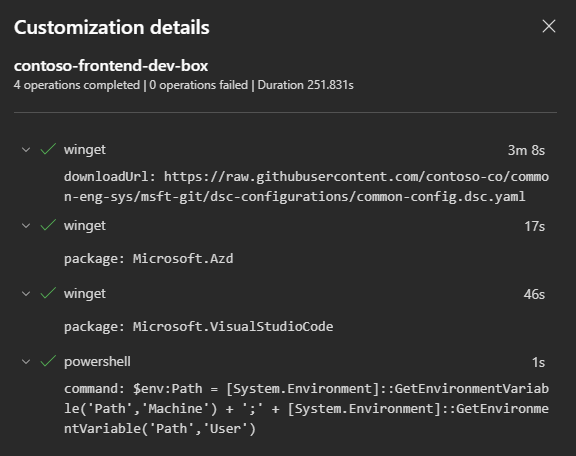
В области сведений о настройке подтвердите пользовательские настройки, примененные к коробке разработки.
Очистка ресурсов
Войдите на портал разработчика.
Чтобы удалить поле разработки, в меню "Действия " нажмите кнопку "Удалить".
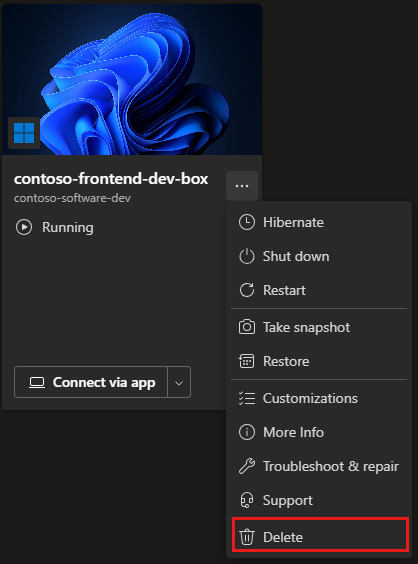
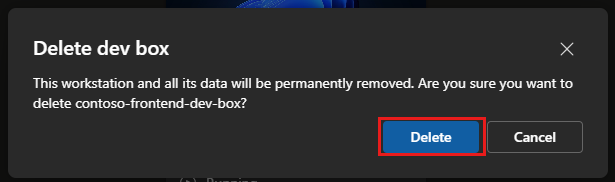
Чтобы подтвердить удаление, нажмите кнопку "Удалить".