Примечание.
Для доступа к этой странице требуется авторизация. Вы можете попробовать войти или изменить каталоги.
Для доступа к этой странице требуется авторизация. Вы можете попробовать изменить каталоги.
В этой статье показано, как настроить и применить политику автозапуска для виртуальных машин Azure DevTest Labs (виртуальных машин). Автоматическое запуск автоматически запускает виртуальные машины лаборатории в указанное время и дни.
Чтобы реализовать автозапуск, сначала настройте политику автозапуска для лаборатории. Затем можно включить политику для отдельных виртуальных машин лаборатории. Требование включения автоматического запуска отдельных виртуальных машин помогает предотвратить ненужные запуски, которые могут увеличить затраты.
Вы также можете настроить политики автозапуска для виртуальных машин лаборатории. Дополнительные сведения см. в разделе "Настройка автозапуска для виртуальных машин лаборатории" в DevTest Labs.
Необходимые компоненты
нет
Настройка автоматического запуска для лаборатории
Чтобы настроить политику автозапуска для лаборатории, выполните следующие действия. After you configure the policy, enable autostart for each VM that you want to start automatically.
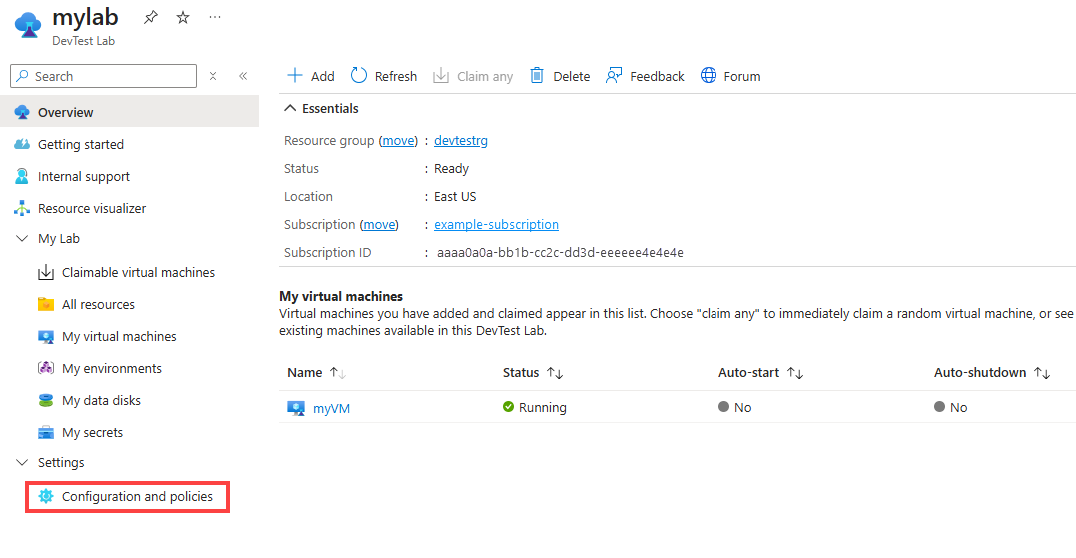
On your lab Overview page, select Configuration and policies under Settings in the left navigation.
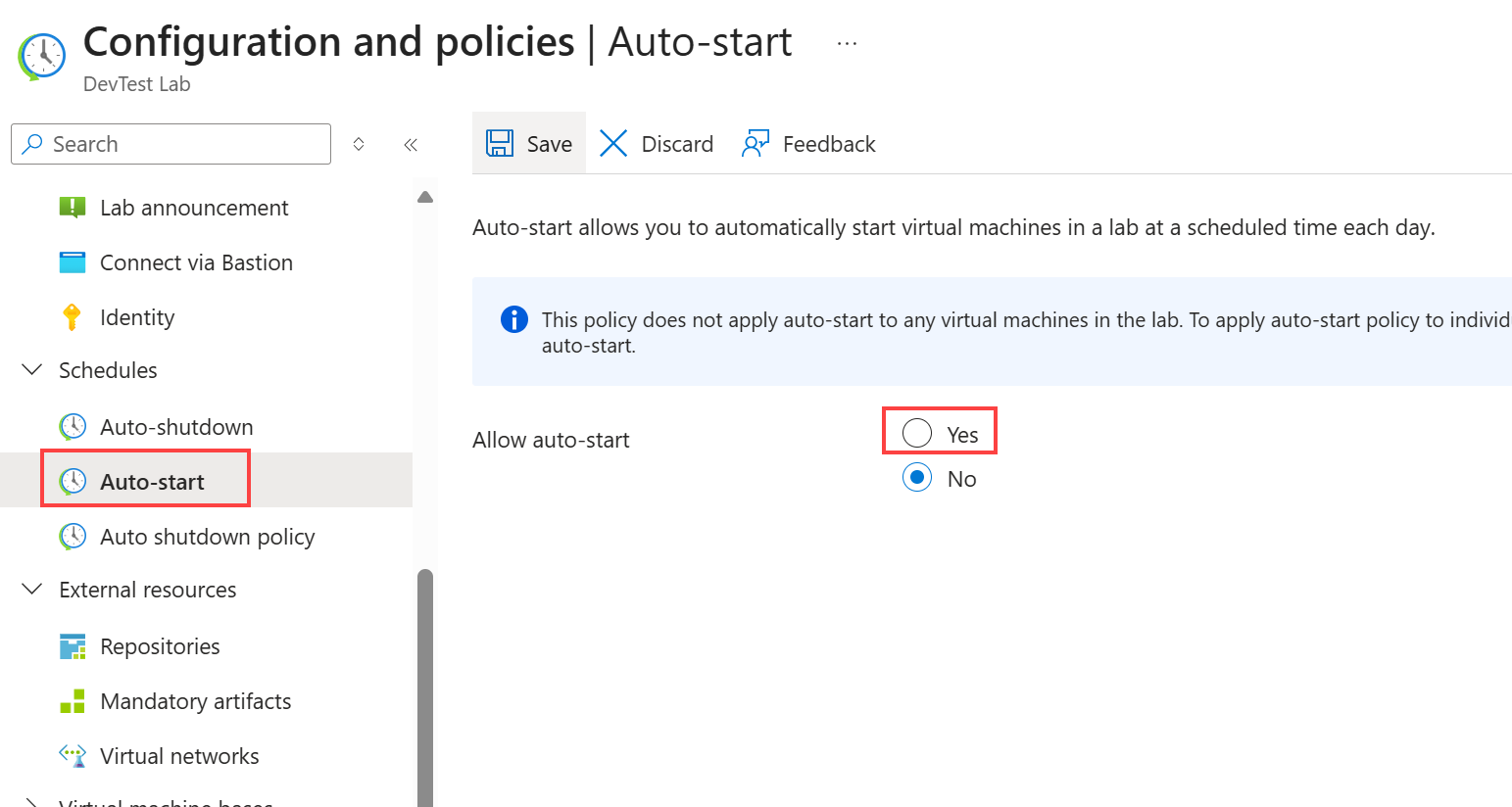
На странице "Конфигурация и политики" выберите "Автозапуск " в разделе "Расписания " в области навигации слева.
Select Yes for Allow auto-start.
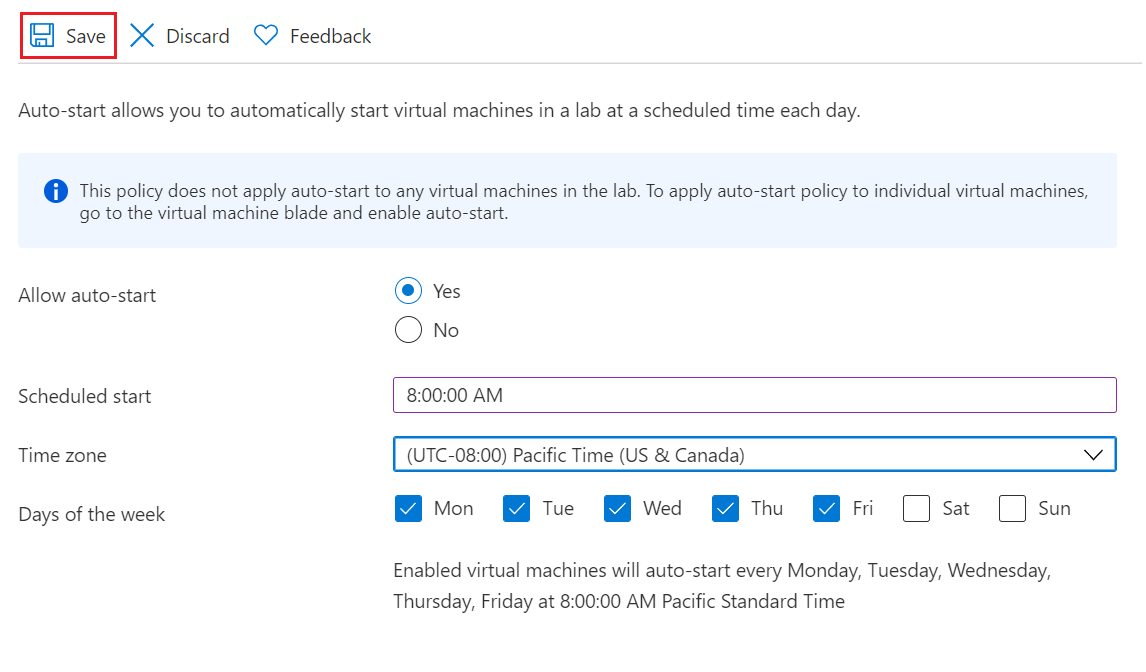
Enter a Scheduled start time, select a Time zone, and select the checkboxes next to the Days of the week that you want to add to the schedule.
Select Save.
Добавление виртуальных машин в расписание автозапуска
После настройки политики автоматического запуска выполните следующие действия для каждой виртуальной машины, которую вы хотите запустить автоматически.
On your lab Overview page, select the VM under My virtual machines.
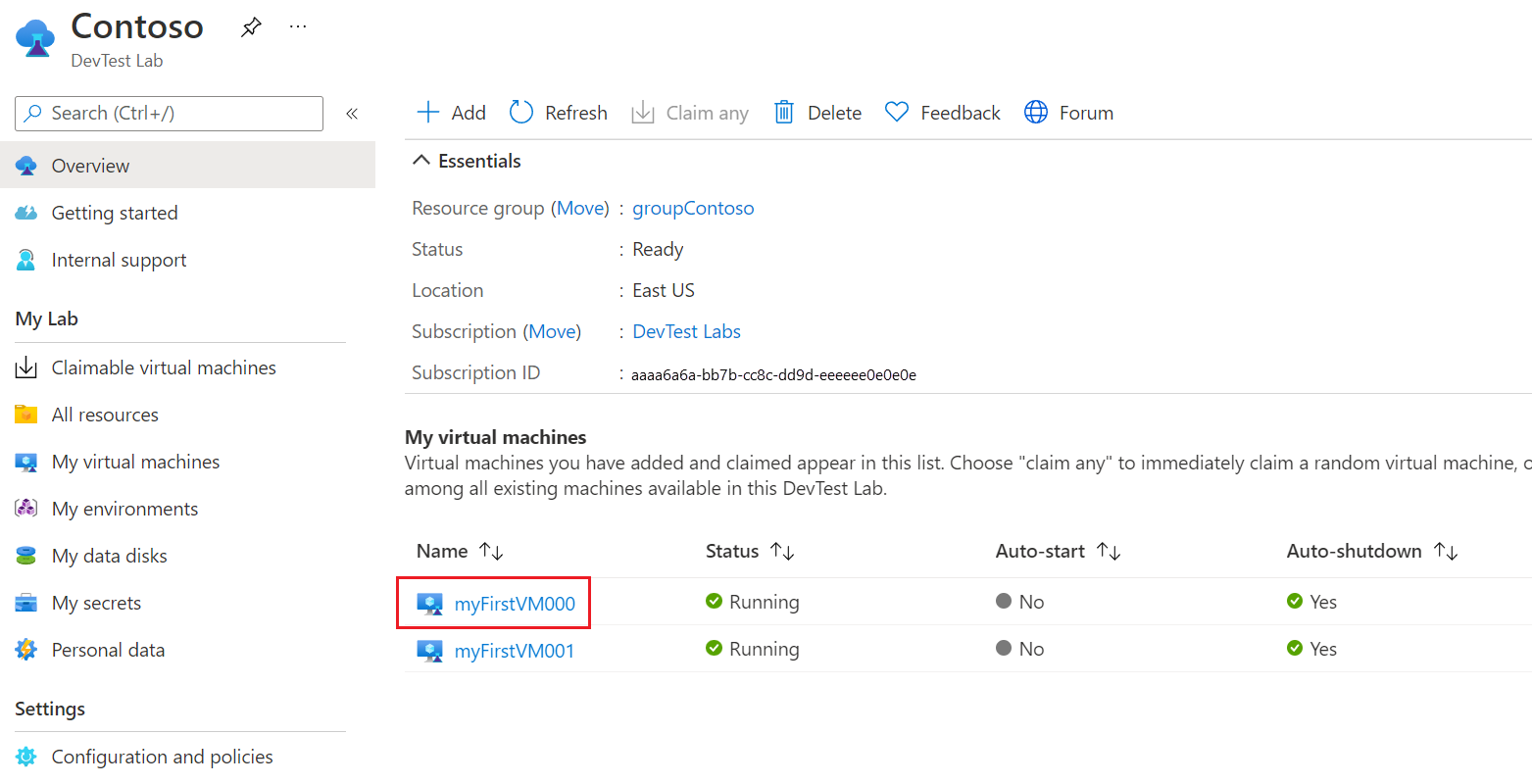
On the VM's Overview page, select Auto-start under Operations in the left navigation.
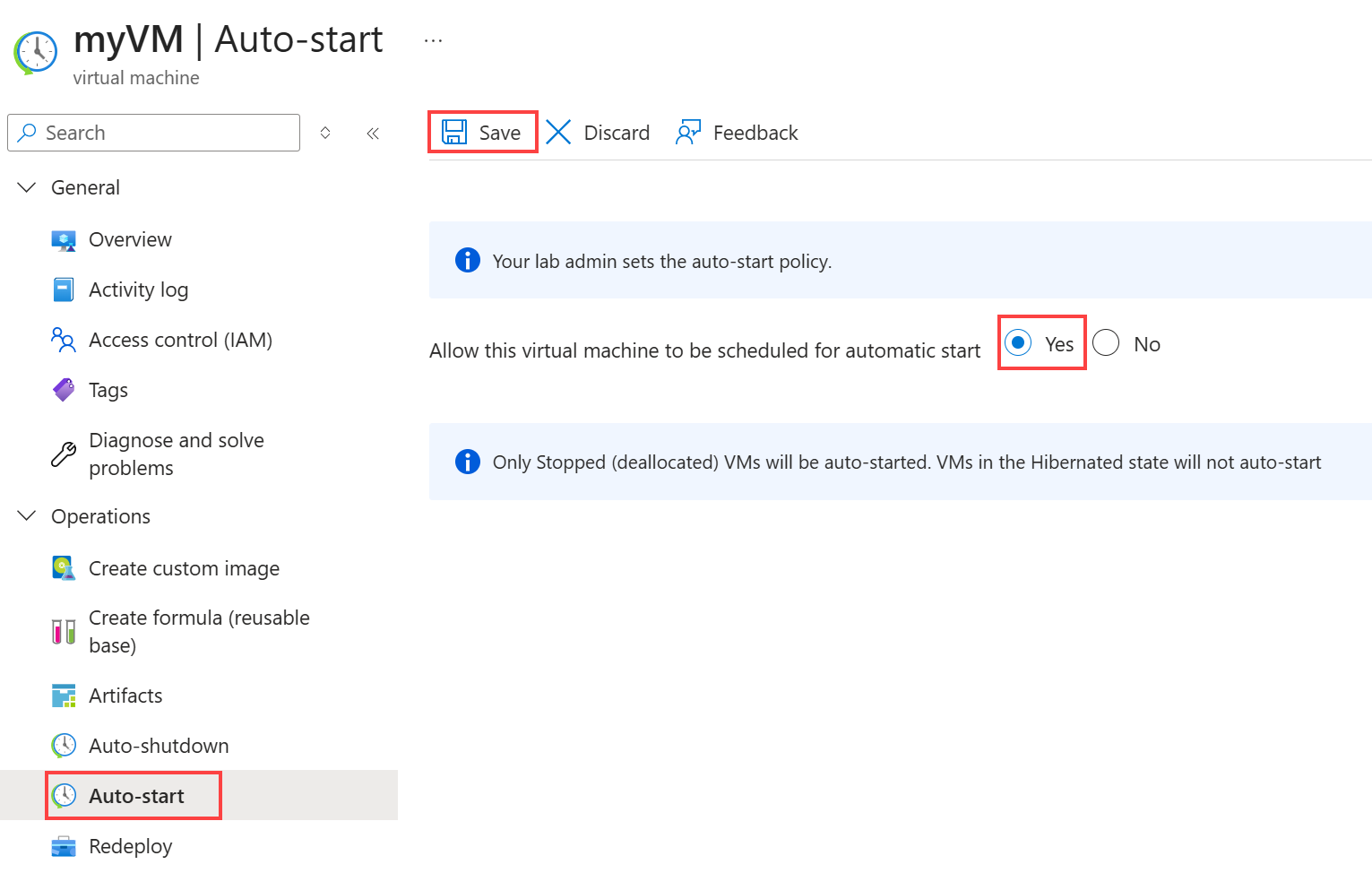
On the Auto-start page, select Yes for Allow this virtual machine to be scheduled for automatic start, and then select Save.
On the VM Overview page, your VM shows Opted-in status for autostart.

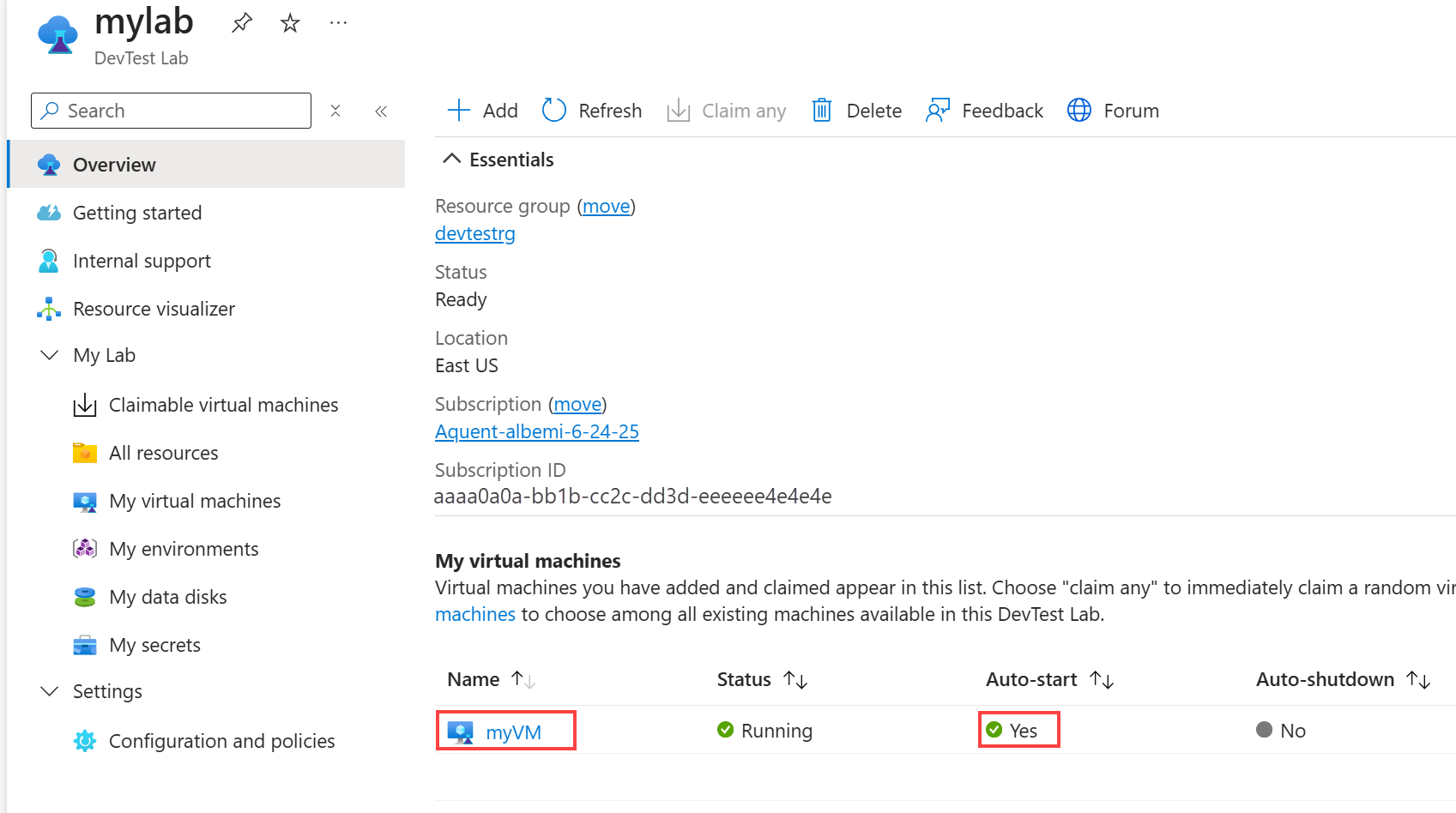
Вы также можете просмотреть состояние автозапуска для виртуальной машины на странице обзора лаборатории.