Примечание.
Для доступа к этой странице требуется авторизация. Вы можете попробовать войти или изменить каталоги.
Для доступа к этой странице требуется авторизация. Вы можете попробовать изменить каталоги.
Вы можете быстро и легко перезапустить виртуальную машину в DevTest Labs, выполнив действия, описанные в этой статье. Прежде чем перезапустить виртуальную машину, рассмотрите следующее:
Виртуальная машина должна быть запущена для включения функции перезапуска.
Если вы подключены к работающей виртуальной машине при перезапуске, необходимо повторно подключиться к виртуальной машине после запуска резервной копии.
Если при перезапуске виртуальной машины применяется артефакт, может появиться предупреждение о том, что артефакт может не применяться:

Замечание
Если виртуальная машина останавливается при применении артефакта, перезапуск виртуальной машины может устранить эту проблему.
Чтобы перезапустить виртуальную машину, выполните следующее:
Войдите на портал Azure.
Перейдите в лабораторию, включающую виртуальную машину, которую вы хотите перезапустить.
В списке виртуальных машин выберите запущенную виртуальную машину.
В верхней части страницы обзора виртуальной машины выберите "Перезапустить":

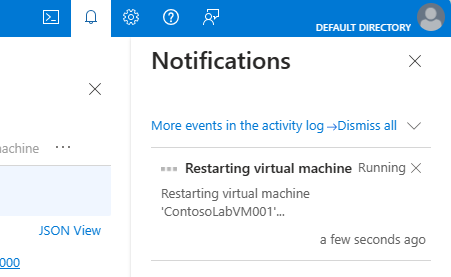
Отслеживайте состояние перезапуска, нажав кнопку "Уведомления " в правом верхнем углу окна:
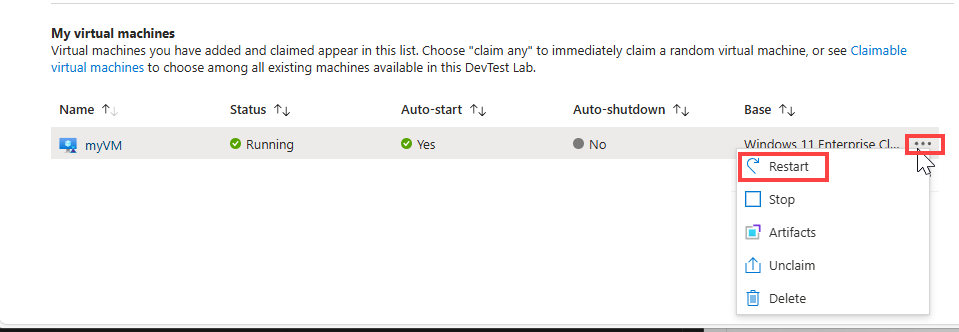
Вы также можете перезапустить запущенную виртуальную машину, нажав соответствующую кнопку с многоточием (...) в списке "Мои виртуальные машины ":
После перезапуска виртуальной машины вы можете повторно подключиться к ней, нажав кнопку "Подключиться " на странице обзора виртуальной машины.