Примечание.
Для доступа к этой странице требуется авторизация. Вы можете попробовать войти или изменить каталоги.
Для доступа к этой странице требуется авторизация. Вы можете попробовать изменить каталоги.
Azure CLI используется для создания ресурсов Azure и управления ими из командной строки или с помощью скриптов. В этом кратком руководстве содержатся сведения об использовании Azure CLI для создания центра Интернета вещей и экземпляра службы подготовки устройств Центра Интернета вещей и связывания двух служб.
Если у вас нет аккаунта Azure, создайте бесплатную учетную запись перед началом.
Это важно
Центр IoT и служба распределения, создаваемые в этом кратком руководстве, являются общедоступными и могут быть обнаружены в качестве конечных точек DNS. Не забудьте избежать конфиденциальной информации, если вы решили изменить имена, используемые для этих ресурсов.
Предпосылки
Используйте среду Bash в Azure Cloud Shell. Дополнительные сведения см. в статье "Начало работы с Azure Cloud Shell".

Если вы предпочитаете запускать справочные команды CLI локально, установите Azure CLI. Если вы работаете в Windows или macOS, подумайте о запуске Azure CLI в контейнере Docker. Дополнительные сведения см. в статье Как запустить Azure CLI в контейнере Docker.
Если вы используете локальную установку, войдите в Azure CLI с помощью команды az login . Чтобы завершить процесс аутентификации, следуйте шагам, отображаемым в вашем терминале. Сведения о других параметрах входа см. в статье "Проверка подлинности в Azure с помощью Azure CLI".
Когда вас попросят, установите расширение Azure CLI при первом использовании. Дополнительные сведения о расширениях см. в статье Использование расширений и управление ими с помощью Azure CLI.
Выполните команду az version, чтобы узнать установленную версию и зависимые библиотеки. Чтобы обновиться до последней версии, выполните команду az upgrade.
Создайте группу ресурсов
Создайте группу ресурсов с помощью команды az group create. Группа ресурсов Azure является логическим контейнером, в котором происходит развертывание ресурсов Azure и управление ими.
В следующем примере создается группа ресурсов с именем my-sample-resource-group в регионе westus.
az group create --name my-sample-resource-group --location westus
Подсказка
В этом примере создается группа ресурсов в регионе "Запад США". Список доступных расположений можно просмотреть, выполнив команду az account list-locations -o table.
Создание центра Интернета вещей
Создайте центр Интернета вещей с помощью команды az iot hub create .
В следующем примере создается центр Интернета вещей с именем my-sample-hub в расположении westus . Имя центра Интернета вещей должно быть глобально уникальным в Azure, поэтому добавьте уникальный префикс или суффикс в пример или выберите новое имя полностью. Убедитесь, что имя соответствует правильным соглашениям об именовании для Центра Интернета вещей: оно должно быть 3–50 символов в длину, и может содержать только буквенно-цифровые символы верхнего или нижнего регистра ('-).
az iot hub create --name my-sample-hub --resource-group my-sample-resource-group --location westus
Создайте экземпляр службы подготовки устройств
Создайте экземпляр службы подготовки устройств, используя команду az iot dps create.
В следующем примере создается экземпляр службы распределения устройств с именем my-sample-dps в регионе westus. Кроме того, необходимо выбрать глобально уникальное имя для собственного экземпляра. Убедитесь, что оно соответствует правилам именования для службы регистрации устройств для IoT Hub: оно должно быть по длине от 3 до 64 символов и может содержать только буквенно-цифровые символы верхнего или нижнего регистра, а также дефисы ('-').
az iot dps create --name my-sample-dps --resource-group my-sample-resource-group --location westus
Подсказка
В этом примере создается служба подготовки в расположении западной части США. Список доступных расположений можно просмотреть, выполнив команду az provider show --namespace Microsoft.Devices --query "resourceTypes[?resourceType=='ProvisioningServices'].locations | [0]" --out table или перейдя на страницу Статуса Azure и выполнив поиск "служба настройки устройств". В командах расположения можно указать в одном слове или в формате с несколькими словами; например: westus, западная часть США, западная часть США, западная часть США и т. д. Значение не учитывает регистр. Если для указания расположения используется формат с несколькими словами, заключите значение в кавычки; например, --location "West US".
Для обеспечения устойчивости и надежности рекомендуется развернуть в одном из регионов, поддерживающих зоны доступности.
Получение строки подключения для Центра Интернета вещей
Вам потребуется строка подключения вашего центра Интернета вещей, чтобы связать его со службой подготовки устройств. Используйте команду az iot hub connection-string show , чтобы получить строку подключения и использовать ее выходные данные для задания переменной, используемой позже, при связывании двух ресурсов.
В следующем примере переменная hubConnectionString задает значение строки подключения для первичного ключа политики iothubowner концентратора ( --policy-name параметр можно использовать для указания другой политики). Замените my-sample-hub на уникальное имя Центра Интернета вещей, которое вы выбрали ранее. Команда использует параметры запроса и выходных данных Azure CLI для извлечения строки подключения из выходных данных команды.
hubConnectionString=$(az iot hub connection-string show --name my-sample-hub --key primary --query connectionString -o tsv)
Вы можете использовать команду echo для просмотра строки подключения.
echo $hubConnectionString
Замечание
Эти две команды допустимы для узла, работающего под управлением Bash.
Если вы используете локальную оболочку Windows/CMD или хост PowerShell, измените команды, чтобы использовать правильный синтаксис для данной среды.
Если вы используете Azure Cloud Shell, убедитесь, что в раскрывающемся списке среды в левой части окна оболочки указано Bash.
Связывание центра Интернета вещей и службы подготовки
Привяжите узел Интернета вещей и службу инициализации с помощью команды az iot dps linked-hub create.
Следующий пример связывает центр Интернета вещей с именем my-sample-hub в расположении westus и службу подготовки устройств с именем my-sample-dps. Замените эти имена на уникальные имена центра Интернета вещей и службы подготовки устройств, которые вы выбрали ранее. Команда использует строку подключения для центра Интернета вещей, хранящегося в переменной hubConnectionString на предыдущем шаге.
az iot dps linked-hub create --dps-name my-sample-dps --resource-group my-sample-resource-group --connection-string $hubConnectionString --location westus
Выполнение команды может занять несколько минут.
Проверьте службу предоставления ресурсов
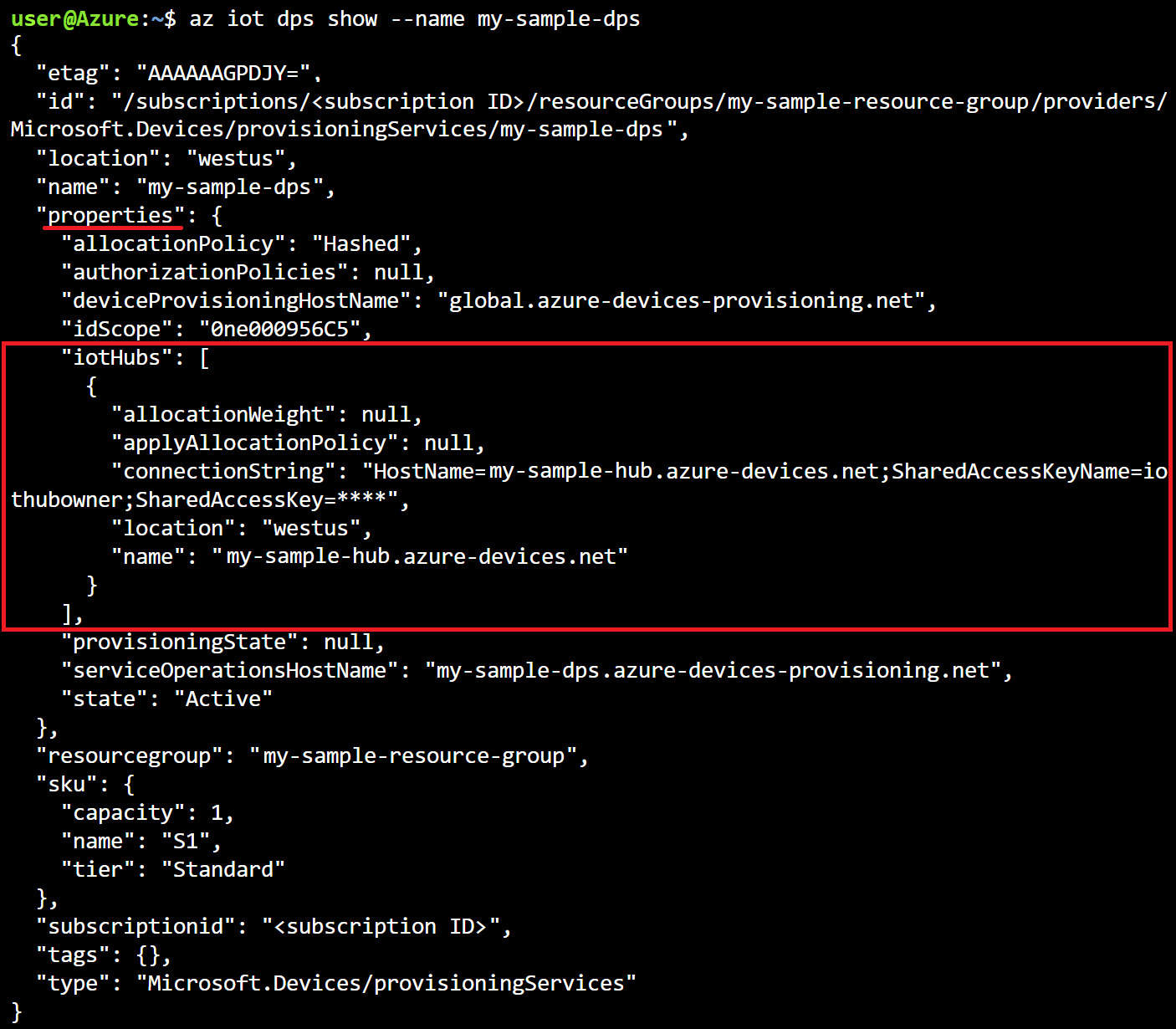
Получите сведения о службе подготовки ресурсов с помощью команды az iot dps show.
В следующем примере показано, как получить сведения о службе подготовки с именем my-sample-dps. Замените это имя на имя вашей собственной службы предоставления устройств.
az iot dps show --name my-sample-dps
Связанный центр Интернета вещей отображается в коллекции properties.iotHubs .
Очистите ресурсы
Другие быстрые начала в этой коллекции основаны на этом быстром начале. Если вы планируете продолжить работу со следующими краткими руководствами или обучающими материалами, не удаляйте ресурсы, созданные здесь. Если вы не планируете продолжать работу, можно использовать следующие команды для удаления службы подготовки, центра Интернета вещей или группы ресурсов и всех его ресурсов. Замените имена ресурсов, включенных в следующие команды, именами собственных ресурсов.
Чтобы удалить службу обеспечения, выполните команду az iot dps delete.
az iot dps delete --name my-sample-dps --resource-group my-sample-resource-group
Чтобы удалить Центр Интернета вещей, выполните команду az iot hub delete :
az iot hub delete --name my-sample-hub --resource-group my-sample-resource-group
Чтобы удалить группу ресурсов и все ее ресурсы, выполните команду az group delete :
az group delete --name my-sample-resource-group
Дальнейшие шаги
В этом кратком руководстве вы развернули центр Интернета вещей и экземпляр службы подготовки устройств и связали два ресурса. Чтобы узнать, как использовать эту настройку для подготовки устройства, перейдите к краткому руководству по созданию устройства.