Примечание.
Для доступа к этой странице требуется авторизация. Вы можете попробовать войти или изменить каталоги.
Для доступа к этой странице требуется авторизация. Вы можете попробовать изменить каталоги.
Внимание
Поддержка служб лабораторий Azure прекратится 28 июня 2027 г. Дополнительные сведения см. в руководстве по выходу на пенсию.
В этой статье показано, как настроить класс для эмуляции, настройки, тестирования и устранения неполадок сетей с программным обеспечением GNS3 в Службах лабораторий Azure.
В этой статье есть два раздела. В первом разделе описывается создание лаборатории. Второй раздел описывает настройку шаблонной машины с включенной вложенной виртуализацией и с установленным и настроенным GNS3.
Предварительные условия
-
Чтобы настроить эту лабораторию, вам потребуется доступ к подписке Azure. Обсудите с администратором организации, чтобы узнать, можно ли получить доступ к существующей подписке Azure. Если у вас нет подписки Azure, создайте бесплатную учетную запись перед началом работы.
-
После того как у вас есть подписка Azure, вы можете создать план лаборатории в Службах лабораторий Azure. Дополнительные сведения о создании нового плана лаборатории см. в кратком руководстве по настройке ресурсов для создания лабораторий. Вы также можете использовать существующий план лаборатории.
Настройка лаборатории
Инструкции по созданию лаборатории см. в руководстве по настройке лаборатории. При создании лаборатории используйте следующие параметры.
| Параметры лаборатории | Значение |
|---|---|
| Размер виртуальной машины | средний уровень (вложенная виртуализация) |
| Образ виртуальной машины | Windows 10 Pro, версия 1909 |
Примечание.
Эта статья ссылается на функции, доступные в планах лабораторий, которые заменили учетные записи лаборатории.
Настройка виртуальной машины шаблона
После создания лаборатории создайте шаблон виртуальной машины на основе выбранного размера виртуальной машины и образа. Настройте виртуальную машину шаблона с помощью всего, что вы хотите предоставить учащимся для этого класса. Дополнительные сведения см. в статье "Создание шаблона и управление ими" в службах лабораторий Azure.
Чтобы настроить виртуальную машину шаблона, выполните следующие задачи:
- Подготовка шаблона компьютера для использования встроенных функций виртуализации.
- Установите GNS3.
- Создайте вложенную виртуальную машину GNS3 в Hyper-V.
- Настройка GNS3 для использования виртуальной машины Windows Hyper-V.
- Добавьте соответствующие устройства.
- Опубликуйте шаблон.
Подготовка шаблона виртуальной машины для вложенной виртуализации
Чтобы подготовить виртуальную машину шаблона для вложенной виртуализации, выполните подробные действия, описанные в разделе "Включение вложенной виртуализации".
Если вы создаете виртуальную машину шаблона лаборатории с учетной записью без прав администратора, добавьте ее в группу администраторовHyper-V . Дополнительные сведения об использовании вложенной виртуализации с такой учетной записью см. в следующих рекомендациях.
Установка GNS3
Подключитесь к виртуальной машине шаблона с помощью удаленного рабочего стола.
Чтобы установить GNS3 в Windows, следуйте подробным инструкциям на веб-сайте GNS3.
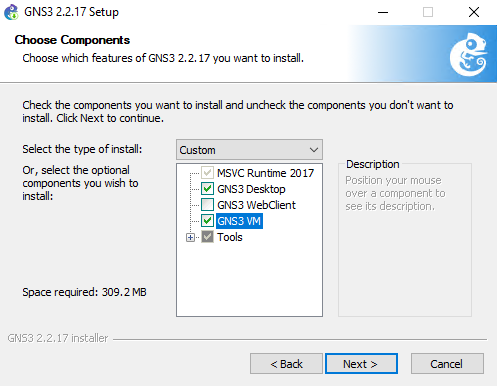
Обязательно выберите виртуальную машину GNS3 на странице выбора компонентов :
На странице виртуальной машины GNS3 выберите параметр Hyper-V :
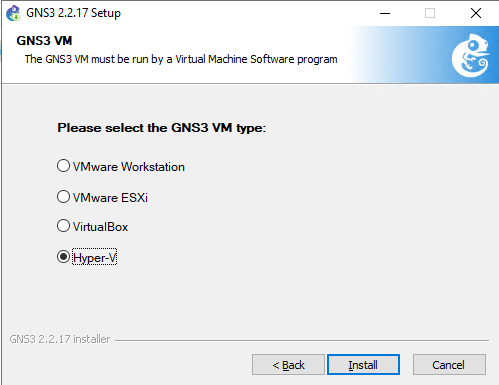
При выборе параметра Hyper-V установщик скачивает скрипт PowerShell и VHD-файлы для создания виртуальной машины GNS3 в диспетчере Hyper-V.
Продолжайте установку со значениями по умолчанию.
Внимание
После завершения установки не запускайте GNS3.
Создание виртуальной машины GNS3
По завершении установки вы увидите ZIP-файл GNS3.VM.Hyper-V.2.2.x.zip в той же папке, что и файл установки. Zip-файл содержит виртуальные диски и скрипт PowerShell для создания виртуальной машины Hyper-V.
Чтобы создать виртуальную машину GNS 3, выполните следующие действия.
Подключитесь к виртуальной машине шаблона с помощью удаленного рабочего стола.
Извлеките все файлы в файлеGNS3.VM.Hyper-V.2.2.x.zip . Если у виртуальной машины шаблона есть учетная запись не администратора для пользователей лаборатории, извлеките файлы в папку, к которой имеет доступ эта учетная запись.
Щелкните правой кнопкой мыши на скрипте PowerShell create-vm.ps1, затем выберите "Запуск с помощью PowerShell".
Execution Policy ChangeКогда появится запрос, введите Y для выполнения скрипта.
После завершения скрипта убедитесь, что виртуальная машина GNS3 доступна в диспетчере Hyper-V.
Настройка GNS3 для использования виртуальной машины Hyper-V
После установки GNS3 и добавления виртуальной машины GNS3 настройте GNS 3 для использования виртуальной машины Hyper-V.
Подключитесь к виртуальной машине шаблона с помощью удаленного рабочего стола.
Запустите GNS3. Откроется мастер установки GNS3 .
Выберите параметр Запуск приложений на виртуальной машине и нажмите Далее.
Используйте значения по умолчанию на следующих страницах.
Если вы получите ошибку средство vmrun VMware не найдено, нажмите ОК, а затем Отмена в мастере.
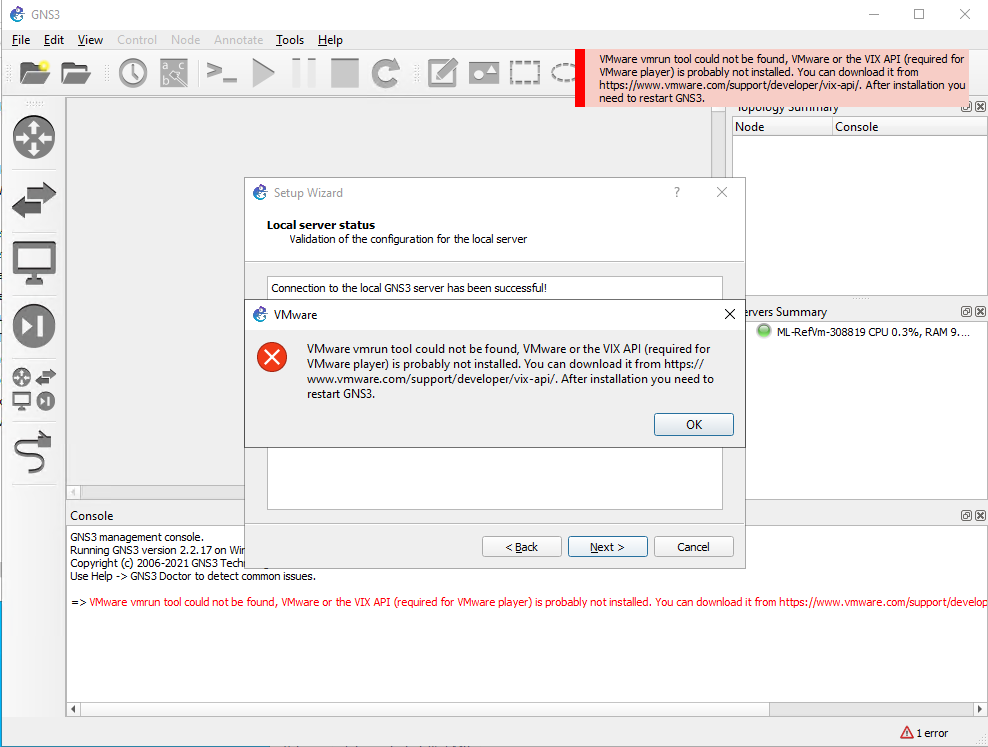
Чтобы завершить подключение к виртуальной машине Hyper-V, выберите "Изменить>параметры>GNS3".
Выберите "Включить виртуальную машину GNS3". Затем в разделе "Подсистема виртуализации" выберите параметр Hyper-V .
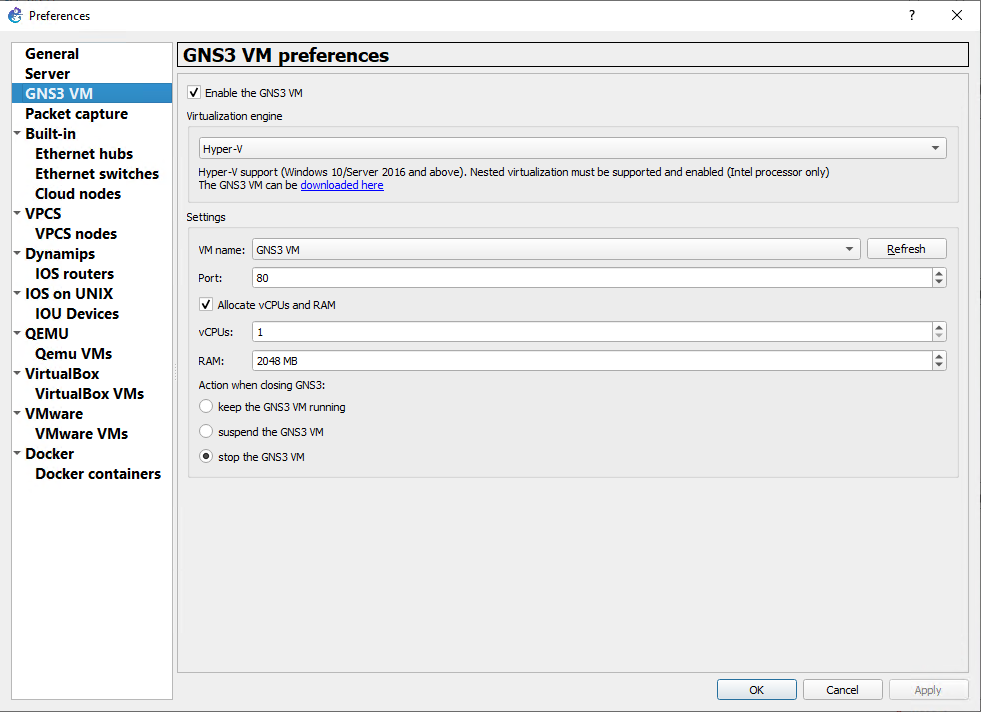
Нажмите кнопку "ОК".
Добавьте соответствующие устройства.
Затем можно добавить устройства для класса. Чтобы установить устройства из Marketplace GNS3, выполните подробные инструкции из документации по GNS3.
Если у шаблонной виртуальной машины есть неадминистративная учетная запись для пользователей лаборатории, установите приложения в место, доступное для этой учетной записи. При необходимости можно установить предпочтения для администратора и обычного пользователя для поиска устройств и проектов в месте, доступном обоим пользователям.
Подготовка к публикации шаблона
После настройки виртуальной машины шаблона проверьте следующие ключевые моменты перед публикацией шаблона:
- Убедитесь, что виртуальная машина GNS3 завершила работу или выключена. Публикация, пока виртуальная машина запущена, повреждает виртуальную машину.
- Остановите GNS3. Публикация при работе GNS3 может привести к непреднамеренным побочным эффектам.
- Очистите все файлы установки или другие ненужные файлы на виртуальной машине шаблона.
Внимание
Публикация во время работы виртуальной машины повреждает виртуальную машину шаблона и создает непригодные виртуальные машины лаборатории.
Связанный контент
Теперь образ шаблона можно опубликовать в лаборатории. Дополнительную информацию см. в статье «Публикация виртуальной машины шаблона».
Ознакомьтесь со следующими статьями, связанными с настройкой лаборатории: